60-Sekunden-Fehler-Video: Was aufnehmen, damit Bugs schneller behoben werden
Lerne, wie ein 60-Sekunden-Fehler-Video Fehlerbehebungen beschleunigt: was du zeigen solltest, wie du die URL aufnimmst und wie du sensible Daten sicher schwärzt.
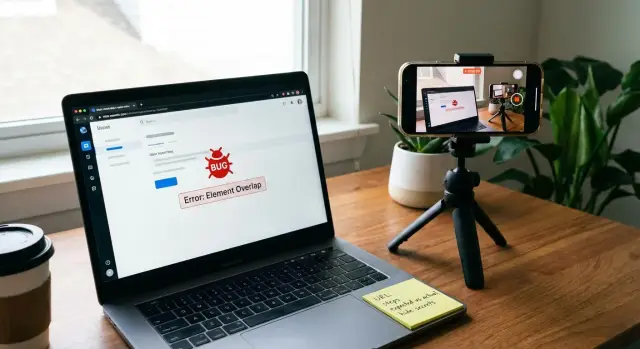
Warum ein 60-Sekunden-Video oft schneller zur Behebung führt
Reine Textberichte fehlen meist an genau der einen Information, die zählt: was du unmittelbar davor gemacht hast. Menschen fassen zusammen, überspringen Schritte, die ihnen offensichtlich erscheinen, oder vergessen den genauen Wortlaut einer Fehlermeldung. Die Person, die es behebt, muss dann raten, Nachfragen stellen und warten.
Ein 60-Sekunden-Fehler-Video nimmt das Raten weg. Es zeigt die reale Abfolge: wo du gestartet bist, was du geklickt hast, was du eingegeben hast und was passiert ist. In unter einer Minute kann es auch Dinge zeigen, die sich schwer in Text beschreiben lassen, wie einen Button, der zwar wie anklickbar aussieht, aber nichts tut, einen Spinner, der nie aufhört, oder ein Formular, das sich von selbst leert.
Ein kurzes Video kann schnell bestätigen:
- Der Fehler ist real und reproduzierbar.
- Der genaue Auslöser (ein Klick, ein Feld, eine Route).
- Die sichtbaren Auswirkungen (Fehlermeldung, falsche Daten, leerer Bildschirm).
- Der Kontext (welche Seite, welcher Kontotyp, welches Browserfenster).
- Die Schwere (blockierter Checkout vs. kleines Layout-Problem).
Das hilft allen Beteiligten. Gründer bekommen Antworten mit weniger Hin und Her. PMs und Tester können einen klaren Repro an die Entwicklung übergeben. Agenturen können Kunden zeigen, was passiert, ohne eine Mini-Abhandlung zu schreiben. Und wenn du KI-generierten Code geerbt hast, hilft eine kurze Bildschirmaufnahme dem Reparaturteam oft, Muster sofort zu erkennen (kaputte Auth-Flows, Route-Mismatches, Requests, die wegen fehlender Environment-Werte fehlschlagen).
Ein „gut genug“-Fehler-Video ist einfacher, als die meisten denken. Es sollte klar, reproduzierbar und sicher sein. Klar bedeutet, der Betrachter kann lesen, wo du hinklickst und das Ergebnis sehen. Reproduzierbar bedeutet, du zeigst die Schritte von einem frischen Startpunkt, nicht mitten aus einer Sitzung. Sicher bedeutet, du vermeidest es, Geheimnisse oder persönliche Daten offenzulegen und zeigst trotzdem den Fehler.
Wenn du eine saubere Aufnahme von Start bis zum Fehler machen kannst, reduzierst du die Zeit zur Behebung meist mehr, als es jeder zusätzliche Absatz Beschreibung tun würde.
Was ein Fehler-Video erreichen sollte (in klarer Sprache)
Ein 60-Sekunden-Fehler-Video ist keine Geschichte und keine Demo. Seine Aufgabe ist simpel: den Fehler so leicht reproduzierbar machen, dass jemand anderes denselben Fehler auf seiner Maschine auslösen kann.
Denk daran wie klare Fußspuren. Wenn der Zuschauer deinen Schritten folgen und dasselbe Problem sehen kann, geht die Behebung schneller.
Beginne damit, den Zustand zu zeigen, der unmittelbar vor dem Fehler bestand: die Seite ist geladen, welcher Kontotyp verwendet wird (ohne private Details) und alles, was relevant ist, wie ein gewählter Filter oder ein bereits getippter Entwurf.
Dann nimm den kompletten Pfad auf, Klick für Klick, ohne zu überspringen. Kleine Schritte zählen. Ein fehlender Klick auf einen Tab, eine Tastenkombination oder ein leeres Feld kann aus „funktioniert bei mir“ einen reproduzierbaren Fehler machen.
Am Ende sollte das Video fünf Dinge offensichtlich machen: wo du gestartet bist, was du in welcher Reihenfolge getan hast, was du erwartet hast (ein Satz), was stattdessen passiert ist und jede sichtbare Meldung, die die App angezeigt hat.
Beende auf dem Fehler und halte kurz an, damit es lesbar ist. Wenn es ein Error-Banner, einen Toast, ein Modal oder Validierungstext gibt, lass ihn lange genug stehen, um ihn ohne Zusammenkneifen lesen zu können.
Beispiel: Du öffnest ein Dashboard, klickst „New Project“, gibst einen Namen ein, klickst „Create“ und die Seite dreht sich endlos. Ein gutes Video zeigt die Projektliste vor dem Start, die genauen Klicks und Eingaben und den Spinner oder die Fehlermeldung, die nie verschwindet.
Richte deinen Bildschirm so ein, dass das Video gut lesbar ist
Ein Fehler-Video hilft nur, wenn jemand klar sehen kann, was du geklickt hast, was sich geändert hat und was die App angezeigt hat. Nimm dir vor dem Drücken auf Aufnahme 20 Sekunden, um den Bildschirm lesbar zu machen. Diese kleine Vorbereitung kann den Unterschied zwischen „kann nicht reproduzieren“ und einer Same-Day-Fix sein.
Verwende den einfachsten Recorder, den dein Gerät bereits hat. Eingebaute Tools sind meist zuverlässig, mit weniger Popups und weniger Einstellungen, die schiefgehen können. Du brauchst kein Editing für einen 60-Sekunden-Clip.
Mach deinen Zeiger sichtbar. Wenn dein System einen größeren Cursor, Klick-Highlights oder Touch-Indikatoren unterstützt, schalte sie ein. Zuschauer sollten nicht raten müssen, wo du getippt hast oder welches Feld fokussiert wurde.
Strebe eine „komfortable Lesbarkeit“ an. Wenn die UI für dich klein aussieht, wirkt sie für jemanden, der das Video in einem Chatfenster anschaut, noch kleiner.
Ein paar schnelle Anpassungen helfen meistens:
- Zoom den Browser auf etwa 110%–125%.
- Weite schmale Seitenleisten, damit Labels und Fehlermeldungen sichtbar sind.
- Nutze eine normale Fenstergröße (vermeide ultrabreite Layouts, die UI-Elemente verkleinern).
- Nimm nur einen Monitor auf, damit der Betrachter den Kontext nicht verliert.
Räume Ablenkungen zuvor weg. Schließe nicht relevante Tabs, bestätige Cookie-Banner und schließe Popups, die den Moment überdecken könnten, in dem der Fehler auftritt. Pausiere alles, was Fokus stiehlt, wie Chat-Apps.
Schütze gleichzeitig die Privatsphäre. Verberge Lesezeichen mit Kundennamen, schließe Passwortmanager und schalte "Nicht stören" an, damit keine Benachrichtigungen auf dem Bildschirm erscheinen.
Beispiel: Du willst einen Login-Fehler aufnehmen. Du setzt den Browser-Zoom auf 125%, verbreiterst das Panel, sodass die Fehlermeldung lesbar ist, aktivierst Klick-Highlights, schließt zusätzliche Tabs und stummst Benachrichtigungen. Wenn dann das Passwortfeld sich nach Klick auf „Sign in“ leert, kann der Zuschauer tatsächlich sehen, wie es passiert und die Meldung lesen.
Schritt-für-Schritt: Nimm die 60 Sekunden in der richtigen Reihenfolge auf
Ein nützliches Fehler-Video ist eine kleine Geschichte: wo du gestartet bist, was du versucht hast, was du erwartet hast und was passiert ist. Wenn du in einer konsistenten Reihenfolge aufnimmst, kann die Person, die es behebt, deinen Pfad ohne Raten abspielen.
Bevor du aufnimmst, navigiere zu dem Bildschirm, der direkt vor dem Problem liegt (nicht nachdem es bereits kaputt ist). Dein Ziel ist, Setup und Auslöser in einer durchgehenden Aufnahme zu erfassen.
Ein einfacher Ablauf, der in etwa eine Minute passt:
- Starte einen Schritt, bevor der Fehler auftritt. Land auf der Seite oder dem Zustand direkt vor dem entscheidenden Klick oder Submit.
- Nenne das Ziel in einem Satz: "Ich erwarte, dass X passiert." Halte es einfach.
- Wiederhole die Schritte in normaler Geschwindigkeit. Vermeide schnelles Scrollen oder Herumspringen.
- Halte beim Fehlermoment an. Bewege die Maus nicht für eine Sekunde, damit das falsche Ergebnis klar wird.
- Erfasse den sichtbaren Beweis. Hover oder zoome auf die Fehlermeldung oder den Status und halte lange genug, um ihn zu lesen.
Eine kurze, ruhige Erzählung hilft: „Klicke Save. Ich erwarte eine Erfolgsmeldung. Stattdessen dreht es und zeigt ‚Something went wrong‘.“ Dieser eine Satz spart oft ein ganzes Hin und Her.
Beispiel: Du bist auf einer „Edit Profile“-Seite. Du sagst „Ich erwarte, dass Save meinen Namen aktualisiert“, änderst einen Namen, klickst Save einmal, der Button bleibt deaktiviert und du hältst auf dem steckenden Spinner, während der Error-Toast erscheint.
Wie du URL und Umgebung ohne Verwirrung einbeziehst
Ein Fehler-Video ist nur nützlich, wenn jemand auf dieselbe Seite gelangen kann wie du. Am schnellsten ist es, die komplette Adresszeile früh zu zeigen, bevor du etwas klickst.
Starte mit sichtbarer Browser-UI (nicht Vollbild). Klicke die Adresszeile an, sodass die gesamte URL markiert und lesbar ist. Wenn sich deine App nach Login oder nach einem Klick weiterleitet, zeig die Adresszeile erneut, wenn sie sich ändert.
Wenn die URL schnell aktualisiert wird, verlangsame bewusst. Lass dem Zuschauer Zeit zum Lesen. Falls nötig, zoome kurz rein (Browser-Zoom oder OS-Lupe), dann wieder raus, damit die restlichen Schritte noch ins Bild passen.
Query-Parameter sind nur relevant, wenn sie den Fehler beeinflussen. Ein Parameter wie ?tab=billing kann verändern, was geladen wird, aber lange Tracking-Strings helfen meist nicht. Wenn ein bestimmter Parameter den Fehler auslöst, sag es deutlich: „Das passiert nur, wenn tab=billing in der URL ist.“ Andernfalls verschwende keine Zeit mit dem Durchscrollen einer langen Adresse.
Die Umgebung sollte kurz am Anfang genannt werden: „Das ist staging“, „Das ist production“ oder „Das ist lokal“. Wenn die Umgebung in der URL auftaucht (z. B. staging.) oder als Badge im Header sichtbar ist, weise kurz darauf hin.
Wenn du nicht in einem normalen Browser bist, zeig stattdessen die Position innerhalb der App. Auf Mobilgeräten zeig den Bildschirmtitel oder die Route (z. B. Settings -> Billing). Bei eingebetteten Views zeig den Host-App-Namen und den genauen Menüpfad, den du verwendet hast.
Eine einfache Reihenfolge, die eindeutig bleibt:
- Zeige die komplette URL, nenne dann die Umgebung.
- Reproduziere den Fehler auf einem klaren Pfad.
- Wenn sich die URL ändert, pausiere und zeig sie erneut.
- Nenne einen Query-Parameter nur, wenn er relevant ist.
- Beende auf der finalen Seite, auf der der Fehler sichtbar ist.
Das ist oft der Unterschied zwischen „Kannst du den Link schicken?“ und einer sofortigen Behebung.
Wie du vermeidest, sensible Daten preiszugeben (ohne den Fehler zu verbergen)
Ein nützliches Fehler-Video zeigt, was du getan hast und was schiefgelaufen ist. Es muss nicht alles auf deinem Bildschirm zeigen. Etwas Planung macht es sicher teilbar, bleibt aber trotzdem leicht zu beheben.
Sensible Daten umfassen Offensichtliches (Passwörter, API-Keys, Access-Tokens, geheime URLs) und leicht zu übersehende Dinge (Kundennamen, E‑Mails, Adressen, Rechnungen, Support-Tickets, interne Dashboards oder sogar ein Tab-Titel mit einem Projektnamen).
Wenn möglich, nimm mit einem Testkonto auf. Ein „Dummy“-User, der sich wie ein echter Nutzer verhält, aber keine echten Daten enthält, ist oft der sicherste Weg, Auth- und Zahlungsvorgänge zu zeigen.
Maskiere, was wichtig ist, behalte, was hilft
Vor der Aufnahme kurz alles durchgehen: zusätzliche Tabs schließen, Chat-Apps verbergen und Benachrichtigungen ausblenden. Achte auf Passwortmanager und Autofill-Dropdowns, die gespeicherte E‑Mails oder Passwörter anzeigen können.
Wenn du Teile des Bildschirms verbergen musst, halte es einfach:
- Croppe den Aufnahmebereich auf das App-Fenster.
- Blur oder blockiere eine kleine Region (z. B. eine E‑Mail-Spalte).
- Verweile nicht auf sensiblen Bildschirmen.
- Nimm einen sauberen Repro-Pfad auf, der Admin-Seiten und rohe Logs überspringt.
Über-redaktiere nicht. Wenn du die ganze Seite weichzeichnest, kann das Team nicht sehen, welchen Button du geklickt hast oder welches Feld die Validierung verfehlt hat.
Wenn du private Daten referenzieren musst
Manchmal passiert der Fehler nur für ein bestimmtes Konto oder einen Datensatz. Dann referenziere das sensible Detail, ohne es zu zeigen. Zum Beispiel: „Das ist User ID 1842 aus production. Ich füge sie nach dem Call hinzu“, während die ID nicht auf dem Bildschirm sichtbar ist.
Beispiel: Du zeigst eine Login-Schleife. Verwende eine Test-E‑Mail wie [email protected], tippe ein Fake-Passwort und fokussiere die Aufnahme auf das App-Fenster. Wenn der Fehler von einem echten Kunden-Datensatz abhängt, blurre den Kundennamen in der Seitenleiste, aber lass die Schritte und Fehlermeldung lesbar.
Wenn du unsicher bist, was sicher ist zu teilen, sende den Clip und halte sensible Werte separat. Oft kann ein Team das Problem aus dem Flow und dem Error-State nachstellen und fragt nur dann über einen sichereren Kanal nach einem spezifischen Wert, wenn es wirklich nötig ist.
Häufige Fehler, die Fehler-Videos unbrauchbar machen
Ein 60-Sekunden-Video hilft nur, wenn die Person, die das Problem behebt, deinen genauen Pfad nachspielen und dasselbe Ergebnis sehen kann. Die meisten unbrauchbaren Videos zeigen das Symptom, nicht aber, was es ausgelöst hat.
Fehler 1: Den Fehler zeigen, nicht die Schritte
Wenn das Video auf einem Error-Bildschirm startet, hat der Zuschauer keine Ahnung, was ihn verursacht hat. Zeig die letzten 2–4 Aktionen vor dem Fehler. Dieses kurze Lead-In offenbart oft das eigentliche Problem (falscher Button, fehlendes Feld, unerwartete Weiterleitung).
Beispiel: Statt nur „Checkout fehlgeschlagen“ auf einer leeren Seite aufzunehmen, nimm auf: Warenkorb öffnen, Checkout klicken, Versand wählen, Bezahlen klicken, dann den Fehler zeigen.
Fehler 2: Nach dem wichtigen Setup starten
Ein häufiges Muster ist „es bricht nach dem Login“, aber das Video beginnt, nachdem du bereits eingeloggt bist oder nachdem du vorher eine Einstellung geändert hast. Wenn Login oder ein Toggle wichtig ist, nimm es auf.
Wenn du Login nicht sicher zeigen kannst, kannst du dennoch die Login-Seite aufnehmen, die Aufnahme kurz pausieren, dich außerhalb der Aufnahme einloggen und dann direkt vor dem auslösenden Schritt wieder aufnehmen. Sag einen Satz dazu: „Ich habe mich als normaler Nutzer eingeloggt, keine speziellen Rollen.“
Fehler 3: Zu schnelle Aufnahmen und hektisches Tab-Wechseln
Leute eilen, um es kurz zu halten, und der Text wird unleserlich. Verlangsame etwas und lass jeden Bildschirm eine Sekunde stehen. Vermeide Tab-Wechsel, um „etwas zu beweisen“, es sei denn, es beeinflusst direkt den Fehler.
Häufige Muster, die Videos schwer nutzbar machen:
- So schnell klicken, dass Meldungen nicht gelesen werden können.
- Wiederholtes Hoch- und Runterscrollen, sodass unklar ist, was sich geändert hat.
- Herumspringen zwischen Fenstern ohne Erklärung.
- Die URL, den Seitentitel oder den genauen Fehlertext wegzuschneiden.
- Aus Versehen Geheimnisse zeigen (Tokens, API-Keys, private E‑Mails) in der Adresszeile, den DevTools oder Headern.
Fehler 4: Kontext verbergen, der beweist, dass es dieselbe Seite ist
Fehlt URL, Seitentitel oder Umgebung, kann der Entwickler nicht bestätigen, wo der Fehler passiert ist (staging vs. production, App vs. Admin, anderer Mandant). Ein kurzer Blick auf die Adresszeile und den Seitentitel reicht oft aus.
Fehler 5: Beim Versuch zu helfen, sensible Daten leaken
Der risikoreichste Fehler ist das Erfassen von Secrets beim „Beweis“-Teil: DevTools öffnen, Request-Header kopieren oder einen Reset-Link zeigen. Wenn du denkst, das wird gebraucht, nimm einmal mit verschwommenen/abgedeckten sensiblen Teilen auf und beschreibe, was du verborgen hast, in einer Notiz.
Schnelle Checkliste vor dem Versenden des Videos
Vor dem Abschicken mach einen schnellen Check. Ziel ist nicht perfekte Produktionsqualität, sondern Wegfall von Rätselraten, damit jemand anders das Problem schnell reproduzieren kann.
- Startzustand ist klar: Zeig die genaue Seite und den Kontotyp (Admin vs. regulärer Nutzer).
- URL ist sichtbar und lesbar: Heb die komplette URL hervor und nenne prod/staging/local.
- Schritte sind vollständig und in Reihenfolge: keine fehlenden Klicks, keine Sprünge.
- Erwartet vs. tatsächlich ist offensichtlich: sage kurz, was du erwartest, und zeig dann, was passiert.
- Sensible Informationen sind geschützt: Scanne auf Tokens, Keys, E‑Mails und Kundendaten.
Halte die Länge knapp: etwa 45 bis 75 Sekunden. Wenn es nicht hineinpasst, hast du wahrscheinlich mehrere Pfade. Nimm pro Video jeweils einen Pfad auf.
Wenn das Problem tiefer geht als ein Bildschirm, ergänze das Video mit einer kurzen Notiz, was sich kürzlich geändert hat. Bei KI-generierten Apps (Lovable, Bolt, v0, Cursor, Replit) hilft dieser Kontext, weil diese Projekte oft an denselben Stellen brechen: State-Handling, Auth-Flows, Deployment-Config und „funktioniert lokal, in Produktion kaputt“.
Beispiel: Ein realistisches 60-Sekunden-Fehler-Video, das funktioniert
Stell dir einen Gründer vor, der einen AI-gebauten Web-App-Prototyp testet. Der Fehler: Checkout schlägt mit einem Server-Fehler fehl, direkt nach Klick auf Pay.
Sie starten die Aufnahme mit dem Browserfenster so dimensioniert, dass Text lesbar ist. In den ersten zwei Sekunden zeigen sie die komplette URL in der Adresszeile und halten lange genug, damit jemand sie notieren kann.
Der Clip, in Reihenfolge:
- Zeige die Warenkorb-Seite mit 1–2 sichtbaren Artikeln (keine Kundennamen).
- Scroll kurz, damit Zwischensumme und Versandbereich sichtbar sind.
- Zeig das Checkout-Formular mit ausgefüllten Pflichtfeldern (sichere Daten).
- Klicke einmal auf Pay.
- Erfasse, was passiert: Ladezustand, dann ein Error-Toast mit „500 - Internal Server Error“.
Sie sagen einen klaren Satz: „Ich erwartete eine Bestätigungsseite und eine Bestellnummer, bekomme aber beim Klick auf Pay einen 500-Fehler.“ Kein Ratespiel nötig.
Sie halten es sicher, indem sie eine Test-Zahlungsmethode verwenden, eine Fake-E‑Mail wie [email protected] nutzen und sicherstellen, dass nichts Sensibles sichtbar ist (keine API-Keys in Tabs, keine Tokens in der URL, keine Passwortmanager-Popups).
Damit kann ein Entwickler sofort handeln: URL kopieren, den Klickpfad nachspielen, den genauen Fehlerzeitpunkt sehen und die Logs nach dem passenden 500-Fehler durchsuchen.
Nächste Schritte nach der Aufnahme (und wann du um Hilfe bitten solltest)
Behandle das Video als den Beweis und füge dann etwas Kontext hinzu, damit jemand reproduzieren kann, ohne zu raten. Wenn du den Clip verschickst, hänge eine Ein-Satz-Zusammenfassung an wie: „Checkout schlägt nach Klick auf Pay Now fehl, Seite lädt und zeigt einen leeren Bildschirm.“ Füge Gerät und Browser hinzu (z. B. Mac + Chrome 121 oder iPhone 14 + Safari).
Falls relevant, ergänze ein Detail, das erklärt, „warum es nur bei mir passiert“: ungefähre Zeit (mit Zeitzone), Account-Rolle, aktiver Feature-Flag, Region/Sprache oder ob es nur in einem Browser passiert. Wähle nur ein Detail, damit die Nachricht lesbar bleibt.
Frag nach tieferer Hilfe, wenn der Bug mehr als ein einfaches UI-Problem ist. Gute Signale dafür sind Login-Schleifen, Password-Reset-Mails, die nicht gesendet werden, zufällige Logouts, exponierte Keys im Frontend, Sicherheitswarnungen, Datenbankfehler oder Code, der schwer zu ändern ist, ohne andere Teile zu brechen.
Wenn du mit einer AI-generierten Prototype arbeitest, das lokal läuft, aber in Produktion bricht, kann FixMyMess (fixmymess.ai) ein kurzes Repro-Video nutzen, um eine Code-Diagnose durchzuführen. Sie bieten eine kostenlose Code-Analyse an und helfen, Projekte meist innerhalb von 48–72 Stunden zu stabilisieren.
Häufige Fragen
Warum werden Probleme mit einem 60-Sekunden-Fehler-Video schneller behoben als mit einem Textbericht?
Weil das Video die exakten Schritte und das Timing direkt vor dem Fehler zeigt. Das nimmt das Raten weg, reduziert Nachfragen und ermöglicht, den Bug schnell nachzustellen statt eine Zusammenfassung zu interpretieren.
Was sollte das Video vom Anfang bis zum Ende zeigen?
Zeige einen Schritt vor dem Fehler und dann jeden Klick und jede Eingabe bis zum Fehler. Mach deutlich, wo du gestartet bist, was du erwartet hast (ein Satz), und was stattdessen passiert ist, und lass die Fehlermeldung lange genug stehen, damit man sie lesen kann.
Wie lang sollte das Fehler-Video sein, und was, wenn die Reproduktion länger dauert?
Ziel sind etwa 45–75 Sekunden. Wenn der Repro länger dauert, nimm pro Video nur einen Pfad auf und konzentriere jeden Clip auf einen einzigen Fehler, damit er leicht abgespielt und verifiziert werden kann.
Muss ich im Video sprechen, oder reicht stummes Aufnehmen?
Eine kurze, ruhige Kommentierung hilft. Sag einen Satz darüber, was du erwartest, und kurz, was stattdessen passiert. Lass den Bildschirm den Großteil der Arbeit machen.
Wie nehme ich die URL und Umgebung auf, ohne Verwirrung zu stiften?
Zeige früh die komplette URL mit sichtbarer Browser-UI und nenn die Umgebung (Production, Staging, Local). Wenn sich die URL während des Repros ändert, halte kurz an und zeig sie erneut, damit der Zuschauer auf dieselbe Seite gelangen kann.
Wie nehme ich ein Fehler-Video auf, ohne sensible Daten preiszugeben?
Verwende wenn möglich ein Testkonto und fokussiere die Aufnahme auf das App-Fenster, damit keine fremden Tabs oder Benachrichtigungen sichtbar sind. Zeige keine Passwörter, Tokens, API-Keys, Kundendaten oder andere potenziell geheime Inhalte in der Adresszeile.
Was ist die einfachste Einrichtung, um ein klares, lesbares Fehler-Video aufzunehmen?
Nutze das einfachste eingebaute Aufnahme-Tool deines Geräts und mach den Bildschirm zuerst lesbar. Erhöhe ggf. die Browser-Zoomstufe leicht, halte das Fenster in normaler Größe und mache den Cursor gut sichtbar, damit Klicks eindeutig sind.
Was sind die häufigsten Fehler, die Fehler-Videos nutzlos machen?
Das häufigste Problem ist, den Fehler zu zeigen, ohne die auslösenden Schritte zu zeigen. Weitere Probleme sind zu schnelles Klicken, die URL zu verbergen und Setup-Schritte wie Login oder Toggle zu überspringen.
Was sollte ich neben dem Video schreiben, wenn ich es an das Team sende?
Füge eine Ein-Satz-Zusammenfassung und dein Gerät + Browser hinzu. Falls relevant, nenn ein Detail wie Account-Rolle, ungefähre Zeit (mit Zeitzone) oder ob es in allen Browsern passiert — aber bleib bei einem zusätzlichen Detail, damit die Nachricht kurz bleibt.
Wann sollte ich aufhören, selbst zu debuggen, und FixMyMess um Hilfe bitten?
Wenn der Bug Login-Schleifen, defekte Auth, exponierte Secrets, Datenbankfehler oder ein AI-generiertes Codebase-Problem betrifft (lokal OK, Produktion kaputt), braucht es oft tiefere Analyse. FixMyMess (fixmymess.ai) kann dein kurzes Repro-Video für eine Code-Diagnose nutzen und bietet eine kostenlose Code-Analyse an, um Probleme vor einer Verpflichtung zu identifizieren.