Barrierefreiheits‑Fixes für KI‑generierte Frontends: schnelle Erfolge
Barrierefreiheits‑Fixes für KI‑generierte Frontends: schnelle automatisierte Checks plus kurze manuelle Kontrolle, um Labels, Fokusreihenfolge und Keyboard‑Traps zügig zu beheben.
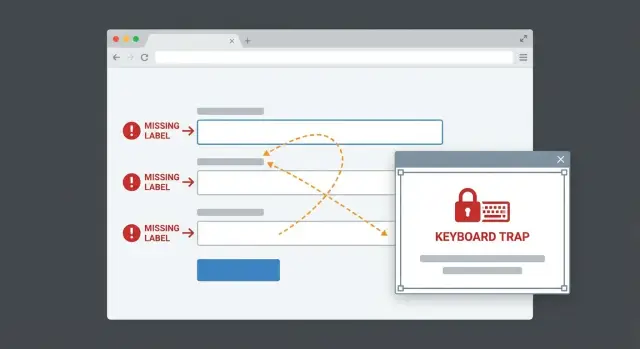
Was in KI‑generierten Frontends zuerst kaputtgeht
„Schnelle Erfolge“ sind Änderungen, die Minuten statt Tage kosten, aber sofort die Nutzererfahrung verbessern. Meist sind es kleine HTML‑ und Interaktionsanpassungen, die Barrieren für Tastaturnutzer, Screenreader‑Nutzer und alle, die bewusst navigieren (darunter viele Power‑User), entfernen.
KI‑generierte UIs können auf Screenshots gut aussehen und im echten Gebrauch trotzdem versagen. Geschwindigkeit ist oft der Grund: Komponenten werden zusammengefügt, Defaults häufen sich, QA wird übersprungen und der Generator testet selten mit Tastatur oder Screenreader. Das Ergebnis funktioniert, wenn man perfekt klickt, bricht aber zusammen, wenn man tabbt, zoomt oder Hilfstechnik nutzt.
Wenn solche Probleme auftreten, denken Nutzer nicht „Barrierefreiheits‑Bug“. Sie denken „diese App ist kaputt“. Beispiele sind unlabeled Felder, springender Fokus, Modals, aus denen man nicht entkommt, Buttons ohne sinnvollen Namen oder Fehler, die nur per Farbe angezeigt werden.
Der größte Hebel liegt meist in drei Bereichen:
- Klare Labels und zugängliche Namen
- Eine Fokusreihenfolge, die zum Lesefluss der Seite passt
- Keine Keyboard‑Traps
Der Workflow ist einfach: Ein automatischer Scan deckt offensichtliche Probleme auf, dann eine kurze Tastatur‑Überprüfung (tab durch die Seite, Dialoge öffnen/schließen, Formular absenden), um sicherzustellen, dass der Ablauf funktioniert.
Automatisierte Prüfungen vs. kurze manuelle Kontrolle
Automatisierte Tests sind der schnellste Weg, um gängige Probleme zu finden — besonders bei KI‑generierten UIs. Sie liefern eine konkrete Liste, an der man schnell arbeiten kann, und sind gut darin, fehlende Labels, Kontrastwarnungen, ARIA‑Fehler, doppelte IDs und leere Icon‑Buttons zu erkennen.
Was Automatisierung nicht zuverlässig beurteilt, ist, ob die App sich nutzbar anfühlt. Sie erwischt nicht verlässlich einen verwirrenden Tab‑Pfad, ein Modal, das ohne Fokus geöffnet wird, oder ein Dropdown, das für Screenreader Unsinn liest. Auch Ansagen lassen sich so nicht auf ihre Verständlichkeit prüfen.
Eine praktikable Zwei‑Schritte‑Vorgehensweise funktioniert gut:
- Erst Tools laufen lassen, um offensichtliche Fehler zu finden.
- Dann eine 5–10 minütige Tastatur‑Durchsicht eines Schlüsselablaufs (Signup, Checkout, Formularabsenden).
Während des manuellen Durchgangs konzentrieren Sie sich auf Blocker:
- Alle interaktiven Elemente sind mit Tab und Shift+Tab erreichbar
- Fokus ist immer sichtbar
- Fokus bewegt sich in Modals hinein und kehrt beim Schließen zum Auslöser zurück
- Menüs, Selects und Dialoge funktionieren ohne Maus
- Man bleibt nie stecken und benötigt kein Reload, um zu entkommen
Beheben Sie zuerst die „Kann nicht weiter“-Punkte (fehlende Labels bei Pflichtfeldern, Fokusverlust in einem Modal, Keyboard‑Traps). Kleinere Probleme (überflüssiges ARIA, nicht perfekte Heading‑Reihenfolge) können warten, bis der Ablauf durchgängig funktioniert.
Schritt für Schritt: automatisierte Barrierefreiheitsprüfungen ausführen
Automatisierte Checks erwischen nicht alles, aber sie legen schnell fehlende Namen, Kontrastprobleme und gebrochene Muster offen, die sich oft an einem Tag beheben lassen.
Wählen Sie 1–2 Checks, die Sie wirklich weiter nutzen
Bleiben Sie bei einer kleinen, wiederholbaren Konfiguration. Ständiger Toolwechsel erzeugt Lärm und macht Fortschritt schwer messbar.
Eine einfache Kombination:
- Ein In‑Browser‑Audit für schnelles Feedback (z. B. Lighthouse oder axe DevTools)
- Eine „immer aktive“ Codeprüfung (bei React/Next.js ist
eslint-plugin-jsx-a11yeine übliche Wahl) - Optional: ein wiederholbarer Testcheck (axe‑core in Unit‑ oder End‑to‑End‑Tests)
Führen Sie es auf den relevanten Bildschirmen aus
Scannen Sie nicht erst alles. Beginnen Sie dort, wo Nutzer Erfolg haben müssen: Login, Signup, Checkout/Bezahlung, Einstellungen und der Hauptworkflow‑Screen.
Beim Lesen des Reports trennen Sie Signal von Rauschen. Priorisieren Sie Fehler vor Warnungen und suchen Sie nach Wiederholungen. Wenn dasselbe Problem dutzende Male auftaucht, steckt oft eine gemeinsame Komponente (Button, Modal, Input) dahinter.
Erfassen Sie eine kurze Liste, die diese Woche wirklich zu schaffen ist, und machen Sie jedes Item testbar. Beispiele:
- „Alle Pflichtfelder im Signup haben ein sichtbares Label und einen korrekten zugänglichen Namen."
- „Modal schließt mit Escape und der Fokus kehrt zum Öffnen‑Button zurück."
Fehlende Labels und zugängliche Namen beheben
Das ist eine der schnellsten, wirkungsvollsten Korrekturen. Wenn ein Screenreader nicht sagen kann, was etwas ist, sitzt der Nutzer fest. Auch für sehende Nutzer reichen Placeholder nicht aus, weil sie beim Tippen verschwinden.
Häufige Fehler:
- Placeholder als einziges Label
- Icon‑only Buttons (Trash, Pencil, Eye), die nur als „button“ angesagt werden
- Custom‑Widgets, die das echte Input verstecken oder bei Neubauten die Benennung zerstören
Gutes Verhalten ist einfach: Jedes Input und jede Kontrolle hat einen klaren Namen, der beschreibt, was sie tut.
Schnelle Fixes, die oft Minuten dauern:
- Paaren Sie ein
\u003clabel\u003emit seinem Input überforundid, oder wickeln Sie das Input in das Label. - Halten Sie Label‑Text spezifisch („Work email“ ist klarer als „Email“, wenn mehrere Felder existieren).
- Bei Icon‑only Buttons einen zugänglichen Namen hinzufügen, z. B.
aria-label=\"Delete\", wenn kein sichtbarer Text vorhanden ist. - Hat eine Kontrolle bereits sichtbaren Text, vermeiden Sie ein
aria-label, das die Ansage für Assistive Tech verändert. - Wenn Sie ein Steuerelement aus vorhandenem Text benennen, ziehen Sie
aria-labelledbyvor.
Ein schneller manueller Check hilft: Tabben Sie zu jedem Steuerelement und fragen Sie: „Wenn ich den Bildschirm nicht sehen könnte, würde dieser Name Sinn ergeben?"
Fokusreihenfolge in echtem Gebrauch korrekt machen
Fokusreihenfolge ist essenziell, damit eine Oberfläche ohne Maus nutzbar ist. Fühlt sich der Tab‑Pfad zufällig an, fehlen Felder, falsche Aktionen werden ausgelöst oder Nutzer bleiben stecken und brechen ab.
KI‑generierte UIs sehen visuell oft korrekt aus, während die Fokusfolge eine andere Geschichte erzählt: Fokus springt über die Seite, überspringt Bereiche, landet auf versteckten Elementen oder „verschwindet“, weil das fokussierte Element keinen sichtbaren Stil hat.
Die meisten Korrekturen sind strukturell:
- Halten Sie die DOM‑Reihenfolge im Einklang mit der visuellen Reihenfolge. Wenn Layout mit Grid oder Flex verändert wird, verschieben Sie keine interaktiven Elemente in eine verwirrende Quellreihenfolge.
- Vermeiden Sie positive
tabindex‑Werte (z. B.tabindex=\"5\"). Sie erzeugen ein fragiles Labyrinth, das bricht, sobald ein Element hinzugefügt oder entfernt wird.
Bei Dialogen und Menüs behandeln Sie Fokus als Schleife mit klarem Zurück:
- Beim Öffnen: Fokus in den Dialog bewegen (häufig auf die Überschrift oder das erste Feld).
- Während er offen ist: Tab bleibt innerhalb.
- Beim Schließen: Fokus zum Auslöser zurückgeben.
Eine schnelle manuelle Prüfung dauert zwei Minuten: tabben Sie durch die Seite, Shift‑Tab zurück, dann wiederholen Sie das beim Öffnen von Dialogen, Dropdowns und Side‑Panels. Achten Sie darauf, dass Fokus nicht hinter Overlays landet oder auf versteckte Elemente trifft, und bestätigen Sie, dass immer ein sichtbarer Fokusindikator vorhanden ist.
Keyboard‑Traps entfernen (der schnellste Vertrauensvernichter)
Eine Keyboard‑Trap entsteht, wenn jemand in ein Widget tabben kann, aber nicht mehr herauskommt. Das wirkt sofort wie eine kaputte App.
Das passiert oft bei selbstgebauten Dropdowns, Karussells, Overlays und hausgemachten Modal‑Systemen, wo Interaktionsregeln fehlen oder inkonsistent sind.
Zuerst den Ausweg fixen
Die meisten Traps verschwinden, wenn Sie eine vorhersehbare Exit‑Option hinzufügen und Fokusverhalten konsistent halten:
- Bieten Sie eine echte, fokusierbare Schließen‑Schaltfläche an (ein
\u003cbutton\u003e, nicht ein\u003cdiv\u003e). - Lassen Sie Escape Modal/Menu/Popover schließen.
- Beim Schließen: Fokus zum auslösenden Element zurückgeben.
- Fangen Sie Tab nicht innerhalb eines Widgets ein, außer es ist ein echtes Modal‑Dialog. Wenn Sie Fokus einfrieren, muss das Schließen jederzeit verfügbar sein.
Ein typisches Beispiel: Ein selbst gebautes „Country“‑Dropdown kapert Tab und lässt den Fokus in einer Liste hängen. Die Lösung ist meist, Tab nicht zu überschreiben, Tab zum nächsten Feld zu lassen und Pfeiltasten für die Bewegung innerhalb der offenen Liste zu reservieren.
In unter 2 Minuten testen
Tabben Sie über den ganzen Screen (inklusive Menüs), Shift‑Tab zurück, drücken Sie Escape wenn etwas offen ist, und bestätigen Sie, dass Sie Dropdowns und Listen immer mit Tab verlassen können.
ARIA und semantisches HTML aufräumen, ohne zu übertreiben
Vieles lässt sich durch eine einfache Gewohnheit aufräumen: ARIA nur benutzen, um Lücken zu schließen, die normales HTML nicht abdeckt. Native Elemente bringen Tastaturunterstützung, Rollen und Benennung mit. ARIA sollte Lücken füllen, nicht die Basics ersetzen.
Native Elemente zuerst bevorzugen
Wenn Sie einen Button brauchen, nutzen Sie \u003cbutton\u003e. Wenn Sie eine Überschrift brauchen, nutzen Sie \u003ch2\u003e oder \u003ch3\u003e. Klickbare \u003cdiv\u003e oder \u003cspan\u003e führen oft zu kaputter Tastaturunterstützung, fehlenden Fokusstilen und verwirrender Screenreader‑Ausgabe.
Einfache Regel: Wenn ein natives Element funktioniert, ersetzen Sie es nicht durch ein custom div.
Die ARIA‑Fehler mit größtem Schaden
Viele Probleme sind nicht „fehlendes ARIA“, sondern „falsches ARIA“. Häufiger Schaden entsteht durch das routinemäßige Setzen von role=\"button\" überall, durch Verstecken interaktiver Elemente mit aria-hidden=\"true\" oder durch mehrere Labels, die Screenreader wiederholen lassen.
Wirkungsvolle Aufräumarbeiten:
- Entfernen Sie unnötige
role‑Attribute, wenn das Element bereits die native Rolle hat. - Verwenden Sie niemals
aria-hiddenauf etwas, das ein Nutzer anklicken, tippen oder fokussieren kann. - Stellen Sie sicher, dass jede Kontrolle einen klaren, eindeutigen zugänglichen Namen hat (keine Doppelbeschriftung).
- Nutzen Sie
aria-livenur für echte Status‑Updates (Fehler, Speichern‑Bestätigungen). - Überprüfen Sie Ansagen durch Auslösen des Verhaltens, nicht nur durch Betrachten von Attributen im Code.
Ein typischer Modal‑Fix: role=\"dialog\" belassen, das Close‑Icon in ein echtes \u003cbutton\u003e verwandeln und den Dialog über aria-labelledby mit einer sichtbaren Überschrift verbinden. Das verbessert oft sowohl Tastatur‑ als auch Screenreader‑Verhalten mit minimalem Code.
Beispiel: Signup‑Flow in unter einer Stunde reparieren
Wählen Sie einen realistischen Pfad und bleiben Sie dabei. Beispiel: Ein neuer Nutzer meldet sich an, landet auf einem Willkommensscreen, öffnet ein Profil‑Modal, bearbeitet den Namen und speichert.
Vor der Reparatur „funktionierte“ alles mit der Maus, aber auf der Tastatur brach es zusammen. Ein automatischer Scan zeigte einige Punkte, doch die echten Probleme kamen in einem 5‑minütigen Tab‑Test zum Vorschein:
- Email‑ und Passwortfelder hatten nur Placeholder, keine Labels, Screenreader sagten nur „edit text“.
- Tab‑Reihenfolge sprang in den Footer und dann wieder nach oben ins Formular.
- Das Profil‑Modal managte den Fokus nicht korrekt, man konnte in die Seite dahinter tabben.
- Fokusstil fehlte, man sah nicht, wo man war.
Die Fixes waren klein und wirkten sich schnell aus:
- Richtige Labels hinzufügen (oder
aria-labelnur, wenn ein sichtbares Label wirklich nicht möglich ist). - Positive
tabindex‑Werte entfernen und interaktive Elemente in DOM‑Reihenfolge halten. - Beim Öffnen eines Modals: Fokus auf erstes Feld setzen; beim Schließen: Fokus an Auslöser zurückgeben.
- Escape zum Schließen unterstützen und Fokus innerhalb des Modals halten.
- Einen deutlich sichtbaren Fokusstil wiederherstellen.
Gesamtzeit: ca. 45 Minuten (20 Minuten zum Finden, 25 Minuten zum Beheben und Retesten). Der größte Gewinn war Vertrauen: Nutzer konnten die Registrierung ohne Raten abschließen, und der automatisierte Report schrumpfte von vielen Fehlern auf eine kurze Liste verwaltbarer Warnungen.
Häufige Fehler, die Barrierefreiheit verschlechtern
Automatische Scanner helfen, aber sie definieren nicht Usability. Es ist leicht, einem „Zero‑Warnings“‑Score nachzujagen und echte Blocker zu übersehen: nicht erreichbare Controls per Tastatur, kaputtes Fokus‑Handling in Modals oder Formularfehler, die nie angesagt werden.
Ein weiterer Fehler ist, überall aria-label zu streuen, nur um Warnungen zum Schweigen zu bringen. Screenreader sagen genau das, was Sie ihnen geben — ein Quick‑Patch kann die Erfahrung verschlechtern. Wenn ein Steuerelement bereits sichtbaren Text hat, kann ein zusätzliches aria-label verwirrende oder doppelte Ansagen erzeugen.
Positive tabindex ist ebenfalls eine verführerische Notlösung, die später kaputtgeht. Wenn die Reihenfolge falsch ist, beheben Sie Quell‑ oder Layout‑Reihenfolge statt mit tabindex=\"0\" herumzudoktern.
Overlays sind ein häufiger Fehlerpunkt: Fokus verschwindet, landet hinter dem Overlay oder springt nach dem Schließen an den Seitenanfang. Achten Sie auf „Quick Fixes“, die zurückschlagen — z. B. Elemente visuell verstecken, aber fokusierbar lassen, Outlines nur deaktivieren statt sinnvoll zu stylen, oder Overlays schließen ohne Fokus zurückzugeben.
Kurze Checkliste, bevor Sie fertigmelden
Machen Sie einen letzten Durchgang in realer Nutzung — keine Maus.
- Tastatur‑Durchlauf: Alle interaktiven Elemente erreichbar, Popups und Menüs immer verlassbar.
- Formulare: Jedes Input hat ein sichtbares Label oder zumindest einen klaren zugänglichen Namen, der dem Sichtbaren entspricht.
- Fokus ist überall offensichtlich, auch auf benutzerdefinierten Controls.
- Fehler gezielt auslösen: Meldungen sind lesbar, nahe beim Problem platziert und an das richtige Feld gebunden, sodass sie angesagt werden.
- Testen Sie nach jeder Änderung die drei wichtigsten Nutzerflüsse neu, nicht nur am Ende.
Wählen Sie die „Top drei Flows“ nach dem, was Geld bringt oder Vertrauen schafft (bei vielen Apps: Signup, Login und die Hauptaktion — erstellen, buchen, bezahlen, senden).
Wenn dieselben Probleme immer wieder auftreten, liegt die Ursache meist in einer gemeinsamen Komponente — das ist der schnellste Weg, Regressionen zu verhindern.
Nächste Schritte: Barrierefreiheit erhalten, während die App wächst
Nach der ersten Runde ist die größte Gefahr Regression. Eine kleine UI‑Änderung kann fehlende Labels, kaputten Fokus oder Keyboard‑Traps wieder einschleusen.
Sie brauchen kein großes Programm. Fügen Sie ein paar leichte Gates hinzu, die schnell fehlschlagen, wenn Basics kaputtgehen:
- Führen Sie einen automatisierten Scan in CI auf Schlüsselbildschirmen aus (Login, Signup, Checkout, Einstellungen)
- Aktivieren Sie Basislint‑Regeln für Label‑ und ARIA‑Fehler
- Nehmen Sie einen kurzen „Keyboard Smoke Test“ in Ihre Release‑Checklist auf (Tab‑Hauptflows, Modal öffnen/schließen, Formular absenden)
Ist der Code‑Stand chaotisch, wählen Sie Ihre Schlachten. Priorisieren Sie Flows, die Vertrauen schaffen oder kosten (Auth, Zahlungen, Lead‑Capture), und refaktorieren Sie die schlimmsten Shared‑Components zuerst. Ein praktischer Weg ist, eine kleine Menge „goldener“ Komponenten (Input, Button, Modal) zu standardisieren und Kopien schrittweise zu ersetzen.
Manchmal kostet Patchen mehr als Neubauen, besonders bei Custom‑Selects und Modal‑Systemen mit vielen Einzelanforderungen und wachsendem ARIA‑Durcheinander. Wenn Sie unsicher sind, ob reparieren oder neu bauen sinnvoller ist, spart ein kurzes Audit oft Tage.
Wenn Sie ein KI‑generiertes Prototype‑Frontend von Tools wie Lovable, Bolt, v0, Cursor oder Replit geerbt haben und die UI in Produktion unvorhersehbar ist, kann FixMyMess (fixmymess.ai) ein kostenloses Code‑Audit durchführen, um die Kernmuster hinter kaputten Labels, Fokusproblemen und Keyboard‑Traps zu identifizieren und diese mit menschlicher Verifikation zu beheben, damit der nächste Release die Probleme nicht wieder einführt.
Häufige Fragen
Was ist der schnellste Weg, die größten Barrierefreiheitsprobleme in einer KI‑generierten UI zu finden?
Beginnen Sie mit dem ersten Ablauf, den Nutzer erfolgreich abschließen müssen, z. B. Signup oder Login. Führen Sie einen automatisierten Scan durch und machen Sie dann einen 5–10 Minuten dauernden, ausschließlich mit der Tastatur durchgeführten Test, um Blocker zu finden (fehlende Labels, verlorenen Fokus, ein Modal, das sich nicht verlassen lässt).
Warum sehen KI‑generierte Frontends gut aus, fühlen sich aber in der Praxis kaputt an?
Weil Screenshots keine Interaktion zeigen. Viele KI‑erstellte Bildschirme sehen sauber aus, versagen aber, wenn man tabbt, zoomt oder einen Screenreader nutzt — Nutzer stoßen dann auf Dead‑Ends und denken, die App sei kaputt.
Sollte ich mich auf automatisierte Tools verlassen oder manuell testen?
Beides, und zwar in dieser Reihenfolge. Automatisierte Checks finden schnell häufige Fehler wie fehlende Accessible Names oder Kontrastprobleme; ein kurzer manueller Tastatur‑Check deckt echte Usability‑Probleme auf, z. B. verwirrende Tab‑Reihenfolge, fehlerhaften Modal‑Fokus oder Keyboard‑Traps.
Wie behebe ich Formularfelder, die nur Placeholder als Labels verwenden?
Sorgen Sie dafür, dass jedes Eingabefeld ein sichtbares Label hat, nicht nur ein Placeholder. Verbinden Sie ein echtes Label mit dem Input, damit Assistive Technology es klar ankündigt — Placeholder verschwinden beim Tippen und reichen nicht aus.
Wie geht man richtig mit Icon‑only Buttons wie Papierkorb oder Bearbeiten um?
Geben Sie dem Steuerelement einen klaren zugänglichen Namen, der seine Funktion beschreibt. Wenn kein sichtbarer Text vorhanden ist, ist aria-label in der Regel akzeptabel, aber vermeiden Sie aria-label, wenn bereits sichtbarer Text existiert — das kann die Ansage ändern oder duplizieren.
Wie behebe ich eine Tab‑Reihenfolge, die über die Seite springt?
Halten Sie die DOM‑Reihenfolge so, wie die Seite visuell gelesen wird, und vermeiden Sie positive tabindex‑Werte. Wenn die Tab‑Reihenfolge durcheinander erscheint, beheben Sie die Struktur statt mit fragilen Tab‑Indexnummern zu patchen.
Wie sollte korrektes Fokus‑Verhalten für Modals und Dialoge aussehen?
Beim Öffnen: Fokus in das Modal setzen (oft auf die Überschrift oder das erste Feld). Solange es offen ist: Tab bleibt darin. Beim Schließen: Fokus zurück zum Auslöser. Escape sollte das Modal schließen, und der fokussierte Zustand muss sichtbar sein, damit Nutzer wissen, wo sie sind.
Wie erkenne und entferne ich Keyboard‑Traps schnell?
Eine Keyboard‑Trap liegt vor, wenn man in ein Widget tabbieren kann, aber nicht mehr herauskommt. Die schnellste Abhilfe ist, Tab‑Hijacking zu vermeiden, einen echten, fokusierbaren Schließen‑Button bereitzustellen und immer eine vorhersehbare Escape‑zum‑Schließen‑Option zu haben.
Wann hilft ARIA, und wann verschlimmert es Dinge?
Nutzen Sie native HTML‑Elemente wenn möglich, weil diese eingebaute Tastaturunterstützung und Rollen haben. Falsche ARIA‑Nutzung (z. B. interaktive Elemente mit aria-hidden verstecken oder mehrfach beschriften) verursacht oft mehr Schaden als Nutzen — entfernen Sie überflüssige Rollen und sorgen Sie für eine eindeutige Benennung.
Soll ich den KI‑erzeugten Code reparieren oder das UI neu aufbauen?
Nicht immer. Wenn die gleichen Probleme über mehrere Bildschirme auftreten, deuten sie meist auf fehlerhafte gemeinsame Komponenten oder eine unordentliche Architektur hin. Ein Neubau zentraler Komponenten (Input, Button, Modal) kann günstiger sein als endlose Patches; ein kurzes Audit zeigt oft, ob Reparatur oder Rebuild schneller ist.