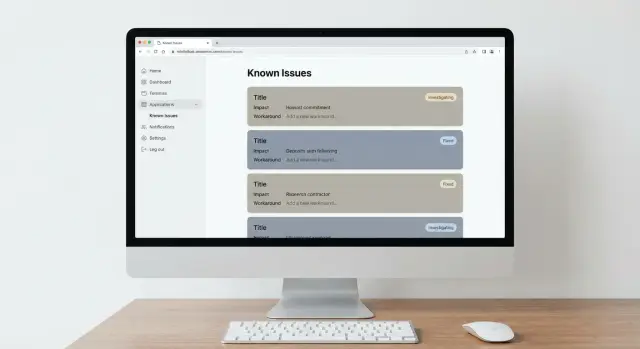
Known-Issues-Seite in der App: Support-Last mit Workarounds reduzieren
Füge eine In-App-Known-Issues-Seite hinzu, um Workarounds zu veröffentlichen, Erwartungen zu setzen und Tickets zu reduzieren, während Fehler behoben werden.
Warum Support-Last ansteigt, wenn Fehler noch behoben werden
Wenn ein Bug echte Nutzer trifft, bekommt der Support selten saubere, unterschiedliche Anfragen. Es wird zu einer Welle derselben Nachricht, nur anders formuliert: „Ist das für alle down?“ „Habt ihr etwas geändert?“ „Wie kann ich mich einloggen?“ Eine Person trifft auf das Problem, erzählt es einem Teamkollegen, und bald versucht das ganze Konto es noch einmal. Jeder Versuch kann ein neues Ticket erzeugen.
Der Anstieg wird schlimmer, wenn Nutzer nicht wissen, was los ist. Wenn die App still bleibt, nehmen Leute an, sie seien die Einzigen oder hätten etwas falsch gemacht. Diese Unsicherheit veranlasst sie, ein Ticket zu öffnen „für den Fall“, selbst wenn sie gerne 30 Minuten warten würden. Stille führt auch zu doppelten Nachfragen: Das erste Ticket wird nicht schnell genug beantwortet, also schickt der Nutzer ein weiteres.
Bugs untergraben außerdem Vertrauen. Nach einem Fehler beginnen viele Nutzer, herumzuklicken, um zu sehen, was noch kaputt ist. Das erzeugt neue Tickets, die eigentlich dieselbe Wurzel haben, erscheinen nur auf anderen Bildschirmen.
Es gibt auch versteckte Kosten im Team. Jedes neue Ticket zwingt jemanden, mit dem Debugging aufzuhören, einen Thread zu lesen, nach Details zu fragen und zu antworten. Dieses Context-Switching verlangsamt die eigentliche Behebung, verlängert die Störung und erzeugt weitere Tickets. Es ist ein Teufelskreis.
Eine praktische Möglichkeit, den Kreislauf zu durchbrechen, ist den Nutzern eine einzige, verlässliche Informationsquelle dort zu geben, wo sie arbeiten. Eine Known-Issues-Seite in der App behebt keine Bugs, aber sie beseitigt Verwirrung. Wenn Leute sehen können, dass ihr Problem anerkannt ist, dass an einer Lösung gearbeitet wird und dass es einen sicheren Workaround gibt, kontaktieren die meisten den Support nicht.
Der Nutzen ist klar:
- Weniger doppelte Tickets zum selben Problem
- Schnellere Fixes, weil Ingenieure fokussiert bleiben
- Ruhigere Nutzer, weil sie wissen, was sie erwarten können
- Bessere interne Koordination, weil alle denselben Status teilen
Das ist besonders wichtig für Produkte, die schnell aus AI-generierten Prototypen entstanden sind. Wenn ein Problem in Produktion rutscht, kauft Klarheit dir Zeit. Teams wie FixMyMess sehen dieses Muster oft: Die Behebung kann Stunden dauern, aber ein klarer Status und ein brauchbarer Workaround schneiden den Ticket-Sturm sofort ab.
Was eine In-App-Known-Issues-Seite ist (und was nicht)
Eine Known-Issues-Seite in der App ist ein einzelner, vertrauenswürdiger Ort, an dem Nutzer sehen können, was gerade kaputt ist, wie es sie betrifft und was sie jetzt tun können. Sie ist nicht fancy und sollte nicht wie ein technischer Bericht klingen. Es ist grundlegende Produkt-Hygiene, die still die wiederkehrenden Fragen reduziert.
Der Kerngedanke ist „eine Quelle der Wahrheit“. Wenn derselbe Bug in einem Banner, einer Support-Antwort und einer Chat-Nachricht auftaucht, verlieren Nutzer Vertrauen. Wenn es eine klare Liste gibt, können Nutzer sich selbst helfen und ihr vermeidet es, dasselbe Ticket 30 Mal zu beantworten.
Eine gute Known-Issues-Seite hält jeden Eintrag kurz und konsistent. Die meisten Teams fügen hinzu:
- Einen leicht verständlichen Titel plus wer betroffen ist
- Die Auswirkung (was funktioniert nicht, was funktioniert noch)
- Einen Workaround, den Nutzer in unter einer Minute durchführen können
- Einen Status und einen "zuletzt aktualisiert"-Zeitstempel
- Eine schnelle Möglichkeit zu prüfen, ob es auf ihren Fall passt (Fehlermeldung, Bildschirmname oder Schritte)
Achte auf das, was fehlt: Spekulation, Schuldzuweisungen und lange Debatten. Nutzer brauchen eure interne Diskussion nicht. Sie brauchen Klarheit und einen nächsten Schritt.
Wichtig ist auch, klarzumachen, was die Seite nicht ist. Sie ist kein Postmortem, kein Kommentarbereich und kein Ersatz für das Support-Postfach. Sie ist kein Ablageplatz für jedes kleine Problem und keine Versprechen-Tafel mit genauen Fix-Daten, die ihr vielleicht nicht einhaltet. Auch keine Stelle, um Logs, Stacktraces oder sensible Daten einzufügen.
Ein ruhiger, sachlicher Ton ist wichtig. „Wir sehen ein Problem, bei dem einige Passwort-Reset-Mails verspätet ankommen“ ist hilfreich. „Unser Auth-Provider fällt aus, weil Engineering X geändert hat“ lädt zu Diskussionen und Verwirrung ein.
Warum In-App wichtig ist: Die meisten Nutzer finden ein externes Dokument nicht, wenn sie bereits feststecken. Sie vertrauen ihm auch nicht, wenn es veraltet wirkt. Sobald jemand auf einen Fehler stößt, sucht er Hilfe in der App: Einstellungen, Hilfe, Benachrichtigungen oder einen kleinen "Status"-Eintrag. Wenn die Known-Issues-Seite dort lebt, wird sie der schnellste Weg von "etwas ist kaputt" zu "das ist jetzt zu tun".
Wenn deine App schnell gebaut wurde und nun bei realer Nutzung Probleme zeigt (häufig bei AI-erstellten Prototypen), kauft eine In-App-Known-Issues-Seite dir Zeit, um Dinge richtig zu beheben und gleichzeitig die Support-Last zu kontrollieren.
Wo du sie in der App platzieren solltest, damit Nutzer sie wirklich sehen
Eine Known-Issues-Seite reduziert Tickets nur, wenn Leute sie in fünf Sekunden finden, genau dann, wenn sie stecken. Verstecke sie nicht im Footer oder in einer tiefen Help-Center-Kategorie. Platziere sie dort, wo Nutzer bereits hingehen, wenn etwas kaputt ist.
Die zuverlässigsten Plätze sind:
- "Help"-Menü: der erste Ort, an dem viele Menschen schauen
- Einstellungen: gut, wenn dort bereits "Support" oder "About" liegt
- Status-Bereich: am besten, wenn Ausfälle und eingeschränkte Features häufig sind
- Fehlerbildschirme: füge einen kleinen "Known issues"-Eintrag hinzu, wenn ein Fehler wiederholt auftritt
- Header- oder Profilmenü: nützlich, wenn deine App keine Sidebar hat
Sichtbarkeit ist genauso wichtig wie Standort. Wenn das Problem vor dem Login auftritt (Passwort-Reset, Signup, SSO), muss die Seite für ausgeloggte Nutzer zugänglich sein, sonst versagt sie genau dann, wenn sie gebraucht wird. Wenn es ein Abrechnungs- oder Admin-Problem ist, halte es hinter den richtigen Berechtigungen, damit normale Nutzer nicht verwirrt werden.
Auf Mobilgeräten solltest du annehmen, dass Nutzer nicht durch verschachtelte Menüs suchen. Halte den Einstiegspunkt eine Tippen-Entfernung von dem Ort, an dem sie feststecken: ein "Help"-Tab, ein Profil-Menüelement oder ein kurzer Eintrag auf dem Fehlerbildschirm. Wenn deine Mobile-UI eine Bottom-Bar nutzt, funktioniert "Help" oft besser, als Support in Einstellungen zu vergraben.
Setze Erwartungen auf der Seite: Eine einfache Zeile wie „Wird an Werktagen von Support aktualisiert“ reduziert Nachrichten wie „Kümmert sich überhaupt jemand darum?“. Innerhalb des Teams weise einen Owner zu, damit die Seite nicht veraltet.
Wenn du eine Known-Issues-Seite zu einem schnellen Prototyp hinzufügen willst, der bereits Support-Pings bekommt, mache den Zugang sichtbar bevor du das Design polierst. Eine sichtbare, regelmäßig aktualisierte Seite schlägt eine schöne, aber unauffindbare Seite.
Eine einfache Issue-Vorlage, die die richtigen Fragen beantwortet
Eine Known-Issues-Seite reduziert Tickets nur, wenn jeder Eintrag dieselben wenigen Fragen in derselben Reihenfolge beantwortet. Wenn Menschen gestresst sind, überfliegen sie. Eine konsistente Vorlage hilft ihnen schnell zu entscheiden: "Ist das mein Problem und was kann ich jetzt tun?"
Verwende zuerst die Worte des Nutzers
Beginne mit einem Titel, der klingt wie das, was jemand in den Support chat tippen würde, nicht wie ein internes Label. "Kann mich nicht mit Google einloggen" schlägt "OAuth callback 500". Wenn dein Team ein internes Tag braucht, füge es ans Ende, aber beginne mit verständlicher Sprache.
Ein einfaches Issue-Karten-Format, das gut funktioniert:
- Titel (Kundenformulierung): ein Satz, spezifisch und durchsuchbar
- Wer betroffen ist + wie man prüft: die Gruppe, plus "wenn du X siehst, ist es dieses Problem"
- Auswirkung (Niedrig/Mittel/Hoch): was nicht funktioniert und was noch funktioniert
- Workaround (nummerierte Schritte): 3 bis 6 Schritte, die eine nicht-technische Person folgen kann
- Status + Zeitpunkt (vorsichtige Formulierung): wo ihr in der Behebung seid, ohne ein Datum zu versprechen
Nach den Feldern füge einen kurzen "Was zu erwarten ist"-Satz hinzu. Beispiel: "Deine Daten sind sicher, aber du musst möglicherweise Schritt 2 bei jedem Login wiederholen." Dieser eine Satz kann Panik und Nachfragen vermeiden.
Status-Sprache, die dich nicht festlegt
Vermeide exakte Deadlines, es sei denn, du bist wirklich sicher. Bessere Optionen sind "Untersuchen", "Fix in Arbeit", "Rollout läuft" und "Monitoring". Wenn du über Zeit sprechen musst, nutze Bereiche und Bedingungen: "Nächstes Update bis 15:00" oder "in ein paar Tagen, wenn Tests bestehen".
Wenn deine App schnell mit einem AI-Tool gebaut wurde und Probleme sich häufen, hilft diese Vorlage auch beim Triage. Sie macht vage Beschwerden zu klaren, testbaren Einträgen. Genau die Klarheit, die Teams anstreben, wenn sie AI-generierten Code auditieren und reparieren.
Schritt-für-Schritt: Seite und Veröffentlichungsroutine erstellen
Wähle einen Ort und ein Format, das du wirklich pflegen kannst. Eine dedizierte Seite funktioniert am besten, wenn viele Probleme auftreten oder du Suche und Filter brauchst. Ein kleines Modal reicht, wenn du nur 1 bis 3 aktive Probleme hast und hohe Sichtbarkeit willst. Ein Hilfe-Panel-Abschnitt passt, wenn du bereits einen "Help"-Bereich hast und das Gefühl vermitteln willst, es sei Teil des Supports, nicht ein beängstigender Alarm.
Beginne damit, die Felder zu standardisieren, damit jeder Eintrag dieselben Fragen beantwortet. Halte Einträge kurz, damit Updates schnell sind.
Mindestfelder, die die meisten Teams einbauen sollten:
- Titel: nutzerfreundlich, keine internen Ticketnamen
- Wer betroffen ist: welche Nutzer, Pläne, Geräte, Regionen
- Was passiert: ein Satz in einfacher Sprache
- Workaround: Schritte, die Nutzer ohne Raten ausführen können
- Status: Untersuchen, Beheben, Monitoring, Gelöst
- Zuletzt aktualisiert: Datum und Uhrzeit mit Zeitzone
Versuche, die Seite mit einer einfachen Datenquelle zu bauen, damit Updates keinen Deploy erfordern. Für viele Teams reicht ein kleines Admin-Panel oder ein geschützter CMS-Eintrag. Wenn deine App ein AI-erstellter Prototyp ist, der schwer sicher zu ändern ist, kann es sich lohnen, zuerst die Basis zu stabilisieren. Teams wie FixMyMess beginnen oft mit einem schnellen Audit und fügen dann „Support-Deflection“-Features wie dieses hinzu, ohne andere Flows zu brechen.
Erstelle einen leichten Veröffentlichungs-Flow
Eine Routine ist wichtiger als fancy UI. Nutze einen einfachen Dreischritt-Flow: Entwurf, Review, Veröffentlichen.
- Entwürfe können vom Support oder Produkt erstellt werden.
- Reviews sollten jemand machen, der Risiko und Formulierung versteht (oft Engineering oder ein technischer PM).
- Veröffentlichen sollte Minuten dauern, nicht Stunden.
Eine realistische Kadenz:
- Aktualisierung nach einem festen Plan (werktags täglich oder innerhalb von 2 Stunden bei hochkritischen Problemen)
- Einen Owner pro Issue zuweisen, damit Updates nicht stocken
- Die 1–2 Top-Issues anpinnen, die die meisten Tickets verursachen
- Eine erwartete nächste Update-Zeit angeben, wenn der Fix noch unklar ist
Füge unter jedem Workaround eine klare "Immer noch Probleme?"-Notiz hinzu. Sag den Nutzern genau, was sie als Nächstes tun sollen und welche Angaben du brauchst (z. B. Account-E-Mail, Gerät, Screenshot und Uhrzeit). Leite sie in deinen bestehenden Support-Flow, nicht in ein generisches Postfach.
Setze schließlich eine End-of-Life-Regel, damit die Seite vertrauenswürdig bleibt. Entferne ein Issue, wenn der Fix ausgeliefert wurde und du ihn lange genug überwacht hast, um sicher zu sein. Wenn du einen "Resolved"-Bereich behältst, füge eine kurze Notiz wie "Behoben am 12. Jan" hinzu und lösche gelöste Einträge automatisch nach einem festen Zeitraum (z. B. 14 Tage).
Wie man Workarounds schreibt, die Nutzer ohne Hilfe durchführen können
Ein Workaround ist nur nützlich, wenn jemand ihn abschließen kann, ohne ein Ticket zu öffnen. Dein Text muss sich wie gute UI-Copy verhalten: kurz, präzise und auf die nächste Aktion fokussiert.
Behandle jeden Workaround wie eine Anleitung für eine gestresste Person. Überspringe die Historie, Schuldzuweisungen und übermäßige Erklärungen. Nutzer wollen meist nur einen Weg nach vorn.
Schreibe wie eine Abfolge von Aktionen
Verwende klare Aktionsverben und nenne, was die Leute tatsächlich auf dem Bildschirm sehen (Buttons, Felder, Menü-Namen). Wenn du dir über das UI-Label nicht sicher bist, öffne die App und kopiere es genau.
Regeln, die Schritte leicht nachvollziehbar halten:
- Beginne jeden Schritt mit einer Aktion: Klicke, Tippe, Aktualisiere, Abmelden, Nochmals versuchen.
- Halte jeden Schritt auf eine Aktion beschränkt und in der richtigen Reihenfolge.
- Gib exakte Werte an, wenn nötig (z. B. "Gib deine E-Mail-Adresse ein, nicht deinen Benutzernamen").
- Warne vor irreversiblen Aktionen (z. B. "Dies löscht Entwürfe").
- Beende mit einer Erfolgskontrolle, damit Nutzer wissen, dass sie fertig sind.
Screenshots können helfen, aber nur, wenn sie echte Verwirrung beseitigen, etwa bei zwei ähnlichen Buttons oder einem versteckten Menü. Wenn ein Screenshot nichts klarer macht, lass ihn weg. Denke auch daran, dass Screenshots private Daten zeigen können — zuschneiden und keine Nutzerdaten einblenden.
Sage immer, woran man Erfolg erkennt
Ein Workaround wirkt fragil, wenn Nutzer nicht wissen, ob er funktioniert hat. Füge einen Satz hinzu wie: "Du solltest jetzt das Dashboard sehen" oder "Die Zahlung erscheint als Ausstehend und wechselt innerhalb von 2 Minuten zu Bezahlt." Das reduziert Wiederholungsversuche und doppelte Tickets.
Ein kurzes Beispiel für ein Login-Problem:
"Workaround: Wenn der Login-Button ewig lädt, aktualisiere die Seite, klicke dann auf "Sign in with Email" (nicht Google). Gib deine E-Mail ein, fordere einen Code an und füge den neuesten Code aus deinem Postfach ein. Erfolg: Du landest auf dem Home-Bildschirm und dein Name erscheint oben rechts."
Biete eine sichere Alternative an, falls es nicht klappt
Einige Nutzer werden trotzdem stecken bleiben. Gib eine sichere, einfache Alternative, die wenig Aufwand erfordert und kein Datenrisiko mit sich bringt.
Gute Fallback-Optionen sind: ein Inkognito-/privates Fenster nutzen, das Netzwerk wechseln (WLAN zu mobilem Hotspot) und es noch einmal versuchen, überall abmelden (falls verfügbar) und wieder anmelden, oder den Support mit einer spezifischen Angabe kontaktieren (z. B. Uhrzeit des Versuchs und Fehlermeldung).
Wenn das Problem durch AI-generierten Code in Produktion verursacht wurde, vermeide riskante Vorschläge wie das Bearbeiten von Konfigurationsdateien oder das Teilen von Secrets. Halte den Workaround so viel wie möglich innerhalb der App.
Sicherheit und Datenschutz: Was du nicht auf einer Known-Issues-Seite veröffentlichen solltest
Eine Known-Issues-Seite kann Tickets schnell reduzieren, aber sie kann auch Risiken schaffen, wenn falsche Details geteilt werden. Das Ziel ist, echten Nutzern zu helfen, ihre Arbeit zu beenden — nicht Angreifern eine Karte deines Systems zu geben.
Nutze eine einfache Regel: veröffentliche nutzersichere Hinweise, halte interne Untersuchungsdetails privat. Wenn ein Workaround Admin-Zugriff, Datenbank-Abfragen oder Änderungen an Produktion erfordert, gehört das nicht auf eine nutzerorientierte Seite.
Halte diese Dinge von der Seite fern:
- Geheimnisse oder alles, was wie ein Geheimnis aussieht (API-Keys, Tokens, Passwörter, Private Keys)
- Interne Endpunkte, private IPs, Servernamen, Admin-Panels oder Backdoor-URLs
- Schritt-für-Schritt-Debugging-Anweisungen (Logs sammeln, Header kopieren, SQL-Queries ausführen)
- Detaillierte Bestätigungen einer Sicherheitslücke (exakter Injection-Punkt, Umgehungs-Schritte, betroffene Tabellen)
- Persönliche Daten realer Konten, selbst als "Beispiele" (E-Mails, IDs, Screenshots mit Nutzerdaten)
Sei vorsichtig bei der Wortwahl, wenn das Problem die Sicherheit berührt. "Wir haben ein Problem mit der Authentifizierung" ist meistens ausreichend. "Du kannst den Login mit X umgehen" ist es nicht. Falls du ein Risiko anerkennen musst, bleibe auf hoher Ebene und fokussiere sichere nächste Schritte: "Wir untersuchen das. Als Vorsichtsmaßnahme setze dein Passwort zurück, falls du es woanders wiederverwendet hast."
Ein praktisches Beispiel: Wenn Nutzer melden "Login schlägt für einige Konten fehl", veröffentliche nicht die interne Ursache wie "JWT-Secret-Rotation hat Token-Validation auf node-3 gebrochen." Teile stattdessen einen sicheren Workaround: "Melde dich vollständig ab, lösche die Sessions und melde dich dann wieder an. Wenn du SSO nutzt, verwende vorübergehend die E-Mail-Option." Untersuchungsnotizen bleiben im internen Ticket.
Koordination ist wichtig. Vereinbare vorab, was Support öffentlich sagen darf und was privat bleibt. Eine nützliche Aufteilung ist:
- Öffentlich: Symptome, Auswirkung, betroffene Plattformen, sicherer Workaround, nächste Aktualisierungszeit
- Privat (nur Support): Kontosuch-Schritte, Logs, interne Status- und Eskalationsnotizen
Wenn du ein AI-generiertes System reparierst und dort Geheimnisse oder riskante Muster findest (häufig bei FixMyMess-Audits), behebe das zuerst. Veröffentliche dann eine kurze, nutzersichere Notiz, die vermeidet, wie die Schwachstelle funktionierte.
Beispiel-Szenario: Ein kaputtes Login dokumentieren, ohne Panik zu erzeugen
Einen Tag nach einer kleinen Änderung am Auth-Flow steigen die Support-Tickets: "Ich kann mich nicht einloggen." Einige Nutzer denken, ihr Konto sei weg. Andere versuchen dasselbe Passwort fünfmal und werden gesperrt. Während Engineering an der echten Lösung arbeitet, braucht ihr eine ruhige, klare Nachricht in der App.
Hier ist ein Eintrag, wie er auf der Known-Issues-Seite aussehen könnte. Er bleibt neutral, erklärt wer betroffen ist und gibt etwas, das Nutzer sofort ausprobieren können.
Beispiel-Eintrag (kopieren und anpassen)
- Titel: Login-Fehler nach kürzlichem Update
- Status: Untersuchen (Workaround verfügbar)
- Symptome: Nach Eingabe von korrekter E-Mail und Passwort sehen Nutzer „Etwas ist schiefgelaufen“ und landen wieder auf dem Login-Bildschirm.
- Wer betroffen ist: Konten, die in den letzten 7 Tagen erstellt wurden (ältere Konten sind nicht betroffen).
- Auswirkung: Hoch (Zugriff blockiert)
- Workaround: Nutze "Passwort vergessen", um dein Passwort zurückzusetzen, und melde dich dann erneut an. Wenn du dich mit Google registriert hast, verwende vorübergehend "Continue with Google" statt E-Mail/Passwort.
- Zuletzt aktualisiert: 10:30 Uhr
- Nächstes Update: Bis 14:30 Uhr (oder früher, falls behoben)
Füge nach dem Eintrag einen kurzen Absatz hinzu, der wiederholte Fehler verhindert:
"Wenn der Workaround nicht hilft, vermeide mehrfache Versuche. Warte 10 Minuten und probiere es noch einmal. Das verhindert temporäre Sperrungen."
Update-Rhythmus, der Vertrauen schafft
Die meisten Nutzer brauchen keine lange Geschichte. Sie brauchen einen vorhersagbaren Rhythmus. Wähle einen Check-in-Plan, den du einhalten kannst, selbst wenn die Update-Antwort "wir untersuchen noch" ist. Bei einem hochkritischen Login-Bug:
- Alle 4 Stunden während der Geschäftszeiten aktualisieren
- Sofort aktualisieren, wenn sich der Workaround ändert oder der Fix ausgeliefert wird
- Das Issue erst schließen, wenn es in Produktion bestätigt wurde
Wenn der Login-Fehler durch eine schwer zu entwirrende AI-Änderung entstanden ist, sage, dass du den Fix vor dem Rollout validierst, nicht dass du "feststeckst". Wenn du ein Team wie FixMyMess zur Reperatur holst, halte den Eintrag auf die Nutzer-Schritte und Timings fokussiert, nicht auf interne Details.
Häufige Fehler, die die Seite nutzlos (oder riskant) machen
Eine Known-Issues-Seite reduziert Tickets nur, wenn Leute sie verstehen, ihr vertrauen und sie finden. Die meisten Fehler entstehen aus guten Absichten gepaart mit vermeidbaren Gewohnheiten.
Ein schneller Weg, Nutzer zu verlieren, ist, wie ein Entwickler zu schreiben. Wenn das Update sagt "OAuth redirect URI mismatch in NextAuth" oder einen Stacktrace zeigt, hören viele auf zu lesen und öffnen trotzdem ein Ticket. Ersetze interne Begriffe durch klare Ergebnisse: was kaputt ist, wer betroffen ist und was jetzt zu tun ist.
Ein weiteres Vertrauen-killendes Verhalten ist das Überversprechen von Terminen. "Fix bis EOD" klingt beruhigend, bis es zweimal verschoben wird. Nutze Bereiche und Abhängigkeiten: "Wir arbeiten daran. Nächstes Update in 24 Stunden" oder "Fix in Tests, erwartet in 2–3 Tagen." Wenn du ein Ziel teilst, aktualisiere es, wenn sich die Realität ändert.
Veraltete Seiten sind schlimmer als keine Seite. Ein veralteter Workaround, der nicht mehr funktioniert, erzeugt Rückfragen und macht jede zukünftige Nachricht verdächtig. Wenn du es nicht wöchentlich pflegen kannst, halte die Liste kürzer und konzentriere dich nur auf aktive, hochprioritäre Probleme.
Zu viele ungeordnete Probleme funktionieren auch nicht. Ein langer Dump lässt Nutzer nach ihrem Problem suchen, es übersehen und ein Ticket erstellen. Gruppiere nach Funktionsbereich (Login, Billing, Mobile), markiere Priorität (Hoher Impact, Eingeschränkt, Schönheitsfehler) und behalte nur Einträge, die Support-Volumen treiben.
Und verstecke die Seite nicht. Wenn sie drei Menüs tief liegt, werden Nutzer sie nicht als Erstes prüfen. Die beste Platzierung ist nahe am Schmerzpunkt: ein kleines Banner auf dem betroffenen Bildschirm plus ein sichtbarer "Known issues"-Eintrag in Help oder Einstellungen.
Fehler, auf die du täglich achten solltest:
- Jargon und Error-Logs statt klarer Schritte für nicht-technische Nutzer
- Zeitpläne veröffentlichen, die du nicht einhalten kannst, und dann verstummen
- Gelöste Probleme nicht entfernen oder fehlerhafte Workarounds nicht aktualisieren
- Alles gleich gewichten, ohne Gruppierung oder "häufigste"-Sektion
- Die Seite vergraben, sodass Nutzer sie vor dem Support nicht sehen
Wenn dein Produkt aus einem AI-generierten Prototypen entstand, können sich diese Probleme vervielfachen, weil Bugs schnell wechseln. Teams wie FixMyMess beginnen oft damit, eine chaotische Issue-Liste in eine klare, priorisierte Liste umzuwandeln, sodass das, was du veröffentlichst, genau und sicher bleibt.
Kurze Checkliste und nächste Schritte, um diese Woche Tickets zu reduzieren
Wenn du weniger "Ist das kaputt?"-Tickets willst, konzentriere dich auf zwei Dinge: Nutzer müssen die Known-Issues-Seite schnell finden, und jedes Issue muss dieselben Grundfragen beantworten.
Quick-Checks (30 Minuten)
Bevor du etwas Neues veröffentlichst, führe diese Checks durch und behebe Fehlendes:
- Mache den Einstiegspunkt offensichtlich: "Help", "Support" oder "Status / Known issues" im Hauptmenü, plus ein kleines Banner bei hochkritischen Problemen.
- Nutze eine Vorlage für jedes Issue: was passiert, wer betroffen ist, Workaround, Status und nächste Update-Zeit.
- Halte es frisch: Wenn das letzte Update älter als 7 Tage ist, glauben Nutzer, es sei verlassen.
- Schreibe handlungsorientiert: Der Workaround sollte 3 bis 5 Schritte enthalten, mit genauen Button-Namen aus der UI.
- Zeige Selbstvertrauen ohne Überversprechen: Sage, was du weißt, was du nicht weißt und wann du wieder updatest.
Operative Checks (damit es nützlich bleibt)
Eine Known-Issues-Seite stirbt, wenn niemand sie besitzt. Setze eine Routine, die auch in stressigen Wochen funktioniert:
- Weise einen Owner (eine Person) für Updates und Cleanup zu.
- Füge einen kurzen Review-Schritt (Support-Lead oder Ingenieur) hinzu, um falsche Hinweise zu verhindern.
- Lege einen Update-Plan fest: täglich bei schweren Problemen, wöchentlich bei geringeren.
- Definiere "Done": Wenn ein Issue behoben ist, verschiebe es auf "Resolved" mit Fix-Datum und entferne riskante Workarounds.
Wenn das steht, hilf deinem Support-Team, Tickets konsistent abzuwehren. Erstelle eine fertige Antwort, die auf die Known-Issues-Seite verweist und einen Satz enthält, was als Nächstes zu tun ist ("Versuche den obenstehenden Workaround. Falls es weiter fehlschlägt, antworte mit deiner Account-E-Mail und der Uhrzeit des Versuchs."). Halte es kurz, damit Agenten es wirklich nutzen.
Entscheide dann, was du jetzt bauen kannst und was Engineering-Zeit braucht. Wenn ein Workaround verwirrend ist, mache eine kleine Produktanpassung (bessere Fehlermeldung, Retry-Button oder temporäres Banner). Wenn das Problem wiederholt auftritt (Auth-Loops, exponierte Secrets, chaotische Logik), braucht es in der Regel einen echten Fix, nicht nur bessere Formulierungen.
Wenn deine App aus einem AI-generierten Prototypen stammt und ständig in Produktion bricht, kann FixMyMess (fixmymess.ai) dir helfen, sie zu stabilisieren. Sie bieten ein kostenloses Code-Audit an, identifizieren Ursachen und reparieren viele Projekte innerhalb von 48 bis 72 Stunden (oder bauen Teile neu, wenn der Code nicht zu retten ist).
Häufige Fragen
Wann sollte ich eine In-App-Known-Issues-Seite hinzufügen?
Beginne damit, sobald ein wiederkehrendes Problem auftaucht, das mehrere Nutzer treffen kann — auch wenn die Ursache noch nicht vollständig verstanden ist. Ein kurzer Eintrag, der das Problem bestätigt und einen sicheren Workaround bietet, kann doppelte Tickets innerhalb von Minuten reduzieren.
Warum funktioniert eine In-App-Known-Issues-Seite besser als ein externes Status-Dokument?
Weil eine In-App-Seite genau dort ist, wo Nutzer festsitzen. Sie ist der schnellste Weg, um "Ist das kaputt?"-Anfragen zu reduzieren. Externe Seiten werden leicht übersehen, besonders wenn Nutzer sich nicht einloggen können oder bereits frustriert sind.
Welche Informationen sollte jeder Known-Issue-Eintrag enthalten?
Halte jeden Eintrag kurz und konsistent: was passiert, wer betroffen ist, was noch funktioniert, ein schneller Workaround und wann zuletzt aktualisiert wurde. Wenn Nutzer nicht innerhalb von Sekunden erkennen, ob es ihr Problem ist, werden sie trotzdem den Support kontaktieren.
Wie teile ich Fortschritt mit, ohne ein Fix-Datum zu versprechen, das ich verpassen könnte?
Vermeide genaue Versprechen, wenn du sie nicht sicher einhalten kannst. Verwende Statusbegriffe wie "Untersuchen", "Fix in Arbeit" oder "Rollout läuft" und gib eine klare "Nächste Aktualisierung bis"-Zeit an, damit Nutzer wissen, wann sie nachsehen sollen.
Was sollte ich niemals auf einer Known-Issues-Seite veröffentlichen?
Veröffentliche keine Geheimnisse, interne URLs, Serverdetails, Logs, Stacktraces oder irgendetwas, das erklärt, wie eine Schwachstelle ausgenutzt werden kann. Bleibe nutzer-sicher: Symptome, Auswirkung, ein sicherer Workaround und was Nutzer als Nächstes tun sollten, wenn sie blockiert sind.
Wo sollte ich die Known-Issues-Seite platzieren, damit Nutzer sie wirklich finden?
Platziere sie dort, wo Leute suchen, wenn etwas kaputtgeht: Help, Einstellungen, ein Profilmenü oder direkt auf häufigen Fehlerbildschirmen. Wenn das Problem vor dem Login auftritt, muss die Seite auch für ausgeloggte Nutzer zugänglich sein, sonst hilft sie im entscheidenden Moment nicht.
Wie schreibe ich Workarounds, die Nutzer ohne Ticket durchführen können?
Schreibe Schritte, die ein gestresster, nicht-technischer Nutzer ohne Raten befolgen kann. Verwende exakt die Button- und Menü-Bezeichnungen aus der UI, halte es kurz und schließe mit einem Satz ab, der erklärt, wie Erfolg aussieht, damit Nutzer nicht wiederholt versuchen und so mehr Tickets erzeugen.
Wer sollte die Updates übernehmen und wie oft sollten wir die Seite aktualisieren?
Wähle einen Besitzer und eine einfache Routine: Entwurf, kurze Review, Veröffentlichen. Aktualisiere in einem vorhersehbaren Rhythmus bei hochprioritären Problemen und archiviere oder entferne gelöste Einträge, damit die Seite vertrauenswürdig bleibt.
Kann eine Known-Issues-Seite Tickets reduzieren, auch wenn wir viele kleine Bugs haben?
Ja, solange sie sich auf aktive, hochrelevante Probleme konzentriert, die Tickets verursachen. Wenn du jedes kleine Problem reinwirfst, können Nutzer die Seite nicht mehr effektiv scannen und der Support erhält weiterhin die gleichen Fragen.
Hilft diese Seite wirklich, wenn das Produkt aus einem AI-generierten Prototyp stammt?
Sie hilft sofort, indem sie Verwirrung und doppelte Tickets reduziert, ersetzt aber nicht die Behebung des zugrunde liegenden Codes. Wenn deine App aus einem AI-generierten Prototypen stammt und in Produktion oft bricht, kann FixMyMess (fixmymess.ai) den Code analysieren und reparieren, Sicherheitslücken schließen und in vielen Fällen innerhalb von 48–72 Stunden Ergebnisse liefern.