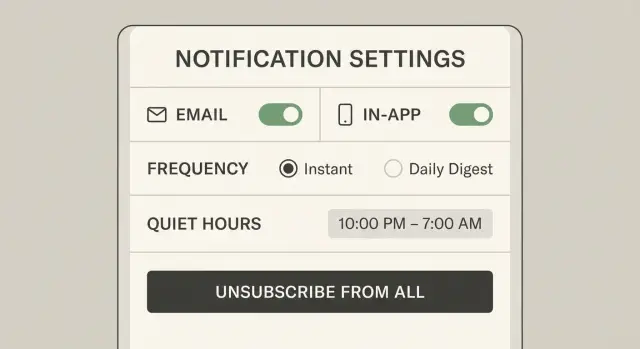
Modell für Benachrichtigungseinstellungen, das Spam und Verwirrung vermeidet
Entwerfen Sie ein Modell für Benachrichtigungseinstellungen, das E‑Mail und In‑App‑Alerts vereinheitlicht, sinnvolle Defaults setzt und Abmeldeprüfungen einbaut, um Spam zu verhindern.
Was schiefgeht, wenn Benachrichtigungen schlecht verwaltet werden
Menschen fühlen sich zugespamt, obwohl Updates wirklich nützlich sind, weil das System so wirkt, als hätte es kein Gedächtnis. Es verschickt dieselbe Nachricht an mehreren Stellen, zur falschen Zeit und ohne klare Möglichkeit zu sagen „weniger davon, mehr davon“. Das Ergebnis ist keine bessere Kommunikation. Es ist Lärm.
Die Kosten fallen schnell an. Nutzer deaktivieren Push‑Berechtigungen, markieren E‑Mails als Spam oder hören auf, die App regelmäßig zu prüfen. Danach werden selbst wichtige Warnungen (Passwortänderungen, Zahlungsprobleme, Sicherheitswarnungen) ignoriert. Vertrauen zurückzugewinnen ist schwierig, sobald jemand das Gefühl hat, Sie würden leichtfertig mit seiner Aufmerksamkeit umgehen.
E‑Mail und In‑App‑Benachrichtigungen geraten aus mehreren Gründen aus dem Takt: Neue Ereignistypen werden hinzugefügt, ohne die Einstellungen zu aktualisieren; Marketing‑Tools umgehen die App‑Regeln; Hintergrundjobs retryen und erzeugen Duplikate; oder die App zeigt ein In‑App‑Banner für etwas, das die E‑Mail bereits abgedeckt hat.
Ein typischer Fehlerfall sieht so aus: Ein Nutzer schaltet „Wöchentliche Updates“ per E‑Mail aus, aber die App zeigt weiterhin tägliche In‑App‑Hinweise zum selben Inhalt. Aus Sicht des Nutzers war diese Einstellung eine Lüge.
Das Ziel ist einfach: ein Modell für Benachrichtigungseinstellungen, das klare Entscheidungen, sichere Defaults und vorhersehbares Verhalten über alle Kanäle hinweg schafft. Das heißt in der Regel: Nutzer sollen verstehen, wozu sie sich anmelden; Defaults priorisieren Muss‑Benachrichtigungen vor Nettigkeiten; jede Nachricht mappt auf genau eine Präferenzregel (nicht fünf Ausnahmen); und Abmeldeaktionen werden überall respektiert.
Wenn Sie eine KI‑generierte App geerbt haben, ist dieses Problem häufig. Die Benachrichtigungslogik endet oft verstreut in vielen Dateien, mit inkonsistenten Namen und fehlenden Prüfungen. Das Beheben beginnt damit, die Regeln explizit zu machen und sie dann an einer Stelle durchzusetzen.
Beginnen Sie damit, Benachrichtigungen in klare Kategorien zu sortieren
Bevor Sie ein Modell für Benachrichtigungseinstellungen entwerfen, sortieren Sie jede Nachricht, die Ihre App verschickt, in eine kleine Menge von Buckets. Wenn Sie das überspringen, werden Einstellungen zu einer langen, verwirrenden Liste und Leute schalten entweder alles stumm oder fühlen sich hinters Licht geführt.
Eine praktische Menge von Kategorien:
- Transactional: ausgelöst durch eine Nutzeraktion (Belege, Passwort‑Reset, Bestellstatus)
- Account‑kritisch: Sicherheit und Abrechnung (neue Anmeldung, MFA‑Änderungen, fehlgeschlagene Zahlung)
- Produktupdates: Änderungen an der App und ihrer Funktionsweise (neues Feature, Wartungshinweis)
- Marketing: Aktionen, Empfehlungen, Win‑back‑Kampagnen
- Social oder Aktivität: Follows, Kommentare, Erwähnungen, Nachrichten
Entscheiden Sie als Nächstes, welche Nachrichten Echtzeit‑Alerts und welche Zusammenfassungen sein sollten. Eine Versandverzögerung braucht vielleicht einen sofortigen Push oder eine E‑Mail. Eine „5 neue Artikel, die Ihnen gefallen könnten“‑Nachricht gehört meist in einen Tages- oder Wochen‑Digest. Behandeln Sie Digests als Lieferstil, nicht als Kategorie.
Trennen Sie außerdem Account‑Level‑Nachrichten von optionalen. Account‑kritische Nachrichten sollten den Nutzer erreichen, selbst wenn er die meisten Kommunikationen abwählt. Optionale Nachrichten sollten sich leicht stummschalten lassen, ohne das Produkt zu beeinträchtigen.
Einige Benachrichtigungen sollten niemals vollständig optional sein, weil der Nutzer ohne sie eine Aufgabe nicht abschließen kann. Passwort‑Resets sind das klassische Beispiel. Gleiches gilt oft für E‑Mail‑Änderungsbestätigungen und Warnungen bei verdächtigen Logins.
Ein kurzer Test hilft: Würde die App noch sicher und benutzbar sein, wenn Sie diese Benachrichtigung entfernten? Wenn die Antwort „nein“ ist, behalten Sie sie in einer Muss‑Senden‑Kategorie und behandeln die Präferenzen sorgfältig (z. B. Kanalwahl erlauben, aber nicht vollständige Deaktivierung).
Ein einfaches Präferenzmodell, das die meisten Apps abdeckt
Ein Modell für Benachrichtigungseinstellungen bleibt einfach, wenn Sie drei Dinge getrennt halten: worum es bei der Nachricht geht, wo sie angezeigt wird und wie oft sie gesendet wird. „Spammy“ Systeme versagen meist, weil diese Aspekte vermischt werden.
Denken Sie an jede Benachrichtigung als:
- Thema (was): Passwort‑Reset, neue Nachricht, Wochen‑Zusammenfassung, Sicherheitsalarm
- Kanal (wo): E‑Mail, In‑App, Push (falls vorhanden)
- Frequenz (wie oft): sofort, Tagesdigest, Wochen‑digest, nie
Wenn Sie diese drei Felder speichern, können Sie klare Regeln erstellen, ohne Dutzende von Checkboxen.
Die meisten Apps brauchen sowohl ein globales Abmelden als auch pro‑Thema Schalter. Globales Abmelden sollte Marketing und „schöne zu wissen“‑Nachrichten stoppen, darf aber nicht kritische Service‑E‑Mails wie Belege, Sicherheitsalarme oder Passwort‑Resets blockieren. Pro‑Thema‑Schalter geben Nutzern Kontrolle, ohne sie zu zwingen, alles abzuwählen.
Der Nutzerzustand spielt eine Rolle, weil gute Defaults sich im Zeitverlauf ändern sollten. Ein neuer Nutzer braucht vielleicht mehr Führung, ein inaktiver Nutzer sollte weniger Stupser bekommen, nicht mehr. Häufige Zustände sind: neuer Nutzer (erste Woche), Test‑Nutzer, aktiver Nutzer, inaktiver Nutzer (seit X Tagen keine Aktivität), und Administrator oder Billing‑Kontakt.
Ruhezeiten sind frühzeitig wertvoll, weil sie Beschwerden verhindern. Speichern Sie ein Ruhezeit‑Fenster und eine Zeitzone pro Nutzer und wenden Sie es auf nicht dringende Themen an. Wenn Sie die Zeitzone noch nicht kennen, fragen Sie beim ersten Gebrauch oder defaulten Sie auf die Geräte‑Zeitzone.
Entscheiden Sie schließlich, wann In‑App E‑Mail spiegeln sollte und wann nicht. Transaktionale Elemente (z. B. „Ihre Rechnung ist fertig“) können in beiden erscheinen, weil Nutzer eine Aufzeichnung erwarten. Echtzeit‑Chat‑Pings sollten in der Regel zuerst In‑App kommen, E‑Mail als Digest oder Fallback, sonst schaffen Sie Doppel‑Lärm.
Wenn Sie eine KI‑generierte App geerbt haben, in der Benachrichtigungen an mehreren Stellen feuern, macht dieses Modell die Bereinigung einfacher: Ordnen Sie jede vorhandene Nachricht einem Thema zu, wählen Sie erlaubte Kanäle und erzwingen Sie dann die Frequenz an einer Stelle.
Default‑Regeln, die Spam reduzieren, ohne wichtige Infos zu verstecken
Gute Defaults erledigen den Großteil der Arbeit, weil die meisten Menschen die Einstellungen nie öffnen. Ein respektvolles Modell für Benachrichtigungseinstellungen folgt einer einfachen Idee: Unterbrechen Sie jemanden nur, wenn es ihm jetzt hilft.
Für die meisten Apps sollten Defaults leise, vorhersehbar und leicht umkehrbar sein. Das heißt meist Opt‑In für Marketing, Digests für laute Themen und Always‑On für eine kleine Menge kritischer Alarme.
Praktische Default‑Regeln
Ein solider Ausgangspunkt:
- Behalten Sie Sicherheits‑ und Abrechnungsalarme standardmäßig an und machen Sie sie schwer völlig zu deaktivieren (neue Anmeldung, Passwortänderung, Zahlung fehlgeschlagen, Abo gekündigt).
- Defaulten Sie auf In‑App für alltägliche Aktivitäts‑Updates und reservieren Sie E‑Mail für Dinge, die den Fortschritt blockieren oder Nachbearbeitung brauchen.
- Verwenden Sie Digests standardmäßig für laute Themen wie Kommentare, Likes und Follows (täglich oder wöchentlich), mit klarer Option auf Echtzeit.
- Rate‑limiten Sie Ausbrüche. Wenn 30 Ereignisse in 2 Minuten passieren, senden Sie eine Zusammenfassung, nicht 30 Nachrichten.
- Fügen Sie standardmäßig Ruhezeiten hinzu (z. B. nachts keine Pushs), erlauben Sie aber dringenden Sicherheitsnachrichten, trotzdem zu gehen.
Ein konkretes Beispiel: In einer Marketplace‑App können neue Nachrichten zu einer aktiven Bestellung in Echtzeit In‑App sein (und vielleicht eine E‑Mail, wenn nach 30 Minuten ungelesen). Likes auf ein Listing gehören in einen Tagesdigest. Eine Auszahlungsmissglückung sollte sofort per E‑Mail und In‑App erfolgen, weil der Nutzer handeln muss.
Wenn Sie später eine neue Benachrichtigung hinzufügen
Neue Typen sollten von einer Elternkategorie erben (Sicherheit, Abrechnung, Produktaktivität, Marketing). Wenn es nicht klar kritisch ist, starten Sie es als Digest oder In‑App‑only. Aktivieren Sie E‑Mail für bestehende Nutzer nicht automatisch, ohne zu fragen.
Für Nutzer, die Einstellungen nie anfassen, sind Ihre Defaults ihre Erfahrung. Darum sind Sicherheitsprüfungen wichtig: Stellen Sie sicher, dass Abmeldeaktionen tatsächlich die richtigen Nachrichten stoppen, und testen Sie Rollouts neuer Typen, damit Sie nicht aus Versehen alle zuspammen. Teams mit KI‑generierten Apps entdecken oft invertierte Defaults und fehlende Prüfungen, die „hilfreiche Updates“ in wütende Antworten verwandeln.
Wie Sie das Präferenzmodell entwerfen (Schritt für Schritt)
Beginnen Sie auf Papier. Ein gutes Modell für Benachrichtigungseinstellungen dreht sich weniger um eine schicke Einstellungsseite als um Entscheidungen, die Sie später verteidigen können.
Schreiben Sie zuerst jedes Benachrichtigungsereignis in einfacher Sprache auf, als würden Sie es einem Freund erklären. „Jemand hat Ihnen geschrieben“ ist klarer als „message_created“. Halten Sie Ereignisse klein und spezifisch, damit Sie nicht Dringendes und Nicht‑Dringendes in einem Bucket mischen.
Treffen Sie als Nächstes eine klare Entscheidung, was der Nutzer erhalten muss und was er abwählen kann. „Erforderlich“ bedeutet normalerweise Sicherheit, Abrechnung und Integrität des Kontos. Alles andere sollte optional sein.
Eine sinnvolle Build‑Reihenfolge für die meisten Apps:
- Liste der Ereignisse erstellen und als nutzerfreundliche Sätze umschreiben.
- Jedes Ereignis als erforderlich oder optional markieren (und begründen).
- Jedes Ereignis auf Kanäle mappen: In‑App, E‑Mail und Push (falls vorhanden).
- Frequenzoptionen pro Thema wählen: sofort, täglich, wöchentlich oder nie.
Gestalten Sie dann die Einstellungsseite so, dass sie dem Modell entspricht, nicht umgekehrt. Gruppieren Sie nach Thema (Nachrichten, Bestellungen, Sicherheit) und lassen Sie Nutzer innerhalb eines Themas Kanal‑ und Frequenzauswahl treffen. Wenn ein Thema erforderlich ist, weisen Sie das aus und entfernen Sie die „Nie“‑Option.
Schreiben Sie abschließend die genauen Regeln nieder, damit der Support sie ohne Rätselraten erklären kann. Zum Beispiel: Was passiert, wenn E‑Mail aus, aber In‑App an ist, und welche Benachrichtigungen Frequenz ignorieren, weil sie erforderlich sind. Dieses Regelblatt ist auch der schnellste Weg, inkonsistente Logik zu entwirren, bevor Sie Code anfassen.
Die Einstellungsseite verständlich machen
Eine Einstellungsseite funktioniert nur, wenn Leute vorhersagen können, was passiert, nachdem sie einen Toggle antippen. Halten Sie Bezeichnungen konsistent: das Label in der UI, der Key in der Datenbank und der Ausdruck in der Nachrichtenvorlage. Wenn diese auseinanderdriften (z. B. „Produktupdates“ in den Einstellungen, aber „marketing_newsletter“ im E‑Mail‑Header), verliert der Nutzer Vertrauen und die Support‑Tickets steigen.
Jede Option sollte in zwei einfachen Sätzen beantworten: Was ist das, und wann bekomme ich es? Platzieren Sie die Erklärung direkt unter dem Schalter als einen kurzen Satz. Vermeiden Sie vage Labels wie „Alerts“. Bevorzugen Sie „Bestellstatusänderungen“ mit „Wird gesendet, wenn Ihre Bestellung bestätigt, versandt oder verzögert wird.“
Machen Sie deutlich, ob ein Schalter E‑Mail, In‑App oder beide steuert. Ein einfaches Muster ist eine Zeile pro Thema mit Kanal‑Toggles:
- Bestell‑Updates – E‑Mail: An | In‑App: An
- Nachrichten – E‑Mail: Aus | In‑App: An
- Wochen‑Digest – E‑Mail: An | In‑App: Aus
Nach einer Änderung bestätigen Sie dezent: eine kurze „Gespeichert“‑Meldung plus ein Hinweis wie „Gilt nur für E‑Mail.“ Wenn eine Einstellung bestimmte Nachrichten nicht betrifft (z. B. Belege bleiben trotz Deaktivierung erhalten), sagen Sie das klar.
Abmelden und Wiederanmelden sollten ebenfalls vorhersehbar sein. Wenn sich jemand per E‑Mail abmeldet, zeigen Sie genau, was ausgeschaltet wurde, was weiterhin erforderlich ist (z. B. Passwort‑Resets) und wie man es wieder einschaltet. Ein häufiger Fehler ist ein „Von allem abmelden“, das versehentlich kritische Account‑Nachrichten deaktiviert.
Barrierefreiheit ist kein Extra. Jede Umschaltung braucht ein klares Label, das ein Screenreader vorliest, alle Steuerungen müssen per Tastatur bedienbar sein, der Status darf nicht nur durch Farbe angezeigt werden (verwenden Sie On/Off‑Text), Kontrast muss für kleine Texte ausreichend sein und Fokuszustände müssen beim Tabben sichtbar sein.
Wenn Sie eine KI‑generierte Settings‑UI geerbt haben, die inkonsistent arbeitet, beginnen Sie mit einem Audit der Namensgebung und der Mapping‑Logik. Klare Labels und konsistente Keys beheben mehr Verwirrung als zusätzliche Optionen.
Abmeldung und Sicherheitsprüfungen, die versehentlichen Spam verhindern
Ein Modell für Benachrichtigungseinstellungen handelt nicht nur von Nutzerwünschen. Es geht auch darum, was Ihr System ablehnt zu senden, selbst wenn Jobs retryen, Queues volllaufen oder jemand eine Flag versehentlich umstellt.
Abmeldung, die wirklich wirkt
Ein Klick sollte bedeuten: keine Marketing‑E‑Mails mehr, sofort. Nicht „später verarbeiten“ und weiter senden, während die Queue leerläuft. Wenden Sie das Abmelden als harten Block zur Versandzeit an, nicht nur beim Erstellen von Jobs.
Halten Sie Marketing‑Abmeldungen getrennt von erforderlichen Transaktional‑E‑Mails. Passwort‑Resets, Belege und Sicherheitswarnungen dürfen nicht durch ein Marketing‑Opt‑Out deaktiviert werden. Lassen Sie Nutzer optionale Produktupdates reduzieren, ohne kritische Nachrichten zu verlieren.
Eine Suppression‑Liste ist Ihre Notbremse. Wenn eine Adresse suppressed ist (Beschwerde, Bounce, rechtliche Anfrage oder manuelle Support‑Aktion), sollte das jede Präferenz und jede Kampagne überschreiben, bis es wieder aufgehoben wird.
Prüfungen, die Fehler stoppen, bevor sie das System verlassen
Fügen Sie eine kleine Menge Sicherheitsprüfungen kurz vor jedem Versand hinzu, inklusive nachgelagerter und retried Jobs:
- Verifizieren Sie die neuesten Präferenzen und den Suppression‑Status zur Versandzeit (nicht nur beim Enqueue).
- Erzwingen Sie Kanalregeln (z. B. Marketing‑Opt‑Out blockiert E‑Mail, lässt aber In‑App zu, wenn der Nutzer das möchte).
- Machen Sie Sends idempotent mit einem eindeutigen Schlüssel pro Nachricht, damit Retries keine Duplikate erzeugen.
- Prüfen Sie „bereits gesendet“ anhand dieses Schlüssels, wenn ein Worker neu startet oder time‑outs hat.
- Loggen Sie die Entscheidung: was gesendet, was blockiert wurde und warum.
Abmelde‑Tokens brauchen sichere Handhabung. Verwenden Sie lange, nicht erratbare Tokens, die an Nutzer und Zweck gebunden sind, und speichern Sie sie, wenn möglich, nur in gehashter Form. Legen Sie Ablaufregeln fest, die alte E‑Mails funktional halten, ohne Tokens auf ewig gültig zu lassen.
Häufige Fallen, die zu Spam (und wütenden Antworten) führen
Die meisten Benachrichtigungsprobleme drehen sich nicht um Volumen, sondern um Überraschungen: Der Nutzer bekommt eine Nachricht, die er nicht erwartet, nicht erklären kann und nicht stoppen kann.
Eine häufige Ursache ist ein schlampiges Modell, bei dem ein Schalter Unzusammenhängendes steuert. „Produktupdates“ könnte auch Passwort‑Alarme stummschalten, oder „Marketing“ enthält versehentlich Rechnungen. Nutzer lernen, dass Einstellungen unsicher sind, also schalten sie entweder alles aus oder antworten wütend.
Fallen, die die meisten Beschwerden erzeugen:
- Ein Schalter für mehrere Themen.
- Neue Benachrichtigungstypen ohne Defaults oder Migration (plötzlich ist jeder angemeldet).
- E‑Mail‑ und In‑App‑Einstellungen drifteten auseinander ohne klare Beschriftung.
- Digests, die zusätzlich zu Echtzeit‑Alerts für dasselbe Ereignis gesendet werden.
- Ignorierte Zeitzonen und Ruhezeiten (ein „täglicher“ Digest um 3 Uhr morgens bleibt unvergesslich).
Eine weitere Falle taucht später auf: Abmeldung bricht, wenn Sie E‑Mail‑Tools wechseln, Templates aktualisieren oder Message‑IDs ändern. Alte Abmelde‑Links werden weiterhin von Mailbox‑Providern genutzt, aber sie mapen nicht mehr auf eine echte Präferenz. Nutzer klicken „unsubscribe“, bekommen weiter Mail und melden Sie als Spam.
Ein kleines Szenario: Ein Marketplace sendet „Neue Nachricht“ als Push und außerdem per E‑Mail, plus einen Tagesdigest, der jede Nachricht nochmal wiederholt. Wenn der Nutzer In‑App ausschaltet, aber die E‑Mail weitergeht, fühlt er sich betrogen. Wenn Sie beide Kanäle anbieten, sagen Sie es deutlich: „In‑App‑Alerts“ und „E‑Mail‑Kopien“ sind getrennt, und der Digest schließt alles aus, was bereits in Echtzeit gesendet wurde.
Wenn Ihr System bereits unordentlich ist (häufig bei KI‑generierten Prototypen), brauchen Sie oft einen Migrationsplan und Abmelde‑Sicherheitsprüfungen, bevor Sie an Copy oder Provider gehen.
Beispiel: Eine Marketplace‑App, die Echtzeit und Digest ausbalanciert
Stellen Sie sich einen Marketplace vor, in dem ein Käufer 20 Verkäufer folgt. Täglich gibt es neue Listings, Preisrückgänge und „wieder auf Lager“‑Ereignisse. Wenn jedes Ereignis eine E‑Mail auslöst, wird der Nutzer Sie entweder stummschalten oder als Spam markieren.
Ein einfaches Modell verhindert das, indem es „was passiert ist“ von „wie oft und wo du es erfahren willst“ trennt. In dieser App sind Preisrückgänge nützlich, aber nicht dringend.
Defaults, die höflich wirken und gleichzeitig hilfreich bleiben:
- Preisrückgänge und neue Listings: In‑App in Echtzeit, E‑Mail als Tagesdigest
- Bestell‑Belege und Versand‑Updates: E‑Mail in Echtzeit (und In‑App)
- Sicherheitsalarme (neue Anmeldung, Passwortänderung): E‑Mail in Echtzeit, selbst wenn Marketing aus ist
- Verkäuferankündigungen und Promotionen: E‑Mail standardmäßig aus, In‑App an
Nun kann der Nutzer feinjustieren, ohne etwas zu zerstören. Zum Beispiel behält er In‑App‑Benachrichtigungen für „Deals“, weil er Preisrückgänge beim Öffnen der App sehen möchte, wählt aber E‑Mail für diese Kategorie ab, weil der Posteingang zu laut ist.
Wichtig ist, dass das Abwählen von Werbe‑E‑Mails nicht wichtige Nachrichten stummschalten sollte. Bei einem neuen Login von einem unbekannten Gerät geht die Sicherheitsmail trotzdem raus. Diese Regel lässt sich leicht in der UI erklären: „Sicherheits‑E‑Mails werden immer gesendet, um Ihr Konto zu schützen."
Das Abmeldeverhalten sollte genauso klar sein. Der Abmeldelink in einer Promo‑E‑Mail sollte Promotions sofort stoppen, aber Belege, Versand‑Hinweise oder Sicherheitsalarme nicht blockieren. Eine nützliche Sicherheitsprüfung ist, jede ausgehende Nachricht vor dem Senden zu kennzeichnen: promotional, transactional oder security.
Wenn Ihre App schnell generiert wurde und Benachrichtigungen bereits verworren sind, ist das die Art von Bereinigung, bei der FixMyMess hilft: Kategorien trennen, Logik reparieren und Schutzmechanismen hinzufügen, sodass ein einzelner Schalter nicht aus Versehen zu Spam wird.
Checkliste kurz vor dem Launch
Bevor Sie Benachrichtigungen für alle aktivieren, machen Sie einen letzten Durchlauf. Hier zeigt sich, ob Ihr Modell im realen Traffic hält oder still und leise in Spam umschlägt.
Shipping‑Checkliste
- Jede Benachrichtigung ist einer Kategorie zugewiesen (Abrechnung, Sicherheit, Produktupdates, Social, Erinnerungen) und hat einen klaren Owner, der Copy, Frequenz und Trigger freigibt.
- Ihre Default‑Regeln sind niedergeschrieben und stimmen mit dem überein, was die Einstellungsseite anzeigt.
- Das Abmelden für Marketing funktioniert durchgängig (Klick, Bestätigung, Präferenz gespeichert, dann keine Marketing‑Sends mehr).
- Die Versand‑Pipeline prüft Nutzerpräferenzen unmittelbar vor der Auslieferung, nicht nur beim Erstellen des Events.
- Retries erzeugen keine Duplikate.
Führen Sie einen Realitätstest mit einem Menschen durch, nicht nur Unit‑Tests. Nutzen Sie ein Testkonto und laufen Sie die häufigsten Aktionen durch (Signup, Passwort‑Reset, Kauf, Kommentar, Wochen‑Digest). Stellen Sie sicher, dass dasselbe Ereignis nicht unbeabsichtigt sowohl E‑Mail als auch In‑App auslöst.
60‑Sekunden‑Einstellungenstest
Geben Sie die Einstellungsseite jemandem, der sie nicht gebaut hat. Wenn er diese Fragen nicht in unter einer Minute beantworten kann, vereinfachen Sie:
- „Wo stoppe ich Marketing‑E‑Mails?“
- „Wo steuere ich wichtige Konto‑Alarme?“
- „Bekomme ich weiterhin Sicherheits‑ und Abrechnungsbenachrichtigungen, wenn ich die meisten Dinge ausschalte?“
Wenn Ihr System bereits unordentlich ist (kaputte Präferenzen, Duplikate, fehlende Abmeldeprüfungen), kann FixMyMess den Code auditieren und schnell reparieren, besonders wenn die App aus KI‑generierten Prototypen stammt.
Nächste Schritte, wenn Ihr Benachrichtigungssystem bereits unordentlich ist
Unordentliche Benachrichtigungen zeigen sich meist als doppelte Nachrichten, Einstellungen, denen niemand vertraut, und Support‑E‑Mails mit „Bitte hören Sie auf“. Sie müssen das nicht durch kompletten Rewrite beheben.
Beginnen Sie mit einem schnellen Audit. Listen Sie jede Benachrichtigung auf (E‑Mail, Push, In‑App), wer sie erhält und was sie auslöst. Beschreiben Sie den Zweck in einfachen Worten (Sicherheit, Abrechnung, Produktupdates, Social, Erinnerungen). Sie finden oft „Geister“‑Sends aus alten Features oder mehrere Pfade, die dieselbe Nachricht feuern.
Wählen Sie dann ein Präferenzmodell und migrieren Sie darauf. Vermeiden Sie, weitere Schalter hinzuzufügen, um Beschwerden zu flicken. Ein praktischer Ansatz ist, jede vorhandene Benachrichtigung in eine kleine Menge von Kategorien zu mappen und zu entscheiden, welche immer an sind (z. B. Passwort‑Resets) und welche optional sind. Behalten Sie alte Schalter temporär als Kompatibilitätsschicht, während Sie Nutzer auf die neuen Kategorien migrieren.
Um Regressionen zu stoppen, fügen Sie ein paar Tests hinzu, die realen Nutzererwartungen entsprechen: Abmeldung muss optionale E‑Mails stoppen, selbst wenn mehrere Services sie senden; Digests müssen Frequenz respektieren; Präferenzdurchsetzung muss kanalübergreifend funktionieren; und sensible Events (Sicherheit, Abrechnung) dürfen niemals durch Marketing‑Opt‑Outs blockiert werden.
Wenn Ihre App von Tools wie Lovable, Bolt, v0, Cursor oder Replit generiert wurde, landet die Benachrichtigungslogik oft verstreut in UI‑Code, Hintergrundjobs und Drittanbieter‑Providern. FixMyMess (fixmymess.ai) kann ein kostenloses Code‑Audit laufen lassen, um jeden Sendepfad zu finden, dann refactoren und härten, sodass Ihre Präferenzregeln konsistent bleiben. Die meisten Projekte sind innerhalb von 48–72 Stunden abgeschlossen.