Bildgrößen ändern ohne Timeouts: Worker und sichere Thumbnails
Erfahren Sie, wie Sie Upload-Timeouts bei Bildern vermeiden: Arbeit an Hintergrund-Worker auslagern, Dimensionen begrenzen und Originale separat speichern für sichere, schnellere Uploads.
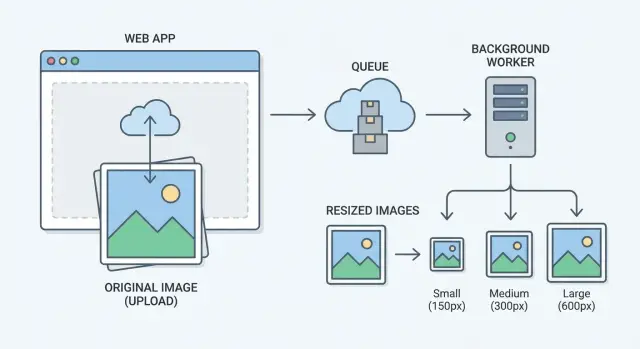
Warum Bild-Uploads überhaupt timeouts auslösen
Wenn ein Bild-Upload abläuft, sieht der Nutzer meist einen Spinner, der nie endet, gefolgt von einer vagen „Upload fehlgeschlagen“-Meldung. Manchmal ist der Upload technisch erfolgreich, aber die Seite friert ein, während der Server versucht, das Foto fertig zu verarbeiten.
Der häufigste Grund ist einfach: dieselbe Anfrage, die die Datei entgegennimmt, versucht auch, die ganze schwere Arbeit zu erledigen. Uploads sind schon langsamer als normale API-Aufrufe, weil viel Daten über das Netzwerk gehen. Wenn Sie zusätzlich das Bild verkleinern, mehrere Thumbnails generieren, komprimieren und alles in den Speicher schreiben, bevor Sie antworten, sind Sie davon abhängig, dass all das vor einem Timeout fertig wird.
Resizing während einer Upload-Anfrage ist unberechenbar. Ein Foto, das normal aussieht, kann trotzdem riesig sein (hohe Auflösung, Formatkonvertierung, zusätzliche Metadaten). Bildbibliotheken können außerdem CPU- und Speicherbedarf in die Höhe treiben. Ein „böses“ Bild kann eine Anfrage lange laufen lassen und unter Last auch andere Anfragen verlangsamen.
Die Situation verschlimmert sich bei mobilen Netzwerken, mehreren gleichzeitigen Uploads oder Verkehrsspitzen, wenn Ihr Server weniger freie CPU-Zyklen hat.
Eine zuverlässige Lösung ist der Ansatz „Original + Derivate“: speichern Sie das Original schnell, geben Sie Erfolg zurück und erzeugen Sie verkleinerte Versionen später. Diese Derivate (Thumbnails, Vorschaubilder) lassen sich jederzeit aus dem Original neu erstellen.
Wenn Uploads zuverlässig sein sollen, behandeln Sie den Upload-Endpunkt wie einen schnellen Intake-Schritt, nicht wie ein Fotolabor. Alles, was später erledigt werden kann, sollte später erledigt werden.
Warum Resizing und Thumbnails so teuer sind
Resizing ist nicht einfach „eine Datei speichern“. Es ist CPU-Arbeit: ein großes Bild decodieren, Pixel im Speicher halten, transformieren und eine neue Datei encodieren. Wenn Sie das während einer Web-Anfrage tun, konkurriert das mit allem, was die Anfrage sonst tun muss, wie Auth-Checks, Datenbank-Schreiben und Storage-Operationen.
Moderne Handyfotos sind groß, auch wenn sie auf dem Bildschirm normal aussehen. Ein 12‑MP‑Bild sind grob 4000 x 3000 Pixel. Zum Verkleinern expandiert der Server oft erst in Rohpixel, was temporär Dutzende Megabyte pro Bild belegen kann. Bei mehreren gleichzeitigen Uploads summieren sich diese Spitzen schnell.
Die fragile Konstellation ist, wenn eine einzelne Anfrage versucht, alles zu erledigen: Upload annehmen, validieren, verkleinern, Thumbnails erzeugen, Formate konvertieren und Metadaten speichern. Jede kleine Verlangsamung (beschäftigte CPU, langsamer Storage, Netzwerkstörung) kann die Anfrage über ein Timeout treiben.
Die Arbeit vervielfacht sich außerdem, wenn Sie viele Größen erzeugen. Ein Upload wird dann zu mehreren Decode–Resize–Encode-Zyklen plus mehreren Speicher-Schreibvorgängen. Selbst wenn jeder Schritt ein oder zwei Sekunden dauert, kann das bei echtem Traffic einen kleinen Server überlasten.
Eine einfache, verlässliche Architektur: Originale + Hintergrund-Worker
Der schnellste Weg, Upload-Timeouts zu stoppen, ist Uploads langweilig zu machen. Ihr Upload-Endpunkt sollte eine Aufgabe haben: die Datei annehmen, das Original speichern und schnell antworten. Verkleinerung, Kompression und Thumbnail-Erzeugung passieren später.
Ein einfaches Setup sieht so aus:
- Der Upload-Service validiert die Datei und speichert das Original sofort.
- Eine Job-Warteschlange erfasst „Erzeuge Thumbnails für Bild 123“, damit Arbeit unter Last nicht verloren geht.
- Hintergrund-Worker holen Jobs und erzeugen verkleinerte Versionen.
- Originale werden getrennt von Thumbnails und anderen Derivaten gespeichert.
- Der Client zeigt einen Platzhalter, bis das Thumbnail fertig ist.
Das macht „keine Timeouts“ zu einem natürlichen Ergebnis statt zu einem fragilen Versprechen. Die Upload-Anfrage bleibt klein und vorhersehbar, während Worker die schwere Arbeit in ihrem eigenen Tempo erledigen.
Das Gefühl für die Nutzer kann trotzdem schnell bleiben. Nach dem Upload gibt die API eine Bild‑ID und einen Status wie „processing“ zurück. Die App rendert den Beitrag mit einem temporären Platzhalter und tauscht später das echte Thumbnail aus, sobald der Worker fertig ist. Auf dem Backend aktualisiert der Worker ein Statusfeld (oder schreibt Metadaten neben das Derivat), sodass die App weiß, dass es bereit ist.
Ein realistisches Beispiel: jemand lädt ein 12‑MB‑Foto per langsamen WLAN hoch. Wenn der Server während der Anfrage versucht, zu verkleinern, kann die Verbindung abbrechen und der Nutzer versucht es erneut — das erzeugt Duplikate. Mit einer Queue und Workern beendet der Upload schnell, das Original ist sicher, und das Resizing kann 5 bis 20 Sekunden dauern, ohne den Nutzer zu blockieren.
Schritt für Schritt: Ausgelagerte Thumbnail-Erzeugung implementieren
Trennen Sie zwei Anliegen: schnelle Uploads für Nutzer und langsamere Bildarbeit für Ihr System. Das Ziel ist, die Upload-Anfrage klein und vorhersehbar zu halten.
1) Den Upload schnell abhandeln
Validieren Sie die Datei sofort: MIME-Typ, Dateigröße und Grundmaße. Wenn die Validierung fehlschlägt, lehnen Sie ab, bevor Sie etwas speichern. Halten Sie die Regeln streng, damit kein übergroßes Bild oder seltsames Format durchrutscht und spätere Schritte blockiert.
Nach der Validierung speichern Sie das Original unverändert. Erstellen Sie einen Bild‑Datensatz (eine ID) und markieren Sie ihn als „Original gespeichert“ bzw. „processing“. Nicht während der Anfrage verkleinern.
2) Einen Hintergrund-Job erzeugen
Sobald das Original gespeichert ist, legen Sie einen Job an, der nur das enthält, was der Worker braucht: die Image-ID und die Zielgrößen.
Ein sauberer Ablauf ist:
- Die Upload-Anfrage validiert und speichert die Originaldatei.
- Die App legt eine Bild-Zeile mit einem Status wie „processing“ an.
- Die App enqueued einen Job mit
{image_id, sizes}. - Ein Worker lädt das Original, generiert Thumbnails und speichert jedes Derivat.
- Der Worker aktualisiert den Status auf „ready“ (oder auf „failed“ mit einem Fehler).
3) Immer die bestmögliche Größe ausliefern
Beim Laden der Seite liefern Sie das kleinste Thumbnail, das für den Bildschirm noch gut aussieht. Ist ein Thumbnail noch nicht fertig, zeigen Sie einen Platzhalter (oder falls nötig, vorübergehend das Original) und versuchen es später erneut.
Stellen Sie sicher, dass die UI mit partiellen Zuständen gut umgeht. Ein Upload kann erfolgreich sein, während Thumbnails noch verarbeitet werden. Die App sollte etwas Stabiles zeigen, statt ewig zu spinnen.
Dimensionen begrenzen und Standardgrößen festlegen, um die Last zu kontrollieren
Ein übergroßer Upload kann mehr Schaden anrichten als hundert normale Fotos. Ein 12.000 × 9.000 Bild zwingt Ihren Server, einen riesigen Buffer zu decodieren, ihn zu verkleinern und neu zu encodieren.
Setzen Sie eine harte maximale Breite und Höhe für alle Derivate, die Sie erzeugen, selbst für „große“ Ansichten. Bewahren Sie das Original getrennt auf, damit keine Daten verloren gehen, aber lassen Sie das Original nicht die Kosten der Verarbeitung bestimmen.
Wählen Sie ein paar Größen und klare Regeln
Wählen Sie eine kleine Menge Standardgrößen, damit Sie cachen, wiederverwenden und die Last vorhersagen können. Zum Beispiel:
- Small: 320 px breit (Feeds, Listen)
- Medium: 800 px breit (Detailseiten)
- Large: 1600 px breit (Lightbox)
Entscheiden Sie, wann Sie zuschneiden (crop) und wann Sie skalieren (fit), und wenden Sie das konsistent an. Crop eignet sich für konsistente Grids (Avatare, Produktkacheln). Fit funktioniert besser, wenn das gesamte Bild wichtig ist.
Qualitäts- und Format-Einstellungen beeinflussen ebenfalls die CPU‑Zeit. Zu hohe Qualität kann die Encodierzeit verdoppeln, ohne sichtbaren Gewinn. Sinnvolle Startwerte:
- JPEG-Qualität: 75–85 für Fotos
- WebP-Qualität: 70–80, wenn Sie WebP unterstützen
- Metadaten bei Thumbnails entfernen
- Progressive Encodierung nur verwenden, wenn getestet
Beispiel: Wenn jemand ein 10‑MB‑, 6000‑px‑Foto hochlädt, behält Ihr Worker das Original und erzeugt 320/800/1600 Versionen, wobei 1600 px das Maximum ist. Die UI bleibt schnell und die Worker bleiben vorhersehbar.
Originale separat speichern und Thumbnails als Derivate behandeln
Bewahren Sie das Original als schreibgeschützte Quelle auf, auch wenn Ihre App meist verkleinerte Bilder ausliefert. Das gibt Ihnen eine saubere Rückfalloption, wenn etwas schiefgeht, und erlaubt später neue Größen zu erzeugen, ohne Nutzer um einen Re-Upload zu bitten. Es verhindert auch Qualitätsverlust durch mehrfaches Verkleinern bereits verkleinerter Bilder.
Eine gute Regel ist, das Original während der Verarbeitung nie zu überschreiben. Schreiben Sie Derivate an einen anderen Pfad oder Bucket und benutzen Sie ein Derivat in der UI erst, wenn es vollständig erzeugt ist.
Derivate so benennen, dass sie leicht zu finden sind
Machen Sie Derivat-Keys vorhersehbar. Verwenden Sie eine stabile Image-ID plus Größen-Label und behandeln Sie das Original als weitere Variante mit einem speziellen Label.
Beispiel: Wenn das Original mit der Image-ID img_7F3 verknüpft ist, könnten Sie speichern:
img_7F3/originalimg_7F3/w_200_h_200_fillimg_7F3/w_1200_fit
So bleiben Lookups einfach: die App kann eine bestimmte Größe anfordern, ohne Dateinamen raten zu müssen, und Worker können Derivate regenerieren, ohne Storage scannen zu müssen.
Metadaten speichern, damit die App ehrlich bleibt
Verfolgen Sie, was vorhanden ist und was noch aussteht. Speichern Sie in Ihrer Datenbank Originalbreite/-höhe, Content-Typ und einen Derivate-Status.
Ein einfacher Satz Felder:
- Originalabmessungen und Dateigröße
- Verarbeitungsstatus (pending, ready, failed)
- Welche Größen existieren (und wann sie erzeugt wurden)
- Optionaler Checksum zur Duplikaterkennung
Fällt ein Derivat aus, kann die UI weiter einen Platzhalter zeigen, während ein Retry läuft.
Worker stabil halten: Limits, Retries und Sichtbarkeit
Worker sind der Ort, an dem Sie gewinnen oder verlieren. Wenn die Resize-Queue CPUs überlastet, hängt oder still scheitert, spüren das die Nutzer — nur später.
Beginnen Sie mit Konkurrierenslimits. Resizing belastet CPU und RAM stark. Ein Upload-Burst kann den Rest Ihrer App ausbluten. Statt so viele Jobs wie möglich parallel laufen zu lassen, starten Sie klein (oft 1–4 Jobs pro Host) und skalieren nur, wenn Sie die Auswirkungen sehen.
Retries helfen, aber nur mit Backoff. Viele Fehler sind temporär: kurze Storage-Probleme, Neustarts, kurzzeitige Netzstörungen. Sofortiges Wiederholen kann einen Stau erzeugen. Verwenden Sie exponentielles Backoff mit Jitter und eine sinnvolle maximale Versuchszahl, danach markieren Sie den Job als fehlgeschlagen.
Setzen Sie außerdem Zeitlimits. Ein Resize-Job sollte nie ewig laufen. Legen Sie ein hartes Timeout pro Job fest und protokollieren Sie Fehler mit genug Kontext zur Fehleranalyse (Dateityp, Dimensionen und IDs, nach denen Sie suchen können).
Zuletzt: Sichtbarkeit, damit Sie Probleme früh bemerken: Queue-Tiefe, Fehlerrate, mediane und p95 Verarbeitungszeiten sowie das Alter des ältesten Jobs.
Häufige Fehler, die weiterhin Timeouts verursachen
Timeouts tauchen oft wieder auf, nachdem man Uploads einmal „repariert“ hat und dann Traffic wächst oder jemand ein riesiges Bild hochlädt.
Der größte Fehler ist, weiterhin im Web-Request zu verkleinern, weil das einfacher wirkt. Es funktioniert in Tests, bis mehrere große Uploads gleichzeitig kommen und der Webserver lange JPEGs decodiert, verkleinert und mehrere Dateien schreibt. Dann stapeln sich Anfragen, andere Seiten werden langsam und Uploads schlagen fehl.
Ein weiteres Problem ist, zu viel zu erzeugen. Wenn Sie 8–12 Größen pro Upload erzeugen und alles auf einmal machen, können Sie Worker dennoch überlasten. Sicherer ist: weniger Standardgrößen und nur die, die Sie wirklich brauchen.
Fehlende Schutzregeln für Eingaben sind ebenfalls häufig. Ein einzelnes 8000 × 8000 Bild kann Speicher fressen und Worker zum Absturz bringen. Für Nutzer sieht das dann so aus, als „es wird nie fertig“, weil der Job nicht abgeschlossen wird.
Wiederkehrende Fallen:
- Verkleinern oder Komprimieren im Request-Handler, selbst „nur fürs erste Thumbnail“
- Viele Größen pro Upload erzeugen und alles in einem Job verarbeiten
- Unbegrenzte Pixelmaße oder Dateigrößen akzeptieren
- Originals versehentlich in der UI ausliefern statt Thumbnails
- Partielle Zustände nicht behandeln (Original gespeichert, Thumbnails noch ausstehend)
Partielle Zustände sind tückisch. Wenn die Seite davon ausgeht, Thumbnails seien sofort verfügbar, könnte sie ständig neu versuchen, das Rendering blockieren oder wiederholte Verarbeitung auslösen. Zeigen Sie einen Platzhalter, bis das Derivat bereit ist, und machen Sie Thumbnail-Erzeugung idempotent, damit Retries sicher sind.
Kurz-Checklist vor dem Release
Behandeln Sie den Upload-Route wie einen Verkehrslotsen, nicht wie eine Werkstatt. Der Upload sollte die Datei annehmen, speichern und schnell zurückgeben — auch wenn jemand ein riesiges Foto von einem modernen Handy schickt.
Vor dem Release testen Sie mit einigen Worst‑Case‑Bildern (sehr große Abmessungen, hochqualitiver JPEG und ein PNG mit Transparenz). Beobachten Sie den Weg vom Upload bis zur Thumbnail-Anzeige.
Checklist:
- Der Upload-Request beendet sich schnell und wartet nie aufs Resizing.
- Die Originaldatei wird sofort gespeichert und der Datensatz klar als processing markiert.
- Ein Hintergrund-Job wird sofort erstellt und Worker holen ihn zügig ab.
- Thumbnails werden an vorhersehbaren Orten geschrieben und Sie prüfen nach der Verarbeitung, dass sie existieren.
- Die UI überbrückt die Lücke: Platzhalter anzeigen und Thumbnails nachliefern.
Ein einfacher Test: Laden Sie ein 12‑MB‑Foto über eine langsame Verbindung hoch und aktualisieren Sie die Seite. Ergebnis sollte stabil sein: der Eintrag existiert, die App hängt nicht ewig und Thumbnails erscheinen etwas später.
Beispiel-Szenario: Foto-Uploads in einer echten App reparieren
Eine kleine Marktplatz-App lässt Verkäufer 5–10 Handy-Fotos pro Listing hochladen. Die meisten Bilder sind 3–8 MB, einige 4000+ Pixel breit. In Tests ist alles OK, aber abends brechen Uploads zusammen.
Die Ursache ist, dass die App Bilder verkleinert und Thumbnails in derselben Anfrage erzeugt, in der das Listing gespeichert wird. Wenn mehrere Nutzer gleichzeitig auf „Listing veröffentlichen“ klicken, hängt der Webserver beim Decodieren großer JPEGs, Verkleinern und Schreiben mehrerer Dateien. Anfragen stapeln sich, Seiten werden langsam und Uploads scheitern.
Die Änderung muss die UI nicht stark verändern. Behalten Sie den Flow bei, ändern Sie nur das Backend:
- Speichern Sie das Original schnell (Object Storage oder separater Bucket).
- Legen Sie für jedes Bild einen Datenbankeintrag mit Status pending an.
- Schieben Sie einen Job in eine Hintergrund-Queue, der Standard-Thumbnails erzeugt.
- Zeigen Sie das Listing sofort mit einem Platzhalter-Thumbnail, bis der Job fertig ist.
Wenn einige Thumbnails fehlschlagen, behandeln Sie das als Betriebsproblem, nicht als User-Fehler. Requeue den Job ein paar Mal mit Verzögerung. Nach dem letzten Versuch: Original verfügbar halten, Platzhalter weiter anzeigen und Alarm schlagen, damit Sie die Datei inspizieren können, die das Resize gebrochen hat.
Nächste Schritte: Zuverlässig machen, dann wartbar
Wenn Uploads nicht mehr timeouts auslösen, ist das Ziel, das so zu halten, während die App wächst. Der größte Gewinn ist, ein paar Regeln schriftlich festzuhalten, damit später alle dieselbe Architektur bauen.
Starten Sie mit einem kurzen „Image-Contract“, der Ihre Thumbnail-Größen, maximal akzeptierte Dimensionen und Dateigrößen, Ausgabeformate und Qualitäts-Einstellungen, was „ready“ bedeutet und das Verhalten bei Fehlern festlegt.
Fügen Sie gerade genug Sichtbarkeit hinzu, um Probleme früh zu erkennen. Zwei Metriken reichen weit: Upload-Request-Dauer (p95) und Thumbnail-Job-Verarbeitungszeit (p95). Wenn eine davon steigt, sehen Sie es, bevor Nutzer sich beschweren.
Wenn Sie bereits Bilder in Produktion haben, planen Sie ein sicheres Backfill. Vermeiden Sie einen riesigen Batch, der mit echtem Traffic konkurriert. Erzeugen Sie Thumbnails in kleinen Chargen, begrenzen Sie die Parallelität und verfolgen Sie den Fortschritt, sodass Sie pausieren und fortsetzen können.
Wenn Sie ein AI-generiertes Prototype geerbt haben, in dem Uploads brüchig sind (zufällige Hänger, verwirrende Speicherregeln, fehlende Worker-Limits), kann eine Remediation-Passage schneller sein als das Flickwerk an Symptomen. FixMyMess (fixmymess.ai) konzentriert sich auf das Diagnostizieren und Reparieren von AI-erstellten Codebasen — inklusive Verschieben der Bildverarbeitung in Hintergrund-Worker, Hinzufügen von Schutzregeln und Härtung der Pipeline für Produktion.
Häufige Fragen
Warum laufen Bild-Uploads ab, obwohl der Server sonst in Ordnung scheint?
Meistens bedeutet das, dass Ihr Server in derselben Anfrage zu viel versucht: Datei empfangen, verkleinern, neue Versionen encodieren und mehrere Outputs schreiben, bevor er antwortet. Unter Last oder bei großen Bildern schiebt diese Arbeit die Anfrage über das Timeout.
Sollte ich Bilder während der Upload-Anfrage verkleinern?
Nein. Speichern Sie zuerst das Original und geben Sie Erfolg zurück; erzeugen Sie Thumbnails im Hintergrund. Wenn Sie sofort etwas zeigen müssen, verwenden Sie einen Platzhalter und tauschen das Thumbnail aus, sobald es fertig ist.
Warum ist Thumbnail-Generierung so CPU- und speicherintensiv?
Moderne Bilder haben viele Pixel, auch wenn sie auf dem Bildschirm normal wirken. Zum Verkleinern werden sie in rohe Pixel decodiert, was viel RAM und CPU braucht; danach werden sie wieder encodiert. Das kann zu starken Lastspitzen führen und andere Anfragen verlangsamen.
Was ist die einfachste Architektur, um Upload-Timeouts zu vermeiden?
Speichern Sie das Original schnell, legen Sie einen Job mit Image-ID und Zielgrößen in die Warteschlange und lassen Sie Hintergrund-Worker die Derivate erzeugen. Die API kann eine ID plus einen „processing“-Status zurückgeben, sodass die UI reaktionsfähig bleibt, während der Worker arbeitet.
Wie sollte der Client sich verhalten, solange Thumbnails noch verarbeitet werden?
Behandeln Sie Uploads als Zwei-Schritt: „hochgeladen“ und „bereit“. Nach erfolgreichem Upload zeigen Sie ein stabiles Platzhalterbild und prüfen per Polling oder per Metadaten-Refresh, ob das Derivat verfügbar ist; dann ersetzen Sie es, ohne die Seite zu blockieren.
Brauche ich wirklich Begrenzungen für Bildmaße und Dateigröße?
Ja. Eine harte Begrenzung für Dimensionen und Dateigröße verhindert, dass ein einzelnes Riesenbild Speicher frisst oder Worker abstürzen lässt. Das Original bewahren Sie separat auf — aber Ihre Derivate sollten niemals über Ihre Maximalmaße hinausgehen, damit die Kosten kalkulierbar bleiben.
Wie viele Thumbnail-Größen sollte ich erzeugen?
Wählen Sie eine kleine Menge Standardbreiten, die Ihre UI abdecken (Feed, Detailansicht, große Ansicht). Weniger Größen bedeuten weniger Rechenaufwand, weniger Speicher, einfacheres Caching und weniger Fehlerquellen, bei immer noch guter Darstellung auf Geräten.
Warum sollte ich Originale getrennt von Thumbnails speichern?
Behandeln Sie das Original als Quelle der Wahrheit und überschreiben Sie es nie. Derivate lassen sich jederzeit neu erzeugen — das macht Retries sicher, erlaubt später neue Größen und verhindert Qualitätsverlust durch mehrfaches Verkleinern bereits veränderter Bilder.
Welche Worker-Einstellungen verhindern, dass die Resize-Queue zum neuen Engpass wird?
Beginnen Sie mit niedriger Parallelität, damit Worker nicht den Rest der App auszehren. Fügen Sie Timeouts pro Job, Retries mit Backoff und gutes Logging hinzu, damit Fehler nicht still passieren und Bilder im Status „processing“ stecken bleiben.
Was, wenn meine AI-erstellte App Uploads kaputtmacht und ich nicht weiß, wo ich anfangen soll?
Bei AI-generierten Prototypen mit hängenden Uploads, exponierten Secrets oder unklaren Speicherregeln lohnt sich oft eine fokussierte Remediation statt immer neuer Hotfixes. FixMyMess (fixmymess.ai) bietet Audits, verschiebt Resizing in Worker, ergänzt Schutzregeln und stabilisiert die Pipeline, sodass Sie wieder sicher ausliefern können.