Drittanbieter‑Integrationen auf stille Ausfälle prüfen
Erfahren Sie, wie Sie Drittanbieter‑Integrationen in Slack, Google und GitHub prüfen, um fehlende Scopes, abgelaufene Tokens und Berechtigungsabweichungen frühzeitig zu erkennen.
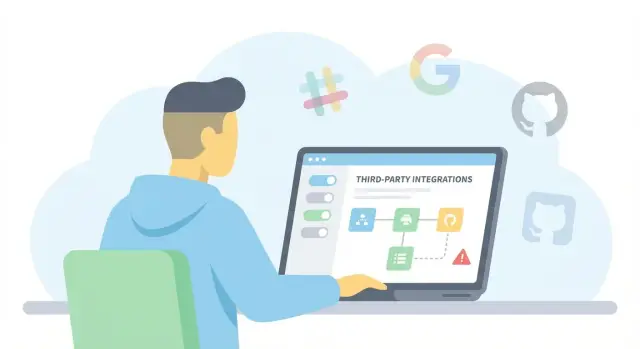
Warum Drittanbieter‑Integrationen still ausfallen
Ein stiller Ausfall liegt vor, wenn eine Integration ihre Aufgabe nicht mehr erfüllt, aber niemand eine klare Fehlermeldung bekommt. Die App lädt. Buttons reagieren. Trotzdem erscheint das Ergebnis nie: keine Slack‑Nachricht, kein Kalendereintrag, kein GitHub‑Check, kein Datensync.
Menschen melden es als „es hat früher funktioniert“, weil der Bruch oft verzögert auftritt. Es kann Tage oder Wochen lang gut laufen und dann nach dem Ablauf eines Tokens, einer Änderung der Richtlinie oder einer Neuinstallation anders nicht mehr funktionieren.
Die Auswirkung ist leicht zu übersehen, weil es so aussieht, als sei „nichts passiert“. Achten Sie auf Muster wie ausbleibende Benachrichtigungen, Lücken beim Sync, fehlende Felder oder Ziele (Channels, Repos, Ordner) oder Aktionen, die in einem Workspace funktionieren, in einem anderen aber fehlschlagen.
Die meisten stillen Ausfälle haben drei ursächliche Quellen:
- Tokens: der Schlüssel, der beweist, dass die Integration handeln darf.
- Scopes: der konkrete Zugriff, den die App angefragt hat, z. B. Channels lesen oder Nachrichten schreiben.
- Berechtigungsmodelle: die Plattform‑ und Organisationsregeln, die entscheiden, was tatsächlich erlaubt ist.
Behandle „kein Fehler“ als Hinweis, nicht als Beruhigung. Wenn die Oberfläche „verbunden“ anzeigt, aber nichts passiert, gehen Sie davon aus, dass sich außerhalb Ihres Codes etwas geändert hat.
Tokens in einfachen Worten: was abläuft und was widerrufen wird
Tokenprobleme sind die häufigste Ursache für stille Ausfälle. „Noch in der Datenbank gespeichert“ heißt nicht „noch gültig”.
Ein Access Token ist der kurzfristige Schlüssel, den Ihre App bei jedem API‑Aufruf verwendet. Viele Anbieter setzen eine Ablaufzeit.
Ein Refresh Token ist die längerfristige Karte zur Erneuerung. Ihre App tauscht ihn gegen ein neues Access Token, ohne den Nutzer erneut anmelden zu müssen. Wenn Sie keinen Refresh Token gespeichert haben (oder ihn verloren haben), funktioniert die Integration anfangs oft, wird aber später still.
Tokens werden aus einigen vorhersehbaren Gründen ungültig:
- Zeitbasierter Ablauf (Access Tokens laufen aus; auch Refresh Tokens können verfallen)
- Der Nutzer entzieht den Zugriff
- Ein Admin entfernt die App, ändert Organisationsrichtlinien oder deaktiviert die Integration
- Sicherheitsereignisse wie Passwort‑Resets, SSO‑Änderungen oder Schutzmaßnahmen bei verdächtigen Logins
- Rotation von Geheimnissen, die versehentlich den Token‑Austausch kappt
Wo Sie Tokens speichern, beeinflusst Sicherheit und Zuverlässigkeit. Clientseitige Speicherung (z. B. localStorage) kann gelöscht, kopiert oder durch Browserregeln blockiert werden. Serverseitige Speicherung ist meist sicherer, aber nur, wenn sie wie ein Passwort behandelt wird: verschlüsselt ruhend, mit strikt eingeschränktem Zugriff und niemals in Logs ausgegeben.
Tokenrotation sollte für Nutzer langweilig sein. Streben Sie „Überlappung, dann Umschaltung“ an: lassen Sie das alte Token für ein kurzes Fenster weiterlaufen, während Sie das neue verwenden, und bieten Sie einen klaren Reauth‑Pfad, wenn die Erneuerung fehlschlägt.
Beispiel: Ein Slack‑Alert‑Bot postet eine Woche lang zuverlässig, dann wird es still. Das Access Token lief ab und die App hatte keinen Refresh Token gespeichert, sodass keine Erneuerung möglich war. Die eigentliche Lösung ist nicht nur „ein neues Token holen“, sondern Tokens sicher speichern und Erneuerungen (und deren Fehler) bewusst behandeln.
Scopes vs. Berechtigungen: das Missverhältnis, das Überraschungen verursacht
Scopes sind das, worum eine Integration bittet. Sie erscheinen im OAuth‑Zustimmungsbildschirm oder in den App‑Einstellungen als „Diese App möchte Nachrichten lesen“ oder „Diese App möchte Issues schreiben“.
Berechtigungen sind das, was der Nutzer oder die Organisation tatsächlich tun kann. Jemand kann einen Scope genehmigen, und die Plattform kann die Aktion trotzdem blockieren wegen Organisationsregeln, Rollenbeschränkungen oder Ressourcen‑Zugriffsbeschränkungen.
Deshalb kann „die App hat den Scope“ trotzdem fehlschlagen. Das Token sagt, die App darf es versuchen, aber die Umgebung kann trotzdem nein sagen.
Häufige Beispiele:
- Slack: Ihre App hat
chat:write, ist aber nicht im Channel oder die Organisation beschränkt Postings. - Google: Sie haben einen Drive‑Scope, aber das Konto hat keinen Zugriff auf ein geteiltes Laufwerk oder ein Admin blockiert die App für die Domain.
- GitHub: Ihre App fordert Repo‑Berechtigungen an, aber Organisationsrichtlinien schränken Drittanbieter‑Zugriff ein, oder die App ist nicht auf den richtigen Repos installiert.
Wenn etwas bricht, trennen Sie „was die App angefragt hat“ von „was die Umgebung erlaubt“. Zwei Fragen decken die Lücke meist auf:
- Haben wir die Scopes angefragt, die die Funktion heute benötigt?
- Hat dieser Nutzer/diese Organisation Zugriff auf genau das Workspace, den Ordner, das Repo oder den Channel, um den es geht?
Least‑privilege ist gut, hat aber einen Haken: wenn Sie Scopes entfernen, ohne jede Feature‑Pfad zu prüfen, erzeugen Sie stille Ausfälle, die nur in Randfällen sichtbar werden.
Eine praktische Gewohnheit ist eine kurze Scope‑Map pro Feature: was es tut, welche Scopes es braucht und welche Organisationsregeln es blockieren könnten.
Erstellen Sie ein Integrations‑Inventar, bevor Sie debuggen
Stille Ausfälle sind schwer zu beheben, wenn Sie nicht wissen, was womit verbunden ist. Bevor Sie Code ändern, bauen Sie ein einfaches Inventar. Es macht aus Rätselraten eine Checkliste.
Listen Sie jedes externe System auf, das Ihre App berührt, auch „kleine“: Slack, Google, GitHub, E‑Mail‑Provider, Analytics, Payments und interne Admin‑Tools. Viele Mystery‑Bugs entstehen, weil eine Integration in Staging existiert, aber nicht in Production oder weil Production auf ein anderes Workspace/Org zeigt als das, das Sie getestet haben.
Notieren Sie für jede Integration, wer sie installiert hat, zu welchem Workspace/Org sie gehört und was sie tun soll. „Slack‑Alerts“ ist zu vage. Vermerken Sie, ob sie in einen oder mehrere Channels postet, Nachrichten liest, Channels erstellt, Webhooks verwaltet oder Daten synchronisiert.
Erfassen Sie auch das Auth‑Modell, denn davon hängen Ihre Audit‑Schritte ab. OAuth‑Installs, GitHub Apps, Personal Access Tokens und Google‑Service‑Accounts können ähnliche Features antreiben, aber sie fallen auf unterschiedliche Weise aus.
Eine einseitige Inventar‑Vorlage:
- System + Konto (Slack‑Workspace, Google‑Projekt, GitHub‑Org)
- Eigentümer (wer es installiert hat und wer es neu installieren kann)
- Auth‑Methode (OAuth, GitHub App, PAT, Service Account)
- Erwartete Aktionen (Nachrichten posten, Kalender synchronisieren, Repos lesen)
- Wo es läuft (prod, staging, lokal; plus verwendete Environment‑Variablen)
Beispiel: Ein Gründer übernimmt eine App, bei der Slack‑Benachrichtigungen manchmal ausbleiben. Das Inventar zeigt, dass die Slack‑App von einem Auftragnehmer in einem anderen Workspace installiert wurde, sodass das „funktionierende“ Token nie mit dem echten Channel verbunden war.
Schritt für Schritt: ein praktisches Audit, das Sie wiederholen können
Die meisten stillen Ausfälle sind banal: eine App wurde deinstalliert, ein Token lief ab oder jemand hat Genehmigungsregeln geändert. Die schnellsten Audits folgen immer derselben kleinen Routine.
Beginnen Sie damit zu bestätigen, dass die Integration dort noch real ist, wo sie leben sollte:
- Die App ist installiert
- Sie ist mit dem richtigen Workspace/Org verbunden
- Production zeigt auf Production (nicht auf Staging) und die Environment‑Variablen stimmen
Dann führen Sie fünf Checks der Reihe nach aus:
- Existenz und Eigentum: Wer hat sie installiert und hat diese Person noch Zugriff?
- Token‑Gesundheit: Ist das Token abgelaufen, widerrufen oder wochenlang ungenutzt (Hinweis, dass es nicht aufgerufen wird)?
- Scope‑Abgleich: Vergleichen Sie, was die App heute braucht, mit dem, was gewährt wurde.
- Berechtigungsmodell: Bestätigen Sie notwendige Nutzerrollen, Organisationsrichtlinien, App‑Freigaben oder Admin‑Einstellungen.
- Ein echter End‑to‑End‑Test: Triggern Sie ein reales Ereignis und prüfen Sie die Nebenwirkung dort, wo sie erscheinen sollte.
Wenn Sie Scopes vergleichen, verlassen Sie sich nicht auf Annahmen im Code. Schreiben Sie die genauen Aktionen auf, die die Integration ausführen muss (Nachricht posten, Datei lesen, Issue öffnen) und ordnen Sie jeder Aktion den gewährten Scope zu.
Machen Sie den nächsten Ausfall laut. Mindestens: alarmieren Sie bei wiederholten 401/403‑Fehlern, wenn die Refresh‑Erneuerung fehlschlägt, und wenn ein Job läuft, aber keine Ausgabe produziert.
Slack‑Audits: Scopes, Channel‑Zugriff und Installationsprobleme
Slack‑Integrationen wirken oft „gesund“, weil die App noch installiert ist, aber der Bot verliert stillschweigend die Fähigkeit, einen Channel zu lesen, eine Nachricht zu posten oder Nutzerdaten abzurufen.
Beginnen Sie mit grundlegenden, oft übersehenen Punkten:
- In welchem Workspace ist die App installiert?
- Welche Umgebung (prod vs staging) verwendet diese Installation?
- Gehört das von Ihnen genutzte Token tatsächlich zum erwarteten Workspace?
Als Nächstes ordnen Sie Features den OAuth‑Scopes zu. Alerts posten benötigt in der Regel chat:write. Nutzer nachschlagen kann users:read benötigen. Channels lesen und Events verarbeiten kann Channel‑Scopes brauchen. Das Fehlen eines einzigen Scopes kann zu „nichts passiert“ führen, wenn Ihr Code Fehler verschluckt oder an einen Ort loggt, den niemand prüft.
Channel‑Zugriff ist eine weitere häufige Falle. In einen privaten Channel zu posten ist nicht dasselbe wie in einen öffentlichen. Der Bot muss eingeladen sein, und einige Workspaces schränken App‑Zugriff auf private Channels komplett ein. Wenn Alerts in einem Channel ausbleiben, in einem anderen aber funktionieren, prüfen Sie Channel‑Mitgliedschaft oder eine Richtlinienänderung.
Installations‑Eigentümer verursachen ebenfalls stille Ausfälle. Viele Slack‑Apps werden von einer einzelnen Person autorisiert. Wenn diese Person die Firma verlässt oder sich ihre Rolle ändert, kann die App je nach Workspace‑Regeln Zugriff verlieren.
Ein einfacher Slack‑Audit‑Ablauf:
- Bestätigen Sie, dass Workspace, App und Environment‑Variablen mit Production übereinstimmen.
- Prüfen Sie aktuelle Scopes gegen die genauen Aktionen Ihrer App.
- Vergewissern Sie sich, dass der Bot Mitglied in jedem Ziel‑Channel ist (besonders private).
- Ermitteln Sie, wer die App autorisiert hat und ob diese Person noch aktiv ist.
- Prüfen Sie, was sich nach der letzten Neuinstallation geändert hat, da Scopes und Berechtigungen sich verschieben können.
Google‑Audits: Consent, Refresh Tokens und Admin‑Kontrollen
Google‑Integrationen fallen oft ohne klare Fehler aus, weil das beim Setup gegebene „Ja“ nicht immer das gleiche „Ja“ ist, das Sie später noch haben.
Starten Sie mit dem OAuth‑Consent‑Screen. Wenn die App noch im Testmodus ist, nicht verifiziert oder an ein Projekt gebunden ist, dessen Besitzer sich geändert hat, können Nutzer ohne Codeänderung den Zugriff verlieren. Prüfen Sie, ob die App für den richtigen Nutzertyp veröffentlicht ist (internal vs external) und ob die App‑Angaben noch mit den Google‑Vorgaben übereinstimmen.
Konzentrieren Sie sich dann auf Refresh‑Tokens. Viele Apps funktionieren stundenlang (Access‑Token‑Lebenszeit) und brechen dann, weil der Refresh‑Token widerrufen wurde, durch Inaktivität verfallen ist oder durch Richtlinien blockiert wurde. Deshalb sehen Entwickler oft „funktioniert auf meinem Rechner“ – sie consenten ständig neu.
Wertvolle Checks, die Sie regelmäßig wiederholen sollten:
- Status des Consent‑Screens (veröffentlicht, Verifikation, Nutzertyp)
- Existenz von Refresh‑Tokens und ob die Erneuerung noch gelingt
- Google Workspace‑Admin‑Regeln (App‑Zugriffssteuerung und Nutzer‑Consent)
- Service‑Account‑Konfiguration und Domain‑Wide‑Delegation (falls verwendet)
- Sensible Scopes, besonders wenn Richtlinien oder Verifikationen geändert wurden
Workspace‑Admin‑Kontrollen sind oft eine Überraschung. Ein Admin kann Drittanbieter‑Apps einschränken, Nutzer‑Consent blockieren oder festlegen, welche OAuth‑Client‑IDs erlaubt sind. Die Integration kann für einen Nutzer weiter „verbinden“, für alle anderen aber fehlschlagen.
Service‑Accounts fügen eine weitere Ebene hinzu: Domain‑Wide‑Delegation muss aktiviert sein, der Admin muss den Client genehmigen und die delegierten Scopes müssen mit denen übereinstimmen, die Ihr Code anfordert. Ein einziger fehlender Scope kann wie ein Daten‑Bug aussehen.
GitHub‑Audits: App‑Typ, Organisationsrichtlinien und Scope‑Drift
GitHub‑Integrationen fallen oft still, weil das „Authentifizierende“ nicht das ist, was Sie denken. Bestimmen Sie zuerst den Auth‑Typ:
- Eine GitHub App (auf Org‑ oder Repo‑Ebene installiert)
- Eine OAuth App (nutzerbasiert)
- Ein Personal Access Token (PAT)
Jeder Typ bricht anders, und die Lösung unterscheidet sich dementsprechend.
Was Sie innerhalb einer GitHub‑Org prüfen sollten
Stellen Sie klar, was die Integration berühren darf. Bei GitHub Apps sind Berechtigungen in Bereiche (contents, issues, pull requests, checks, workflows) aufgeteilt und können readonly oder read/write sein. Prüfen Sie auch, ob die App auf alle Repositories installiert ist oder nur auf ausgewählte. Ein häufiger stiller Ausfall entsteht, wenn ein neues Repo hinzugefügt wird, die App aber nur Zugriff auf die alte Repo‑Liste hat.
Suchen Sie zudem nach Organisationskontrollen, die ohne offensichtliche Fehler blockieren. Viele Organisationen erzwingen SAML‑SSO. In solchen Fällen müssen Nutzertokens explizit für SSO autorisiert werden, und Automatisierungen können ausfallen, wenn der Token‑Besitzer das Unternehmen verlässt. Ein weiteres Hindernis sind Org‑Regeln, die Admin‑Zustimmung für App‑Installationen oder neue Berechtigungsanfragen verlangen.
Achten Sie auf Scope‑Drift: der Code nutzt eine neue API (z. B. Checks erzeugen oder PR‑Kommentare posten), aber die App hat noch die alte, kleinere Berechtigung. Aufrufe schlagen fehl, werden wiederholt und verschwinden in Logs.
Ein schneller GitHub‑Audit:
- Identifizieren Sie den Auth‑Typ und wer ihn besitzt (Service‑Account vs realer Mitarbeiter).
- Bestätigen Sie, dass die aktuellen Berechtigungen dem entsprechen, was die Integration tatsächlich tut.
- Prüfen Sie die Installationsabdeckung (welche Orgs und Repos sind eingeschlossen).
- Prüfen Sie Org‑Richtlinien: SSO‑Durchsetzung, App‑Zulassungsregeln, Einschränkungen.
- Überprüfen Sie kürzliche „Quick‑Fixes“, bei denen jemand während einer Migration Tokens getauscht hat.
Beispiel: Der Slack‑Alert‑Bot, der still aufhört zu posten
Ein typischer stiller Ausfall sieht so aus: Ihr Produkt postet bei jedem Hintergrundjob‑Fehler eine Slack‑Benachrichtigung. Alle gewöhnen sich daran, sodass niemand das Dashboard oft prüft.
Dann werden eine Woche lang Jobs fehlschlagen, aber Slack bleibt still. Das Problem sind nicht die Jobs — es ist die Integration.
Ein häufiges Muster: Die Person, die die Slack‑App installiert hat (oft ein Auftragnehmer oder ein frühes Teammitglied), verlässt das Unternehmen. Später wird ihr Konto deaktiviert oder die App bei einer Workspace‑Aufräumaktion entfernt. Slack widerruft das Token, aber Ihre App läuft weiter und versucht weiter zu posten. Wenn Ihr Code den Fehler nur in einem Server‑Log aufzeichnet (oder verschluckt), sieht niemand den Bruch.
Ein einfacher Audit‑Pfad findet das Problem meist schnell:
- Prüfen Sie, ob die App im richtigen Slack‑Workspace installiert ist.
- Bestätigen Sie, wer sie installiert hat (und ob dieses Konto noch existiert).
- Prüfen Sie die Scopes im Vergleich zu dem, was Sie tun wollen.
- Validieren Sie den Channel‑Zugriff: ist der Bot im Channel und ist der Channel privat?
- Senden Sie jetzt eine Test‑Benachrichtigung und beobachten Sie die komplette Anfrage/Antwort.
Die Lösung ist meist einfach: erneut autorisieren mit einem stabilen Eigentümer (nicht einem persönlichen Konto, das verschwinden kann), Slack‑Scopes an die echten Aktionen anpassen und den Bot in die Ziel‑Channels einladen.
Um Wiederholungen zu verhindern, fügen Sie ein leichtes Heartbeat‑Signal hinzu (z. B. eine tägliche Testnachricht in einen ruhigen Channel) plus Monitoring, das Sie alarmiert, wenn Slack Auth‑ oder Berechtigungsfehler zurückgibt.
Häufige Fehler, die Ausfälle verbergen
Stille Ausfälle passieren meist, weil eine Integration an der Oberfläche ok aussieht. Die Anfrage liefert etwas, das nach OK aussieht, aber die Nebenwirkung (Nachricht posten, Datei erstellen, PR öffnen) bleibt aus.
Eine Falle ist, eine 200‑Antwort als Beweis für erfolgreichen Ablauf zu werten. Manche APIs liefern Erfolgsantworten für angenommene Arbeit und scheitern später (Rate‑Limits, fehlender Channel‑Zugriff, Policy‑Blocks). Wenn Sie die Nebenwirkung nicht verifizieren, können Sie den Fehler tagelang übersehen.
Ein anderer Fehler ist, Exceptions zwar abzufangen, aber zu verbergen. Teams loggen oft die Ausnahme und machen weiter, sodass Nutzer „alles ist in Ordnung“ sehen, während die Integration kaputt ist. Wenn ein Integrations‑Schritt erforderlich ist (Zahlungen, Benachrichtigungen, Deployments), müssen Fehler eine echte Person alarmieren.
Scopes und Consent sind ebenfalls leicht zu missverstehen. Sie fordern vielleicht neue Slack‑App‑Scopes oder Google‑OAuth‑Berechtigungen im Code an, aber bis die App neu installiert oder Nutzer erneut zustimmen, ändert sich nichts. Das erzeugt eine Diskrepanz: Ihr Code geht von neuem Zugriff aus, Produktions‑Tokens haben ihn noch nicht.
Das Mischen von Nutzerberechtigungen mit App‑Berechtigungen erzeugt „funktioniert bei mir“‑Bugs. Das Entwickler‑Token hat vielleicht Zugriff auf einen privaten Slack‑Channel oder ein GitHub‑Repo, während die echte App‑Installation das nicht kann.
Token‑Speicherentscheidungen können Probleme verbergen und Risiken schaffen:
- Clientseitig gespeicherte Tokens werden ohne Spur gelöscht.
- Tokens landen in Logs und erschweren das Debugging.
- Tokens werden über Umgebungen geteilt, sodass Staging‑Änderungen Production kaputtmachen.
Schnelle Checkliste und nächste Schritte
Stille Ausfälle lassen sich meist auf eine von drei Ursachen zurückführen: die App ist nicht mehr installiert/zugelassen, das Token funktioniert nicht mehr oder die Integration fordert nicht den richtigen Zugriff für das, was sie tun will.
Bevor Sie Code ändern, führen Sie eine schnelle Basisprüfung durch:
- Bestätigen Sie, dass die Integration im Workspace/Org als installiert und genehmigt angezeigt wird und dass sie mit dem erwarteten Konto verbunden ist.
- Führen Sie eine reguläre Re‑Auth oder Token‑Erneuerung durch (keine Abkürzungen). Wenn die Re‑Auth nicht gelingt, behandeln Sie es als Zugriffsproblem, nicht als Code‑Bug.
- Vergleichen Sie gewährte Scopes/Berechtigungen mit dem, was die Funktion heute braucht, nicht mit dem ursprünglichen Bedarf.
- Prüfen Sie auf Richtlinienänderungen: SSO‑Durchsetzung, App‑Zulassungsregeln, eingeschränkte Repos, Admin‑Consent‑Anforderungen.
- Suchen Sie nach stillem Fehlerhandling: leere catch‑Blöcke, ignorierte Nicht‑200‑Antworten, Wiederholungen ohne Alarm oder fehlende Logs für Auth‑Fehler.
Schreiben Sie dann den minimalen Zugriff auf: Scopes, Ressourcen (Channels, Drives, Repos) und wer die App installieren muss (Nutzer vs Admin). Planen Sie ein monatliches Mini‑Audit: eine echte Testaktion pro Integration und einen Ort, an dem Fehler überprüft werden.
Wenn Sie eine KI‑generierte App übernommen haben, bei der Integrationen fehlerhaft oder unsicher sind, kann FixMyMess (fixmymess.ai) einen kostenlosen Code‑Audit durchführen, um Token‑Handling, Scope‑Lücken und Berechtigungs‑Randfälle zu identifizieren und zu reparieren, sodass Ausfälle sichtbar werden und die Wiederherstellung planbar ist.