Ein einfaches Analytics-Dashboard: 5 klare Metriken mit KI-Tools
Bauen Sie ein einfaches Analytics-Dashboard mit KI-Tools, indem Sie 5 präzise Metriken wählen, Formeln definieren und Prüfungen hinzufügen, damit die Zahlen vertrauenswürdig bleiben.
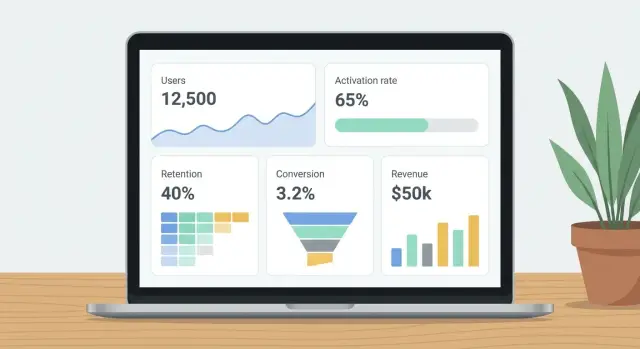
Was ein „einfaches“ Dashboard leisten sollte
Ein einfaches Analytics-Dashboard ist nicht einfach „eine Seite mit Charts“. Es ist eine kleine Auswahl von Zahlen, denen Sie vertrauen, wobei jede Zahl diese Woche eine konkrete Frage beantwortet.
Dashboards werden verwirrend, wenn die Grundlagen unscharf sind: Ein Chart nutzt „letzte 7 Tage“, ein anderes „dieser Monat“, eine Tabelle schließt stillschweigend Nutzer aus, oder ein Metrikname verbirgt eine unklare Definition. Dann verbringen Sie Zeit damit, mit dem Dashboard zu streiten, statt eine Entscheidung zu treffen.
„Mystery numbers“ treten oft in ein paar typischen Formen auf. Totale Anmeldungen im Dashboard stimmen nicht mit einem Datenbank-Export überein. Nach einem Deploy erscheint ein Spike, aber nur in einem Widget. Oder „aktive Nutzer“ ändert sich je nach Seite, weil jede Seite eine andere Regel benutzt.
Ein einfaches Analytics-Dashboard sollte vier Dinge konstant tun:
- Eine klare Zeitspanne und eine Zeitzone über die gesamte Seite hinweg verwenden.
- Metriknamen in Alltagssprache verwenden, mit einer präzisen Definition hinter jedem Namen.
- Filter offensichtlich (und idealerweise minimal) machen, damit Sie immer wissen, was Sie ansehen.
- Einfach zu verifizieren sein, sodass eine Person die Zahl aus Roh-Events oder Datenbankzeilen reproduzieren kann.
Um den Umfang unter Kontrolle zu halten, wählen Sie vor dem Bau ein Produkt, ein primäres Publikum und eine Zeitzone. Zum Beispiel: „Nur Web-App, Self‑Serve Trial-Nutzer, UTC-Zeit.“ Diese einzige Wahl verhindert viele stille Fehler später.
Wenn Sie KI-Tools verwenden, um die App und das Analytics zu bauen, ist das noch wichtiger. KI-generierter Code mischt oft Tracking-Events, dupliziert sie oder sendet leicht abweichende Properties von verschiedenen Bildschirmen. Ein „einfaches“ Dashboard kann Ihr Frühwarnsystem sein – aber nur, wenn die Zahlen eng definiert und prüfbar sind.
Beginnen Sie mit einer Frage und einer Schlüsselaktion
Ein einfaches Analytics-Dashboard startet mit einer einzigen Entscheidung, die Sie bald treffen müssen. Nicht ein vages Ziel wie „Wachsen“, sondern etwas, das Sie diese Woche tatsächlich tun können: ein Feature ausrollen, einen Rückgang beheben oder einem bestimmten Segment mehr verkaufen.
Zum Beispiel: „Sollen wir zwei Tage neue Features pausieren und das Onboarding fixen?“ oder „Konvertiert die Trial gut genug, um das Werbebudget zu erhöhen?“ Wenn Ihr Dashboard nicht in der Lage ist, eine einzelne Frage schnell zu beantworten, verwandelt es sich in einen Haufen Charts.
Definieren Sie als Nächstes die Schlüsselaktion Ihres Produkts in einem Satz. Das ist das eine, wofür Nutzer gekommen sind — nicht ein Eitelkeitsschritt wie „Homepage besucht“. Eine gute Key Action ist spezifisch und testbar, z. B. „Ein Nutzer verbindet seinen Workspace und generiert erfolgreich seinen ersten Bericht.“
Wählen Sie einen Reporting-Rhythmus und bleiben Sie dabei. Täglich funktioniert, wenn Sie genug Volumen haben und schnelles Feedback brauchen. Wöchentlich ist besser für frühe Produkte, bei denen tägliche Zahlen stark schwanken und falsche Panik auslösen. Wählen Sie eins und bleiben Sie konsistent, damit Trends Bedeutung haben.
Seien Sie außerdem ehrlich bezüglich Ihrer Datenquellen. Schreiben Sie auf, was Sie heute tatsächlich haben, nicht was Sie gern hätten: App-Events, Datenbanktabellen (users, orders, sessions), Zahlungen/Subscriptions (Trials, Invoices, Refunds), Support- oder Bug-Daten (Tickets, Error-Logs) und Marketing-Quellen (Campaign-Tags, Lead-Listen).
Wenn Ihre App schnell mit KI-Tools gebaut wurde und das Tracking unordentlich ist, beginnen Sie mit Quellen, die schwerer zu fälschen sind: Zahlungen und die Datenbank. Diese sind meist weniger rauschart als Events.
Wie Sie eine Metrik so definieren, dass sie nicht driftet
Eine Metrik driftet, wenn zwei Personen dasselbe Wort sagen, aber Unterschiedliches zählen. Die Lösung ist eine so klare Definition, dass man sie einer neuen Person geben könnte und sie die gleiche Zahl erhalten würde.
Beginnen Sie mit dem Metriknamen, schreiben Sie dann eine Alltagssprache-Bedeutung und einen Satz, warum sie wichtig ist. Halten Sie sie an eine Entscheidung gebunden. Wenn die Zahl steigt oder fällt: Was werden Sie tun?
Fixieren Sie dann die Formel. Seien Sie explizit darüber, was Sie zählen und was Sie ausschließen. „Neue Signups“ klingt einfach, aber zählen Sie eingeladene Nutzer, SSO-Nutzer, gelöschte Konten oder Testkonten? Wenn Sie es nicht sagen, wird Ihr „einfaches Dashboard“ zur Debatte.
Zeit und Einheiten sind genauso wichtig wie die Formel. „Pro Tag“ kann Kalender-Tag in einer Zeitzone bedeuten, ein rollierendes 24‑Stunden-Fenster oder „durchschnittlich pro Tag über die letzten 7 Tage“. Wählen Sie eins und geben Sie es an.
Entscheiden Sie, welche Breakdowns erlaubt sind. Breakdowns (Dimensionen) sind nützlich, aber sie vervielfachen die Verwirrung. Wenn Sie Plan und Channel erlauben, sagen Sie es. Wenn Sie Gerät nicht erlauben, weil das Tracking unzuverlässig ist, sagen Sie das ebenfalls.
Eine kurze Vorlage, die den meisten Drift verhindert:
- Name + Bedeutung: ein Satz, den ein Nicht-Analyst versteht
- Warum es wichtig ist: die Entscheidung, die sie unterstützt
- Formel: verwendete Tabellen/Events, Filter, Ausschlüsse
- Einheit + Fenster: z. B. Nutzer pro Tag, trailing 7 days, UTC
- Erlaubte Dimensionen + Owner: womit Sie schneiden dürfen, wer Änderungen genehmigt und wo es dokumentiert ist
Konkretes Beispiel: „Activated users (T7)“ könnte bedeuten: „Unique Nutzer, die innerhalb von 7 Tagen nach Signup mindestens 1 Projekt erstellt haben, interne E‑Mails und Testaccounts ausgeschlossen; wöchentlich als trailing 7 days berichtet; Dimensionen: Plan und Signup-Channel; Definition im Besitz der Produktverantwortlichen, Änderungen im Metrik-Spec protokolliert."
Wählen Sie fünf Metriken, die den ganzen Funnel abdecken
Ein einfaches Analytics-Dashboard funktioniert am besten, wenn es die Nutzerreise von Anfang bis Ende abbildet. Wenn Sie nur Signups verfolgen, sehen Sie nicht, ob Leute das Produkt wirklich nutzen. Wenn Sie nur Umsatz tracken, sehen Sie nicht, wo das Leck begann.
Wählen Sie fünf Metriken, die jeweils eine andere Frage beantworten. Zusammen decken sie Akquise, ersten Wert, Gewohnheit und Geld ab, ohne das Dashboard in eine Wand aus Charts zu verwandeln.
Die fünf Metriken (und was jede aussagt)
- Active users: Wie viele Menschen haben die Key Action mindestens einmal im Zeitraum ausgeführt? Das ist Ihre Realitätsprüfung für tatsächliche Nutzung, nicht nur Logins.
- Activation rate: Von denjenigen, die sich angemeldet haben, wie viele erreichten die Key Action innerhalb von N Tagen? Das zeigt, ob Onboarding und First-Run-Erfahrung funktionieren.
- Retention: Für eine Kohorte (z. B. Nutzer, die letzte Woche signups hatten), wie viele kamen zurück und führten die Key Action erneut an Tag 7 oder Woche 4 aus? Das trennt Neugier von echtem Wert.
- Conversion rate: Von den Nutzern, die eine faire Chance hatten zu zahlen (Trial-Nutzer oder alle Signups), wie viele wurden zahlend? Der Nenner ist wichtiger als der Prozentsatz.
- Net revenue: Wie viel Geld haben Sie nach Rückerstattungen behalten, mit klaren Regeln zu Steuern und Gebühren? Das verhindert Diskussionen wie „Umsatz ist gestiegen“, wenn kein Cash da ist.
Ein kurzes Beispiel zur Verdeutlichung
Wenn Ihre Key Action „ein Dashboard erstellen und teilen“ ist, dann ist ein „active user“ jemand, der diese Aktion mindestens einmal in der Woche abschließt. Activation ist, ob neue Signups es z. B. innerhalb von 3 Tagen tun. Retention ist, ob sie es in der nächsten Woche wieder tun.
Wenn Ihre App mit KI-Tools gebaut wurde, überprüfen Sie frühzeitig Event-Namen und Nutzer-IDs. Fehlerhafte Auth, doppelte Nutzer oder fehlende Events können gute Metriken schnell in Mystery Numbers verwandeln.
Präzise Definitionen für jede Metrik (mit Formeln)
Ein einfaches Analytics-Dashboard funktioniert nur, wenn jede Zahl eine einzige Bedeutung hat und über die Zeit stabil bleibt. Schreiben Sie die Definition neben das Chart in einfachen Worten und sperren Sie dann die Logik im Code, damit sie nicht driftet.
Hier sind fünf häufige Metriken mit Definitionen, die die übliche Mehrdeutigkeit entfernen.
Active users (DAU oder WAU): Zählen Sie Nutzer, die Ihr „Core Activity“-Event ausgelöst haben (zum Beispiel created_report oder sent_message). Dedupe-Regel: 1 Nutzer zählt einmal pro Tag (DAU) oder pro rollierende 7 Tage (WAU), selbst wenn er das Event 20 Mal ausführt. Identitätsregel: bei eingeloggten Nutzern user_id verwenden; bei anonymen anonymous_id. Wenn ein Nutzer später einloggt, mergen Sie frühere anonyme Events in diese user_id, sobald Sie sie zuverlässig verknüpfen können.
Activation rate (N-day activation): Definieren Sie einen „neuen Nutzer“ als unique user_id mit erstem Signup-Timestamp im Zeitraum. Wählen Sie N basierend auf dem natürlichen First-Use-Zyklus Ihres Produkts (oft 1 Tag für einfache Tools, 7 Tage für Tools mit Setup). Ein neuer Nutzer ist „activated“, wenn er das Activation-Event innerhalb von N Tagen nach Signup abschließt. Formel: Activation rate = Activated new users / New users.
Retention (Cohort Retention): Kohortendatum ist das Signup-Datum (nicht erster Kauf, nicht erster Besuch). Das Vergleichsfenster ist ein fixes Fenster nach Signup, z. B. „returns in days 7-13“. Wenn jemand Monate inaktiv ist und zurückkommt, gehört er weiterhin zur ursprünglichen Kohorte; er zählt nur im spezifischen Fenster, das Sie messen. Formel: Week-1 retention = Users active in days 7-13 / Users who signed up in cohort week.
Conversion to paid: Entscheiden Sie, was als „paid“ zählt, und seien Sie konsistent mit Trials, Upgrades und fehlgeschlagenen Zahlungen. Eine praxisnahe Regel ist, eine Conversion zu zählen, wenn die erste erfolgreiche Zahlung settled ist (nicht wenn die Trial startet). Upgrades/Downgrades behandeln Sie separat als Expansion oder Contraction, nicht als neue Conversions. Schließen Sie fehlgeschlagene Zahlungen aus dem Zähler aus. Formel: Paid conversion rate = Users with first successful payment / New users.
Revenue (choose cash or accrual, then stick to it): Für ein Ops-Dashboard verwenden Sie net cash collected. Definition: Summe der erfolgreichen Charges minus Refunds und Chargebacks, gebucht am Datum ihres Auftretens. Währung: Beträge in Originalwährung speichern plus amount_usd unter Verwendung eines vereinbarten FX-Kurses am Transaktionsdatum. Formel: Net revenue = Sum(charges) - Sum(refunds) - Sum(chargebacks).
Wenn Ihre KI-erstellte App unordentliche Identity- oder Zahlungslogik hat, werden diese Definitionen schnell Lücken sichtbar machen und Ihnen helfen, die Quelle zu beheben statt nur das Chart.
Gestalten Sie das Dashboard so, dass Zahlen sich selbst erklären
Ein einfaches Analytics-Dashboard sollte Fragen ohne zusätzliche Meetings beantworten. Wenn sich eine Zahl ändert, sollten die Leute sofort sehen, was sich geändert hat, über welches Zeitfenster und im Vergleich zu was.
Verwenden Sie eine klare Karte pro Metrik
Geben Sie jeder Metrik ihre eigene Karte mit einer großen Zahl. Fügen Sie eine kleine Trendlinie (Sparkline) hinzu, damit der Leser sieht, ob sie steigt, fällt oder stabil bleibt.
Setzen Sie das Zeitfenster direkt auf die Karte, nicht versteckt in einem Dropdown. „Letzte 7 Tage“ oder „Dieser Monat bisher“ entfernt Raterei und verhindert, dass Leute verschiedene Bereiche aus Versehen vergleichen.
Verwenden Sie einen Vergleich und beschriften Sie ihn in Alltagssprache: „vs previous 7 days“ oder „vs last month“. Mehr Vergleiche schaffen meist Diskussionen darüber, welcher zählt.
Kontext sichtbar machen: Filter und Definitionen
Platzieren Sie Filter oben (Datum, Plan, Region, Plattform). Direkt darunter zeigen Sie aktive Filter als kurzen Satz: „Filters: US only, Pro plan, iOS.“ Das ist der schnellste Weg, um „Warum ist meine Zahl anders als deine?“ zu stoppen.
Jede Metrik sollte außerdem ein kleines „Definition“-Tooltip haben, das die Formel in einem Satz wiederholt. Halten Sie es spezifisch.
Beispiel:
- Activation rate: 42% (Last 7 days) | vs previous 7 days: +3%
Tooltip: „Activation rate = users who completed onboarding within 24 hours divided by users who signed up in the same period."
Wenn Ihr Dashboard schnell mit KI-Tools generiert wurde, verifizieren Sie, dass die UI mit den echten Queries übereinstimmt. Es ist üblich, dass Labels, Filter und Formeln mit der Zeit auseinanderdriften.
Schritt für Schritt: Mit KI-Tools bauen, dann verifizieren
KI kann Ihnen helfen, schnell voranzukommen, aber Analytics ist dort, wo kleine Fehler zu großen Entscheidungen werden. Lassen Sie KI den Entwurf machen, prüfen Sie dann jede Annahme mit echten Daten.
Ein praktischer Build-Flow
-
Schreiben Sie eine Mini-Spezifikation für jede Metrik: die exakten Event-Namen oder Datenbanktabellen, den Nutzer-Identifikator, das Zeitstempelfeld und die Regeln (z. B. „interne Nutzer ausschließen“, „jeden Nutzer einmal pro Tag zählen“). Wenn Sie keine Quelle benennen können, ist die Metrik nicht bereit.
-
Bitten Sie Ihr KI-Tool, den Event-Tracking-Plan und das SQL für jede Metrik zu entwerfen. Prüfen Sie es danach Zeile für Zeile. Überprüfen Sie Joins, Filter und Zeitfenster. Ein häufiger KI-Fehler ist, Zeilen zu zählen (z. B. Pageviews), wenn Sie eigentlich unique Nutzer wollten.
-
Erstellen Sie eine einzige „Metrics Layer“, die alles nutzt: gespeicherte Queries, DB-Views oder eine einzelne Definitionsdatei. Das verhindert, dass dieselbe Metrik drei verschiedene Wege hat, über Charts, Exporte und E‑Mails hinweg.
-
Bauen Sie Ihre fünf Dashboard-Karten nur aus der Metrics Layer und sperren Sie Defaults: Zeitbereich (z. B. letzte 7 Tage), Zeitzone und Schlüssel‑Filter (z. B. „Admins ausschließen“). Machen Sie den Titel inklusive Einheit, z. B. „Activation rate (%)“ statt nur „Activation“.
-
Fügen Sie Vertrauenssignale hinzu: einen „last updated“-Zeitstempel, einfache Alert-Schwellen (z. B. „Activation rate fällt unter 15%“) und eine Backfill-Prüfung für die letzten 30–90 Tage. Backfill zeigt oft fehlende Events nach einem Deploy, einen defekten Client-Tracker oder einen ausgefallenen Server-Job.
Wenn Ihre App mit KI gebaut wurde und das Tracking unordentlich ist, werden Sie doppelte Events, fehlende Nutzer-IDs oder Logik finden, die in Randfällen bricht. Behandeln Sie diese wie Produkt-Bugs.
Häufige Fehler, die „mystery numbers“ erzeugen
Mystery numbers entstehen, wenn eine Metrik sauber auf dem Chart aussieht, die Definition aber unscharf ist oder die Daten stillschweigend geändert werden. Ein einfaches Dashboard funktioniert nur, wenn jede Zahl an eine klare Aktion und eine klare Population gebunden ist.
Eine häufige Falle ist, „Nutzer“ über Pageviews oder Sessions zu zählen statt über die Key Action. Wenn Ihr Ziel „Projekt erstellt“ oder „Nachricht gesendet“ ist, dann bläht das Zählen von Besuchen den Fortschritt auf und verdeckt Churn.
Eine andere Falle ist ein sich verschiebender Nenner, z. B. wenn die Conversion-Rate eine Woche auf allen Signups berechnet wird und nächste Woche nur auf verifizierten Accounts. Das Chart bewegt sich weiter, aber es ist nicht mehr dieselbe Metrik.
Die Zeitbehandlung erzeugt subtile Fehler. UTC-Servertimestamps mit lokaler Zeitzone zu mischen kann Events über Mitternacht schieben und Off-by-one-Spikes und -Dips verursachen. Bei Sommer-/Winterzeit wird es noch schlimmer.
Identitätsprobleme führen zu Doppelzählungen. Wenn Sie einen anonymen Nutzer tracken, dann einen eingeloggten und niemals mergen, kann eine Person wie zwei aussehen. Ihre „active users“ und Funnel-Schritte stimmen nicht mehr überein.
Umsatz wird falsch gelesen, wenn Rückerstattungen ignoriert oder Testtransaktionen eingeschlossen werden. Eine einzige interne Testkarte kann das „Wachstum“ für einen Tag großartig aussehen lassen.
KI-generierter Tracking-Code kann Events doppelt loggen, besonders wenn er an mehreren Komponenten hinzugefügt oder sowohl bei Page-Load als auch bei Button-Click gefeuert wird. Wenn Event-Zahlen höher als Pageviews sind, vermuten Sie doppelte Logs.
Schnelle Anzeichen, dass etwas nicht stimmt:
- Eine Metrik springt nach einem Deployment, obwohl sich das Nutzerverhalten nicht geändert hat.
- Tages‑Totals unterscheiden sich zwischen „heute“ und „gestern“ Views.
- Event-Zahlen übersteigen mögliche Aktionen pro Nutzer (z. B. 5 Signups pro Person).
- Conversion-Raten verbessern sich, während Umsatz oder Retention stabil bleiben.
- Kleine Filteränderungen führen zu großen Ausschlägen.
Kurze Checkliste, um Ihrem Dashboard zu vertrauen
Vertrauen läuft auf ein Ziel hinaus: Jede Zahl auf Ihrem einfachen Analytics-Dashboard sollte erklärbar, reproduzierbar und stabil sein. Wenn Sie eine Metrik nicht aus Rohdaten reproduzieren können, behandeln Sie sie als Bug, nicht als „data quirk“.
Bevor Sie das Dashboard teilen, führen Sie einen kurzen QA‑Durchlauf durch:
- Totals mit direkter Abfrage abgleichen: Wählen Sie eine Metrik und einen Tag. Vergleichen Sie das Dashboard-Total mit einer direkten Datenbankabfrage über dieselben Events/Zeilen. Stimmen sie nicht überein, stoppen Sie und finden Sie die Lücke (Joins, Dedupe-Regeln, fehlende Filter oder spät eintreffende Events).
- Ein-Satz-Erklärungs-Test: Schreiben Sie für jede Metrik einen Satz, der die exakte Formel und die Datenquelle enthält. Wenn Sie das nicht ohne Herumdrucksen tun können, ist die Definition nicht fertig.
- Zeitregeln sichtbar machen: Zeigen Sie Zeitfenster, Zeitzone und Schlüssel-Filter auf dem Bildschirm (nicht versteckt in Einstellungen). „Last 7 days“ bedeutet etwas anderes, wenn es rollierend vs. Kalender ist.
- Bekannte gute Testreise verwenden: Legen Sie einen Testnutzer an, der genau eine Journey durchläuft (z. B. signup → activate → pay). Führen Sie sie aus und bestätigen Sie, dass jede Metrik erwartungsgemäß um +1 steigt und nicht an unerwarteten Stellen.
- Rauschen konsequent ausschließen: Entscheiden Sie, wie Sie Testaccounts, internen Traffic und Bots ausschließen, und wenden Sie das überall gleich an (Dashboards, Queries, Alerts).
Weisen Sie einen klaren Owner für Metrikdefinitionen zu und führen Sie ein einfaches Änderungslog (was geändert wurde, wann, warum). Wenn Sie Analytics auf einer KI-generierten App bauen, machen Sie das zu einem Teil Ihrer Release-Routine.
Beispiel: Ein realistisches 5-Metriken-Dashboard für ein kleines SaaS
Stellen Sie sich ein kleines SaaS vor, das letzten Monat 500 Signups hatte. Es hat eine 14‑tägige Trial, und der Hauptnutzen entsteht, wenn jemand ein Projekt erstellt (nicht nur beim Einloggen). Das ist eine Umgebung, in der ein einfaches Dashboard klar bleibt, wenn jede Zahl eine strikte Bedeutung hat.
Fünf Metriken, die den Funnel abdecken, mit Definitionen, die Mystery Numbers vermeiden:
- Signups: Anzahl neuer Nutzerkonten, die im ausgewählten Zeitraum erstellt wurden.
- Active users (7-day): Unique Nutzer, die in den letzten 7 Tagen mindestens ein Projekt erstellt haben. Login zählt nicht.
- Activation (24-hour): % der Signups, die innerhalb von 24 Stunden nach Signup ihr erstes Projekt erstellt haben. Formel: activated signups / total signups.
- Week-2 retention (cohort): Für jede Signup-Woche: % der Nutzer, die in Tagen 8–14 nach Signup ein Projekt erstellt haben. Formel: retained users in cohort / cohort size.
- Trial-to-paid conversion (14-day): % der Signups, die innerhalb von 14 Tagen nach Signup einen kostenpflichtigen Plan starteten. Formel: paid within 14 days / total signups.
Stellen Sie sich nun eine Produktänderung vor: Sie fügen direkt nach Signup eine kurze „Create your first project“-Checklist hinzu. Das sollte vor allem Activation (24-hour) verbessern, weil es die Zeit bis zum ersten Projekt verkürzt.
Es sollte nicht automatisch Woche‑2‑Retention oder Trial‑to‑Paid Conversion verbessern. Springen diese ebenfalls, kann das echt sein, aber es kann auch ein Tracking‑Bug sein (z. B. feuert die Checklist ein project_created-Event ohne echtes Projekt).
Nächste Schritte, um Genauigkeit zu halten (und die Ursachen zu beheben)
Ein Dashboard ist nur nützlich, wenn die Zahlen stabil bleiben. Die verlässlichste Methode ist, Metriken wie Produktcode zu behandeln: niedergeschrieben, überprüft und bewusst geändert.
Legen Sie jede Metrikdefinition in ein gemeinsames Dokument, das jeder finden kann. Fügen Sie den exakten Event-Namen/die exakten Tabellen, Filter, Zeitfenster und die Formel hinzu. Frieren Sie Definitionen für 30 Tage ein. Wenn etwas seltsam erscheint, notieren Sie es, aber ändern Sie nicht stillschweigend Formeln mitten im Monat und nennen es „cleanup“.
Wenn Sie mehr Details wollen, fügen Sie eine neue Breakdown gleichzeitig hinzu (Plan, Channel, Device) und nur, wenn Sie eine Entscheidung damit treffen müssen. Wenn es keine Entscheidung gibt, erzeugt die zusätzliche Aufteilung meist Verwirrung.
Eine Routine, die Drift verhindert:
- Halten Sie ein 15‑minütiges monatliches Metrics-Review, um Definitionen, Owner und Datenquellen zu bestätigen.
- Wenn zwei Zahlen nicht zusammenpassen, beheben Sie Tracking oder Data Pipeline, bevor Sie neue Charts hinzufügen.
- Führen Sie ein kleines QA‑Log von Releases, Schema-Änderungen und Event-Name-Änderungen.
- Auditieren Sie Tracking- und Auth-Flows vierteljährlich, besonders in Apps, die mit KI-Tools gebaut wurden.
Wenn Sie einen KI-generierten Codebestand übernommen haben und die Zahlen sich ständig widersprechen, ist es oft kein „Analytics-Problem“ allein. FixMyMess (fixmymess.ai) konzentriert sich darauf, KI-erstellte Apps zu diagnostizieren und zu reparieren, einschließlich Tracking, Identity und Security, die Mystery Numbers verursachen.
Häufige Fragen
What time range and time zone should I use for a “simple” dashboard?
Wählen Sie für die ganze Seite einen Zeitbereich und eine Zeitzone und halten Sie sich daran. Eine gängige Standardwahl ist die rollierende letzten 7 Tage in UTC, weil das "Month-to-date"-Verwirrung vermeidet und Off-by-one-Probleme über Regionen reduziert.
Wenn Ihr Team in einer bestimmten lokalen Zeitzone arbeitet, verwenden Sie diese stattdessen – aber mischen Sie nicht UTC in einem Chart und Lokalzeit in einem anderen.
How do I choose the one “key action” my dashboard should track?
Starten Sie mit der Entscheidung, die Sie bald treffen müssen, und definieren Sie dann die eine Aktion, die beweist, dass ein Nutzer echten Wert erhalten hat. Die Key Action sollte in den Daten beobachtbar und in einem Satz erklärbar sein, z. B. „erstellt ein Projekt und teilt es“, nicht etwas Unklares wie „die App besucht“.
Wenn Sie die Key Action nicht ohne viele Einschränkungen beschreiben können, ist das meist ein Zeichen, dass Sie den Umfang auf eine Produktoberfläche und ein Publikum eingrenzen sollten.
Why only five metrics—won’t that miss important details?
Wählen Sie fünf Metriken, die jeweils eine andere Frage des Funnels beantworten: Nutzung, erster Wert, wiederkehrender Wert, Zahlungsbereitschaft und tatsächlich behaltenes Geld. Das reicht, um zu erkennen, wo es hakt, ohne das Dashboard in ein Streitfeld zu verwandeln.
Wenn Sie weitere Metriken hinzufügen, tun Sie es nur, wenn klar ist, welche Entscheidung dadurch beeinflusst wird.
What’s a good N for activation rate (1-day vs 7-day)?
Wählen Sie N basierend darauf, wie lange es realistisch dauert, bis ein neuer Nutzer die Key Action erreicht. Bei einfachen Produkten ist 1 Tag oft richtig; bei Produkten, die Einrichtung brauchen, sind 7 Tage meist sicherer.
Fixieren Sie N und ändern Sie ihn nicht leichtfertig, denn eine Änderung von N lässt Ihren „Activation rate“-Trend wie Produktbewegung aussehen, obwohl es nur eine Definitionsänderung ist.
How should I handle anonymous users vs logged-in users so I don’t double-count?
Definieren Sie eine Identitätsregel und wenden Sie sie überall an. Ein praktischer Default ist: eingeloggte Aktivität nach user_id zählen, anonyme Aktivität nach anonymous_id zählen und anonyme Historie in den Nutzer zusammenführen, sobald Sie sie zuverlässig verknüpfen können.
Wenn Sie nicht zusammenführen, kann eine Person als zwei „Nutzer“ erscheinen und Ihre Funnel-Schritte werden nicht mehr übereinstimmen, auch wenn das Produkt korrekt funktioniert.
How do I prevent metrics from drifting as the product changes?
Nutzen Sie eine einzige „Metrikschicht“, von der alle Charts lesen: gespeicherte Queries, Datenbank-Views oder eine gemeinsame Definitionsdatei. Das verhindert, dass dieselbe Metrik an drei Stellen unterschiedlich berechnet wird.
Stellen Sie außerdem die Definition direkt neben die Zahl (z. B. als kurzes Tooltip), damit das Label nicht von der eigentlichen Abfrage wegdriftet.
Can I use AI tools to build the dashboard without breaking the analytics?
Schreiben Sie zuerst eine Mini-Spezifikation für jede Metrik (Quelltabellen/Events, Zeitstempel-Feld, Dedupe-Regel, Ausnahmen) und lassen Sie die KI dann SQL und Tracking-Entwurf liefern. Überprüfen Sie danach Zeile für Zeile mit echten Daten – gängige Fehler sind, Zeilen statt einzigartige Nutzer zu zählen oder das falsche Zeitfenster zu verwenden.
KI kann den ersten Entwurf beschleunigen, aber Sie brauchen eine menschliche Prüfung, bevor Sie den Zahlen vertrauen.
What filters should I include, and how do I keep them from confusing everyone?
Machen Sie Filter sichtbar und minimal. Zeigen Sie aktive Filter in Klartext auf dem Bildschirm, z. B. „US only, Pro plan, iOS“, und halten Sie Defaults konsistent.
Versteckte oder inkonsistente Filter sind eine der schnellsten Ursachen für „mystery numbers“, besonders wenn unterschiedliche Personen das Dashboard mit verschiedenen gespeicherten Einstellungen sehen.
How do I verify the dashboard numbers are actually correct?
Führen Sie eine schnelle Abgleichsprüfung für eine Metrik an einem Tag durch: Vergleichen Sie die Dashboard-Zahl mit einer direkten Abfrage über rohe Events oder Tabellen unter Verwendung desselben Zeitfensters und derselben Ausschlüsse. Wenn sie nicht übereinstimmen, behandeln Sie es wie einen Bug und korrigieren Sie die Logik, bevor Sie neue Charts hinzufügen.
Führen Sie außerdem eine bekannte Testreise durch (Signup → Activate → Pay) und bestätigen Sie, dass jede Metrik genau dann um +1 steigt, wenn sie soll – und nicht sonst.
When should I stop tweaking charts and fix the underlying AI-generated code instead?
Wenn Ihre App schnell generiert wurde und Sie doppelte Events, defekte Authentifizierung, exponierte Secrets oder inkonsistente Nutzer-IDs sehen, werden die Dashboards weiterhin „mystery numbers“ liefern, egal wie schön die Charts aussehen. In diesem Fall beheben Sie zuerst den Quellcode und den Datenfluss.
FixMyMess hilft dabei, KI-erstellte Apps zu diagnostizieren und zu reparieren, sodass Tracking, Identität und Zahlungen konsistent funktionieren und Ihre Metriken reproduzierbar statt streitbar werden.