Fehlerdetails ohne Programmieren sammeln: Screenshots, URL, Zeit
Lerne, wie du Fehlerdetails ohne Programmieren sammelst — mit Screenshots, URL und Zeitstempel — damit Entwickler das Problem schnell reproduzieren und beheben können.
Warum die meisten Fehlerberichte nicht schnell behoben werden
Die meisten Fehlerberichte werden nicht schnell behoben aus einem einfachen Grund: Der Entwickler kann nicht zuverlässig reproduzieren, was du gesehen hast.
Ein Bericht wie 'es ist kaputt gegangen' beschreibt das Gefühl, nicht den Fehler. Ohne eine klare Möglichkeit, das Problem auszulösen, muss der Entwickler raten. Das führt zu Nachfragen, Warten auf Antworten und dem Testen vieler Pfade, bis etwas schiefgeht.
Kleine fehlende Details werden zu Stunden Arbeit, weil moderne Apps sich abhängig von der Seite, deinem Konto, deiner Rolle, deinem Browser und manchmal sogar der Uhrzeit unterschiedlich verhalten. 'Checkout fehlgeschlagen' kann bedeuten, dass ein Button nichts machte, ein Zahlungs-Popup blockiert wurde, ein Server einen Fehler zurückgab oder ein Login-Token abgelaufen war. Jede Ursache liegt in einem anderen Teil des Systems, sodass Raten in die falsche Richtung führt.
Selbst ohne Programmierkenntnisse kannst du die nützlichsten Hinweise liefern. Du solltest erfassen:
- wo du warst (Seite)
- was du gemacht hast (Schritte)
- was du erwartet hast
- was stattdessen passiert ist
- genug Kontext, damit jemand anderes es nachspielen kann
Die 5 Informationen, die am meisten helfen
Du brauchst keine Logs oder spezielle Tools. Nur ein paar Fakten, die jemand anderem erlauben, das zu sehen, was du zur gleichen Zeit auf derselben Seite gesehen hast.
- Ein Screenshot des gesamten Fensters
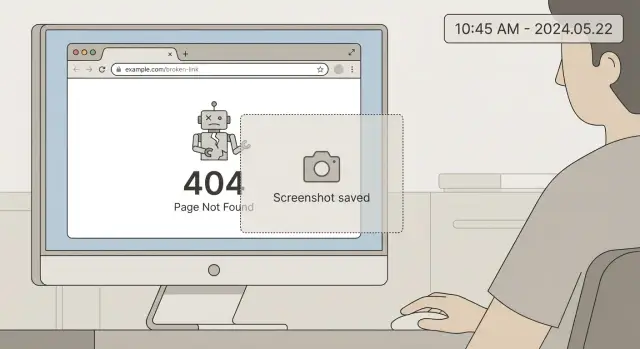
Mach einen Screenshot des kompletten Browserfensters, einschließlich der Adressleiste und allem auf der Seite (Banner, Popups, Seitenleisten). Enge Zuschnitte verbergen oft den entscheidenden Hinweis, wie den eingelogten Zustand, Formularwerte oder eine Warnung oben auf der Seite.
- Die genaue Seitenadresse
Kopiere die URL aus der Adressleiste und füge sie als Text ein. Tipp sie nicht neu. Ein fehlendes Zeichen oder ein anderer Query-Parameter kann jemanden auf einen anderen Screen schicken.
- Wann es passiert ist (mit Zeitzone)
Schreibe die Zeit und deine Zeitzone. Beispiel: '21. Jan., 15:42 PST.' Das hilft, das, was du gesehen hast, mit Server-Ereignissen, Hintergrundjobs und Ausfällen von Drittanbietern abzugleichen.
- Was du direkt vor dem Fehler gemacht hast
Ein oder zwei Schritte reichen. Die letzte Aktion ist oft der Auslöser: 'Auf Speichern geklickt', 'Plan B ausgewählt', 'Seite neu geladen', 'Mit Google eingeloggt'.
- Erwartetes vs. tatsächliches Ergebnis
Ein einfacher Vergleich nimmt das Rätselraten weg: 'Ich erwartete eine Quittungsseite. Stattdessen bekam ich eine leere Seite.' Das sagt dem Entwickler, wie 'korrekt' aussehen sollte.
Ein kurzes Beispiel: Du schickst ein Anmeldeformular ab und bekommst ein rotes Fehlerbanner. Wenn dein Screenshot zeigt, dass du bereits eingeloggt warst, die URL einen Referral-Parameter enthält und du '15:42 PST nach Klick auf Create Account' notierst, kann jemand den genauen Pfad nachspielen.
Wie man einen Screenshot macht, der die ganze Geschichte erzählt
Ein guter Screenshot soll nicht 'schön' sein — er ist ein Beweis.
- Nicht zu eng zuschneiden. Zeige den kompletten Browserrahmen, damit der Tab-Titel und die Adressleiste sichtbar sind.
- Erfasse, was den Ablauf blockiert. Modale Fenster, Login-Prompts, Cookie-Hinweise, Berechtigungs-Popups und Zahlungsschranken sind wichtig.
- Zeige den Seitenzustand, nicht nur den Fehlertext. Wenn möglich, lass den gedrückten Button und die relevanten Felder im Bild.
Wenn die Seite lang ist, mache eine kurze Sequenz beim Scrollen. Zwei oder drei Screenshots reichen meist:
- einer, der die obere Navigation zeigt (beweist, wo du bist)
- einer, der zeigt, womit du interagiert hast
- einer, der das Ergebnis zeigt (Fehler oder defekter Zustand)
Wenn die Seite 'festhängt', warte ein paar Sekunden und mache einen zweiten Screenshot, um zu zeigen, ob sich etwas ändert.
Schütze sensible Informationen. Wenn ein Screenshot Passwörter, API-Keys oder persönliche Daten enthält, unkenntlich mache sie, bevor du ihn sendest. Ein geschwärzter Screenshot bleibt nützlich, solange Seitenzustand und Meldung sichtbar sind.
Wie man die URL korrekt erfasst
Ein Screenshot zeigt, was du gesehen hast. Die URL sagt jemandem genau, wo du warst.
- Kopiere die URL aus der Adressleiste des Browsers.
- Achte darauf, alles einzuschließen, besonders alles nach einem
?(Filter, IDs, Zustand). - Wenn ein Klick eine Weiterleitung auslöst, erfasse die Start-URL und die finale URL, an der es fehlgeschlagen ist.
- Notiere, ob es auf einer Live- oder Staging/Test-Seite passiert ist.
Wenn du die URL nicht teilen kannst, sag das gleich und warum. Wenn die URL sensible Daten enthält (Tokens, Einladungs-Codes, E-Mail-Adressen), teile sie privat oder schwärze den sensiblen Teil, z. B. token=REDACTED.
Warum der Zeitstempel wichtig ist (und was du hinschreiben solltest)
Ein Screenshot zeigt, was du gesehen hast. Der Zeitstempel sagt einem Entwickler, wo er suchen muss.
Die meisten Apps protokollieren viel im Hintergrund (Server-Logs, Datenbankfehler, Sicherheitsblockaden, Monitoring-Alarme). Ohne Zeitangabe muss jemand raten, welches Ereignis zu deinem Problem passt.
Wie Zeitstempel bei der Ursachenfindung helfen
Eine genaue Zeitangabe erlaubt es einem Entwickler, deinen Bericht mit dem abzugleichen, was das System aufgezeichnet hat. Das ist wichtig bei Problemen wie:
- einem Deploy, das einen Fehler eingeführt hat
- einer abgelaufenen Session
- einer Sicherheitsregel oder Rate-Limit, das eine Anfrage blockiert
- einem Hintergrundjob, der Daten verändert
- einem kurzen Ausfall oder einer Verlangsamung
Was du hinschreiben solltest
Schreib die Zeit direkt, sobald das Problem auftritt, und gib deine Zeitzone an. Wenn es öfter passierte, liste jede Zeit. Wenn du nur ungefähr weißt, sag das deutlich.
Beispiele:
- 10:42 AM PST (einmalig aufgetreten)
- 2:10 PM bis 2:15 PM EST (passierte wiederholt)
- Etwa 21:00 GMT, im 5-Minuten-Fenster (nicht ganz exakt)
- Erst gesehen 11:03 AM CST, erneut um 11:07 AM CST nach Refresh
Füge neben der Zeit eine kurze Notiz hinzu, wenn das hilft, es mit Logs zu verbinden, z. B. 'direkt nach Klick auf Pay' oder 'nach Zurückkehren zum Tab nach 10 Minuten'.
Schnellchecks, bevor du den Bericht abschickst
Zwei Minuten Schnellchecks können aus einer vagen Meldung etwas Reproduzierbares machen.
- Refresh und Schritte wiederholen. Wenn der Fehler nach einem Refresh verschwindet, schreibe das dazu.
- Incognito/Privatfenster testen. Das schließt veraltete Sessions, Erweiterungen und gecachte Dateien aus.
- Einen anderen Browser testen. Ein Vergleich reicht, um zu zeigen, ob es browserabhängig ist.
- Angeben, wo es passiert. Nur mobil, nur Desktop oder beide? Nenne Gerät/Browser (z. B. 'iPhone Safari' oder 'Windows Chrome').
- Häufigkeit angeben. 'Always', 'sometimes' oder 'once'.
Das ist oft der Unterschied zwischen 'wir sehen nichts' und 'wir haben es in fünf Minuten reproduziert'.
Schritt-für-Schritt: In 2 Minuten einen reproduzierbaren Bericht schreiben
Ein guter Fehlerbericht ist eine Wiedergabe, der jemand folgen kann.
Beginne damit zu notieren, ob du ausgeloggt oder eingeloggt warst (und falls eingeloggt, welcher Kontotyp oder welche Rolle).
Verwende dieses 5-teilige Format und halte an, sobald der Fehler auftritt:
- Setup: Gerät + Browser, und ob du eingeloggt oder ausgeloggt warst.
- Schritte: 3 bis 8 kurze Schritte, eine Aktion pro Zeile, mit den genauen Button-Namen.
- Eingaben: Alles, was du eingegeben hast und relevant sein könnte (Suchbegriff, Coupon-Code, Dateiname/-größe).
- Erwartet vs. tatsächlich: Zitiere den Fehlermeldungstext, wenn möglich. Wenn es eine leere Seite, einen endlosen Spinner, eine Redirect-Schleife oder einen toten Button gibt, sag das klar.
- Beweis: Screenshots plus URL und Zeitstempel (mit Zeitzone).
Ein kleines Beispiel:
"Logged in as test account. Chrome on Mac.
- Go to Settings
- Click Billing
- Click Update card
- Upload a 120 KB PNG as proof of address Result: page turns white, no message. Expected: upload success message. URL: (paste from address bar) Time: 2026-01-21 14:07 EST"
Häufige Fehler, die das Debugging verlangsamen
Die meisten Bugs sind behebbar. Das Langwierige ist herauszufinden, was genau passiert ist.
- Adressleiste ausblenden. Zuschneidungen verbergen oft den wichtigsten Hinweis: die genaue Seite.
- Zeit weglassen. 'Gerade eben' ist schwer mit Logs abzugleichen. Gib Zeit und Zeitzone an.
- Nur ein Video schicken. Videos helfen, sind aber langsam zu sichten. Eine kurze Zusammenfassung plus 2–3 Screenshots ist meist schneller.
- Die Fehlermeldung umschreiben. Kleine Unterschiede sind wichtig. Kopiere den Text exakt oder fotografiere ihn deutlich.
- Verschiedene Probleme zusammenfassen. Trenne Login-Probleme, kaputte Buttons und Layout-Fehler in unterschiedliche Reports.
Beispiel: Ein Bericht, auf den ein Entwickler reagieren kann
Betreff: Checkout-Button reagiert nicht nach Eingabe eines Rabattcodes
Was ich gesehen habe (mit Screenshot): Vollbild-Screenshot der Checkout-Seite nach Eingabe eines Rabattcodes. Er zeigt den Warenkorb, den angewendeten Rabatt, das Fehlerbanner oben und die Adressleiste.
Wo es passiert ist (URL): Füge die URL exakt so ein, wie sie in der Adressleiste steht.
Wann es passiert ist (Zeitstempel):
2026-01-21 um 14:37 (US Eastern, Ortszeit). Unmittelbar davor habe ich den Code SAVE10 eingetragen und sah, wie sich der Gesamtpreis aktualisierte.
Wie man es reproduziert (Schritte):
- Gehe zum Checkout.
- Lege einen verfügbaren Artikel in den Warenkorb.
- Gib
SAVE10ein und klicke auf Apply. - Bestätige, dass sich der Gesamtpreis aktualisiert.
- Klicke auf Checkout.
Was passiert: Der Checkout zeigt einen kurzen Spinner, dann passiert nichts. Keine Weiterleitung, keine Bestätigung, der Warenkorb bleibt auf derselben Seite.
Was ich erwartet habe: Weiterleitung zur Zahlungsseite (oder eine klare Fehlermeldung, falls etwas fehlt).
Checkliste, Template und nächste Schritte
Kurze Checkliste vor dem Absenden
- Die URL ist sichtbar (Adressleiste oder als eingefügter Text)
- Die Zeit ist notiert (inkl. Zeitzone)
- Schritte sind nummeriert und kurz (jeweils eine Aktion)
- Der exakte Fehlermeldungstext ist kopiert (nicht paraphrasiert)
- Screenshots zeigen den vollen Kontext (nicht nur das Popup)
Copy/paste Template (2 Minuten)
Title:

Steps to reproduce:
1.
2.
3.

Expected result:

Actual result:

URL:

Time:
(Include time zone. Example: 2026-01-21 14:32 PST)

Screenshot(s):
(Attach. If there’s an error code or message, paste it here too.)

Notes:
(Browser + version, device, whether you were on Wi-Fi/mobile data)
Bevor du etwas anhängst, entferne riskante Informationen:
- Schwärze oder verdecke Passwörter, Einmalcodes und private E-Mails
- Entferne API-Keys, Tokens oder alles, was wie ein langer geheimer String aussieht
- Verberge Kundendaten, Zahlungsinformationen und interne Dashboards
- Wenn die URL sensible Query-Parameter enthält, füge sie ein, schwärze aber den sensiblen Teil
Wenn die App mit einem AI-Tool gebaut wurde und immer an neuen Stellen fehlschlägt, ist das meist ein Zeichen, dass der Code eine echte Diagnose braucht, nicht nur einen weiteren Patch.
Wenn du ein AI-generiertes Prototyp-Produkt übernommen hast, das in Produktion nicht zuverlässig läuft, kann FixMyMess (fixmymess.ai) ein kostenloses Code-Audit durchführen und dann den Code reparieren (Logik, Authentifizierung, Security-Härten, Refactoring und Deployment-Vorbereitung). Die meisten Projekte werden innerhalb von 48–72 Stunden abgeschlossen, mit AI-unterstützten Werkzeugen und menschlicher Verifikation.
Häufige Fragen
Warum dauern Fehlerberichte oft so lange, bis sie behoben sind?
Weil die Entwickler das Problem nicht zuverlässig reproduzieren können. Ohne die Möglichkeit, denselben Fehler auf derselben Seite mit dem gleichen Kontext auszulösen, müssen sie raten, Rückfragen stellen und viele Pfade testen, bis etwas passiert.
Welche Details sind in einem Fehlerbericht am wichtigsten?
Sende einen Vollfenster-Screenshot, die genaue URL (kopiert, nicht neu getippt), die genaue Zeit mit Zeitzone, was du unmittelbar vor dem Fehler getan hast und eine Gegenüberstellung von erwartetem vs. tatsächlichem Ergebnis. Diese fünf Details reichen meist, damit jemand das Problem schnell nachstellen kann.
Warum muss der Screenshot die Adressleiste zeigen?
Ein Vollfenster-Screenshot zeigt den Gesamtzustand: die Adressleiste, ob du eingeloggt bist, Banner oder Popups und genau, auf welchem Screen du warst. Zu enge Zuschnitte verbergen oft die Erklärung für den Fehler.
Wie erfasse ich die URL korrekt für einen Fehlerbericht?
Kopiere die URL direkt aus der Adressleiste deines Browsers und füge sie als Text ein. Wenn es eine Weiterleitung gab, erfasse sowohl die Start-URL als auch die URL, an der der Fehler auftrat — der Bug kann von spezifischen Routen oder Query-Parametern abhängen.
Welche Zeitangabe soll ich machen und warum ist die Zeitzone wichtig?
Schreib die Zeit so genau wie möglich und füge die Zeitzone an, z. B. '2026-01-21 14:07 EST'. Damit kann ein Entwickler deinen Bericht mit Server-Logs, Deploys, Hintergrundjobs oder Drittanbieter-Ausfällen abgleichen, die zur gleichen Zeit auftraten.
Wie viele Schritte sollte ich beschreiben und wie detailliert?
Beschreibe die letzte Aktion, die direkt dem Fehler vorausging, und verwende wenn möglich den genauen Namen des Buttons. Dieser 'letzte Klick' ist oft der Auslöser und grenzt die Suche auf einen bestimmten Bereich der App ein.
Wie formuliere ich 'erwartet vs. tatsächlich', ohne zu ausschweifend zu werden?
Nenne kurz, was du erwartet hast und was tatsächlich passiert ist. Wenn es eine Fehlermeldung gab, gib den genauen Wortlaut an oder füge einen Screenshot bei. So ist klar, wie das korrekte Verhalten aussehen sollte.
Wie teile ich Beweise, ohne sensible Daten zu leaken?
Halte den Seitenkontext sichtbar und verberge nur die sensiblen Werte. Unkenntlichmachen (z. B. Blur) ist okay für Passwörter, Einmalcodes, persönliche Daten und lange Token; solange Seitenzustand und Meldung sichtbar bleiben, bleibt der Screenshot nützlich.
Welche Schnellchecks sollte ich durchführen, bevor ich den Bericht schicke?
Refresh die Seite und wiederhole die Schritte kurz. Probiere ein Inkognito-/Privatfenster, um Cookies, Erweiterungen und Cache auszuschließen. Teste wenn möglich einen anderen Browser und notiere, ob es immer, manchmal oder nur einmal auftritt.
Was, wenn meine App mit einem AI-Tool gebaut wurde und ständig in Produktion ausfällt?
FixMyMess hilft, wenn AI-generierte Apps häufig in Produktion ausfallen oder sich anders verhalten als im Prototyp. Wir führen ein kostenloses Code-Audit durch, reparieren Logik, Authentifizierung und Sicherheitsprobleme, refactoren unordentlichen Code und bereiten das Deployment vor — meist in 48–72 Stunden mit menschlich verifizierten Fixes.