Bestätigen, dass ein Fix echt ist: einfache Vorher‑/Nachher‑Checks
Stelle mit schnellen, nicht‑technischen Tests sicher, dass eine Behebung echt ist: erfasse ein Vorher‑Ergebnis, vergleiche das Nachher, teste mit einem zweiten Konto, lade neu und überprüfe erneut.
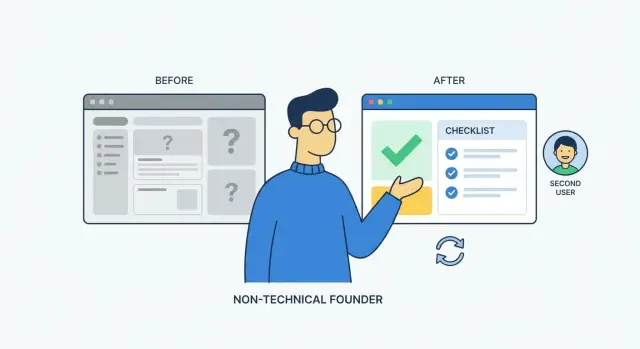
Wie ein echter Fix in einfachen Worten aussieht
Ein echter Fix lässt sich leicht beschreiben: das Problem ist an genau der Stelle verschwunden, an der es vorher aufgetreten ist, und es bleibt verschwunden, wenn du dieselbe Aktion wiederholst.
Wenn du nicht in einem Satz erklären kannst, was „behoben“ bedeutet, ist es leicht, eine Änderung zu akzeptieren, die nur in einer kurzen Demo gut aussieht. Demos laufen meist auf einem Gerät, einem Konto und auf einem perfekten Pfad. Echte Nutzer verhalten sich nicht so aufgeräumt.
Um zu überprüfen, ob ein Fix echt ist, konzentriere dich auf Beweise, die du wiederholen kannst, nicht auf Meinungen wie „scheint ok“ oder „bei mir funktioniert’s“. Du beurteilst nicht den Code. Du prüfst das Ergebnis.
Eine einfache, wiederverwendbare Definition:
Ein Fix ist echt, wenn die gleichen Schritte, die vorher fehlgeschlagen sind, jetzt erfolgreich sind und sie auch nach Wiederholung unter leicht veränderten Bedingungen weiterhin erfolgreich bleiben.
Warum kurze Demos täuschen können
Viele Bugs verstecken sich hinter „besonderen“ Bedingungen: Du bist schon eingeloggt, dein Browser hat Daten gespeichert oder du hast Rechte, ohne es zu merken.
KI‑generierte Prototypen können eine weitere Falle sein: Sie verhalten sich manchmal unterschiedlich, je nachdem, wer die ersten Datensätze angelegt hat. Das Konto des Erstellers sieht gut aus, während brandneue Nutzer Fehler bekommen.
Was als stichhaltiger Beweis zählt (ohne Code zu lesen)
Wähle einen kurzen Test, den du in unter einer Minute durchführen kannst, und behandle ihn wie eine Quittung. Die Schritte sollten so klar sein, dass jemand anders sie nachvollziehen kann, und du solltest ein Vorher‑Ergebnis und ein Nachher‑Ergebnis zeigen können.
Stichhaltiger Beweis hat meist diese Merkmale:
- Klare, wiederholbare Schritte
- Ein festgehaltenes „Vorher“-Ergebnis (Fehler, falscher Bildschirm, kaputter Button)
- Ein festgehaltenes „Nachher“-Ergebnis (richtiger Bildschirm, richtige Daten, keine Fehlermeldung)
- Dasselbe Ergebnis zweimal hintereinander
- Eine schnelle normale Variation, die du nicht in der Demo verwendet hast (anderes Konto, Neuladen, anderer Browser)
Wenn du das liefern kannst, hast du Belege, keine Vermutung.
Halte ein klares „Vorher“-Ergebnis fest
Beginne damit, ein sauberes „Vorher“-Ergebnis zu dokumentieren: eine konkrete Sache, die fehlschlägt, so festgehalten, dass jemand anders sie wiederholen kann. Ohne das verwechselt man leicht einen Glückstreffer mit einem echten Fix.
Wähle eine einzelne Aufgabe, die früher kaputt war, und halte sie eng gefasst.
- Zu breit: „Checkout schlägt fehl.“
- Klar: „Beim Eingeben der Kartennummer und Klick auf Bezahlen dreht der Spinner für immer.“
Schreibe die genauen Schritte auf, die du ausgeführt hast, in der Reihenfolge, als würdest du es einem Freund erklären, der die App noch nie gesehen hat. Nenne die Seite, die Buttons, die du geklickt hast, und was du eingegeben hast (verfremde private Daten). Kleine Details zählen, weil viele Bugs nur nach einem bestimmten Pfad auftreten.
Bewahre fest, was du gesehen hast. Ein Screenshot reicht, wenn die Fehlermeldung sichtbar ist. Bei timing‑abhängigen Problemen (endloses Laden, Redirect‑Loop, ein Button, der manchmal nichts tut) ist eine 10–20 Sekunden lange Bildschirmaufnahme besser. Füge einen Satz hinzu: was du erwartet hast und was tatsächlich geschah.
Notiere auch die Umgebung, denn dieselbe App kann sich auf verschiedenen Geräten und Browsern anders verhalten:
- Gerät (Telefon oder Laptop)
- Browser (Chrome, Safari, etc.)
- Kontostatus (abgemeldet, Testkonto, Hauptkonto)
- Datum/Uhrzeit (hilft bei Log‑Prüfungen)
- Das exakt sichtbare Ergebnis (Fehlertext, leere Seite, endloses Laden)
Beispielnotiz: „Auf iPhone Safari, abgemeldet, Tippe auf Anmelden, E‑Mail eingeben, Create account tippen, Seite lädt neu und zeigt wieder das gleiche Formular ohne Nachricht.“
Schritt für Schritt: Führe einen einfachen Vorher‑/Nachher‑Test durch
Ein Vorher‑/Nachher‑Test ist der schnellste Weg, einen Fix ohne Code‑Lesen zu verifizieren. Die Idee ist einfach: Wiederhole exakt die gleichen Schritte, mit denen du das Problem gesehen hast, und prüfe, ob das Ergebnis sich wirklich geändert hat.
1) Führe die gleichen Schritte erneut aus, nicht „ähnliche“
Nimm deinen „Vorher“-Beweis (Screenshot, Aufnahme oder Notizen) und befolge ihn wie ein Rezept. Kleine Tests schlagen „herumklicken und sehen“ Sitzungen, weil sie deutlich machen, was sich tatsächlich verbessert hat.
Bleib konsistent:
- Starte vom gleichen Ort (gleiche Seite und App‑Zustand)
- Führe die gleichen Aktionen in der gleichen Reihenfolge aus
- Verwende dieselben Eingaben
- Achte auf denselben Fehlerpunkt, den du vorher festgehalten hast
- Wiederhole den Test einmal sofort, um Konsistenz zu bestätigen
2) Vergleiche Ergebnisse, nicht Aufwand
Beurteile nach der Änderung nicht, wie glatt es sich angefühlt hat. Vergleiche, was passiert ist, mit dem, was du vorher aufgezeichnet hast.
Wenn „vorher“ war: „Login‑Button dreht sich endlos“, dann muss „nachher“ klar anders aussehen: Du landest auf dem Dashboard oder du bekommst eine klare Fehlermeldung, mit der man etwas anfangen kann (z. B. „Passwort zu kurz").
Bestätige außerdem, dass die Änderung wirklich Bestand hat. Wenn die App „Gespeichert!“ anzeigt, die Aktualisierung nach Reload aber verschwindet, ist das kein echter Fix. Es ist nur eine schönere Fehlfunktion.
3) Wenn es weiterhin fehlschlägt, notiere, was anders ist
Wenn der Nachher‑Test fehlschlägt, halte fest, was sich geändert hat: der genaue Fehlertext, an welchem Schritt du warst und was du eingegeben hast. Eine kleine Abweichung (Konto, Browser, Daten) erklärt oft, warum ein Fix nur scheinbar funktioniert.
Teste mit einem zweiten Konto, um falsches Vertrauen zu vermeiden
Ein Fix kann auf deinem Konto perfekt aussehen und für alle anderen noch defekt sein. Dein Konto hat oft gespeicherte Sessions, erinnerte Einstellungen oder alte Daten, die das Problem heimlich verschwinden lassen.
Erstelle einen sauberen Testnutzer, der sich wie ein brandneuer Kunde verhält:
- Vollständig ausloggen (nicht nur Tab schließen)
- Ein privates/incognito Fenster öffnen, damit keine Cookies geladen sind
- Mit einem zweiten Konto (andere E‑Mail) anmelden oder registrieren
- Den exakt gleichen Flow wiederholen, der angeblich „behoben“ wurde
- Bestätigen, dass das Ergebnis dem Erwarteten entspricht
Wenn der Bug mit Onboarding, Berechtigungen, Abrechnung oder Profil‑Setup zu tun hat, zeigt das zweite Konto oft die Wahrheit.
Achte auch auf Rollenprobleme. Wenn deine App Rollen wie Admin und Nutzer hat, teste beide. Ein Fix, der nur für Admins funktioniert, ist nicht fertig.
Beispiel: „Teammate einladen“ funktioniert für den Admin, aber das neue Mitglied landet beim Akzeptieren der Einladung auf einem leeren Bildschirm. Das deutet oft auf eine kaputte Session oder fehlende Berechtigungsprüfungen hin.
Neuladen und erneut versuchen: Beweise, dass es einen Reset übersteht
Ein Fix kann einmal perfekt aussehen und beim Neuladen oder Neustart der App versagen. Das heißt meist, der „Erfolg“ kam von etwas Temporärem wie gecachten Daten, einer festgefahrenen Session oder Zustand, der nur im aktuellen Tab existiert.
Das Ziel ist einfach: Setze die App in einen normalen Zustand zurück und wiederhole den Test. Bleibt das Ergebnis gleich?
Die schnelle Reset‑Routine (2–3 Minuten)
Führe deinen bestätigten „Nachher“-Test aus, aber füge jeweils einen Reset hinzu:
- Hard‑Refresh der Seite, dann Test wiederholen
- Ausloggen und wieder einloggen, dann Test wiederholen
- Browser/App komplett schließen und neu öffnen, dann Test wiederholen
- Einmal im privaten/incognito Fenster testen
Verändere die Testschritte dabei nicht. Wenn du der App „hilfst“ (zwischen den Schritten neu klickst, mitten im Flow neu lädst oder Pfade wechselst), weißt du nicht, was tatsächlich funktioniert hat.
Wie „konstant“ aussieht
Ein echter Fix ist langweilig. Du machst nach dem Neuladen dasselbe und es verhält sich jedes Mal gleich.
Rote Fahnen, die oft erst nach einem Reset auftauchen:
- Funktioniert direkt nach dem Einloggen, bricht nach einem Refresh zusammen
- Funktioniert bis zum Logout, beim nächsten Login fehlerhaft
- Erster Versuch funktioniert, zweiter Versuch zeigt leeren Bildschirm oder einen anderen Fehler
Beispiel: Du setzt dein Passwort zurück und bekommst „Erfolg“. Nach einem Hard‑Refresh funktioniert das neue Passwort nicht. Das deutet darauf hin, dass die Meldung sich geändert hat, die Aktualisierung aber nicht gespeichert wurde.
Ein paar schnelle Variationen, die die meisten Probleme finden
Teste nicht hundert Dinge. Teste zuerst einen normalen Flow, dann füge eine kleine Änderung hinzu, die oft Probleme verursacht.
Gute Variationen:
- Leeres Feld: Ein Pflichtfeld leer lassen und absenden
- Lange Eingabe: Einen ungewöhnlich langen Namen/Adresse/Kommentar einfügen
- Häufiger Tippfehler: Ein zusätzliches Leerzeichen, falsche Großschreibung oder ein falsches Zeichen
- Anderer Browser oder anderes Gerät: Einmal auf einem anderen Browser oder dem Handy testen
- Sofort wiederholen: Dieselbe Aktion zweimal hintereinander ausführen
Beispiel: Nach einem Signup‑Fix erstelle ein Konto mit normaler E‑Mail. Dann versuche es nochmal mit derselben E‑Mail plus einem trailing space. Wenn die App sie als unterschiedliche Nutzer behandelt, stimmt noch etwas nicht.
Wann aufhören (damit das Testen schnell bleibt)
Hör auf, sobald ein Test dir etwas Neues lehrt.
- Wenn eine Variation scheitert, stoppe und melde genau, was du getan hast und was passiert ist
- Wenn zwei Variationen dasselbe Verhalten zeigen, geh weiter
- Wenn es in einem zusätzlichen Browser/Gerät funktioniert, reicht das meist vorerst
Eine kurze Checkliste, die du immer wieder verwenden kannst
Du brauchst keinen perfekten QA‑Prozess. Du brauchst dieselben kleinen Prüfungen jedes Mal, damit „behoben“ eine klare Bedeutung bekommt.
Schreibe vor dem Test das erwartete Ergebnis in einfachen Worten auf.
- Gut: „Nachdem ich E‑Mail und Passwort richtig eingegeben habe, lande ich auf dem Dashboard.“
- Noch besser: Füge ein sichtbares Detail hinzu, das den Erfolg beweist, z. B. den Dashboard‑Titel.
Vorlage, die du in eine Notiz kopieren kannst:
- Fix‑Name + erwartetes Ergebnis (in einfachen Worten): ______________________________
- Vorher‑Ergebnis (was passiert ist): Pass / Fail | Datum: ____ | Notizen: _______
- Nachher‑Ergebnis (gleiche Schritte): Pass / Fail | Datum: ____ | Notizen: __________
- Zweites Konto prüfen: Pass / Fail | Datum: ____ | Notizen: _____________
- Neuladen/Reset prüfen: Pass / Fail | Datum: ____ | Notizen: _____________
Halte die Notizen konkret. Ersetze „scheint ok“ durch „Fehler erhalten: ‘Invalid token’ nach Neuladen“ oder „Dashboard lädt, aber Einstellungsseite ist leer.“
Häufige Fehler, die einen Fix nur scheinbar echt machen
Ein Fix kann fertig wirken, weil der Bildschirm nach einer Änderung besser aussieht. Ein echter Fix funktioniert jedoch auf die gleiche Weise, jedes Mal, für die relevanten Nutzer.
Häufige Fallen:
- Nur als Ersteller/Admin testen (zusätzliche Rechte und gespeicherter Zustand verbergen Bugs)
- Drei Dinge gleichzeitig ändern (du kannst nicht sagen, was geholfen oder beschädigt hat)
- Einer einzigen erfolgreichen Ausführung vertrauen (Timing‑ und Datenprobleme treten oft beim zweiten Versuch auf)
- Nicht exakt die Schritte wiederholen, die den Bug verursachten (gleiche Seite, gleiche Reihenfolge, gleiche Eingaben)
- Caching vergessen (alte Skripte, gespeicherte Sessions oder veraltete Antworten können Probleme kaschieren)
Wenn ein Fix ständig zwischen Funktionieren und Scheitern wechselt, ist das meist ein Zeichen für eine tiefere Ursache: Sessions, Berechtigungen, unordentliche Daten, fragile Logik oder ein KI‑generiertes Muster, das nur auf dem Happy Path funktioniert.
Beispiel‑Szenario: Login funktioniert bei dir, aber nicht für neue Nutzer
Du (der Gründer) kannst dich immer einloggen, also sieht es fertig aus. Ein neuer Nutzer registriert sich jedoch und bleibt auf einer leeren Seite oder erhält einen „invalid session“-Fehler.
Eine typische „Vorher“-Geschichte: Du öffnest die App, klickst Login und landest auf dem Dashboard. Ein Kollege erstellt ein neues Konto, verifiziert die E‑Mail und die App leitet ihn zurück zum Login‑Screen in einer Schleife. Das kann nur auf Mobile passieren oder direkt nach der Registrierung, sodass es leicht fehlt, wenn du nur mit deinem gespeicherten Konto testest.
Wenn jemand „fertig“ sagt, führe drei Prüfungen durch:
- Vorher‑/Nachher: Wiederhole exakt die Schritte, die fehlschlugen (neue Registrierung, E‑Mail‑Verifizierung, erster Login)
- Zweites Konto: Mach es mit einem Konto, das noch nie eingeloggt war
- Neuladen‑Test: Sobald du auf dem Dashboard bist, lade die Seite neu und navigiere zu einer zweiten Seite (z. B. Einstellungen)
Wenn es einmal klappt, aber später scheitert, ist es weiterhin instabil. Bei Login‑Bugs liegt die Ursache oft bei temporären Tokens, falsch gesetzten Cookies oder Sessions, die nach dem Neuladen zerbrechen. Ein zusätzlicher Check, der das oft auffängt: Warte 5–10 Minuten und versuche es mit demselben neuen Konto erneut.
Wenn du Ergebnisse meldest, halte es kurz und konkret, damit niemand über „funktioniert“ streitet:
„Vorher: Neue Registrierung → E‑Mail verifiziert → erster Login führt zurück zum Login‑Screen. Nachher: Account B erstellt, Signup abgeschlossen, eingeloggt, Dashboard erreicht, zweimal neu geladen, Session blieb aktiv. Nach 10 Minuten erneut getestet, funktioniert weiterhin.“
Nächste Schritte, wenn du dem Fix immer noch nicht traust
Wenn du einen Fix nicht sicher verifizieren kannst, sieh das als nützliches Signal. Meist bedeutet es, dass der Test unklar ist, der Fix fragil ist oder das Problem größer ist als ein einzelner Patch.
Schreibe eine kleine Test‑Anleitung, die jeder folgen kann:
- Schritte, die du gemacht hast (Klick für Klick)
- Was du erwartet hast
- Was passiert ist
- Gerät und Browser
- Umgebung (Production vs Staging) und Zeit
Fordere dann einen wiederholbaren Beweis, keine Versprechung. Ein guter Fix kommt mit einer einfachen Methode, zu zeigen, dass er hält.
Eine praktische Messlatte, die für die meisten Apps funktioniert: „Zeig mir, dass es für einen neuen Nutzer nach einem Neuladen dreimal hintereinander funktioniert.“ Wenn das nicht besteht, ist es nicht bereit zum Ausrollen.
Wenn dein Produkt KI‑generiert ist und Fixes weiterhin wackelig wirken, kann ein fokussiertes Audit schneller sein als blindes Patchen. FixMyMess (fixmymess.ai) spezialisiert sich darauf, KI‑erstellte Codebasen zu diagnostizieren und zu reparieren, damit derselbe Bug nicht nach Logout, Neuladen oder bei einem brandneuen Konto wieder auftaucht.
Häufige Fragen
Was ist die einfachste Definition eines „echten Fixes“?
Ein Fix ist echt, wenn die exakt gleichen Schritte, die vorher fehlgeschlagen sind, jetzt erfolgreich sind und bei Wiederholung weiterhin erfolgreich bleiben. Wenn es nur einmal funktioniert oder nur auf dem perfekten Pfad, ist es unbewiesen.
Warum kann eine kurze Demo eine kaputte Behebung als „fertig“ erscheinen lassen?
Weil Demos oft auf einem Gerät, mit einem Konto und auf dem Happy Path laufen. Gespeicherte Logins, Cache oder Admin‑Rechte können den Fehler verbergen, sodass die App für die Demo gut aussieht, echte Nutzer aber weiterhin Probleme haben.
Was sollte ich als „Vorher“-Beweis festhalten?
Schreibe eine enge Aufgabe auf, die fehlschlägt, und halte das Ergebnis fest. Ein Screenshot reicht bei klaren Fehlermeldungen; bei Endlosschleifen, Ladeproblemen oder sporadisch nicht reagierenden Buttons ist eine kurze Bildschirmaufnahme besser.
Welche Details sollte ich notieren, damit jemand anderes das reproduzieren kann?
Notiere Gerät und Browser, ob du eingeloggt warst, und das exakt sichtbare Ergebnis. Die Zeitangabe hilft, falls jemand Logs prüfen muss, um die Schritte nachzuverfolgen.
Wie führe ich einen richtigen Vorher‑/Nachher‑Test durch?
Folge deinen „Vorher“-Schritten wie einem Rezept und improvisiere nicht. Vergleiche dann das Ergebnis mit dem Aufgezeichneten, wiederhole es einmal sofort und bestätige, dass der Erfolg nach einem Neuladen erhalten bleibt.
Warum muss ich mit einem zweiten Konto testen?
Erstelle einen brandneuen Testnutzer und führe den gleichen Flow aus einem sauberen Zustand durch, idealerweise in einem privaten Fenster. Viele Probleme zeigen sich nur bei Erstnutzern, weil deren Sessions, Berechtigungen oder initiale Daten anders sind.
Wie bestätige ich, dass der Fix einen Neuladevorgang oder Reset übersteht?
Mach einen Hard‑Refresh und wiederhole den Test, logg dich aus und wieder ein und teste erneut. Wenn es nur bis zum Neuladen funktioniert, beruht der Fix wahrscheinlich auf temporärem Zustand statt auf einer dauerhaften Änderung.
Welche schnellen Variationen fangen die meisten „bei mir funktioniert’s“-Bugs ein?
Füge nach dem normalen Durchlauf eine kleine Abwandlung hinzu, z. B. ein leeres Pflichtfeld, sehr lange Eingaben oder zweimaliges Ausführen derselben Aktion. Ein weiterer Browser oder ein Gerät reicht oft, um die meisten Edge Cases zu finden, ohne in großen QA‑Aufwand umzuschlagen.
Wie soll ich Ergebnisse so melden, dass niemand über „geht“ streiten kann?
Schicke eine kurze, klick‑für‑klick Anleitung mit: was du erwartet hast, was passiert ist und welches Gerät/Browser du genutzt hast. Vermeide vage Aussagen wie „scheint zu funktionieren“ und gib die genaue Fehlermeldung oder den exakten Bildschirm an, auf dem du gelandet bist.
Was, wenn Fixes in einer KI‑generierten App ständig zwischen Funktionieren und Fehlern wechseln?
Dann ist eine fokussierte Diagnose oft schneller als ständiges Patchen, besonders bei KI‑generiertem Code, der nur auf dem Happy Path funktioniert. FixMyMess (fixmymess.ai) kann den Code auditieren, die echte Ursache finden und verifizierte Fixes liefern – oft innerhalb von 48–72 Stunden, beginnend mit einem kostenlosen Code‑Audit.