Leere Seite auf deiner Website: Ein Gründer‑Triage‑Entscheidungsbaum
Leere Seite auf deiner Website? Nutze diesen gründerfreundlichen Entscheidungsbaum, um Browser-, Konto- und Serverprobleme in wenigen Minuten zu isolieren, bevor du eskalierst.
Was eine „leere Seite“ meist bedeutet
Eine „leere Seite“ ist nicht immer ein buchstäblich weißer Bildschirm. Manchmal sieht man eine Kopfzeile ohne Inhalt, einen Spinner, der nie stoppt, oder ein Dashboard, bei dem das Layout lädt, die Karten aber leer bleiben.
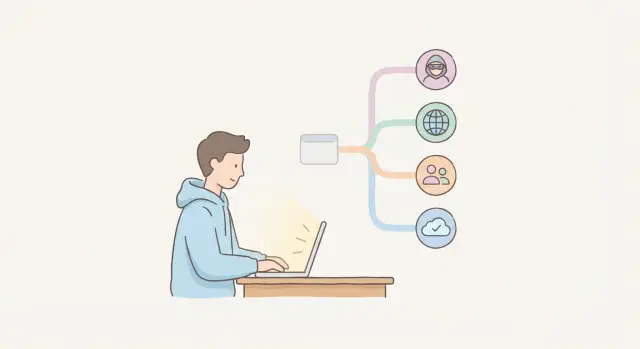
Der Fehler, den viele Gründer machen, ist, zufällige Fixes auszuprobieren (ständig neu laden, alles löschen, am Code ziehen), bevor sie wissen, welche Art von Problem sie haben. Eine kurze Triage verwandelt ein beängstigendes Symptom in eines von drei klaren Labels: Browser, Konto oder Server/Build.
Bevor du irgendetwas veränderst, nimm dir zwei Minuten, um Signale zu sammeln.
Halte Folgendes bereit:
- Die genaue Seiten‑URL, auf der es passiert
- Ein Inkognito/privates Fenster
- Ein zweiter Browser (oder derselbe Browser auf einem anderen Gerät)
- Ein betroffenes Konto (und idealerweise ein zweites Konto)
- Eine kurze Notiz, was du siehst (weißer Bildschirm, Spinner, halb geladenes Layout)
Was du herausfinden willst:
- Läuft es im Inkognito, scheitert aber im Normalmodus: Cookies, Cache, Erweiterungen oder lokaler Browserzustand
- Scheitert es über Browser/Geräte hinweg: Build, Deploy, Backend oder ein Client‑Seiten‑Crash, der alle trifft
- Scheitert es nur für ein Konto: Berechtigungen, Nutzerdaten, Rollen/Feature‑Flags oder eine kontospezifische API‑Antwort
Beispiel: Wenn eine Gründerin nach dem Login ein leeres Dashboard sieht, ein Teamkollege es aber laden kann, tendiert die Ursache bereits zu „kontospezifisch“ und nicht zu „Site down“.
Erfasse die Grundlagen, bevor du etwas änderst
Gute Notizen lösen Probleme schneller als hektisches Klicken.
Schreibe auf, was du erwartet hast vs. was tatsächlich passiert ist. „Das Dashboard sollte meine Projekte zeigen“ ist handlungsfähig. „Es ist kaputt“ ist es nicht.
Die Mindest‑Details, die später Stunden sparen:
- Exakte URL (aus der Adressleiste kopieren)
- Zeitpunkt (inkl. Zeitzone, wenn möglich)
- Erwartetes Ergebnis vs. tatsächliches Ergebnis
- Gerät und Browser (Mac Chrome, iPhone Safari)
- Netzwerk (Home‑WLAN, Büro‑WLAN, Hotspot)
Mache einen Screenshot, auch wenn es nach „nichts“ aussieht. Ein weißer Bildschirm, ein hängender Spinner und eine fehlende Kopfzeile deuten meist auf unterschiedliche Ursachen hin.
Lade nur einmal neu und stoppe dann. Schnelle Reload‑Schleifen können Rate‑Limits, Abmeldungen oder Zustandswechsel im App‑Backend auslösen.
Schritt 1: Probiere den Inkognito‑Modus
Der Inkognito/Privat‑Modus ist der schnellste Weg, „mein Browser ist durcheinander“ von „die App ist kaputt“ zu trennen. Er startet mit einer sauberen Session.
So gehst du vor:
- Öffne ein Inkognito/Privat‑Fenster
- Füge dieselbe URL ein
- Falls Login nötig ist, melde dich an und wiederhole die Handlung, die zur leeren Seite führt
- Notiere, was passiert (lädt, bleibt leer, flackert und wird dann leer)
- Kopiere etwaige Fehlermeldungen genau
Wie du das Ergebnis interpretierst:
- Läuft es im Inkognito, vermute Cookies (kaputte Session), gecachte Dateien (alte JavaScript‑Bundles), localStorage‑Werte oder eine störende Erweiterung.
- Bleibt es auch im Inkognito leer, verschwende noch nicht Zeit mit Cache‑Clearing. Du hast gelernt, dass es wahrscheinlich nicht nur an bestehenden Cookies liegt.
Schritt 2: Probiere einen anderen Browser (und ein weiteres Gerät, wenn möglich)
Teste die gleiche URL in einem anderen Browser. Manche leeren Seiten sind browser‑spezifisch, selbst wenn der Server in Ordnung ist.
Halte den Test sauber: gleiche Verbindung, gleiche Schritte, keine zusätzlichen Änderungen.
Eine einfache Reihenfolge, die funktioniert:
- Öffne die Seite in einem zweiten Browser, den du nicht gewöhnlich nutzt
- Versuche ein privates Fenster in diesem zweiten Browser
- Prüfe die Seite auf deinem Telefon
- Wenn möglich, teste dein Telefon über mobile Daten (WLAN ausschalten)
Muster, auf die du achten solltest:
- Scheitert nur in einem Browser: Erweiterung, blockierter Speicher, gecachte Ressource oder Browser‑Eigenheit
- Scheitert auf allen Browsern auf demselben Laptop: weniger wahrscheinlich eine browser‑spezifische Eigenheit
- Läuft über mobile Daten, nicht aber über Büro‑WLAN: VPN, DNS‑Filter oder Firmen‑Firewall/Proxy
- Scheitert überall auf Geräten und Netzwerken: Deploy/Build/Backend oder ein Frontend‑Crash, der alle trifft
Führe ein Ein‑Zeilen‑Testprotokoll, damit du dich nicht im Kreis drehst: „Chrome Mac (WLAN): leer. Safari Mac (WLAN): lädt. iPhone (Mobile Data): lädt.“
Schritt 3: Prüfe, ob nur ein Konto betroffen ist
Jetzt nimm „mein Konto“ aus der Gleichung.
-
Melde dich ab und lade zuerst eine öffentliche Seite (Homepage, Pricing, Marketing). Wenn öffentliche Seiten funktionieren, das App‑Bereich aber nach dem Login leer ist, liegt das Problem oft an Authentifizierung, Berechtigungen oder einem Post‑Login‑API‑Call.
-
Vergleiche Konten. Bitte ein Teammitglied, sich anzumelden und dieselbe Seite zu laden.
-
Wenn möglich, erstelle ein brandneues Testkonto. Neue Konten haben in der Regel saubere Daten und zeigen, ob ein bestimmter User‑Datensatz den Absturz auslöst.
Kurz zu den möglichen Ergebnissen:
- Läuft für andere Konten, scheitert nur bei dir: Session/Cookies, fehlerhafter Nutzerdatensatz, Rollen/Berechtigungen oder eine Seite, die mit deinen Daten nicht umgehen kann
- Scheitert bei mehreren Konten: gemeinsamer Backend/API‑Fehler, Frontend‑Crash auf einem gemeinsamen Pfad oder ein fehlerhafter Deploy
- Öffentliche Seiten laden, aber App‑Seiten sind leer: Auth‑Flow oder ein Post‑Login‑Request schlägt fehl
Beispiel: Wenn das Dashboard nur für ein Admin‑Konto leer ist, könnte ein Admin‑spezifisches Widget einen fehlerhaften API‑Call ausführen und die ganze Seite zum Absturz bringen.
Wenn es im Inkognito funktioniert: Cookies, Cache und Erweiterungen
Funktioniert es im Inkognito, ist dein Server höchstwahrscheinlich in Ordnung. Konzentriere dich auf Unterschiede in deinem normalen Browser: gespeicherte Session‑Daten, gecachte Dateien, Erweiterungen oder Privatsphäre‑Einstellungen.
Fange klein an. Behebe nur die Domain, nicht den ganzen Browser.
Sichere, schrittweise Fixes (in dieser Reihenfolge):
- Lösche nur die Site‑Daten für deine Domain (Cookies und localStorage), melde dich dann erneut an
- Hard‑Refresh (neu laden ohne Cache)
- Erweiterungen deaktivieren, dann einzeln wieder aktivieren, um den Übeltäter zu finden (Ad‑Blocker und Script‑Blocker sind häufig)
- Temporär striktes Tracking‑Schutz deaktivieren zum Test, dann wieder einschalten
- Ein neues Browserprofil (oder Gastmodus) ausprobieren, um zu bestätigen, dass es an deinem Profil liegt
Was du vermeiden solltest:
- „Alle Browserdaten löschen“ nicht als ersten Schritt. Das entfernt nützliche Hinweise und meldet dich überall ab.
- App‑Code nicht ändern, wenn Inkognito funktioniert. Du jagst sonst wahrscheinlich die falsche Kategorie von Problem.
Wenn du den Auslöser gefunden hast (eine Erweiterung, ein Cookie‑Reset, eine Privatsphäre‑Einstellung), notiere ihn. Diese Info verhindert Wiederholungen.
Wenn es überall scheitert: wahrscheinlich Server oder Build
Wenn es im Inkognito, in einem anderen Browser und auf einem anderen Gerät leer ist, behandle es als App‑Problem, bis das Gegenteil bewiesen ist.
Schließe zuerst ein Netzwerk‑Edge‑Case aus, indem du das Netzwerk wechselst (z. B. Hotspot statt Büro‑WLAN). Wenn das hilft, vermute Firewall‑Regeln, DNS‑Filter, VPNs oder Proxys.
Trenne dann „kann die Site nicht erreichen“ von „Site lädt, App rendert aber nicht“:
- Wenn die Domain nicht aufgelöst wird oder du nichts laden kannst, denk an DNS, Hosting oder Zertifikat
- Wenn du das Shell siehst (Header/Layout), aber der Hauptbereich leer ist, denk an Frontend‑Crash oder API‑Fehler
Suche nach kürzlichen Änderungen. Leere Bildschirme treten oft direkt nach einem Deploy, einem Update von Umgebungsvariablen, einer Änderung am Auth‑Provider oder einem hastigen Konfigurationsedit auf.
Wenn du Zugang zu Logs hast, fokussiere dich auf die genaue Zeit, zu der du es reproduziert hast. Häufige Hinweise:
- Ein Anstieg von 500‑Errors
- „Failed to fetch“ oder CORS‑Fehler
- Token‑Verifizierung/Auth‑Fehler
- Fehlende Umgebungsvariablen während des Builds
- Datenbank‑Timeouts oder Verbindungsfehler
Häufige Fallen, die Zeit kosten
Leere Seiten fühlen sich dringlich an, also fangen Leute an, alles gleichzeitig zu tun. So verliert man das Signal.
Die größten Zeitfresser:
- Reload‑Schleifen, die nichts ändern und nichts lehren
- Mehrere Dinge gleichzeitig ändern (Cache löschen, abmelden, Erweiterungen deaktivieren, redeployen), sodass du nicht sagen kannst, was geholfen hat
- Nur mit deinem Adminkonto testen und so eine rollen‑spezifische oder nutzerdaten‑spezifische Fehlerquelle übersehen
- Die letzte echte Änderung (Deploy, Plugin, Env‑Var‑Update, Auth‑Einstellung) vergessen
Eine nützliche Regel: Ändere eine Sache, beobachte, schreibe es auf.
5‑Minuten‑Checkliste, um es einzugrenzen
Beantworte diese Punkte der Reihe nach und notiere jedes Ergebnis:
- Inkognito‑Test: Lädt die Seite in einem privaten Fenster nach erneutem Login?
- Browser‑Test: Lädt die Seite in einem anderen Browser?
- Konto‑Test: Lädt die Seite für einen anderen Nutzer (oder ein neues Testkonto)?
- Gerät/Netzwerk‑Test: Lädt die Seite auf einem zweiten Gerät oder in einem anderen Netzwerk (Hotspot ist ok)?
- Evidenz: Hast du die genaue URL, einen Zeitstempel und einen Screenshot?
Wie du auf Muster reagierst:
- Läuft nur im Inkognito: Etwas in deinem normalen Browser stört (Cookies, Cache, Erweiterung, localStorage)
- Scheitert in zwei Browsern und zwei Netzwerken: Hör auf mit lokalen Fixes und untersuche Deploy/Build/Backend/Frontend‑Crash
- Scheitert nur für ein Konto: Konzentriere dich auf nutzerspezifische Daten, Rollen/Berechtigungen und Sonderfälle in Datensätzen
Wenn du eskalierst, sende Fakten: die URL, die Zeit, die Tests, die du gemacht hast, was du erwartet hast, was du gesehen hast und jeglichen Konsolenfehlertext, den du kopieren kannst.
Beispiel: leeres Dashboard für einen Nutzer vs. alle
Eine häufige Situation: Marketing‑Seiten laden, aber das Dashboard ist nach dem Login leer.
Szenario A: nur ein Konto
Du siehst einen weißen Bildschirm. Im Inkognito funktioniert es. In einem anderen Browser funktioniert es.
Das ist ein lokaler Zustandsfehler (Cookie/Session/gecachtes Bundle/Erweiterung) oder etwas, das an deinen Konto‑Einstellungen hängt und von deiner normalen Session anders gelesen wird. Hör auf, wenn du das Muster konsistent reproduzieren kannst, und eskaliere mit den Beweisen.
Szenario B: viele Nutzer
Im Inkognito ist es leer. Ein zweiter Browser ist leer. Ein anderes Gerät oder ein Kollege sieht dasselbe.
Das deutet auf einen Deploy/Build/Backend‑Fehler oder einen Frontend‑Crash auf einem gemeinsamen Pfad hin. Schicke keine Vermutungen. Sende eine kurze Reproduktionsnotiz:
- Exakte URL und welcher Bildschirm leer ist
- Welche Tests du gemacht hast (Inkognito, Browser, Gerät) und die Ergebnisse
- Ob es ein Konto oder mehrere betrifft
- Wann es angefangen hat und was sich zuletzt geändert hat
- Screenshot und etwaiger Konsolenfehlertext
Nächste Schritte: Eskalieren mit Klarheit (und wann FixMyMess helfen kann)
Wenn die leere Seite über Browser/Geräte hinweg auftaucht, behandle es wie einen Ausfall. Ziel ist Geschwindigkeit und Klarheit, nicht weitere Experimente.
Sofort eskalieren, wenn:
- Neue Anmeldungen nicht abgeschlossen werden können
- Login für viele Nutzer fehlschlägt
- Checkout/Bezahlungen scheitern
- Die App auf mehreren Geräten und Netzwerken leer ist
- Das Problem direkt nach einem Deploy oder einer Änderung an Umgebungsvariablen begann
Fordere drei Dinge an: was genau ausfällt, warum es begonnen hat und was geändert wird, um es zu beheben (plus wie die Lösung verifiziert wird).
Wenn die App mit Tools wie Lovable, Bolt, v0, Cursor oder Replit generiert wurde, entstehen leere Bildschirme oft durch fragile Auth‑Flows, fehlende oder offenliegende Secrets (Env‑Vars) oder Build/Deploy‑Mismatches, die nur in Produktion auftreten. In solchen Fällen kann eine schnelle externe Diagnose oft günstiger sein als während eines Incidents zu raten. FixMyMess (fixmymess.ai) bietet ein kostenloses Code‑Audit an und konzentriert sich darauf, kaputte, KI‑generierte Prototypen in produktionsreife Software zu verwandeln – inklusive Logik‑Reparatur, Security‑Härtung und Deployment‑Vorbereitung.
Häufige Fragen
What does a “blank page” usually mean on a web app?
Es bedeutet in der Regel, dass die App nicht gerendert hat – nicht unbedingt, dass die gesamte Site ausgefallen ist. Ein leerer Zustand kann ein echtes weißes Bildschirm, ein Spinner, der nie fertig wird, oder ein Layout sein, das ohne Inhalte lädt. Ziel ist es, schnell zu klassifizieren, ob es ein Browser‑Problem, ein kontospezifisches Problem oder ein Build/Backend‑Problem ist, bevor du Änderungen vornimmst.
What’s the fastest first test I should run?
Teste dieselbe URL in einem privaten/Inkognito‑Fenster und melde dich dort ggf. erneut an. Wenn es dort lädt, ist dein normales Browserprofil das Problem – meist Cookies, zwischengespeicherte Dateien, localStorage oder eine Erweiterung. Wenn es auch im Inkognito‑Modus nicht funktioniert, hör auf mit lokalen Aufräumversuchen und behandle es erst einmal als App‑Problem.
If it works in incognito but not normally, what should I do next?
Das deutet auf etwas hin, das im normalen Browser gespeichert ist. Fang an, nur die Site‑Daten für die betroffene Domain zu löschen, dann versuche einen harten Reload und deaktiviere Erweiterungen zum Testen. Vermeide es, zuerst alle Browserdaten zu löschen – das entfernt Hinweise und verursacht unnötige Abmeldungen.
Why do I need to try another browser or device?
Ein anderer Browser und ein zweites Gerät zeigen, ob das Problem an einem Browserprofil hängt oder alle betrifft. Scheitert es über mehrere Browser und Geräte hinweg, handelt es sich wahrscheinlich um einen Deploy, einen Frontend‑Crash oder ein Backend/API‑Problem. Scheitert es nur in einem Browser, ist oft eine Erweiterung, blockierter Speicher oder eine Browser‑Eigenheit die Ursache.
How can I tell if the blank page is only affecting my account?
Vergleiche dein Konto mit dem eines anderen Nutzers. Kann ein Teammitglied dieselbe Seite laden, du aber nicht, liegt es meist an Nutzerdaten, Berechtigungen, Rollen, Feature‑Flags oder einer kontospezifischen API‑Antwort, die die Seite zum Absturz bringt. Ein neu angelegtes Testkonto ist besonders hilfreich, weil es saubere Daten hat.
What details should I capture before I touch anything?
Kopiere die genaue URL, notiere die Uhrzeit (inkl. Zeitzone), und schreibe auf, was du erwartet hast vs. was du gesehen hast. Notiere Gerät, Browser und Netzwerk und mache einen Screenshot – auch „nichts“ kann Hinweise liefern. Diese Basics sparen oft mehr Zeit als zufällige Fix‑Versuche.
When should I stop debugging locally and suspect a server/build problem?
Wenn es im Inkognito‑Modus, in einem zweiten Browser und auf einem anderen Gerät leer bleibt, geh davon aus, dass es ein App‑Problem ist. Ein schneller Netzwerkwechsel (z. B. Hotspot) kann Wi‑Fi‑Filter, VPNs oder DNS ausschließen; wenn der Hotspot hilft, liegt es wahrscheinlich am Netzwerk. Wenn es überall scheitert, suche nach kürzlichen Änderungen wie Deploys, Env‑Variablen‑Updates oder Auth‑Provider‑Änderungen.
What should I send when I escalate the issue to a developer or agency?
Sende die genaue URL, den Zeitstempel, was du erwartet hast, was du gesehen hast und die Ergebnisse deiner Inkognito‑, Browser‑, Geräte‑ und Konto‑Tests. Füge ggf. Kopien von Konsolenfehlern bei, aber vermeide eine unkommentierte Log‑Wand. Klare Reproduktionsschritte helfen Entwicklern, direkt zur fehlerhaften Anfrage oder Code‑Stelle zu springen.
What are the biggest time-wasting mistakes during a blank-page incident?
Wiederholtes Aktualisieren liefert selten neue Informationen und kann Rate‑Limits oder Sitzungsprobleme auslösen. Mehrere Änderungen gleichzeitig machen es unmöglich nachzuvollziehen, was geholfen hat. Nur mit einem Adminkonto zu testen kann ebenfalls in die Irre führen, weil admin‑spezifische Widgets andere APIs ansprechen und anders fehlschlagen können.
When should I bring in FixMyMess, especially for AI-generated apps?
KI‑generierte Prototypen brechen in Produktion oft, weil Auth‑Flows fragil sind, Secrets oder Umgebungsvariablen falsch konfiguriert sind oder Build‑/Deploy‑Annahmen nicht passen. Wenn die leere Seite mehrere Browser oder Nutzer betrifft, ist eine schnelle Diagnose meist günstiger als Raten während eines Incidents. FixMyMess (fixmymess.ai) kann den Code auditieren, Logik reparieren, die Sicherheit härten und die App für die Produktion vorbereiten.