Meeting‑Notizen in 30 Minuten in umsetzbare Checklisten verwandeln
Verwandeln Sie Meeting‑Notizen in umsetzbare Checklisten mit einem einfachen KI‑Workflow: Eingaben bereinigen, Entscheidungen extrahieren, Verantwortliche zuweisen und realistische Fristen setzen.
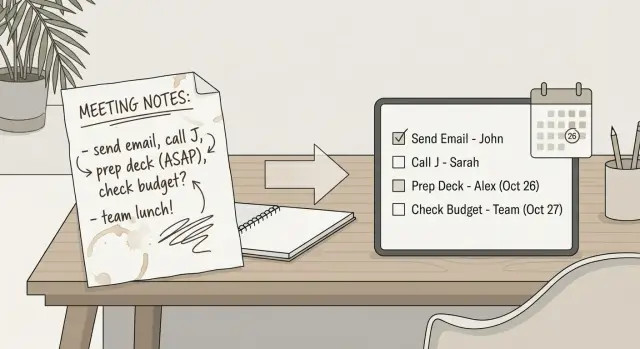
Warum Meeting‑Notizen chaotisch bleiben und nichts passiert
Die meisten Meeting‑Notizen dienen dem Erinnern, nicht dem gemeinsamen Handeln. Sie sind halb Erinnerung, halb Zitat, halb Entscheidung. Nach dem Call liegen sie an verschiedenen Orten (ein Doc, eine Chat‑Nachricht, ein Notizbuch), und niemand ist sicher, welche Version die richtige ist.
Das größere Problem ist, dass chaotische Notizen sich „erledigt“ anfühlen. Sie waren dabei, haben etwas festgehalten und können weitermachen. Aber Nacharbeit braucht Struktur — und die findet sich selten in Notizen.
Das eigentliche Problem: Unklarheit
Notizen versagen, wenn sie drei einfache Fragen nicht beantworten: Was genau muss passieren, wer ist dafür verantwortlich, und wann ist es fällig? Fehlt eine dieser Angaben, wird der Punkt zu einem „irgendwer sollte…“ und verschwindet bis zum nächsten Meeting.
Typische Folgen zeigen sich schnell:
- Es fehlen Verantwortliche, Aufgaben hüpfen herum oder werden angenommen.
- Fristen sind vage („bald“, „nächste Woche“), sodass nichts terminiert wird.
- Entscheidungen sind vergraben, sodass dieselbe Debatte neu auftritt.
- Nächste Schritte sind mit Diskussion vermischt, sodass Prioritäten verschwimmen.
- Follow‑Ups basieren auf Erinnerung — wer erinnert, wird zum de‑facto‑Owner.
Eine „umsetzbare“ Aufgabe ist kein Thema. Es ist eine klare Aufgabenzeile mit einem nächsten Schritt, einem Verantwortlichen und einem Fälligkeitsdatum (auch wenn es kurz ist, wie „bis Freitag“). Zum Beispiel: „Schicke die überarbeitete Onboarding‑Mail an Legal zur Freigabe — Maya — Do 14:00."
KI kann helfen, Meeting‑Notizen in umsetzbare Checklisten zu verwandeln, indem sie wahrscheinliche Aufgaben herauszieht, verwandte Punkte gruppiert und vage Formulierungen in klarere Verben umschreibt. Tools wie FixMyMess sind besonders nützlich, wenn Ihre Notizen lang, inkonsistent oder aus mehreren Quellen kopiert sind.
KI hilft nicht, wenn im Meeting keine Entscheidung getroffen wurde, Kontext fehlt („sie haben zugestimmt“ — wer ist „sie“?), oder wenn die Aufgabe von einer Bewertung abhängt, die Sie nicht angegeben haben. In solchen Fällen ist das beste Ergebnis eine kurze Liste mit Fragen, die vor Zuweisung geklärt werden müssen.
Wie eine brauchbare Checkliste aussieht
Eine brauchbare Checkliste ist eine Reihe von Aufgabenzeilen, die man ohne erneutes Durchlesen des gesamten Meetings abarbeiten kann. Jede Zeile sollte beantworten: Was muss passieren, wer macht es, und bis wann.
Wenn Sie Meeting‑Notizen in umsetzbare Checklisten verwandeln wollen, zielen Sie auf genau ein Ergebnis pro Zeile. Vermeiden Sie es, Diskussionspunkte und Entscheidungen in derselben Zeile wie die Arbeit zu mischen.
Die Mindestfelder, die Aufgaben brauchbar machen
Eine Aufgabe ist „brauchbar“, wenn sie genug Details enthält, damit jemand anfangen und jemand anderes nachverfolgen kann. Der schnellste Weg dahin ist, bei jedem Punkt ein paar Pflichtfelder zu erfassen:
- Aufgabe: ein verb‑beginnender Schritt (Senden, Entscheiden, Entwerfen, Prüfen)
- Verantwortlicher: eine konkrete Person (kein Teamname)
- Fälligkeitsdatum: ein echtes Datum oder eine klare Zeitspanne (bis Freitag)
- Status: nicht begonnen, in Arbeit, blockiert, erledigt
- Kontext: wo es stattfindet oder wovon es abhängt (Doc‑Name, Projekt, Meeting)
Sind diese Angaben vorhanden, kann die Checkliste in einem Task‑Tool, einem geteilten Doc oder einer einfachen Tabelle leben. Tools wie FixMyMess helfen, das Format zu standardisieren, aber die Struktur ist wichtiger als das Tool.
Nützlich, um Chaos bei Follow‑Ups zu vermeiden
Nach den Basics fügen Sie nur hinzu, was dem Team hilft, unnötige Nachrichten zu vermeiden. Zwei Felder, die sich oft lohnen, sind Priorität (was zuerst passieren muss) und Abhängigkeiten (was erledigt sein muss, bevor dies starten kann). Erinnerungen können helfen, aber halten Sie sie simpel.
Das unterscheidet sich von einer Meeting‑Zusammenfassung. Eine Zusammenfassung erklärt die Diskussion; eine Checkliste schafft Verpflichtungen. Zum Beispiel ist „Marketing äußerte Bedenken bezüglich Timing“ eine Zusammenfassung, aber „Nina bestätigt Launch‑Datum mit Marketing bis Do, Status: nicht begonnen, Kontext: Q1‑Launch‑Plan“ ist eine verfolg- und überprüfbare Aufgabe.
Bereiten Sie Ihre Notizen vor, damit KI sauber extrahieren kann
KI ist gut darin, Aufgaben herauszuziehen, aber sie kann nur mit dem arbeiten, was Sie ihr geben. Ein paar Minuten Vorbereitung verwandeln verstreute Schnipsel in etwas, das sie wie ein Meeting‑Recap lesen kann — nicht wie ein Brainstorm‑Dump.
Beginnen Sie damit, alles zu sammeln, was echte Verpflichtungen enthält. Das sind meistens die Hauptnotizen plus ein paar lose Enden: die Agenda, Chat‑Nachrichten, in denen Entscheidungen gefallen sind, und kurze Follow‑Up‑Emails. Wenn Sie Entscheidungen separat dokumentieren, fügen Sie sie ebenfalls hinzu. Ein kombiniertes Dokument ist für die KI leichter als fünf kleine.
Fakten von Rauschen trennen
Bevor Sie versuchen, Meeting‑Notizen in umsetzbare Checklisten zu verwandeln, kennzeichnen Sie schnell, was Entscheidung, was Aufgabe und was nur Diskussion ist. Sie müssen nichts umschreiben. Einfache Labels wie „Decision:“, „Action:“ und „Idea:“ reichen aus.
Wenn eine Zeile nur eine Meinung oder einen vagen Vorschlag ist („vielleicht sollten wir…“), markieren Sie sie als Idee, damit sie nicht versehentlich zur Aufgabe wird.
Säubern Sie das Offensichtliche, nicht das ganze Dokument
Machen Sie einen schnellen Durchgang und entfernen Sie nur das, was die Extraktion verwirrt:
- Löschen Sie exakte Duplikate (oft aus kopierten Chat‑Snippets).
- Korrigieren Sie ein paar Schlüsselfehler, die die Bedeutung ändern (Daten, Namen, Zahlen).
- Teilen Sie lange Absätze auf, wenn mehrere Aktionen vermischt sind.
- Fügen Sie die fehlenden Basics oben hinzu: Meeting‑Datum und Teilnehmer (nur wenn es für die Zuordnung wichtig ist).
- Behalten Sie Zitate oder offene Fragen, kennzeichnen Sie sie aber als „Question:“, damit sie nicht zu Aufgaben werden.
Ein kurzes Beispiel: Wenn Ihre Notizen sagen „Sam erwähnte, die Preise stimmen nicht, vielleicht aktualisieren, außerdem muss die Promo‑Seite aufgefrischt werden,“ machen Sie daraus zwei Zeilen mit Labels: „Action: Pricing‑Seite überprüfen“ und „Idea: Promo‑Seite auffrischen.“ Diese kleine Änderung hilft Tools wie FixMyMess, sauberere Aufgaben mit weniger False‑Positives zu extrahieren.
Ein wiederholbarer Schritt‑für‑Schritt‑Workflow (10–20 Minuten)
Das Ziel ist einfach: Roh‑Notizen in eine kurze Liste von Entscheidungen, offenen Fragen und Aufgaben verwandeln, die Sie zuweisen können. Sie brauchen keine perfekten Notizen. Sie brauchen konsistente Prompts und eine schnelle menschliche Prüfung.
Schritt 1: Entscheidungen und offene Fragen herausziehen
Beginnen Sie damit, die KI nur zwei Listen zurückgeben zu lassen: (1) getroffene Entscheidungen und (2) offene Fragen. So sehen Sie „Was haben wir beschlossen?“ und „Was ist noch unklar?“ bevor Sie sich mit den Aufgaben befassen.
Ein praktischer Prompt ist: „Listen Sie aus diesen Notizen Entscheidungen (final, vereinbart) und offene Fragen (braucht Antwort) auf. Kurz halten. Keine neuen Ideen hinzufügen."
Schritt 2: Nur Aufgaben extrahieren (keine Kommentare)
Als Nächstes bitten Sie um nur Aufgaben. Seien Sie streng im Format, damit Sie sie ohne Umschreiben in eine Follow‑Up‑Checkliste kopieren können.
Bitten Sie darum, dass jede Aufgabe Aktion, Ergebnis und wichtige Details (Tool, Doc, Kunde, Metrik) enthält. Zum Beispiel: „Plane ein 30‑minütiges Gespräch mit Anbieter X, um Preis‑Stufen zu bestätigen,“ nicht „Mit Anbieter sprechen.“
Schritt 3: Platzhalter für Verantwortliche und Fristen hinzufügen
Jetzt lassen Sie die KI für jede Aufgabe einen Verantwortlichen und ein Fälligkeitsdatum vorschlagen, kennzeichnen Sie diese aber als Platzhalter. Es geht darum, leere Felder zu vermeiden, nicht die Wahrheit zu erraten.
Wenn Ihr Team übliche Rollen hat (PM, Designer, Sales, Ops), geben Sie der KI diese Optionen, damit sie nicht zufällig Namen erfindet.
Schritt 4: Nur unsichere Punkte prüfen
Machen Sie einen schnellen Durchgang und bearbeiten Sie nur, was riskant ist:
- Vage Aufgaben („nachschauen“, „follow up")
- Aufgaben ohne klares Ergebnis
- Verantwortliche, die falsch wirken
- Fälligkeitsdaten, die aus der Luft gegriffen sind
- Alles, was von einer unbeantworteten Frage abhängt
Alles andere ist „gut genug“ zum Teilen. Perfektionieren Sie nicht jede Zeile — sonst bricht der Workflow zusammen.
Schritt 5: Ausgabe im genutzten Format
Beenden Sie, indem Sie die KI bitten, Ihre finale Liste in dem Format auszugeben, das Sie teilen: Checkbox‑Liste für den Chat, einfache Tabelle für E‑Mail oder nummerierte Tasks für Ihren Tracker. Wenn Sie FixMyMess (fixmymess.ai) zum Bereinigen nutzen, ist dies der Moment, in dem ein sauberes, konsistentes Format sich auszahlt: Je weniger Varianten, desto weniger Nachbearbeitung nächste Woche.
Wenn Sie Meeting‑Notizen schnell in umsetzbare Checklisten verwandeln wollen, speichern Sie diese Prompts als Templates. Das Wiederholbare ist nicht die KI, sondern wie Sie immer wieder dieselben Outputs anfordern.
Wie man Verantwortliche und Fristen zuweist, ohne zu raten
Eine Checkliste funktioniert nur, wenn jeder Punkt einen klaren Owner und ein Datum hat. Ohne das driftet die Arbeit, und das nächste Meeting wird zur Zusammenfassung dessen, was hätte passieren sollen.
Einen Owner wählen, keine Gruppe
Wählen Sie die Person, die dafür sorgt, dass die Aufgabe fertig wird, auch wenn sie nicht jeden Teil selbst erledigt. Vermeiden Sie Owner wie „Team“, „wir“ oder „alle“, denn dann fühlt sich niemand verantwortlich.
Wenn zwei Personen beteiligt sind, teilen Sie die Verantwortung nicht. Benennen Sie einen Owner und die anderen als Mitwirkende. Zum Beispiel: „Owner: Maya. Contributors: Jordan (Data), Lee (Design)."
Reale Fristen verwenden (oder ein nächstes Check‑In)
„ASAP“ ist kein Datum. Besser ist, die Frist an einen realen Moment zu binden: vor dem Launch, vor dem nächsten Meeting oder an einem konkreten Tag.
Um Fristen realistisch zu halten, nutzen Sie eine einfache Regel: Ist die Arbeit klein, setzen Sie 2–5 Arbeitstage; ist sie größer, setzen Sie ein erstes Meilenstein‑Datum statt vorzutäuschen, sie sei bald fertig.
Wenn Notizen keinen Owner oder kein Datum enthalten, raten Sie nicht. Formulieren Sie die Aufgabe als Entscheidung, die noch getroffen werden muss, und fügen Sie ein Check‑In‑Datum hinzu, damit sie nicht verschwindet.
Beispielhafte Formate, die gut funktionieren:
- "Decide owner for vendor outreach (next check‑in: Tue 10am)"
- "Confirm deadline for Q1 report draft (next check‑in: next staff meeting)"
- "Owner: Sam - Draft agenda for client call (due: Fri 3pm)"
Tools wie FixMyMess können Kandidaten‑Aufgaben aus unordentlichen Notizen extrahieren, aber Ownership und Timing brauchen noch eine schnelle menschliche Prüfung. Diese letzte Prüfung ist der Moment, in dem Sie „wir“ durch einen Namen und ein Datum ersetzen.
Extrahierte Punkte in klare Aufgabenzeilen verwandeln
Haben Sie die Aktionspunkte aus den Notizen gezogen, liegt der größte Gewinn im Umschreiben jeder Zeile zu einer einzigen klaren Aufgabenform. Streben Sie bei jeder Zeile dieselbe Satzstruktur an: Verb + Objekt + Kontext. Das verhindert vage „Follow‑up“‑Aufgaben ohne Owner.
Eine einfache Vorlage, die für die meisten Teams funktioniert, ist: Do X (was) for Y (wer/wo) by Z (wann). Wenn Sie Meeting‑Notizen schnell in umsetzbare Checklisten verwandeln wollen, ist Konsistenz wichtiger als perfekte Formulierungen.
Einige Beispiele für klare Aufgabenzeilen:
- Draft the Q1 onboarding email for new trial users by Thursday
- Confirm venue quote with Finance and share final cost by 3 pm Friday
- Update the bug report form with required screenshots before the next support sync
Fügen Sie leichte Labels hinzu, damit Leute die Liste scannen können. Kurz und deutlich: [Product], [Ops], [Customer], [Finance]. Stellen Sie das Label an den Zeilenanfang, damit es in jedem Tool sichtbar ist.
Manche Aufgaben brauchen einen Satz Akzeptanzkriterien: Verwenden Sie ihn, wenn „erledigt“ diskutierbar ist.
Akzeptanzkriterien hinzufügen, wenn Missverständnisse leicht entstehen
Formulieren Sie kurz, was wahr sein muss, wenn die Aufgabe fertig ist. Beispiel: „Done = Link funktioniert, E‑Mail rendert mobil und Legal hat den Footer freigegeben."
Halten Sie die Aufgabe klein genug, um sie zwischen Meetings abzuschließen. Fühlt es sich wie ein Projekt an, teilen Sie es in die nächsten physischen Schritte: „Outline entwerfen“, „Freigabe einholen“, „veröffentlichen“. Tools wie FixMyMess helfen, Punkte schnell zu extrahieren, aber die Klarheit kommt aus diesem letzten Umschreiben.
Entscheidungen und offene Fragen trennen
Mischen Sie sie nicht mit Aufgaben. Erstellen Sie zwei kleine Abschnitte: Decisions (was wir vereinbart haben) und Open questions (was noch beantwortet werden muss). So bleibt Ihre Checkliste fokussiert und nichts Wichtiges geht verloren.
Ein realistisches Beispiel: von chaotischen Notizen zur sauberen Checkliste
Hier ein typisches wöchentliches Projekt‑Sync. Drei Themen kamen auf: Onboarding‑Mails, ein Bug im Reporting und das Launch‑Datum nächsten Monat.
Rohnotizen sehen oft so aus:
Weekly sync
- Onboarding emails: subject line? open rates low. need new draft.
- Reporting bug: totals off for some accounts since last release.
- Launch: “first week of Feb?” depends on legal + pricing page.
- Someone to ask support about top complaints.
- Maybe add a quick tutorial video.
Nun wollen Sie Meeting‑Notizen in umsetzbare Checklisten verwandeln. Der Schlüssel ist, Entscheidungen (was wir vereinbart haben), Aufgaben (was jemand tun muss) und offene Fragen (was noch beantwortet werden muss) zu trennen.
Nach einem kurzen KI‑Durchlauf und einer 2‑minütigen menschlichen Nachbearbeitung wird daraus:
Decisions
Onboarding‑Mails werden diese Woche neu geschrieben und mit zwei Betreffzeilen getestet.
Tasks (mit Ownern und Fristen)
- Draft 2 new onboarding email subject lines and a refreshed first email (Owner: Maya, Due: Thu 3pm)
- Pull last 30 days of onboarding email open rates and send a 5 line summary (Owner: Jordan, Due: Wed noon)
- Reproduce the reporting totals bug and capture steps + screenshots (Owner: Priya, Due: Today 5pm)
- Post the bug summary in the team channel and confirm impact (Owner: Priya, Due: Tomorrow 10am)
Eine unklare Notiz war: „Launch: first week of Feb? depends on legal + pricing page.“ Das ist noch keine Aufgabe. Klären Sie das mit einer Folgefrage:
„Was brauchen wir von Legal, um das Launch‑Datum zu bestätigen, und wer fragt an?“
Diese Frage wird zu einer Aufgabe:
- Email legal to confirm approval timeline for launch copy and get a date we can plan around (Owner: Jordan, Due: Tomorrow noon)
Wenn Sie ein Tool wie FixMyMess verwenden, ist das genau die Form, die Sie erhalten möchten: klare Aufgabenzeilen, ein Owner, ein Datum und keine geratenen Angaben.
Häufige Fehler und wie man sie vermeidet
Der schnellste Weg, Vertrauen in Ihre Follow‑Ups zu verlieren, ist, der KI „hilfreiche“ Aufgaben hinzuzufügen, die niemand tatsächlich vereinbart hat. Wenn eine Zeile in der Checkliste nicht klar durch die Notizen gedeckt ist, kennzeichnen Sie sie als Frage, nicht als Aktion. Eine einfache Regel: Aktionen müssen sich auf einen Satz beziehen, den jemand gesagt hat, nicht auf eine Vermutung, was gemeint war.
Ein weiteres häufiges Problem sind vage Aufgaben. „Onboarding prüfen“ ist keine Aufgabe — kein klares Ende, also keine Dringlichkeit. Wenn Sie Meeting‑Notizen in umsetzbare Checklisten verwandeln, sollte jeder Punkt mit einem Verb beginnen und mit einem überprüfbaren Ergebnis enden.
Beheben Sie die fünf Fehler, die Follow‑Ups entgleisen lassen
Hier die häufigsten Probleme und die schnelle Lösung:
- KI erfindet Aufgaben: Behalten Sie ein „Needs confirmation“‑Tag für alles, was nicht explizit vereinbart wurde.
- Vage Formulierungen: Umschreiben als „Do X so Y passiert“ (Aktion + Ergebnis).
- Mehrere Owner: Einen Owner pro Aufgabe wählen und Helfer separat listen.
- Zu viel Kommentar: Hintergrund in eine kurze „Context“‑Notiz oben, nicht in jeder Aufgabe.
- Unbestätigte Fristen: Nachfragen oder „Target date: TBD“ statt zu raten.
Ein realistisches Beispiel: In den Notizen steht „Marketing erwähnte eine Webinar‑Idee, vielleicht Februar.“ Wenn die KI daraus „Launch webinar on Feb 10“ macht, ist das eine erfundene Verpflichtung. Ändern Sie es zu: „Confirm webinar date and owner (proposal: February)."
Wenn Sie ein Tool wie FixMyMess nutzen, behandeln Sie dessen Ausgabe als Entwurf, nicht als finale Wahrheit. Nehmen Sie sich zwei Minuten, um erfundene Verpflichtungen, fehlende Owner und geratene Daten zu prüfen. Diese kleine Kontrolle verhindert peinliche Follow‑Ups und schafft klare Verantwortlichkeit.
Kurze Checkliste, bevor Sie die Aufgaben teilen
Bevor Sie das Follow‑Up senden, machen Sie einen 2‑minütigen Plausibilitätscheck. Hier entscheidet sich meist, ob der Versuch, Meeting‑Notizen in umsetzbare Checklisten zu verwandeln, gelingt oder scheitert: nicht bei der Extraktion, sondern bei der Klarheit.
60‑Sekunden Qualitätscheck
Beginnen Sie mit Ownership. Jede Aufgabe sollte genau einen Owner haben, auch wenn andere helfen. Wenn Sie „Team“ oder „Everyone“ als Owner sehen, wählen Sie eine konkrete Person, die für das Ergebnis verantwortlich ist. Support‑Rollen können im Text genannt werden, die Verantwortung bleibt singulär.
Als Nächstes prüfen Sie die Daten. Jeder Punkt braucht ein Fälligkeitsdatum oder ein nächstes Check‑In. Können Sie kein Datum setzen, machen Sie die Aufgabe zum Einholen eines Datums, z. B.: „Sam schlägt bis Donnerstag zwei Fristen vor.“ Das hält den Prozess in Bewegung, ohne zu raten.
Trennen Sie Entscheidungen von Aufgaben. Entscheidungen sind Fakten, die man sich merken soll. Aufgaben sind Aktionen, die jemand ausführen soll. Wenn Sie beides mischen, geht beides verloren. Legen Sie Entscheidungen separat oder klar gekennzeichnet ab.
Formulieren Sie unklare Punkte als Fragen oder konkrete nächste Schritte. Fühlt sich eine Zeile vage an („Pricing prüfen“), schreiben Sie die nächste beobachtbare Aktion: „Aisha bestätigt aktuelle Preistabellen und markiert Lücken.“ Können Sie die Aktion immer noch nicht definieren, machen Sie daraus eine Frage ("Welche Preiskategorie gilt für Nonprofit‑Kunden?") und weisen Sie sie zu.
Stellen Sie sicher, dass die Checkliste kurz genug ist, um in 60 Sekunden gescannt zu werden. Fühlt sie sich lang an, fassen Sie Duplikate zusammen, entfernen Sie Hintergrundnotizen und behalten Sie nur, was das Verhalten nach dem Meeting ändert.
Wenn Sie FixMyMess nutzen, ist jetzt ein guter Moment, den Entwurf wieder hineinzupasten und die fehlenden Owner, fehlenden Daten und Zeilen, die wie Entscheidungen statt Aufgaben lesen, markieren zu lassen.
Wie der Prozess Woche für Woche bleibt
Konsistenz verwandelt „wir sollten das tun“ in „so arbeiten wir“. Der einfachste Weg, konsistent zu bleiben, ist, Input und Output vorhersehbar zu halten, damit Sie nicht jedes Meeting das Format neu erfinden.
Wiederverwenden Sie eine einfache Vorlage
Nutzen Sie jedes Mal dieselben Überschriften. Wenn Ihre Notizen stets dieselbe Form haben, kann die KI Aufgaben schneller und mit weniger Fehlern extrahieren.
Eine einfache Struktur, die funktioniert:
- Decisions
- Action items
- Open questions
- Risks or blockers
- Parking lot (Nice‑to‑have ideas)
Kopieren Sie direkt nach dem Meeting Ihre Rohnotizen unter diese Überschriften (auch wenn sie chaotisch sind). Dann starten Sie den üblichen Schritt „Meeting‑Notizen in umsetzbare Checklisten verwandeln“, um Aufgaben, Owner und Daten zu extrahieren.
Legen Sie eine feste Zeit für die Konvertierung fest und schützen Sie sie
Machen Sie es, solange der Kontext noch frisch ist. Für die meisten Teams bedeutet das sofort nach dem Meeting oder innerhalb der ersten 30 Minuten danach. Ist das unmöglich, gilt die Same‑Day‑Regel (Ende des Tages als spätester Zeitpunkt). Einen Tag zu warten ist der Punkt, an dem Aufgaben zu driften beginnen und niemand mehr weiß, was „Follow up mit Sam“ bedeutete.
Späte Ergänzungen kommen vor. Chats, E‑Mails und kurze Flur‑Kommentare enthalten oft echte Arbeit. Statt die ganze Checkliste zu editieren, halten Sie eine kleine Sektion „Late adds“ und verarbeiten diese einmal täglich. Neue Punkte hinzufügen, alte nur ändern, wenn sich die Entscheidung wirklich geändert hat.
Eine leichte Gewohnheit, die das durchhält: 2 Minuten Owner‑Bestätigung. Senden Sie die Liste und bitten Sie jeden Owner um eine von drei Antworten: „Ja“, „Braucht Änderung“ oder „Nicht meins“. Das fängt Fehlzuweisungen schnell ab.
Zuletzt: Speichern Sie die Checkliste jedes Mal am selben Ort. Wählen Sie ein Home (ein geteiltes Doc, ein Projekt‑Space oder ein Tool wie FixMyMess) und nutzen Sie dasselbe Namensmuster: Datum + Meeting‑Name. Wenn Leute wissen, wo sie suchen, schauen sie später auch rein.
Nächste Schritte: Ihr wiederholbares System einrichten
Wählen Sie einen Meeting‑Typ und bleiben Sie einen Monat dabei. Ein wöchentliches Team‑Sync ist ideal: dieselben Leute, wiederkehrende Themen und schnelle Sichtbarkeit, ob Follow‑Ups funktionieren.
Schreiben Sie Ihre „Default‑Ausgabe“ einmal auf und hören Sie auf, sie jedes Mal neu zu erfinden. Wenn Ihre Checkliste immer gleich aussieht, wird KI‑Output leichter vertrauenswürdig, schneller scanbar und einfacher zu prüfen.
Erstellen Sie einen wiederverwendbaren Prompt und ein Format
Halten Sie den Prompt kurz und präzise. Sagen Sie der KI, was sie extrahieren und wie sie es formatieren soll, und verwenden Sie ihn dann immer wieder — nur die Notizen werden ausgetauscht.
Ein simples Checklistenformat, das bleibt:
- Task (beginnt mit einem Verb)
- Owner
- Due date (oder „by next meeting")
- Notes (nur wenn nötig)
Entscheiden Sie, wer den finalen Pass macht
KI kann den Entwurf liefern, aber jemand sollte die letzten 3 Minuten menschlicher Abwägung übernehmen. Wählen Sie eine Person (oft Host oder Notizführer), die die finale Überprüfung macht und das Follow‑Up sendet.
Dieser letzte Durchgang konzentriert sich auf drei Dinge: Duplikate entfernen, vage Aufgaben präzisieren („nachfragen“ → „Angebot von X einholen“) und alle Fristen bestätigen, die wie geraten wirken.
Wenn Ihre Notizen an verschiedenen Orten leben (Docs, Chat, Screenshots) und Sie Zeit mit dem Vorbereiten verbringen, bevor Sie Aufgaben extrahieren können, hilft FixMyMess dabei, unordentliche Inputs in eine strukturierte Aktionsliste zu verwandeln, die Sie prüfen und versenden können.
Ist das einmal eingerichtet, machen Sie es zur Gewohnheit: Prompt laufen lassen, kurze Prüfung, und die Checkliste senden, solange sich alle noch an das Vereinbarte erinnern.