Onboarding‑Zustandsmaschine: halbfertige Anmeldungen verhindern
Erfahre, wie eine Onboarding‑Zustandsmaschine halbfertige Konten verhindert, mit Seitenaktualisierungen und verzögerten E‑Mails umgeht und Nutzer zuverlässig voranbringt.
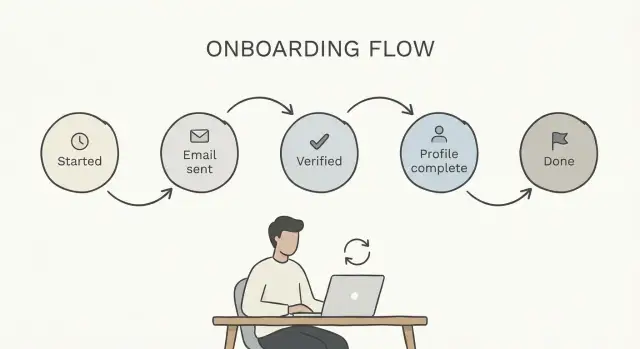
Warum Nutzer mittendrin stecken bleiben
„Halbfertige Onboarding‑Konten“ entstehen, wenn Ihr Anmeldeablauf zwar einen Benutzer anlegt, die Person aber nie einen nutzbaren Abschluss‑Zustand erreicht. Sie sieht vielleicht ewig einen Spinner, landet auf einem „Verifiziere deine E‑Mail“-Bildschirm, der sich nie aktualisiert, oder wird bei jedem Login wieder auf Schritt eins zurückgeworfen.
Die meisten Flows brechen, weil sie davon ausgehen, dass Onboarding eine einmalige, lineare Checkliste ist. Reale Nutzer aktualisieren die Seite, wenn etwas langsam wirkt, drücken Zurück, öffnen denselben Link auf dem Handy nachdem sie auf dem Laptop angefangen haben oder kommen morgen wieder, nachdem die Session abgelaufen ist.
Gängige Auslöser klingen banal, sind aber teuer:
- Ein Netzwerkfehler lässt einen Schritt fehlschlagen, nachdem das Konto erstellt wurde.
- Die Verifizierungs‑E‑Mail kommt spät oder der Nutzer klickt einen alten Link.
- Ein Timeout loggt den Nutzer mitten im Schritt aus und die App verliert die Spur.
- Mehrere Tabs senden denselben Schritt zweimal und bringen die Daten in einen seltsamen Zustand.
- Ein Reload wiederholt eine nicht‑wiederholbare Aktion (z. B. eine Zahlung auslösen oder ein Team erstellen).
Die Auswirkungen zeigt der Support schnell: „Ich kann mich nicht einloggen“, „es steht verifiziert, aber ich bin noch gesperrt“ oder „es fragt mich immer wieder, ein Passwort zu setzen.“ Der größere Verlust ist aber still: viele Leute kontaktieren den Support nicht. Sie gehen einfach.
Das zentrale Versprechen einer Onboarding‑Zustandsmaschine ist einfach: egal was passiert, der Nutzer kann immer sicher fortsetzen. Wenn ein Schritt fehlschlägt, weiß die App genau, wo der Nutzer ist, was er als Nächstes tun darf und was noch nicht erlaubt ist.
Zustandsmaschinen in einfachen Worten
Ein Zustand ist nur ein klarer Bezeichner dafür, wo sich ein Nutzer im Anmeldeprozess befindet. Kein Gefühl, kein Seitenname. Denken Sie: account created, email not verified, profile incomplete, payment pending, onboarded.
Eine lineare Checkliste geht davon aus, dass Nutzer einmal vorwärts gehen, in Reihenfolge. In der Realität aktualisiert jemand während der Zahlung, öffnet die Verifizierungs‑E‑Mail eine Stunde später, tippt Zurück oder versucht es noch einmal in einem zweiten Tab. Bei einer Checkliste weiß Ihr System oft nicht, ob es weitermachen, neu starten oder blockieren soll.
Eine Onboarding‑Zustandsmaschine ist ein kleiner Satz Regeln, die bei jeder Aktion zwei Fragen beantwortet:
- In welchem Zustand ist dieser Nutzer gerade?
- Welche Moves sind von diesem Zustand aus erlaubt (vorwärts, wiederholen oder zurück)?
Statt anhand des „aktuellen Bildschirms“ zu raten, speichern Sie den Zustand im Benutzer‑Datensatz und aktualisieren ihn nur, wenn ein Schritt wirklich erfolgreich war. Scheitert ein Schritt, ändert sich der Zustand nicht. Versucht der Nutzer es erneut, führen Sie denselben Schritt sicher wieder aus. Kommt er später zurück, schauen Sie auf den gespeicherten Zustand und schicken ihn zum nächsten gültigen Schritt.
Halten Sie es einfach. Beginnen Sie mit den wenigen Zuständen, die tatsächlich ändern, was der Nutzer als Nächstes sehen soll. Vermeiden Sie, für jeden Button‑Klick einen eigenen Zustand zu schaffen.
Beispiel: Ein Nutzer erstellt ein Konto und wartet dann auf die E‑Mail‑Verifizierung. Er aktualisiert die Seite und versucht, sich von einem anderen Gerät anzumelden. Ist sein Zustand email_unverified, kann Ihr Routing ihn immer zur Funktion „Verifizierung erneut senden“ schicken und niemals zu „Profil vervollständigen“, bis die Verifizierung erfolgt ist. Eine Regel wie diese verhindert viele festhängende Anmeldungen.
Wählen Sie die Zustände, die zählen
Eine Zustandsmaschine funktioniert am besten, wenn Sie Momente protokollieren, die ändern, was der Nutzer als Nächstes darf. Zeichnen Sie jeden Klick auf, und Sie erzeugen Rauschen und Edge‑Cases. Zeichnen Sie zu wenig auf, und Sie können nicht zuverlässig fortsetzen.
Eine praktische Regel: Legen Sie einen Zustand an, wenn Sie (1) etwas Wichtiges in die Datenbank geschrieben haben, (2) etwas außerhalb Ihrer App angestoßen haben (z. B. eine E‑Mail) oder (3) der nächste Bildschirm anders sein sollte, wenn der Nutzer refreshed.
Die meisten Anmeldeflüsse kommen mit einer kleinen Menge an Zuständen aus, z. B.:
started(Konto erstellt)email_sent(Verifizierungs‑E‑Mail angefordert)verified(E‑Mail verifiziert)profile_done(erforderliche Profilfelder ausgefüllt)completed(Onboarding abgeschlossen)
Nicht jeder Zustand muss den Nutzer blockieren. Entscheiden Sie, welche verpflichtend sind und welche optional. Die E‑Mail‑Verifizierung kann aus Sicherheitsgründen blockierend sein, während das Hochladen eines Profilbilds optional bleibt.
Dann legen Sie fest, was die App in jedem Zustand zeigen soll. Hier retten viele festhängende Konten.
Kommt ein Nutzer mit state = email_sent, zeigen Sie nicht eine generische Fehlermeldung oder starten die Anmeldung neu. Zeigen Sie eine klare „Prüfe dein Postfach“-Seite mit einem Button zum Erneut‑Senden, einer Option zur E‑Mail‑Änderung und einem kurzen Hinweis zu möglichen Verzögerungen.
Ist state = verified, das Profil aber unvollständig, schicken Sie ihn direkt zum Profilformular und laden, was bereits gespeichert ist.
Definieren Sie erlaubte Übergänge
Eine Zustandsmaschine hilft nur, wenn Sie streng festlegen, was als Nächstes passieren darf. Schreiben Sie eine einfache Karte: für jeden Zustand listen Sie ein paar Zustände auf, in die ein Nutzer wechseln darf. Halten Sie es vorhersehbar.
Denken Sie in Moves, nicht in Bildschirmen. Ein Bildschirm kann sich ändern, ohne dass sich der Zustand ändert. Der Zustand sollte nur wechseln, wenn Sie einen Beleg haben, dass ein Schritt erfolgreich war.
Regeln, die gut funktionieren:
- Geben Sie jedem Zustand 1 bis 3 erlaubte Folgezustände.
- Fügen Sie sichere Re‑Entry‑Moves hinzu, die den Zustand nicht ändern, z. B. „App erneut öffnen“ oder „Seite aktualisieren“.
- Definieren Sie Terminalzustände früh, z. B.
completed(erledigt) unddisabled(gesperrt wegen Betrugs, Rücklastschriften, Richtlinienverletzungen). - Behandeln Sie „Warten“ als echten Zustand, z. B.
email_verification_pending, nicht nur als temporären Bildschirm. - Entscheiden Sie, was bei einem ungültigen Move passiert (vorgespulte Anfragen, alte Tabs, Doppelklick). Meistens: Anfrage ignorieren, eine klare Meldung zeigen und zum richtigen Schritt routen.
Beispiel: Ein Nutzer meldet sich an, landet in email_verification_pending und schließt dann den Browser. Zwei Tage später klickt er den Verifikationslink. Ihre Regeln sollten email_verification_pending -> email_verified erlauben und ihn dann zum nächsten Schritt schicken. Sie sollten nicht email_verification_pending -> completed erlauben, nur weil ein „finish“-Endpoint aufgerufen wurde.
Schritt für Schritt: einen wiederaufnehmbaren Onboarding‑Flow implementieren
Ein wiederaufnehmbarer Flow gibt ein Versprechen: egal wo ein Nutzer abbricht (Refresh, fehlgeschlagene Zahlung, langsame E‑Mail), die App kann immer entscheiden, was als Nächstes gezeigt wird.
Speichern Sie zuerst eine einzige Quelle der Wahrheit für den Fortschritt. Fügen Sie ein Feld onboarding_state am Benutzer‑Datensatz hinzu oder legen Sie ein separates Onboarding‑Record an, wenn Sie Historie, Retries oder mehrere Versuche brauchen.
Zentralisieren Sie dann die Routing‑Logik. Schreiben Sie eine Funktion, die den Benutzer (und ggf. das Onboarding‑Record) annimmt und den nächsten Bildschirm zurückgibt, z. B. "verify_email" oder "create_workspace". Diese Funktion ist das Herz Ihrer Onboarding‑Zustandsmaschine.
Behandeln Sie jeden Schritt als „erst bei Erfolg komplett“. Reicht ein Nutzer ein Profilformular ein, validieren und speichern Sie es zuerst und wechseln Sie den Zustand erst danach. Scheitert etwas, bleibt der Zustand, sodass der Nutzer es erneut versuchen kann.
Kompakte Implementierungscheckliste:
- Persistieren Sie den Zustand in der Datenbank (nicht nur im Browser)
- Verwenden Sie überall eine einzige „entscheidenden nächsten Schritt“-Funktion
- Rückschritt/Advance nur, nachdem der Schritt tatsächlich erfolgreich war
- Routen Sie bei jedem App‑Laden basierend auf dem aktuellen Zustand
- Führen Sie ein kleines Audit‑Log der Zustandswechsel
Dieses Audit‑Log ist wichtiger, als viele erwarten. Wenn der Support „Ich habe meine E‑Mail verifiziert, bin aber noch blockiert“ bekommt, sollte das Log zeigen, ob die Verifizierung eingegangen ist und in welchem Zustand das Konto liegt.
Beispiel: Sam meldet sich mobil an, fordert eine E‑Mail‑Verifizierung an und öffnet die App später auf dem Desktop. Wenn Ihre App immer dieselbe Entscheidungsfunktion beim Laden aufruft, landet Sam auf „Verifiziert? Ja. Nächster: Workspace erstellen“ statt auf einer toten Seite oder in einer Schleife.
Refreshes, Zurück‑Button und mehrere Tabs handhaben
Behandeln Sie Onboarding so, als könne es jederzeit unterbrochen werden. Nutzer aktualisieren, wenn etwas hängt, drücken Zurück, und öffnen zwei Tabs, wenn ein Code nicht erscheint. Wenn Ihr Flow nur in einer perfekten Single‑Tab‑Reise funktioniert, erzeugen Sie festhängende Konten.
Eine sichere Regel: jede Seite kann jederzeit neu geladen werden. Fragen Sie bei jedem Laden den Server, wo der Nutzer in der Zustandsmaschine steht, und rendern Sie den Schritt, der diesem Zustand entspricht. Verlassen Sie sich nicht auf die letzte URL als Wahrheit. URLs sind Navigation; Zustand ist die Quelle der Wahrheit.
Vermeiden Sie es, kritischen Fortschritt nur im Browser zu halten (localStorage, In‑Memory‑Flags, eine React‑State‑Variable). Das geht bei Refresh, privatem Modus oder Gerätewechsel leicht verloren. Speichern Sie Fortschritt im Backend mit Zeitstempeln und betrachten Sie Client‑Speicher als Komfortfunktion.
Mehrere Tabs erzeugen „Double‑Submit“‑Probleme. Wenn zwei Tabs denselben Schritt abschließen wollen, darf der zweite Tab das Konto nicht brechen. Antworten Sie mit „bereits erledigt“ und routen Sie weiter.
Einige UI‑Entscheidungen reduzieren Panik:
- Bieten Sie nach dem Login einen klaren „Onboarding fortsetzen“-Einstieg an.
- Zeigen Sie, in welchem Schritt sich der Nutzer befindet und was als Nächstes kommt.
- Erklären Sie bei einem wartenden Schritt warum und wie er gelöst wird.
- Bieten Sie „Onboarding neu starten“ nur an, wenn das sicher möglich ist ohne Datenverlust.
E‑Mail‑Verifizierung‑Verzögerungen ohne Sackgassen
E‑Mail‑Verifizierung ist naturgemäß langsam. Nachrichten werden verzögert, landen im Spam oder kommen erst nachdem jemand den Tab geschlossen hat. Wenn Ihr Flow Verifizierung als sofort annimmt, erzeugen Sie nicht wiederherstellbare Anmeldungen.
In einer Zustandsmaschine behandeln Sie Verifizierung als asynchrones Work. Ein sauberes Muster ist, „E‑Mail gesendet“ von „Adresse ist verifiziert“ zu trennen. Behalten Sie einen Zustand wie email_sent (oder awaiting_email_verification) und ein separates Flag email_verified = true/false. So kann der Nutzer aktualisieren, morgen zurückkehren oder das Gerät wechseln, ohne in eine Sackgasse zu geraten.
Auf der Warteseite geben Sie sichere Aktionen, die den Fortschritt nicht zurücksetzen oder Duplikate erzeugen:
- Verifizierungs‑E‑Mail erneut senden (rate‑limitiert, gleicher Nutzer, gleicher Zustand)
- Verifizierungsstatus nachprüfen
- E‑Mail‑Adresse ändern (mit Bestätigung und neuem Versand)
- Anderes Anmeldeverfahren nutzen (nur falls unterstützt und nach Identitätsprüfung)
Behandeln Sie auch den Fall „falsche E‑Mail“ mit einfacher Anleitung. Ein Satz wie „Falsche Adresse verwendet? Aktualisieren Sie sie hier und wir senden einen neuen Link.“ verhindert viele Tickets.
Szenario: Sam meldet sich mobil an, wechselt zum Laptop, die Verifizierungs‑E‑Mail kommt spät und er klickt sie auf dem Handy. Wenn Ihre App einen ausstehenden Zustand speichert und email_verified beim nächsten Laden prüft, kann Sam sofort auf dem Laptop weitermachen. Kein neues Konto und kein Loop zurück zu Schritt eins.
Schritte wiederholbar und idempotent machen
Menschen doppelklicken. Verbindungen fallen aus. Browser wiederholen Anfragen. Wenn Ihr Onboarding davon ausgeht, dass jeder Schritt genau einmal läuft, landen Sie in Zwischenzuständen.
Wiederholbar heißt: ein Schritt kann nach einem Fehler erneut versucht werden. Idempotent heißt: ihn zweimal auszuführen hat dasselbe Ergebnis wie einmal. Beides wollen Sie.
Ein einfaches Beispiel ist „Workspace erstellen“. Tippt ein Nutzer zweimal oder die Anfrage timet out und die App versucht es erneut, sollten nicht zwei Workspaces, zwei Billing‑Profile oder ein halb gebrochenes Konto entstehen.
Ein praktisches Muster ist ein Idempotenzschlüssel. Wenn der Client eine Aktion startet (z. B. Workspace erstellen), erzeugen Sie einen eindeutigen Schlüssel und senden ihn mit der Anfrage. Auf dem Server speichern Sie den Schlüssel mit dem Ergebnis. Kommt derselbe Schlüssel erneut, liefern Sie das bereits Erstellte zurück statt ein Duplikat zu erzeugen.
Regeln, die die meisten festhängenden Konten verhindern:
- Behandeln Sie jede „create“-Aktion als „create or return existing“ und nutzen Sie einen Idempotenz‑Token.
- Setzen Sie Unique‑Constraints in der Datenbank (z. B. ein Workspace pro Nutzer während Onboarding).
- Wechseln Sie den Zustand erst, wenn die Datenbank konsistent ist.
- Falls etwas mittendrin scheitert, protokollieren Sie einen klaren Fehlergrund und halten den Nutzer im vorherigen sicheren Zustand.
- Machen Sie die UI ebenfalls sicher (Buttons während der Anfrage deaktivieren), verlassen Sie sich aber nicht nur darauf.
Ein häufiger Bug ist, zuerst den Onboarding‑Zustand zu aktualisieren und erst danach die Daten zu erstellen. Scheitert der zweite Teil, wirkt der Nutzer „vor“ dem Schritt, hat aber fehlende Daten.
Häufige Fehler, die festhängende Konten schaffen
Die meisten festhängenden Onboarding‑Bugs sind nicht raffiniert. Sie passieren, wenn Ihre App Fortschritt zu früh protokolliert oder dem Browser mehr vertraut als dem Server.
Eine Falle ist, einen Schritt bereits als abgeschlossen zu markieren, bevor er es wirklich ist. Zum Beispiel payment_complete setzen, wenn die Checkout‑Seite lädt, anstatt wenn der Zahlungsanbieter Erfolg bestätigt. Wird der Tab aktualisiert oder der Callback verpasst, ist der Nutzer in einem Zustand, den er nicht erfüllen kann.
Ein weiterer häufiger Grund ist die Abhängigkeit von Client‑State (localStorage, In‑Memory‑Flags, ein React‑Schrittindex) zur Entscheidung, was als Nächstes kommt. Nutzer öffnen einen neuen Tab, löschen den Speicher oder wechseln das Gerät — und Ihr Flow verliert den Faden. In einer Zustandsmaschine ist der Server die Quelle der Wahrheit und die UI bildet diese ab.
Fehler, die zuverlässig halbfertige Onboardings erzeugen:
- Fortschritt in URLs kodiert (z. B.
/onboarding/step-3) statt einem serverseitig durchgesetzten Status. - Bei jeder fehlgeschlagenen Verifizierung einen neuen Benutzer anlegen, was zu Duplikaten und „falsches Konto“-Verwirrung führt.
- Schwaches Handling von E‑Mail‑Verzögerungen: die App erwartet sofortigen Klick und blockiert alle anderen Aktionen.
- Kein sicherer Retry‑Pfad: erneutes Senden erzeugt einen zweiten Workspace, ein zweites Abo oder ein kaputtes Profil.
- Keine Ausstiegs‑Option: wenn etwas schiefgeht, hat der Nutzer keinen klaren Weg, Hilfe zu holen oder zurückzusetzen.
Beispiel: Sam meldet sich an, fordert eine Verifizierungs‑E‑Mail an und aktualisiert die Seite. Das Frontend erhöht einen Schrittzähler und nimmt an, Sam sei verifiziert, während das Backend weiterhin Verifizierung verlangt. Sam landet in einer Weiterleitungs‑Schleife.
Schnelle Checks vor dem Release
Testen Sie den Flow so, wie reale Menschen es tun: sie aktualisieren, wechseln Geräte, drücken Zurück und warten Stunden auf eine E‑Mail. Wenn Ihre Onboarding‑Zustandsmaschine das ohne Verwirrung handhabt, vermeiden Sie die meisten festhängenden Konten.
Für jeden Zustand prüfen Sie:
- Ein Zustand entspricht einem klaren Bildschirm (oder einer klaren Meldung) und einer klaren nächsten Aktion.
- Aktualisierung behält den Fortschritt und zeigt das passende „Was als Nächstes“ an.
- Erneutes Ausführen desselben Schritts erzeugt keine Duplikate (Konten, Orgs, Zahlungen, Einladungen).
- Verifizierung kann erneut gesendet, nachgeprüft und später abgeschlossen werden, ohne das Signup neu zu starten.
- Der Support sieht den aktuellen Zustand und die letzten Übergänge (Zeitstempel und Fehler).
Führen Sie dann drei „kaputt‑machende“ Tests in einem echten Browser durch:
-
Öffnen Sie denselben Schritt in zwei Tabs, schließen Sie ihn in Tab A ab und laden Tab B neu. Tab B sollte sicher aufholen.
-
Schalten Sie während eines Schritts das Internet aus, senden Sie, und versuchen Sie es nach Wiederverbindung erneut. Sie sollten entweder dasselbe Erfolgsergebnis erhalten oder eine klare Fehlermeldung mit sicherer Retry‑Option.
-
Verzögern Sie die Verifizierung: E‑Mail anfordern, 10 Minuten warten, klicken und zur App zurückkehren. Sie sollten am richtigen Ort landen, nicht auf einer leeren Seite oder in einer Schleife „von vorne beginnen“.
Beispiel: wie eine festhängende Anmeldung gerettet wird
Maya meldet sich an und erhält die Meldung „Check your email to verify“, dann schließt sie den Tab.
Am nächsten Tag kommt die Verifizierungs‑E‑Mail an und sie klickt den Link, aber ihre ursprüngliche Sitzung ist abgelaufen. In einem fragilen Flow ist das eine Sackgasse: die App weiß nicht, ob sie neu, verifiziert oder halb erstellt ist.
Mit einer Onboarding‑Zustandsmaschine schaut die App Mayas aktuellen Zustand nach und setzt dort fort. Der Klick auf den Verifikationslink markiert ihr Konto als verifiziert, auch wenn sie ausgeloggt ist, und schickt sie zum nächsten nötigen Schritt.
Ein paar Minuten später öffnet Maya die App in zwei Tabs. In einem Tab füllt sie das Profil aus; im anderen sieht sie noch „Complete your profile“. Wenn sie im ersten Tab speichert, wird der Kontostatus einmalig vorgerückt. Der zweite Tab lädt neu und sieht den neuen Zustand statt etwas zu überschreiben.
Mayas Erfahrung bleibt konsistent:
- Meldet sich an: sieht „Verify email“ mit sicherer „Resend“-Option.
- Klickt eine verspätete E‑Mail: Verifizierung klappt und sie wird zum Login aufgefordert.
- Loggt sich ein: landet bei „Complete profile“, nicht auf der Startseite.
- Nutzt zwei Tabs: der verzögerte Tab holt mit „Already completed“ auf und macht weiter.
Der Support sieht ebenfalls eine saubere Historie: aktueller Zustand, Zeitstempel des letzten abgeschlossenen Schritts und der letzte Fehler (falls vorhanden). Das ist der Unterschied zwischen Minuten statt Stunden beim Beheben eines Problems.
Nächste Schritte: Ihren Flow kartieren und schnell wieder gangbar machen
Wenn sich Leute zwar anmelden können, aber nicht verlässlich fertig werden, behandeln Sie Onboarding wie ein Produktfeature, nicht als Sammlung von Bildschirmen. Eine einfache Onboarding‑Zustandsmaschine gibt Ihnen eine Quelle der Wahrheit dafür, wo ein Nutzer ist und was er als Nächstes tun darf.
Beginnen Sie auf Papier. Schreiben Sie jeden Schritt auf, den Ihre App erwartet (Konto erstellen, E‑Mail verifizieren, AGB akzeptieren, Workspace erstellen, Zahlung hinzufügen, Team einladen). Gruppieren Sie diese dann in 5–8 klare Zustände, die Fortschritt beschreiben, nicht Seiten. Zustände sollten stabil bleiben, auch wenn sich die UI ändert.
Ein schneller Plan, der sich meist auszahlt:
- Definieren Sie Ihre Zustände und den einen Fertig‑Zustand (z. B. SignedUp, EmailPending, Verified, ProfileComplete, Active).
- Protokollieren Sie jeden Zustandswechsel (wer, von, nach, wann und warum).
- Tracken Sie Abbrüche nach Zustand, nicht nach Seite.
- Fügen Sie eine zentrale „route by state“-Regel hinzu, damit Reloads und Deep‑Links korrekt landen.
- Wählen Sie einen anfälligen Schritt (oft E‑Mail‑Verzögerung oder Zahlung) und machen Sie ihn zuerst wiederaufnehmbar.
Eine kleine Gewohnheit, die viel Schmerz verhindert: Wenn etwas fehlschlägt, lassen Sie den Nutzer nicht in „unbekannt“. Setzen Sie ihn zurück in einen bekannten Zustand mit einer klaren nächsten Aktion, selbst wenn diese „erneut versuchen“ oder „später E‑Mail prüfen“ heißt.
Wenn Sie eine KI‑generierte App geerbt haben, bei der die Anmeldung in Demos funktioniert, aber bei echten Retries, verzögerten E‑Mails und Tab‑Wechseln bricht: FixMyMess (fixmymess.ai) konzentriert sich darauf, solche Flows zu diagnostizieren und zu reparieren: Zustands‑Persistenz, Übergangschecks und die Backend‑Logik, die Nutzer davor schützt, mitten im Onboarding stecken zu bleiben.
Häufige Fragen
Was ist eine Onboarding‑Zustandsmaschine und warum sollte ich eine verwenden?
Eine Zustandsmaschine macht Onboarding wiederaufnehmbar. Anstatt den Fortschritt von der aktuellen Seite abzuleiten, speichern Sie einen klaren onboarding_state beim Benutzer und verschieben ihn nur, wenn ein Schritt tatsächlich erfolgreich war, sodass Aktualisierungen, Wiederholungen und Gerätewechsel Nutzer nicht in Schleifen fangen.
Wie viele Onboarding‑Zustände sollte ich anfangen?
Beginnen Sie mit den wenigen Zuständen, die tatsächlich ändern, was der Nutzer als Nächstes tun kann. Die meisten Produkte sind mit etwa 5–8 Zuständen abgedeckt, z. B. „account created“, „email unverified“, „profile incomplete“ und „completed“. Einen Zustand für jeden Klick zu erzeugen fügt nur Edge‑Cases hinzu, ohne die Wiederherstellung zu verbessern.
Wo sollte ich den Onboarding‑Fortschritt speichern — Frontend oder Backend?
Speichern Sie den Fortschritt im Backend, typischerweise als onboarding_state‑Feld im Benutzer‑Datensatz. Browser‑Speicher ist nur Komfort; er geht bei Aktualisierungen, privatem Modus, Gerätewechseln oder Tab‑Wechseln verloren.
Können Nutzer das Onboarding sicher fortsetzen, nachdem sie den Tab geschlossen oder das Gerät gewechselt haben?
Ja — sofern Sie die Routing‑Entscheidung zentralisieren. Rufen Sie bei jedem Laden eine zentrale Funktion auf, die den gespeicherten Zustand liest und den Nutzer zur richtigen Seite sendet, auch wenn er morgen oder auf einem anderen Gerät zurückkommt.
Wie verhindere ich, dass Verzögerungen bei der E‑Mail‑Verifizierung zu Sackgassen führen?
Behandeln Sie Verifizierung als asynchronen Prozess. Halten Sie einen Wartestatus wie email_sent und ein separates Flag email_verified, dann zeigen Sie eine „Check your inbox“-Seite an, die sicher aktualisiert, E‑Mails erneut senden oder die Adresse ändern lässt, ohne das Konto neu zu starten.
Wie vermeide ich, dass doppelte Einsendungen beim Öffnen mehrerer Tabs Duplikate erzeugen?
Machen Sie kritische Aktionen idempotent. Verwenden Sie für „create“-Operationen einen idempotency key und setzen Sie Datenbank‑Constraints, sodass ein zweiter Submit das bereits erstellte Ergebnis zurückgibt statt Duplikate zu erzeugen. UI‑Schutz (Buttons deaktivieren) ist gut, aber nicht ausreichend.
Was sollte passieren, wenn jemand Schritte überspringen will oder ein altes Formular einreicht?
State darf erst vorgerückt werden, wenn ein Schritt nachweislich erfolgreich ist. Ungültige oder veraltete Formulare sollten abgewiesen oder ignoriert werden; zeigen Sie stattdessen eine klare Meldung und routen Sie zum korrekten nächsten Schritt basierend auf dem gespeicherten Zustand.
Brauche ich wirklich ein Onboarding‑Audit‑Log?
Führen Sie ein kleines Audit‑Log der Zustandswechsel mit Zeitstempeln und Fehlergründen. Das macht aus „Ich bin verifiziert, aber blockiert“ kein Ratespiel mehr, sondern eine schnelle Abfrage, was tatsächlich passiert ist.
Was sind die schnellsten Tests, die ich vor dem Release durchführen sollte?
Testen Sie das Verhalten wie echte Nutzer: aktualisieren während eines Schritts, zwei Tabs, Gerätewechsel und verzögerte E‑Mails. Ziel: jedes Neuladen führt zu einer gültigen nächsten Aktion und Wiederholungen beschädigen keine Daten.
Wie behebe ich einen Anmeldeablauf, der von einem KI‑Tool erstellt wurde und Nutzer festsetzt?
Suchen Sie nach frontendgesteuerten Schrittzählern, Fortschritt in URLs und Zustandsupdates, die vor dem Datenbank‑Write gesetzt werden. Solche automatisch generierten Implementierungen sehen oft im Demo korrekt aus, scheitern aber bei Retries, Timeouts oder asynchronen Callbacks; die Lösung ist, Entscheidung und Zustand auf den Server zu verlagern und Schritte idempotent zu machen.