Passwortänderungen absichern: kürzlich verifizierte Authentifizierung und Sitzungs-Reset
Erfahren Sie, wie Sie Passwortänderungen absichern: verlangen Sie kürzliche Anmeldung, machen Sie aktive Sessions ungültig, rotieren Sie Tokens und verhindern Sie die Wiederverwendung alter Zugangsdaten.
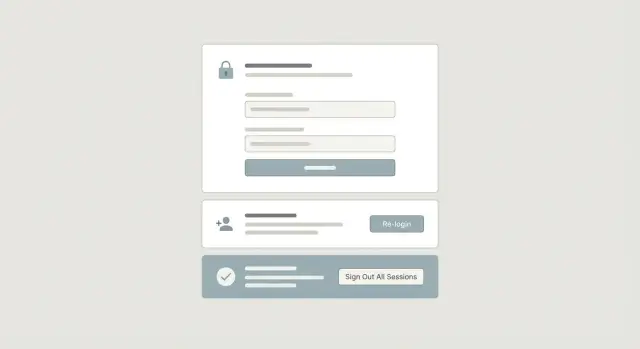
Was bei einer Passwortänderung schiefgehen kann
Eine Passwortänderung ist eine der risikoreichsten Aktionen in einer App. Wenn ein Angreifer sie ausführen kann oder nach der Änderung Zugriff behält, kann ein kleiner Fehler zur vollständigen Übernahme des Accounts werden.
Der übliche Ausgangspunkt ist nicht das Passwortformular selbst, sondern das, was ein Angreifer bereits hat: ein gestohlenes Session-Cookie auf einem öffentlichen Computer, ein geleaktes Refresh-Token aus Logs oder ein Reset-Link aus dem Posteingang, Browser-Verlauf oder E-Mail-Vorschauen. Wenn Ihre App jede eingeloggte Sitzung als voll vertrauenswürdig behandelt, kann der Angreifer das Passwort ändern und den echten Nutzer aussperren.
Eine häufige Verwechslung ist "eingeloggt" vs. "kürzlich verifiziert". Eingeloggt zu sein bedeutet nur, dass eine gültige Sitzung existiert. "Kürzlich verifiziert" bedeutet, dass der Nutzer gerade jetzt nachgewiesen hat, dass er wirklich die richtige Person ist — üblicherweise durch erneute Eingabe des aktuellen Passworts, einen Einmalcode oder einen Step-Up-Check. Ohne dieses zusätzliche Gate nahe am Zeitpunkt der Änderung wird eine alte Sitzung zum Generalschlüssel.
Selbst wenn das Update des Passworts geschützt ist, scheitern viele Apps direkt danach: Wenn alte Sessions und Tokens weiter gültig bleiben, behält der Angreifer stillschweigend Zugriff.
Was das in der Praxis bedeutet:
- Account-Übernahme und Aussperren (Passwort oder E-Mail geändert)
- Stilles Persistieren (alte Sessions funktionieren weiter)
- Wiederholte Reset-Anfragen, die den Nutzer verunsichern
- Datendiebstahl (Nachrichten, Rechnungsinfo, API-Keys)
Ein realistisches Szenario: Eine Gründerin ändert ihr Passwort, nachdem sie etwas Verdächtiges bemerkt, doch der Angreifer hat noch ein gültiges Refresh-Token aus einer früheren Sitzung. Die Gründerin fühlt sich sicher. Der Angreifer bleibt eingeloggt und wartet.
Sicherheitsziele für ein sicheres Passwort-Update
Eine Passwortänderung ist nicht nur das Aktualisieren eines Strings in der Datenbank. Sie tun zwei Dinge: bestätigen, dass der echte Nutzer anwesend ist, und dann jeden Zugang kappen, der einem Angreifer gehören könnte.
Vier Ziele decken das Wesentliche ab:
- Präsenz: bestätigen, dass die Person, die das Passwort ändert, gerade jetzt der echte Eigentümer ist.
- Eindämmung: nach der Passwortaktualisierung sollte alter Zugriff schnell stoppen.
- Replay-Schutz: verhindern, dass alte Tokens wiederverwendet werden, um neuen Zugriff zu erzeugen.
- Klarheit: Nutzer sollten verstehen, was passieren wird (und das System sollte konsistent handeln).
Design-Ziele, die zu diesen Zielen passen:
- Eine frische Prüfung kurz bevor das neue Passwort gespeichert wird verlangen.
- Anmeldeinformationen atomar aktualisieren (keine Zwischenzustände).
- Sitzungen und gespeicherte Geräte gemäß Ihrer Policy invalidieren.
- Tokens widerrufen oder rotieren, sodass alte nicht wiederverwendet werden können.
- Klare Bestätigung und einen Wiederherstellungsweg anbieten, falls die Änderung unerwartet war.
Fordern Sie die kürzliche Authentifizierung zum richtigen Zeitpunkt an
Der wichtigste Härtungsschritt ist die Anforderung einer kürzlichen Authentifizierung. Der Nutzer ist bereits eingeloggt, aber Sie bitten ihn, das noch einmal zu beweisen, und akzeptieren diesen Beleg nur für ein kurzes Zeitfenster.
Das Timing ist wichtig. Wenn Sie zu früh fragen, kann der Nutzer unterbrochen werden und einen sensiblen Bildschirm offenlassen. Wenn Sie zu spät fragen, wird manchmal der "Speichern"-Pfad fälschlich ohne Prüfung implementiert. Ein praktisches Muster ist:
- Lassen Sie den Nutzer die Einstellungsseite öffnen.
- Fordern Sie die frische Verifikation unmittelbar bevor Sie das neue Passwort akzeptieren und speichern.
Gute Aufforderungen sind die erneute Eingabe des aktuellen Passworts, ein Passkey/Biometrie-Prompt oder ein 2FA-Schritt, wenn das Konto 2FA hat.
Definieren Sie "kürzlich" in Minuten, nicht in Stunden. Für Passwortänderungen sind 5–15 Minuten üblich.
Beispiel: Jemand findet eine unverschlossene Browser-Sitzung auf einem geteilten Laptop und öffnet die Kontoeinstellungen. Er stöbert vielleicht, aber wenn er auf "Neues Passwort speichern" klickt, muss er eine frische Prüfung bestehen. Das blockiert die meisten "Sitzungs-Hijack und dich aussperren"-Attacken, ohne ständige erneute Logins zu erzwingen.
Ein Schritt-für-Schritt Ablauf für Passwortänderungen
Behandeln Sie Passwortänderungen wie eine risikoreiche Aktion, selbst wenn der Nutzer bereits eingeloggt ist. Ein vergessenes geteiltes Gerät oder ein gestohlenes Cookie genügt, um das gefährlich zu machen.
Ein einfacher, sicherer Ablauf:
- Der Nutzer öffnet die Kontoeinstellungen. Die App identifiziert das Konto aus der aktuellen Sitzung (nicht aus einem Formularfeld).
- Unmittelbar bevor die finale "Speichern"-Aktion angezeigt oder aktiviert wird, verlangen Sie einen frischen Beleg (aktuelles Passwort, Passkey oder 2FA). Protokollieren Sie die Zeit dieser Prüfung und erzwingen Sie ein kurzes Fenster.
- Der Nutzer gibt das neue Passwort zweimal ein. Validieren Sie Grundlagen (Länge, nicht dasselbe wie das alte, kein offensichtlicher Unsinn) und geben Sie klare Fehlermeldungen zurück.
- Speichern Sie das neue Passwort mit starker Hash-Funktion. Rotieren und widerrufen Sie dann sofort Anmeldeinformationen, damit ältere nicht wieder verwendet werden können.
- Zeigen Sie eine Bestätigung, die der Realität entspricht: welche Geräte abgemeldet werden, ob die aktuelle Sitzung aktiv bleibt und was zu tun ist, wenn die Änderung nicht vom Nutzer gewünscht war.
Eine wichtige Wiederholung: Führen Sie die Re-Auth-Prüfung direkt vor der Änderung durch, nicht beim Aufrufen der Einstellungen. Andernfalls kann jemand die Seite öffnen, weggehen und eine andere Person kann den Vorgang abschließen.
Sitzungen nach Passwortänderung invalidieren
Das Ändern eines Passworts sollte Sitzungen abschneiden, die vor der Änderung erstellt wurden. Andernfalls kann ein Angreifer, der bereits ein Session-Cookie, ein Refresh-Token oder ein "Remember-me"-Token gestohlen hat, nach der Änderung eingeloggt bleiben.
Sie wählen in der Regel zwischen:
- "Überall abmelden": sicherster Standard.
- "Überall abmelden außer der aktuellen Sitzung": immer noch sicher, wenn Sie das nur nach einer kürzlichen Auth-Prüfung erlauben.
Was genau direkt nach dem Speichern widerrufen werden soll, hängt von Ihrer Architektur ab, aber Teams übersehen oft mindestens eines davon:
- Serverseitige Sessions und Session-Cookies, die vor der Änderung erstellt wurden
- Refresh-Tokens und langlebige "Remember-me"-Tokens
- Hintergrund-Geräte-Sessions (Mobile Apps, Tablets)
- Bereits ausgestellte Passwort-Reset-Tokens
- API-Keys oder Personal Access Tokens, falls Ihr Produkt diese unterstützt
"Remember-me" verdient besondere Aufmerksamkeit. Diese Tokens sind dafür gedacht, Neustarts zu überdauern, was sie auch zu guten Diebstahl-Zielen macht. Behandeln Sie sie wie Refresh-Tokens und widerrufen Sie sie.
Die Nutzerkommunikation sollte einfach und genau bleiben: "Ihr Passwort wurde geändert. Möglicherweise müssen Sie sich auf anderen Geräten erneut anmelden."
Verhindern Sie Token-Wiederverwendung durch Rotation und Widerruf
Token-Wiederverwendung bedeutet, dass ein alter Schlüssel nach der Änderung weiterhin die Tür öffnet. Ein Nutzer aktualisiert sein Passwort, aber ein Angreifer mit einem gestohlenen Refresh-Token oder langlebigen JWT ruft weiterhin Ihre API auf.
Die Lösung ist einfach: Nach einer Anmeldeinformationsänderung sollten alle Identitätsnachweise als verdächtig gelten und ersetzt werden.
Refresh-Tokens rotieren, den Rest widerrufen
Für die meisten Apps haben Refresh-Tokens Priorität. Rotieren Sie das aktuelle Token und widerrufen Sie alle anderen Refresh-Tokens für dieses Konto. Wenn ein Angreifer ein altes Token gespeichert hat, funktioniert es sofort nicht mehr.
Planen Sie JWT-Abschaltungen
JWT-Access-Tokens sind oft so lange gültig, bis sie auslaufen. Das ist bequem, aber problematisch bei Notfall-Abschaltungen. Zwei häufige Ansätze:
- Halten Sie Access-Tokens kurzlebig und verlassen Sie sich auf Refresh-Token-Rotation.
- Fügen Sie eine serverseitige Widerrufprüfung hinzu (z. B. eine pro-User-Version, die Sie bei jeder Anfrage vergleichen).
Ein sauberes Muster ist eine serverseitige "Session-Version" (manchmal Security-Stamp genannt). Speichern Sie sie im Nutzer-Datensatz, nehmen Sie sie in Tokens auf und erhöhen Sie sie bei Passwortänderung. Jede Anfrage mit einer alten Version schlägt fehl, auch wenn die Signatur gültig ist.
Vergessen Sie nicht langlebige Anmeldeinformationen
Passwortänderungen sollten eine Überprüfung langlebiger Schlüssel auslösen, die Login-Bildschirme umgehen, wie API-Keys und Personal Access Tokens. Wenn diese für immer gültig bleiben, enthält eine Passwortänderung einen Vorfall nicht vollständig.
Edge-Cases, die tatsächlich vorkommen
Der Happy Path ist einfach. Die Fehler treten auf, wenn Nutzer mehrere Tabs offen haben, E-Mail-Links benutzen oder nie ein Passwort hatten.
Änderungen per E-Mail-Link (Magic Link oder Reset-Link)
Wenn eine Passwortänderung per E-Mail-Link gestartet wird, behandeln Sie den Link als Start, nicht als Blankoscheck zum Abschluss. Fragen Sie wenn möglich nach einer frischen Bestätigung vor dem finalen Update: erneut das aktuelle Passwort (falls vorhanden), einen Einmalcode oder eine kurze erneute Anmeldung, wenn die Sitzung alt ist.
Nutzer, die noch kein Passwort haben
Social-Login-Nutzer setzen oft später ein Passwort. In diesem Fall fragen Sie nicht nach dem aktuellen Passwort, verlangen aber dennoch eine starke Bestätigung (z. B. Einmalcode) und machen Sie deutlich, dass das Setzen eines Passworts E-Mail+Passwort-Login aktiviert.
Edge-Cases, die getestet werden sollten:
- Ein Reset-Flow ist in einem anderen Tab offen, während der Nutzer das Passwort in den Einstellungen ändert.
- Zwei Reset-Links werden in falscher Reihenfolge benutzt (der ältere Link sollte fehlschlagen).
- Der Nutzer ändert sein Passwort und versucht dann, ein altes Refresh-Token oder "Remember-me"-Cookie zu verwenden.
- Der Nutzer nimmt an, dass das Ausloggen eines Tabs ihn überall ausgeloggt hat.
- Mehrere fehlgeschlagene Versuche passieren schnell (mögliche Rate-Guessing oder Automatisierung).
Nach jeder Passwortänderung senden Sie eine Benachrichtigung (E-Mail oder In-App) mit den Änderungen, Zeitpunkt und einem klaren "Das war nicht ich"-Pfad zur Wiederherstellung.
Häufige Fehler, die Angreifer ausnutzen
Angreifer attackieren selten direkt die Passwortänderungsseite. Sie suchen nach Lücken, die ihnen erlauben, Zugriff zu behalten, nachdem der Nutzer denkt, das Problem sei behoben.
Die häufigsten Fehler:
- Passwortänderungen widerrufen nicht Sessions auf allen Geräten.
- Refresh-Tokens werden bei Passwortänderung nicht rotiert oder widerrufen.
- Sensible Aktionen verlassen sich nur auf CSRF-Schutz, ohne Re-Auth-Aufforderung.
- Das "alte Passwort" wird akzeptiert, ohne ein Zeitfenster für die Aktualität zu erzwingen.
- Keine Audit-Logs oder Alerts für Passwortänderungen und Sitzungsresets.
Ohne Protokolle bemerken Sie keine Muster wie wiederholte Passwortänderungen, Wiederverwendung von Refresh-Tokens oder fehlgeschlagene Session-Invalidierungen.
Schnelle Checks vor dem Release
Behandeln Sie die Passwortänderung wie ein sicherheitskritisches Feature, nicht wie eine Einstellungsseite. Testen Sie es wie ein Angreifer: von einem anderen Gerät, mit alten Tokens und mit einer verfaulten Anmeldung.
In einer Staging-Umgebung: melden Sie sich im gleichen Account auf zwei Geräten (oder zwei Browsern) an und dann:
- Ändern Sie das Passwort auf Gerät A, aktualisieren Sie geschützte Seiten auf Gerät B. Gerät B sollte gemäß Ihrer Policy zur erneuten Anmeldung gezwungen werden.
- Versuchen Sie, ein altes Refresh-Token vor der Änderung zu verwenden. Es sollte kein neues Access-Token ausgeben.
- Warten Sie, bis Ihr Fenster für "kürzliches Einloggen" abläuft, und versuchen Sie dann, das Passwort zu ändern, ohne sich erneut zu verifizieren. Es sollte blockiert werden, bis der Nutzer seine Identität nachweist.
- Bestätigen Sie, dass Sie das Ereignis der Passwortänderung mit Zeit und grundlegender Gerätekontext (Session-ID, User-Agent, IP, falls gespeichert) protokollieren.
- Prüfen Sie die UI-Texte: Sie sollten klar zu dem passen, was mit anderen Sessions passiert.
Ein realistisches Szenario: Eine Gründerin ändert ihr Passwort nach einer verdächtigen Login-Mail, aber ein Tablet bleibt angemeldet. Ihre Tests sollten das aufdecken.
Beispiel: Ein gebrochenes, KI-generiertes Login-System reparieren
Ein häufiges Muster in KI-generierten Apps ist "sticky" Auth: einmal einloggen, und man bleibt wochenlang eingeloggt. Das Ändern des Passworts aktualisiert die Datenbank, kickt aber bestehende Sessions nicht raus.
Das wirkt bequem, ist aber ein ernstes Sicherheitsloch. Wenn ein Angreifer jemals ein Session-Token oder Refresh-Token stiehlt (aus geleakten Logs, Browser-Speicher oder exponierten Secrets), kann er es weiter nutzen. Wenn Ihr System alte Tokens nie widerruft, entfernt eine Passwortänderung ihren Zugriff nicht.
Ein praktischer Plan zum Beheben:
- Fordern Sie kurz vor der Passwortänderung eine frische Authentifizierung an.
- Invalidieren Sie aktive Sessions für diesen Nutzer unmittelbar nach dem Update (inklusive anderer Geräte, je nach Ihrer Policy).
- Rotieren Sie Refresh-Tokens und verfolgen Sie eine serverseitige Token-ID oder Version, damit alte Refresh-Tokens nicht wiederverwendet werden können.
- Lehnen Sie Tokens ab, die vor dem Zeitstempel der Passwortänderung oder vor der neuen Token-Version ausgestellt wurden.
Verifikation ist genauso wichtig wie die Code-Änderung:
- Melden Sie sich auf zwei Geräten an.
- Ändern Sie das Passwort auf Gerät A.
- Versuchen Sie auf Gerät B, eine geschützte Seite zu laden und die Session zu erneuern.
- Bestätigen Sie, dass Gerät B zur erneuten Anmeldung gezwungen wird und alte Tokens nicht wiederverwendet werden können.
Das gewünschte Ergebnis ist langweilig: Nach einer Passwortänderung ist Persistenz weg. Selbst wenn ein Token letzte Woche gestohlen wurde, funktioniert es heute nicht mehr.
Nächste Schritte, wenn Sie eine KI-generierte App geerbt haben
Passwortänderungen und Sitzungs-Handling sind oft die ersten Stellen, an denen kleine Auth-Fehler zu echten Übernahmen führen. Bevor Sie etwas ändern, verschaffen Sie sich Klarheit darüber, was vorhanden ist:
- Welchen Auth-Provider oder welche Bibliothek verwenden Sie?
- Wo leben Sessions (Cookies, serverseitiger Session-Store, nur JWT oder gemischt)?
- Welche Token-Typen existieren (Access, Refresh, Reset, Magic Links)?
- Können Sie Sitzungen und Tokens pro Nutzer widerrufen?
Schreiben Sie dann Ihre Standard-Policy auf. Der sicherste Default ist meist "Überall abmelden nach einer Passwortänderung." Manche Produkte lassen das aktuelle Gerät eingeloggt, aber nur wenn Sie kürzliche Authentifizierung erzwingen und Tokens korrekt rotieren.
Wenn Sie mit einem Codebase arbeiten, das von Tools wie Lovable, Bolt, v0, Cursor oder Replit erzeugt wurde, sieht die UI oft fertig aus, während Widerruf und Session-Invalidierung fehlen. FixMyMess (fixmymess.ai) konzentriert sich auf die Diagnose und Reparatur dieser Auth-Lücken und bietet ein kostenloses Code-Audit an, um Sessions und Token-Probleme zu kartieren, bevor Sie einen größeren Umbau oder Änderungen vornehmen.
Häufige Fragen
Warum reicht es nicht aus, einfach eingeloggt zu sein, um ein Passwort sicher zu ändern?
Fordern Sie eine kurzfristige Authentifizierung direkt bevor Sie das endgültige Speichern akzeptieren. "Eingeloggt" zu sein zeigt nur, dass eine gültige Sitzung existiert; es beweist nicht, dass die echte Person gerade anwesend ist.
Eine einfache Vorgabe ist, innerhalb eines kurzen Fensters (z. B. 5–15 Minuten) nach dem aktuellen Passwort (oder Passkey/2FA) zu fragen und die Änderung sofort anzuwenden.
Wann sollte ich während einer Passwortänderung nach dem aktuellen Passwort oder 2FA fragen?
Bitten Sie um die frische Verifikation so nah wie möglich an der Aktion "Neues Passwort speichern". Wenn Sie zu früh prüfen (beim Laden der Einstellungen), kann jemand den Bildschirm offenlassen und eine andere Person kann die Änderung abschließen.
Behandeln Sie die Re-Auth-Prüfung wie ein kurzlebiges Ticket, das schnell verfällt.
Sollte eine Passwortänderung den Nutzer auf allen Geräten abmelden?
"Überall abmelden" ist die sicherste Voreinstellung, besonders nach verdächtiger Aktivität. Wenn Sie die aktuelle Sitzung angemeldet lassen, tun Sie das nur nach einer frisch durchgeführten Authentifizierung und widerrufen Sie trotzdem alle anderen Sessions.
Was immer Sie wählen, die UI sollte die Realität widerspiegeln, damit Nutzer nicht über verbleibende aktive Geräte in die Irre geführt werden.
Was genau sollte nach dem Aktualisieren des Passworts invalidiert werden?
Mindestens alle Sitzungen, die vor der Passwortänderung erstellt wurden, sowie Refresh- oder "Remember-me"-Tokens, die dem Konto zugeordnet sind, sollten ungültig gemacht werden. Wenn alte Sessions gültig bleiben, kann ein Angreifer, der eine solche Session gestohlen hat, nach der Änderung weiterhin eingeloggt bleiben.
Stornieren Sie außerdem ausstehende Passwort-Reset-Tokens, damit alte Links nicht wiederverwendet werden können.
Wie verhindere ich, dass ein gestohlenes Refresh-Token nach einer Passwortänderung noch funktioniert?
Rotieren Sie das aktive Refresh-Token und widerrufen Sie alle anderen Refresh-Tokens dieses Nutzers direkt nach der Passwortänderung. So kann ein Angreifer kein zuvor gestohlenes Token mehr nutzen, um neuen Zugriff zu erhalten.
Wenn möglich, speichern Sie serverseitige Token-IDs oder eine pro-User-Version, damit alte Tokens zuverlässig blockiert werden können.
Was sollte ich tun, wenn meine App JWTs für Access Tokens verwendet?
Wenn Ihre Access Tokens JWTs sind, stoppt eine Passwortänderung bereits ausgestellte JWTs nicht automatisch, bis sie auslaufen. Eine gute Standardlösung sind kurzlebige Access Tokens kombiniert mit strenger Refresh-Token-Rotation.
Für sofortigen Cutoff fügen Sie eine serverseitige Prüfung hinzu, z. B. eine pro-User "Session-Version", die bei Passwortänderung erhöht wird, damit ältere Tokens auch bei gültiger Signatur fehlschlagen.
Wie kann ich partielle oder fehlerhafte Zustände während des Passwort-Updates vermeiden?
Machen Sie das Update atomar: verifizieren Sie die frische Auth, validieren Sie das neue Passwort, schreiben Sie den neuen Hash und widerrufen Sie Sessions/Tokens als eine kohärente Operation. Teilupdates sind der Ort, an dem Nutzer ausgesperrt werden oder Angreifer Zugriff behalten.
Wenn etwas fehlschlägt, sollten Sie geschlossen fehlschlagen und den Nutzer bitten, es erneut zu versuchen, statt einen gemischten Zustand zu hinterlassen.
Welche Edge-Cases sollte ich für Passwort-Resets und Magic Links testen?
Stellen Sie sicher, dass ältere Reset-Links ungültig werden, sobald ein neues Passwort gesetzt ist, und verhindern Sie die Nutzung von Links in falscher Reihenfolge. Behandeln Sie einen E-Mail-Link als Möglichkeit, den Flow zu starten, nicht als Blankoscheck zum Abschließen.
Wenn ein Nutzer zuvor kein Passwort hatte (Social Login), verlangen Sie starke Bestätigung, z. B. einen Einmalcode, bevor Sie ein erstes Passwort setzen.
Was sollte ich protokollieren und Nutzer mitteilen, wenn ein Passwort geändert wird?
Protokollieren Sie das Ereignis der Passwortänderung und die folgenden Sicherheitsaktionen wie Sitzungswiderruf und Token-Rotation. Fügen Sie grundlegenden Kontext hinzu (Zeit und grobe Geräte-/Sitzungs-Fingerabdrücke), damit Sie Muster erkennen können, ohne sensible Daten zu speichern.
Benachrichtigen Sie außerdem den Nutzer darüber, dass das Passwort geändert wurde, und bieten Sie einen klaren "Das war nicht ich"-Weg zur Wiederherstellung an.
Woran erkenne ich, ob ein KI-erstelltes Login-System einen gefährlichen Passwort-Änderungsfluss hat?
Viele KI-generierte Apps aktualisieren das Passwort in der Datenbank, lassen aber alte Sessions und Refresh-Tokens gültig — das erzeugt "sticky" Zugriff, der eine Passwortänderung überlebt. Der schnellste Test ist, sich auf zwei Geräten anzumelden, das Passwort auf einem zu ändern und zu prüfen, ob das andere Gerät zur erneuten Anmeldung gezwungen wird.
Wenn Sie einen von Lovable, Bolt, v0, Cursor oder Replit stammenden Code geerbt haben, kann FixMyMess ein kostenloses Audit durchführen, um fehlenden Widerruf, kaputte Step-Up-Auth und Token-Replay-Risiken zu finden und dann den Flow zu reparieren oder neu aufzubauen.