Cross-Browser-QA für KI-generierte UIs: Safari/iOS-Testskript
Cross-Browser-QA für KI-generierte UIs mit einem praktischen Safari-/iOS-fokussierten Testskript zu Viewport-Größen, Safe Areas und Formularsteuerungen, die häufig Probleme machen.
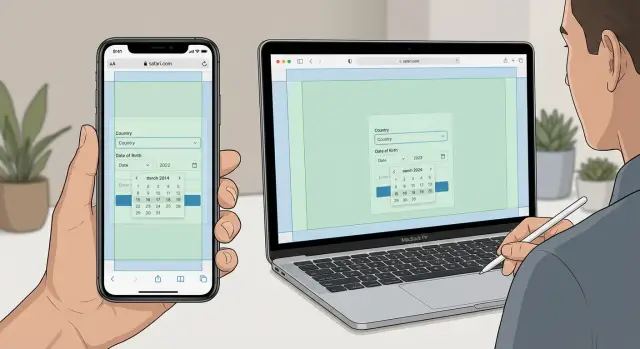
Warum Safari und iOS Probleme machen, obwohl in Chrome alles gut aussah
Wenn dein KI-generiertes UI in Chrome perfekt aussieht, heißt das nicht, dass es fertig ist. Safari auf macOS und vor allem Safari auf dem iPhone verhalten sich in kleinen, aber schmerzhaften Details oft anders.
Tests in Chrome übersehen häufig Safari-spezifische Eigenheiten wie die sich ändernde Viewport-Höhe, wenn die Adressleiste ein- oder ausgeblendet wird, unterschiedliche Standardstile für Formularsteuerelemente und strengere Regeln für Storage und Cookies. Auf iOS nutzen alle Browser dieselbe WebKit-Engine — es ist also nicht nur ein Safari-Problem, es ist ein iPhone-Problem.
KI-generierte UIs versagen außerdem oft an den Rändern. Sie sehen im Happy-Path-Demo toll aus, brechen aber, wenn die Tastatur aufgeht, Autofill aktiviert wird oder ein Modal über einer scrollenden Seite erscheint. Auth-Bildschirme sind ein häufiger Schwachpunkt: eine kleine Layoutverschiebung kann den Submit-Button verbergen, und ein subtiler Cookie- oder Storage-Fehler kann aus „eingeloggt“ schnell „ausgeloggt“ nach einem Reload machen.
Ein kurzes, wiederholbares Testszenario hilft, die wichtigen Probleme früh zu finden, bevor du Zeit mit Feinschliff verschwendest. Ein guter Safari/iOS-Check sollte bestätigen:
- Das Layout bleibt nutzbar, wenn sich der Viewport ändert (Rotation, Adressleiste, Tastatur).
- Taps, Scrollen und Fokus verhalten sich normal (kein feststeckender Scroll, keine toten Buttons).
- Formulare funktionieren mit der iOS-Tastatur, Autofill und Passwortmanagern.
- Auth und Zustand überleben Refresh, Backgrounding und Rückkehr zur App.
Wenn du kurz davor bist, einen Demo-Link zu teilen oder echte Nutzer an Bord zu bringen, können 15 Minuten auf einem iPhone Tage an Verwirrung sparen.
Ein einfaches Beispiel: Eine Signup-Seite, die auf dem Desktop „funktioniert“, kann auf dem iPhone versagen, weil die Tastatur den Submit-Button überdeckt und die Seite nicht scrollt. Du bemerkst das erst, wenn der erste echte Nutzer stecken bleibt.
Bevor du testest: Wähle die Flows und Geräte, die wirklich zählen
Safari- und iOS-Tests werden schnell laut und unübersichtlich. Halte es nützlich, indem du vorher entscheidest, was für reale Nutzer funktionieren muss. Für Cross-Browser-QA von KI-generierten UIs heißt das meist: ein kleiner Satz End-to-End-Flows auf einer kleinen Auswahl echter Geräte.
Wähle 2–3 Schlüssel-Flows, die das Produkt ausmachen oder zerstören. Halte sie einfach und vollständig: Kann jemand ein Konto erstellen, wieder einloggen und die Hauptaktion abschließen (kaufen, buchen, absenden, speichern)? Wenn du nur isolierte Bildschirme testest, verpasst du Safari-Fehler, die bei Navigation, Redirects und Zustandswechseln auftreten.
Wähle Geräte, die dem Benutzerverhalten entsprechen. Teste mindestens ein iPhone mit Notch (Safe-Areas und Viewport-Probleme treten dort auf). Füge auch einen Mac mit Safari hinzu — Desktop-Safari hat eigene Eigenheiten bei Layout, Storage und Datei-Inputs.
Schreibe Pass/Fail-Regeln auf, bevor du startest. Sonst wird jeder Befund zur Diskussion. Behandle alles, was den Flow blockiert oder Daten/Sicherheit gefährdet, als Blocker (kann nicht absenden, kann sich nicht einloggen, falscher Preis, offengelegte Secrets). Kosmetische Probleme sind geringfügig (komische Umbrüche, kleine Ausrichtungsfehler).
Halte eine kurze Vorbereitungsnotiz für jeden Run bereit:
- Build-Version und Umgebung (prod, staging, preview)
- Geräte- und OS-Versionen
- Testkonten und Beispieldaten, die du wiederverwendest
- Bekannte Einschränkungen (Feature-Flags, Teil-Rollout, kaputte Endpunkte)
- Einen Ort, um Blocker vs. Minor-Issues zu verfolgen
Das 15-Minuten Safari/iOS-Testskript (Schritt für Schritt)
Dieses Skript ist für Cross-Browser-QA von KI-generierten UIs gedacht, bei denen ein in Chrome perfektes Layout auf dem iPhone noch scheitern kann. Stell einen Timer auf 15 Minuten und konzentriere dich auf einen Kern-Flow (Signup, Checkout, Projekt-erstellen).
Das Skript
Beginne mit einer komplett frischen Session. Auf iOS: Tab schließen, Safari neu öffnen und die App laden, damit du dich nicht auf einen glücklichen Cache-Zustand verlässt.
- Führe den Happy Path einmal langsam aus, wie ein Erstanwender. Achte auf leere Bildschirme, Buttons, die nichts tun, und überlappenden Text.
- Wiederhole denselben Flow auf einer langsameren Verbindung (oder in einem schwachen WLAN). Achte auf Spinner, die nie stoppen, falsch dimensionierte Skeleton-Screens und doppelte Submits.
- Drehe das Gerät von Portrait zu Landscape auf dem Bildschirm mit den meisten UI-Elementen. Prüfe, dass Header, Sticky-Buttons und Bottom-Bars sichtbar bleiben und nicht springen.
- Löse eine Unterbrechung aus: Sperre den Bildschirm oder wechsle die App und kehre zurück. Bestätige, dass du an deinem Platz bleibst und nicht ausgeloggt oder zurückgesetzt wirst.
- Sammle Beweise: eine kurze Bildschirmaufnahme und das genaue Gerätemodell plus iOS-Version.
Woran ein „Fail" auf iOS aussieht
Häufige Fehler sind vorhersehbar, wenn man sie einmal gesehen hat: Ein Formular funktioniert, bis die Tastatur aufgeht; dann rutscht der Submit-Button unter die Tastatur oder die Seite hört auf zu scrollen. Oder ein Modal schließt sich, aber die Seite dahinter bleibt eingefroren.
Wenn Probleme „zufällig" wirken, steckt oft fragiler Layout-Code oder fehlerhafte Zustandslogik dahinter — das ist bei KI-generierten Prototypen häufig.
Viewport-Größen und Safe Areas: die üblichen Safari-Layout-Fallen
Safari auf iOS unterscheidet sich von Desktop-Chrome in zwei großen Punkten: die Browser-Chrome (Adressleiste und Toolbars) ändert die Höhe beim Scrollen, und der Bildschirm hat unsichere Bereiche (Notch und Home-Indicator). KI-generierte UIs hardcoden oft Größen, die auf einem stabilen Desktop-Viewport gut aussehen und auf einem echten iPhone auseinanderfallen.
Mach diesen Schnell-Check auf einem iPhone mit Notch und rotiere einmal in Landschaft.
Starte mit allem, was oben oder unten fixiert ist. Wenn ein Header, Tab-Bar, Toast oder Bottom-Button von der Notch, dem Home-Indicator oder der Safari-Toolbar verdeckt wird, werden Safe Areas ignoriert.
Dann suche das klassische 100vh-Problem: Sektionen, die auf volle Höhe gesetzt sind, sind am Ende zu groß, sodass unterer Inhalt hinter der Adressleiste oder einem fixierten Footer verschwindet. Das Zeichen ist ein „fehlender" Primär-Button, der nur nach einem kleinen Scroll sichtbar wird.
Nutze ein Modal oder Drawer als Stresstest. Öffne es, scrolle darin und versuche dann, die Seite im Hintergrund zu scrollen. Wenn der Hintergrund rubber-bandet, funktioniert das Scroll-Lock auf iOS nicht.
Checklist:
- Prüfe Top- und Bottom-Padding um Notch und Home-Indicator auf Vollbild-Seiten.
- Scrolle hoch und runter und achte auf Content-Sprünge, wenn die Adressleiste kollabiert.
- Öffne ein Modal und versuche, die Hintergrundseite zu scrollen.
- Scrolle eine lange Seite und beobachte Sticky-Header/Footers auf Zittern.
- Ändere die Textgröße (iOS-Textgröße oder Page-Zoom) und prüfe auf abgeschnittenen Text.
Formularsteuerelemente: Was du mit iOS-Tastatur und Autofill testen solltest
Auf iOS sind Formulare der Ort, an dem „in Chrome sieht’s gut aus" zu echtem Nutzerleid wird. Behandle jedes Feld als Interaktion, nicht nur als Kästchen auf der Seite.
Schneller Testablauf (ca. 5 Minuten pro Formular)
Verwende reale Daten, nicht nur Platzhaltertext. Wenn möglich, teste einmal mit einer brandneuen Safari-Session und einmal mit aktivierten gespeicherten Passwörtern und Adressen.
- Tippe in jeden Feldtyp (Email, Passwort, Nummer, Suche, Textarea). Bestätige, dass die Tastatur zum Feld passt und Tippen nicht blockiert ist.
- Prüfe Fokus-Verhalten: Der Cursor landet dort, wo du getippt hast, die Seite scrollt, um das Feld sichtbar zu machen, und Labels/Hinweise springen nicht herum.
- Mit geöffneter Tastatur: Vergewissere dich, dass die primäre Aktion (Next, Continue, Submit) sichtbar bleibt und Inline-Fehler lesbar sind.
- Löse Autofill aus: gespeicherte Passwörter, Einmal-Codes (OTP) und Adress-Autofill. Bestätige, dass Werte in die richtigen Felder landen und nicht bereits eingegebenen Inhalt löschen.
- Teste Datum-/Uhrzeit- und Select-Inputs. Achte darauf, dass der native Picker den Nutzer nicht „gefangen hält“ und der gewählte Wert danach sichtbar ist.
Danach mache einen schnellen Tippdurchlauf. iOS fügt manchmal Leerzeichen ein, ändert die Groß-/Kleinschreibung oder korrigiert automatisch auf Weisen, die Validierung brechen. Achte auch auf Passwortmanager, die E-Mail in das falsche Feld einfüllen, und auf numerische Inputs, die Zeichen verweigern, die dein Backend erwartet (z. B. ein führendes + bei Telefonnummern).
Ein häufiger Fehler: Der „Create account"-Button sitzt unterhalb des Folds. Auf dem iPhone öffnet sich die Tastatur, die Seite sperrt, und der Button ist unerreichbar.
Touch, Gesten und Scrolling: Wo Interaktionen auseinanderfallen
Die meisten KI-generierten UIs sehen gut aus, bis du sie mit einer Hand auf dem iPhone benutzen willst. Safari-Gesten können mit deiner UI konkurrieren, und Interaktionsfehler sind leicht zu übersehen, wenn du nur mit der Maus klickst.
Beginne mit Tap-Zielen. Wenn ein Close-Icon, Kebab-Menu oder winzige Checkbox einen perfekten Tap braucht, werden Nutzer es verpassen. Auf iOS kann ein Fehltippen Text markieren, ein Scroll auslösen oder das falsche Element treffen, weil Elemente zu nah beieinander liegen.
Interaction-Pass:
- Tippe jede primäre Schaltfläche und jedes kleine Icon mit deinem Daumen, nicht mit dem Zeigefinger.
- Long-Press Links, Cards und Input-Felder und bestätige, dass nichts den Flow blockiert.
- Öffne ein Drawer, Karussell oder Modal und versuche dann, einen Back-Swipe vom linken Rand aus; prüfe, ob Safari die Geste übernimmt.
- Double-Tap in der Nähe von Text und Inputs, um unerwarteten Zoom oder Layout-Sprünge zu prüfen.
- Scrolle in verschachtelten Bereichen (Dropdown-Liste, Chat-Thread, Bottom-Sheet) und bestätige, dass die Seite dahinter nicht mitscrollt.
Long-Press ist eine häufige Überraschung. iOS zeigt Link-Previews, Auswahlgriffe oder ein Kontextmenü. Das ist bei echten Links okay, aber problematisch, wenn ein „Button" in Wirklichkeit ein gestylter Link oder ein div ist, das nur wie ein Tappable-Element aussieht.
Back-Swipe-Konflikte sind ein Klassiker. Wenn du einen Swipe vom linken Rand nutzt, um ein Drawer zu schließen oder ein Karussell zu bewegen, interpretiert Safari das möglicherweise als Navigation. Teste mit offenem Drawer, mit fokussiertem Formular und mit einem horizontalen Scroller unter dem Daumen.
Ein konkretes Beispiel: Ein Bottom-Sheet mit einer Liste scrollt auf dem Desktop fine, aber auf iOS scrollt es ein paar Einträge und dann beginnt die ganze Seite sich zu bewegen. Das bedeutet meist, dass der innere Container das Scrollen nicht abfängt und die Geste an die Seite durchreicht.
Auth und Zustand in Safari: Schnelle Checks, die große Fehler finden
Auth-Bugs auf Safari sehen oft wie „zufällige Abmeldungen" aus, sind aber in der Regel Zustandsprobleme: Cookies nicht gesetzt, Storage geblockt oder Redirects, die Kontext verlieren. Behandle Safari-Auth als eigenen Mini-Test.
Beginne mit Persistenz. Logge dich ein und aktualisiere die Seite. Schließe den Tab und öffne ihn wieder. Auf iOS auch: wechsle die App und komm nach 10–20 Sekunden zurück. Du solltest weiterhin eingeloggt sein und dort landen, wo du aufgehört hast.
Prüfe dann die Punkte, bei denen Safari wählerisch ist:
- Private Mode: Schlägt der Login fehl, oder „funktioniert" er nur, vergisst dich aber sofort?
- Storage: Wenn localStorage/sessionStorage geblockt oder gelöscht wird, degradiert die App sauber?
- Cookies: Existiert nach dem Login ein Session-Cookie und bleibt es nach einem Reload gesetzt?
- Redirect-Return: Kehre nach einem externen Auth-Schritt zum richtigen Screen zurück?
- Abgelaufene Session: Gibt es eine klare Meldung und einen sicheren Re-Login-Pfad?
Ein Szenario, das viele Fehler aufdeckt: Öffne eine geschützte Seite in einem neuen Tab, du wirst zum Login weitergeleitet, logge dich ein und drücke dann einmal Back. Auf Safari/iOS landen viele Apps in einer Redirect-Schleife oder zeigen einen leeren Bildschirm, weil die App das ursprüngliche Ziel verloren hat.
Wenn etwas kaputtgeht, dokumentiere das Symptom, nicht nur „Auth kaputt". Nützliche Labels sind: sofort ausgeloggt, in Redirect-Schleife, leer nach Login, Login-Button reagiert nicht, endloser Spinner nach Reload.
Häufige Fehler, die Teams bei Safari- und iOS-QA machen
Die meisten Safari-Probleme schlüpfen durch aus einem Grund: Teams testen nur den Happy Path auf einem Gerät und gehen davon aus, dass der Rest passt. Bei KI-generierten UIs wird diese Annahme teuer, weil kleine Layout- und Eingabedifferenzen Kernflows brechen können.
Häufige Versäumnisse:
- Nur ein iPhone-Modell testen und Safe-Area-Probleme auf anderen Geräten übersehen.
- Auf
100vhundposition: fixedfür Vollseiten und Sticky-Bars vertrauen und dadurch Sprünge und Überlappungen bekommen, wenn sich die Adressleiste in der Höhe ändert. - Custom Dropdowns aus divs vertrauen. Sie funktionieren mit der Maus, aber auf Touch, Fokus und beim Scrollen oft nicht.
- Autofill und Passwortmanager ignorieren. iOS kann Werte einfügen, ohne dieselben Events wie Tippen auszulösen, sodass Validierungsskripte nicht laufen.
- Fehler ausliefern, die Nutzer nicht sehen können, weil offene Tastatur-Zustände Validierungstexte, Hinweise oder den Submit-Button verbergen.
Release-Checklist: fünf schnelle Durchläufe, bevor du fertig gibst
Bevor du auslieferst, mach einen letzten Sweep auf einem echten iPhone in Safari (nicht nur im Emulator). Das ist der schnellste Weg, kleine iOS-Probleme zu finden, die zu Support-Tickets werden.
Halte diese Durchläufe bei jedem Release konstant, damit du Ergebnisse vergleichen und Regressionen erkennen kannst:
- Safe Area und Browser-Bars: Besuch jede Schlüsseloberfläche und scrolle ein wenig. Prüfe, dass Header, Bottom-Buttons und Toasts nicht verdeckt sind.
- Formulare End-to-End: Tippe in jedes Feld, tippe, nutze Next/Done und sende. Achte darauf, dass Fehler oberhalb der Tastatur sichtbar bleiben.
- Overlays (Menüs und Modale): Öffne ein Modal, scrolle darin, schließe es und bestätige, dass die Seite nicht eingefroren ist und du an derselben Stelle zurückkehrst.
- Gerät rotieren: Rotiere auf deinem komplexesten Bildschirm. Achte auf abgeschnittene Inhalte und festhängenden Scroll nach der Rotation.
- Auth und Reload-Verhalten: Logge dich ein, reload, öffne einen neuen Tab, kehre zurück, logge dich aus und reload. Achte auf Loops und inkonsistente UI-Zustände.
Beispiel: Ein Signup-Formular, das auf iOS kaputtgeht, und wie du es schnell findest
Ein häufiges Muster: Eine KI-generierte Signup-Seite sieht auf dem Desktop in Chrome perfekt aus, zerbricht aber auf dem iPhone. Das Team liefert sie trotzdem aus, weil der Happy Path auf dem Laptop „einmal funktionierte".
Ein realistischer Fehler: Auf iPhone Safari tippst du ins E-Mail-Feld und die iOS-Tastatur fährt hoch. Die Seite resize sich nicht wie erwartet, sodass der "Create account"-Button unter der Tastatur liegt und nicht erreichbar ist. Dann öffnet sich das "Country"-Dropdown — es ist ein custom gestyltes Select, das nicht zuverlässig auf Taps reagiert. Du kannst die Seite dahinter scrollen, aber keine Option auswählen.
Das fällt schnell auf, wenn du immer dieselben drei Checks machst: Seite frisch öffnen, jedes Feld mit der iOS-Tastatur ausfüllen (inkl. Autofill), dann absenden, ohne mit Zoomen oder Rotieren „nachzuhelfen".
Sammle genug Details, damit jeder den Fehler schnell reproduzieren kann:
- Gerätemodell, iOS-Version und Browser (Safari vs. In-App-Browser)
- Exakte Schritte (z. B. E-Mail antippen, tippen, Next, Dropdown öffnen, Absenden versuchen)
- Erwartetes vs. tatsächliches Ergebnis (jeweils ein Satz)
- Screenshot oder kurze Bildschirmaufnahme, die Tastatur und Adressleiste zeigt
- Ob Rotation, Zoom oder App-Wechsel das Verhalten ändert
Behebe zuerst Blocker (Pflichtfelder nicht auswählbar, kein Absenden, Fehler nicht sichtbar). Dann kümmere dich um Paper-Cuts (Abstände, kleine Ausrichtung, Font-Rendering).
Nächste Schritte: Top-Breakages beheben und QA wiederholbar halten
Nach deinem Safari/iOS-Durchlauf behandle die Notizen nicht als lange Liste kleiner UI-Bugs. Mach daraus eine kurze Fix-Liste, die du diese Woche abarbeiten kannst, und führe anschließend dieselben Checks erneut durch, um sicherzustellen, dass keine Regressionen aufgetreten sind.
Halte die Liste klein (ca. 3–7 Items). Bei 20 Findings gruppiere sie (Viewport, Formulare, Auth/Zustand) und wähle die, die reale Nutzer blockieren.
Ein gutes Fix-Item ist spezifisch genug, um in Minuten reproduzierbar zu sein:
- Exaktes Gerät + OS + Browser
- Klare Schritte (3–6 Schritte), beginnend mit einem frischen Reload
- Erwartetes vs. tatsächliches Ergebnis
- Screenshot oder kurze Bildschirmaufnahme (inkl. Tastatur/Adressleiste, wenn relevant)
- Eine "Done"-Definition (was du nach dem Fix nachtest)
Wenn du beginnst zu fixen, teste zuerst die Bildschirme, die du verändert hast. Sobald diese gut aussehen, führe das 15-Minuten Safari/iOS-Skript Ende-zu-Ende erneut durch, um Nebeneffekte wie neue Scroll-Locks, gebrochenen Fokus oder Layout-Verschiebungen zu finden.
Wenn das UI von Tools wie Lovable, Bolt, v0, Cursor oder Replit generiert wurde, plane Zeit für Aufräumarbeiten ein. KI-generierter UI-Code versteckt oft fragile CSS-Lösungen, gemischtes State-Handling und Formularlogik, die unter iOS-Tastatur, Autofill oder Safari-Caching bricht.
Wenn sich Probleme anhäufen (Auth-Loops, offengelegte Secrets, spaghetti-Struktur, seltsame API-Aufrufe), ist ein Audit oft schneller als Punkt-für-Punkt-Fixes. fixmymess.ai führt Codebasis-Diagnosen und Remediation für kaputte KI-generierte Prototypen durch, inklusive Layout-Reparaturen, Auth/State-Fixes und Security-Hardening, damit die App echte Safari-Nutzer überlebt statt nur Desktop-Demos.
Häufige Fragen
What’s the fastest way to catch Safari/iOS bugs before a demo?
Teste auf einem echten iPhone in Safari, rotiere einmal, öffne die Tastatur in einem Formular und löse eine Unterbrechung aus (App wechseln und zurückkehren). Diese drei Aktionen zeigen die meisten iOS-spezifischen Layout-, Scroll- und Statusfehler, die auf Desktop-Chrome nicht sichtbar sind.
Why does it look fine in Chrome but break in Safari or on iPhone?
Auf iOS nutzen alle Browser WebKit, daher heißt „funktioniert in Chrome auf dem Desktop“ nicht automatisch, dass es auf dem iPhone klappt. Wichtige Unterschiede sind die sich ändernde Viewport-Höhe, Touch-/Scroll-Verhalten und strengere Regeln für Storage und Cookies, die Auth und Zustand brechen können.
Which screens are most likely to break on iOS Safari?
Alles, was vollbildig, sticky oder fixed-position ist, ist meist betroffen: Anmelde-/Registrierungsseiten, Checkout-Formulare, untere Aktionsleisten und Modale. Diese Bildschirme schlagen fehl, wenn die Adressleiste kollabiert, die Notch/Home-Indicator Inhalte überlappt oder die Tastatur die primäre Schaltfläche verdeckt.
How do I spot the classic “100vh” viewport height problem on iPhone?
Harcode-Lösungen mit voller Höhe messen oft nicht die sichtbare Fläche auf iOS richtig, sodass der Seitenboden unter der Browser-UI oder einer fixierten Fußzeile verschwindet. Wenn eine „fehlende“ Schaltfläche nach einem kleinen Scroll auftaucht, stimmt wahrscheinlich die Höhenberechnung nicht — teste, während du scrollst, damit sich die Adressleiste verändert.
How can I quickly test whether modals and drawers will break scrolling on iOS?
Öffne ein Modal oder Drawer, scrolle darin und versuche dann, die Seite im Hintergrund zu scrollen. Wenn der Hintergrund mitbewegt, rubber-bandet oder nach dem Schließen des Overlays stecken bleibt, ist dein Scroll-Lock und Fokus-Handling auf iOS fragil.
What’s the most important keyboard test for iOS forms?
Fülle jedes Feld mit der iOS-Tastatur aus und sende ohne zu zoomen oder zu rotieren. Achte darauf, dass die Seite zum fokussierten Feld scrollt, Fehler über der Tastatur sichtbar bleiben und die primäre Aktion erreichbar ist, wenn die Tastatur offen ist.
How do I test autofill and password managers without getting fooled by a “happy path”?
Verwende gespeicherte Passwörter oder Adress-Autofill und prüfe, ob die Werte in die richtigen Felder landen und die Validierung trotzdem ausgeführt wird. iOS-Autofill kann Text einfügen, ohne die gleichen Events wie Tippen auszulösen, sodass ein Formular zwar ausgefüllt aussieht, aber beim Absenden trotzdem fehlschlägt.
What’s a quick way to test auth persistence and state on Safari?
Melde dich an, aktualisiere die Seite, schließe den Tab und öffne ihn wieder, dann wechsle die App und kehre nach 10–20 Sekunden zurück. Wenn du „zufällige“ Abmeldungen, Redirect-Loops oder leere Seiten nach dem Login siehst, liegt es meist an Cookies, Storage oder nicht sicher behandeltem Redirect-State in Safari.
What should I capture when I find a Safari/iOS bug so it’s easy to fix?
Leg vorab für jeden wichtigen Flow eine kurze Pass/Fail-Regel fest, und nimm bei einem Fehler eine kurze Bildschirmaufnahme sowie Modell und iOS-Version auf. Ein reproduzierbarer Report ist wertvoller als eine lange Bugliste, besonders wenn Probleme inkonsistent auftreten.
When should I stop patching and get help fixing an AI-generated UI for Safari/iOS?
Wenn Kernabläufe brechen (kein Login, kein Absenden, feststeckender Scroll, Redirect-Loops) oder der Code ein unübersichtlicher KI-Prototyp ist, der schwer zu verstehen ist — dann ist es Zeit, Hilfe zu holen. FixMyMess kann ein kostenloses Code-Audit durchführen, Probleme diagnostizieren und mit Experten-Verification innerhalb von 48–72 Stunden beheben.