Sichere Support-Impersonalisierung mit Zeitlimits und Audit-Logs
Sichere Support-Impersonalisierung mit zeitlich begrenzten Sitzungen, eingeschränkten Berechtigungen und Prüfprotokollen — beheben Sie Nutzerprobleme schnell, ohne private Daten offenzulegen.
Warum Support-Impersonation ein Datenschutzproblem werden kann
Support-Teams impersonalisieren Nutzer, weil es oft der schnellste Weg ist, zu sehen, was der Nutzer sieht. Ein Screenshot kann wichtige Details auslassen, und Schritt-für-Schritt-Anleitungen versagen, wenn jemand gestresst oder nicht technisch ist. Impersonation kann eine vage Meldung wie „es funktioniert nicht“ in wenigen Minuten in ein klares, behebbares Problem verwandeln.
Das Datenschutzrisiko besteht darin, dass Impersonation zu einem „alles offen“-Vorgang wird, wenn sie lax gehandhabt wird. Sobald man im Konto ist, sieht man möglicherweise persönliche Daten, Abrechnungsinformationen, private Nachrichten, hochgeladene Dateien oder andere sensible Informationen, die zur Lösung des Tickets nicht nötig sind. Selbst ohne böse Absicht schafft breiter Zugriff Risiken: versehentliche Offenlegung, Überinformation in internen Notizen oder Einsicht durch die falsche Person.
Sichere Support-Impersonation ist nicht nur die Frage „können wir uns als Nutzer einloggen?“ Das eigentliche Ziel ist, dem Nutzer schnell zu helfen und dabei Rechenschaftspflicht zu wahren sowie zu begrenzen, was der Support tun und sehen kann.
Ein sicheres Setup basiert auf einigen Erwartungen:
- Minimale Zugriffsrechte: nur das, was zur Lösung des gemeldeten Problems nötig ist.
- Kurze Sitzungen: der Zugriff läuft automatisch ab, auch wenn jemand vergisst, ihn zu beenden.
- Klare Protokolle: Sie können beantworten, wer die Sitzung gestartet hat, was verändert wurde und wann.
- Nutzersicherheit: vermeiden Sie Aktionen, die den Nutzer aussperren oder Geheimnisse offenlegen könnten.
- Einsicht für Manager: sensible Aktionen sind später leicht prüfbar.
Behandeln Sie Impersonation als kontrolliertes, zeitlich begrenztes Werkzeug, nicht als Bequemlichkeitsabkürzung. So verringern Sie Datenschutzzwischenfälle und bauen Vertrauen auf.
Was Impersonation ist und wann sie eingesetzt werden sollte
Impersonation bedeutet, dass ein Support-Agent vorübergehend als Nutzer im Produkt agiert, sieht, was der Nutzer sieht, und Aktionen ausführt, als hätte der Nutzer selbst geklickt. Richtig eingesetzt ist es ein kontrolliertes Troubleshooting-Tool, kein Weg, Datenschutz abzuschalten.
Drei Konzepte werden oft verwechselt:
- Admin-Zugriff: das System aus einem Admin-Panel verwalten, ohne sich als Nutzer auszugeben.
- Kontowechsel: in ein anderes Konto springen mit weniger Kontrollen und oft geringer Nachvollziehbarkeit.
- Impersonation: eine klar gekennzeichnete Sitzung beginnen, die sich wie die Nutzersitzung verhält, mit zusätzlichen Schutzmaßnahmen und Protokollierung.
Impersonation ist besonders nützlich, wenn das Problem nur im exakten Kontext des Nutzers auftritt, etwa ein fehlerhafter Onboarding-Schritt, eine Einstellung, die sich nicht speichert, eine falsch angewendete Rolle oder ein UI-Fehler, der an dieses Konto gebunden ist. Sie kann auch helfen, Anzeigen von Abrechnungsstatus zu prüfen, aber nicht rohe Zahlungsdaten.
Einige Aufgaben sollten gar keine Impersonation erfordern. Support sollte niemals Passwörter, Einmalcodes, vollständige Zahlungsdetails oder geheime Schlüssel sehen müssen. Wenn eine Aufgabe diese Daten erfordert, fehlt dem Produkt meist ein sicherer Ablauf (Reset-Links, maskierte Zahlungsansichten, getrennte Tresore oder Self-Service-Optionen).
Verwenden Sie zuerst view-only-Tools, wenn möglich. Wenn ein Kunde sagt „mein Konto hängt bei Schritt 2“, beantwortet oft eine schreibgeschützte Ereignis-Timeline (akzeptierte Bedingungen, hochgeladene Datei, fehlgeschlagener API-Aufruf) die Frage ohne Sitzungseintritt.
Eine einfache Regel: impersonalisieren Sie nur, wenn Sie wirklich durch den Pfad des Nutzers klicken müssen, um das Problem zu reproduzieren oder zu beheben — und nur so lange, wie es für diese eine Aufgabe nötig ist.
Die drei Kontrollen, die Impersonation sicherer machen
Support-Impersonation lässt sich leicht in stillen, weitreichenden Zugriff verwandeln. Wenn Sie sie sicher machen wollen, behandeln Sie sie wie ein temporäres, nachverfolgtes Werkzeug, nicht wie ein zweites Login.
1) Zeitlimits (Sitzungen, die von selbst enden)
Impersonation sollte automatisch ablaufen, auch wenn der Agent vergisst, sie zu beenden. Kurze Zeitfenster verringern das Risiko durch offene Tabs, geteilte Bildschirme und kopierte Session-Tokens. Ein guter Standard ist 10–15 Minuten mit einer klaren „verlängern“-Aktion, die einen Grund verlangt.
2) Eingeschränkte Berechtigungen (nur das Nötigste)
Impersonation darf nicht „sei der Nutzer“ bedeuten. Sie sollte heißen: „führe eine enge Menge von Support-Aktionen aus.“ Der Scope kann nach Bildschirm (z. B. Rechnungsseite nur lesend), Aktion (MFA zurücksetzen, Einladung erneut senden) oder Datentyp (kein Zugriff auf Nachrichteninhalte) festgelegt werden. Ziel ist simpel: der Agent kann das Problem lösen, darf aber nicht herumstöbern.
3) Audit-Trail + Sichtbarkeit (offensichtlich und beweisbar machen)
Zwei Dinge verhindern die meisten Datenschutzzwischenfälle: der Agent weiß immer, dass er impersonalisieren, und Sie können später genau nachweisen, was passiert ist.
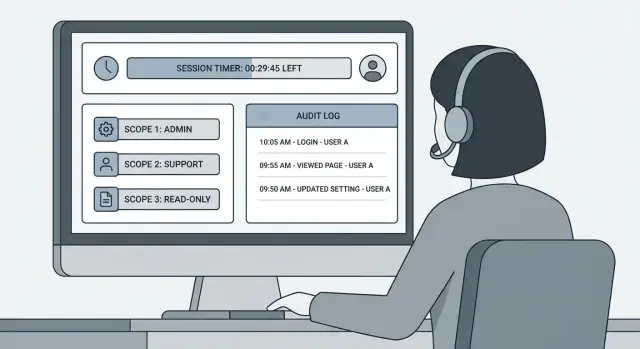
Ein praktisches Setup beinhaltet ein deutlich sichtbares „Impersonation-Modus“-Banner mit der Kundenkonto-ID, ein Sitzungs-Start- und End-Log mit Ablaufzeitstempel und Ereignisprotokolle für sensible Aktionen (wer, was, wann, wo). Verknüpfen Sie jede Sitzung mit einem Feld für den Grund, das zum Ticket oder zur Anfrage referenziert.
Beispiel: Ein Kunde kann seine E-Mail nicht ändern. Support startet eine 10-minütige Sitzung, auf die Kontoeinstellungen begrenzt, reproduziert den Fehler, wendet eine Korrektur an, und das Protokoll zeigt den Agenten, die Aktion und die Zeit. Wenn später Fragen auftauchen, haben Sie Fakten, keine Vermutungen.
Zeitlich begrenzte Sitzungen: praktische Regeln
Zeitlimits machen aus Impersonation ein kontrolliertes Vorgehen statt eines offenen Risikos. Gehen Sie davon aus, dass jede zusätzliche Minute die Chance einer versehentlichen Offenlegung erhöht.
Wählen Sie eine sinnvolle Standarddauer. Für die meisten Support-Fälle reichen 10 bis 30 Minuten, um ein Problem zu reproduzieren, Einstellungen zu prüfen und die Lösung zu bestätigen. Wenn ein Fall mehr Zeit braucht, sollte Verlängern eine bewusste Entscheidung sein, kein stillschweigender Vorgang.
Erfordern Sie Re-Authentifizierung zum Starten und Verlängern einer Sitzung. Das kann eine Passwortabfrage, ein SSO-Refresh oder MFA sein, je nach verwendetem Setup. Das Starten oder Verlängern sollte sich anfühlen wie der Zugriff auf etwas Sensibles — weil es das ist.
Sitzungen sollten außerdem automatisch enden, wenn Leute das Vergessen: Inaktivität (z. B. nach 5 Minuten Idle), Logout, Browser- oder Tab-Schluss, Netzverlust, Rollen- oder Kontowechsel und serverseitiges Ablaufdatum, auch wenn die UI festhängt.
Fügen Sie einen offensichtlichen Not-Aus-Button hinzu, der Impersonation sofort beendet und auch in ungewöhnlichen App-Zuständen funktioniert. Das hilft, wenn ein Agent merkt, dass er das falsche Konto geöffnet hat, oder ein Kunde sagt: „Stopp, damit bin ich nicht einverstanden.“
Ein praktisches Beispiel: Ein Agent impersonalisert einen Nutzer, um zu bestätigen, warum Abrechnungseinstellungen nicht gespeichert werden. Nach 12 Minuten läuft die Sitzung ab und der Agent wird zurück in sein eigenes Konto geworfen. Um weiterzumachen, muss er sich neu authentifizieren und explizit verlängern — das verhindert eine versehentliche stundenlange Sitzung, während er an einem anderen Ticket arbeitet.
Halten Sie die Regeln konsistent. Kurze Standardzeiten, explizite Verlängerungen und automatische Enden sind einfach zu erklären und leicht durchzusetzen.
Eingeschränkte Berechtigungen: einschränken, was Support tun und sehen kann
Impersonation ist am sichersten, wenn sie keinen Vollzugriff bedeutet. Support sollte nur die Bildschirme und Aktionen erreichen, die zur Behebung des Tickets nötig sind, und sonst nichts. Das reduziert versehentliche Schäden und macht Datenschutzversprechen leichter einzuhalten.
Beginnen Sie damit, Support in Rollen aufzuteilen, die der tatsächlichen Arbeit entsprechen. Viele Teams kommen mit vier Rollen gut zurecht: Tier-1-Support (Grundlagen, read-only plus sichere Änderungen), Tier-2-Support (tiefere Konto-Fixes), Billing-Support (Rechnungen, Rückerstattungen, Tarifwechsel) und Engineering-On-Call (Incident-Fixes mit engem Break-Glass-Zugriff).
Definieren Sie Berechtigungen nach Aktion, nicht nach Seite. Eine Rechnungsseite kann sowohl sichere als auch riskante Aktionen enthalten. Denken Sie in Verben, die Sie protokollieren und prüfen können: ansehen, bearbeiten, zurückerstatten, löschen, exportieren. In der Praxis sind Exporte und Löschungen am riskantesten, ebenso alles, was Geheimnisse offenlegt.
Platzieren Sie risikoreiche Aktionen hinter einer zusätzlichen Prüfung. Übliche Muster sind die Anforderung einer zweiten Rolle (z. B. Billing plus Manager), ein separater Genehmigungsschritt oder das Zulassen der Aktion nur außerhalb der Impersonation über Admin-Tools (so wird die Kundenansicht niemals zur „mach-was-du-willst“-Konsole). Das entfernt die Ausrede „ich habe nur herumgeklickt“.
Beschränken Sie, welche Daten während der Impersonation sichtbar sind. Maskieren Sie Felder, die selten nötig sind, wie API-Schlüssel und Zugriffstokens, vollständige Zahlungsdetails (nur die letzten 4 Ziffern zeigen) und vollständige Adressen oder Telefonnummern (teilweise anzeigen, nur wenn nötig). Vermeiden Sie interne Notizen oder Sicherheits-Flags, sofern kein klarer Grund vorliegt.
Eine wichtige Warnung: Berechtigungsprüfungen müssen serverseitig durchgesetzt werden. Nur UI-Einschränkungen sind leicht zu umgehen und gelten als Sicherheitsfehler, nicht als Produktwahl.
Audit-Trails, die beantworten: wer hat was wann getan
Ein guter Audit-Trail verwandelt Support-Impersonation von „Vertraut uns“ in „hier sind die Fakten“. Er sollte schnell eine Frage beantworten: wer hat welches Konto betreten, was wurde getan und warum.
Beginnen Sie damit, die Sitzung selbst zu protokollieren, nicht nur einzelne Klicks. Mindestens sollten Sie Personal-ID, Kunden-ID sowie klare Start- und Endzeiten (inklusive Auto-Expiry) erfassen. Wenn jemand später eine Sitzung erneut öffnet, sollte das eine neue Sitzung mit eigenem Datensatz sein.
Dann protokollieren Sie aussagekräftige Aktionen. Sie müssen nicht jede Mausbewegung speichern, wohl aber eine klare Historie von Änderungen, die einen Nutzer oder Geld betreffen könnten.
Was erfasst werden sollte (ohne neue Datenschutzrisiken zu schaffen)
Halten Sie Logs auf Ergebnisse und Kontext fokussiert und vermeiden Sie das Speichern sensibler Payloads:
- Sitzungsfakten: Admin-ID, Nutzer-ID, Startzeit, Endzeit und wie die Sitzung beendet wurde (abgelaufen oder manuell gestoppt)
- Wirkungsvolle Aktionen: geänderte Einstellungen, ausgelöste E-Mails, ausgestellte Rückerstattungen, zurückgesetzte Login-Methoden, bearbeitete Berechtigungen
- Support-Kontext: Ticket-ID, angegebener Grund und eine kurze interne Notiz, was überprüft wurde
- Request-Metadaten: IP, User-Agent und Quelle (Admin-Panel oder API), um ungewöhnliche Muster zu erkennen
- Datenhygiene: Geheimnisse und Tokens redigieren, nur Referenzen protokollieren (z. B. „Zahlungsmethode aktualisiert“, nicht vollständige Kartendaten)
Machen Sie die Logs nutzbar. Support-Leads brauchen Suche (nach Nutzer, Admin, Datumsspanne, Ticket-ID). Compliance braucht Exporte, die lesbar sind, aber keine Geheimnisse leaken. Ein einfacher CSV-Export reicht oft, wenn sensible Felder bereits redigiert sind.
Beispiel: Ein Kunde kann sich nicht einloggen, also impersonalisert Support 10 Minuten, um E-Mail und Login-Methoden zu prüfen und zurückzusetzen. Später fragt der Kunde: „Wer hat meine Einstellungen geändert?“ Der Audit-Trail sollte Admin, Ticket-Referenz, Zeitfenster und die genaue Änderung zeigen.
Wie man es Schritt für Schritt implementiert (ohne Overbuild)
Zielen Sie auf die kleinstmögliche, aber sichere Version. Es geht weniger um ausgefallene Features als um klare Regeln, engen Zugriff und Beweise.
Ein praktischer Pfad:
- Definieren Sie die Support-Aufgaben. Schreiben Sie die wichtigsten 5–10 Aufgaben auf, die Support erledigen muss (Passwort zurücksetzen, Abrechnungsstatus prüfen, Bug reproduzieren, E-Mail erneut senden). Listen Sie für jede Aufgabe die exakt erforderlichen Aktionen auf. Wenn eine Aktion keinem Job zugeordnet ist, sollte sie nicht erlaubt sein.
- Designen Sie Rollen und Berechtigungs-Scopes. Erstellen Sie ein bis zwei Support-Rollen, nicht zehn. Ordnen Sie jedem Job Rechte zu wie „Profil ansehen“, „Abonnements anzeigen“, „Passwort-Reset auslösen“ oder „Rückerstattung bis $X ausstellen“. Vermeiden Sie breite Rechte wie „Nutzer bearbeiten“, es sei denn, sie sind gerechtfertigt.
- Fügen Sie Zeitlimits und Re-Auth-Regeln hinzu. Verwenden Sie kurze Standardsitzungen (10–15 Minuten) mit hartem Stopp. Fordern Sie Re-Authentifizierung für riskante Aktionen (Datenexport, E-Mail-Änderung, MFA-Deaktivierung, Rückerstattungen), auch innerhalb einer aktiven Sitzung.
- Fügen Sie Audit-Events hinzu und testen Sie sie. Loggen Sie jeden Impersonation-Start und -Stopp sowie sensible Aktionen während der Sitzung. Testen Sie dann Ihre Logs: Können Sie in unter einer Minute beantworten „wer hat dieses Konto zu welchem Zeitpunkt und warum eingesehen“?
- Schulen Sie Support und schreiben Sie eine kurze Richtlinie. Eine Seite reicht: wann Impersonation erlaubt ist, was zuerst versucht werden soll, was niemals erlaubt ist und wie zu eskalieren ist.
Bevor Sie ausliefern, lassen Sie jemanden außerhalb des Supports (z. B. einen Gründer) ein echtes Ticket mit dem neuen Ablauf lösen. Wenn diese Person „vollen Zugriff“ braucht, um es zu schaffen, fehlen Ihren Scopes legitime Support-Aktionen — das ist kein Grund, Datenschutz abzuschwächen.
Beispiel-Szenario: ein Nutzerproblem sicher beheben
Ein Neukunde meldet, dass das Onboarding beim letzten Schritt fehlschlägt. Er kann sich anmelden, aber die App schickt ihn immer wieder zurück zum Setup-Bildschirm. Der Agent muss sehen, was der Kunde sieht, ohne breiten Zugriff auf das gesamte Konto zu haben.
Der Agent startet eine zeitlich auf 15 Minuten begrenzte Impersonation-Sitzung. Standardmäßig ist sie nur lesend, mit einer schmalen Ausnahme: der Agent darf ein einziges Onboarding-Feld bearbeiten, das häufig diese Schleife verursacht (z. B. ein Flag „Firmenprofil abgeschlossen“ oder eine erforderliche Workspace-Einstellung).
In der Sitzung bestätigt der Agent die Schleife und öffnet das Einstellungs-Panel. Die UI macht deutlich, dass Impersonation aktiv ist, zeigt einen Countdown-Timer und kennzeichnet die erlaubte Änderung. Der Agent ändert das Feld, speichert und prüft das Onboarding, bis es korrekt durchläuft.
Nach der Fehlerbehebung beendet der Agent die Sitzung, anstatt sie „für den Notfall“ offen zu lassen. Läuft der Timer zuerst ab, beendet das System die Sitzung automatisch.
Anschließend zeichnet das Audit-Protokoll auf:
- Agenten-Identität (und verwendete Support-Rolle)
- betroffener Kunden-Account
- Sitzungs-Start- und Endzeitstempel
- das genau geänderte Feld mit Vorher- und Nachherwert
- Grundcode oder Ticket-Referenz
Wenn es zu den Erwartungen Ihrer Kunden passt, überlegen Sie, den Kunden darüber zu informieren, dass Support auf sein Konto zugegriffen hat — mit Zeitfenster und Art des Zugriffs. Diese kleine Transparenz verhindert Überraschungen und schafft Vertrauen.
Häufige Fehler, die Datenschutzpannen verursachen
Die meisten Datenschutzprobleme bei Impersonation entstehen nicht durch eine einzige große Entscheidung, sondern durch viele kleine Abkürzungen.
Ein häufiger Fehler ist, Sitzungen zu lange offen zu lassen. Wenn Support stundenlang impersonalisieren kann (oder die Schaltfläche „verlängern“ endlos klicken darf), wird früher oder später jemand vergessen, die Sitzung zu schließen, Tabs wechseln oder während einer Bildschirmfreigabe das Konto zeigen. Das Risiko ist nicht nur Absicht — es sind die Unfälle.
Ein weiterer häufiger Fehler ist die Nutzung eines geteilten „support@company“-Admin-Logins. Wenn etwas schiefgeht, können Sie nicht beantworten: wer hat es getan? Außerdem können Sie nicht den Zugang einer Person entziehen, ohne alle zu beeinflussen.
Berechtigungen werden oft schlampig verwaltet. Impersonation sollte Support helfen, ein Problem zu lösen, nicht ihm erlauben, alles zu tun, was ein Nutzer kann, plus mehr. Achten Sie auf Aktionen, die Kontoeigentum ändern (E-Mail, Passwort, MFA, Telefonnummer), Export- oder Bulk-Download-Pfade und Standardzugriff auf Zahlungsdaten, private Nachrichten oder andere sensible Inhalte. Suchen Sie auch nach Admin-Override-Endpunkten, die normale Prüfungen umgehen, und Tools, die stillschweigend Rollenänderungen erlauben.
Logs versagen auf zwei Arten: sie erfassen wichtige Aktionen nicht (Passwort-Resets, Exporte) oder sie sind veränderbar. Wenn ein Admin Impersonation-Datensätze ändern oder löschen kann, ist Ihr Audit-Trail keine verlässliche Evidenz.
Eine letzte Fallstrick: Impersonation kann indirekt Geheimnisse offenbaren. Wenn Ihre App API-Schlüssel in Antworten zurückgibt, interne Konfigurationen auf Fehlerseiten anzeigt oder Geheimnisse im Client-Bundle ausliefert, kann eine normale Nutzersitzung trotzdem sensible Daten leaken.
Kurze Checks vor dem Rollout
Führen Sie vor dem Ausrollen eine schnelle Vorprüfung durch, die dem Support-Alltag an einem geschäftigen Tag entspricht. Wenn eine Antwort „nicht sicher“ ist, pausieren Sie und beheben Sie das Problem. Es ist viel leichter, Regeln jetzt zu verschärfen, als später zu erklären, warum ein Agent etwas sehen oder herunterladen konnte, das er nicht gebraucht hätte.
Preflight-Checklist
- Sitzungen laufen immer von selbst ab (z. B. nach 10–15 Minuten) und enden außerdem bei Logout, Tab-Schluss und Inaktivität.
- Jede Support-Rolle hat das Minimum an Zugriff. Tier 1 darf Kontostatus ansehen und sichere Recovery-Flows auslösen, darf aber nicht Rechnungseigentümer, API-Keys oder zentrale Sicherheitseinstellungen ändern.
- Das Produkt macht Impersonation offensichtlich (deutliches Banner, eigenes Theme, Anzeige der Kundenidentität jederzeit).
- Sie können „wer, was, wann“ an einem Ort beantworten: wer hat die Sitzung gestartet, welche Aktionen wurden durchgeführt, und wann endete die Sitzung.
- Sensible Daten bleiben geschützt während der Impersonation: Geheimnisse sind standardmäßig verborgen, Exporte sind blockiert oder genehmigungspflichtig, und risikoreiche Aktionen erfordern eine zweite Bestätigung.
Ein einfacher Test: Bitten Sie einen Kollegen, ein Dummy-Konto zu impersonalisieren und zu versuchen, etwas Falsches zu tun (Nutzer exportieren, Token einsehen, E-Mail ändern). Wenn das gelingt, sind die Kontrollen zu locker.
Nächste Schritte für einen sicheren Rollout
Betrachten Sie Ihre aktuellen Admin- und Support-Flows aus der Perspektive eines Datenschutzprüfers. Listen Sie jede Aktion auf, die Support heute durchführen kann (oder mit kleinen Änderungen könnte), und markieren Sie die, die bei falscher Anwendung schädlich wären. So bleibt die Arbeit fokussiert und Sie konzentrieren sich auf die realen Risiken.
Beginnen Sie mit den riskantesten Aktionen: Anzeigen oder Exportieren personenbezogener Daten (Adressen, Zahlungsdaten, Nachrichten), Zurücksetzen von Zugangsdaten (Passwörter, MFA, API-Keys), Ändern von Abrechnungs- oder Auszahlungsdaten, Deaktivieren von Sicherheitsmechanismen, Löschen von Konten und das Ausführen von Admin-Tools, die viele Nutzer gleichzeitig betreffen.
Legen Sie Ihre Defaults fest, bevor jemand zu coden beginnt. Defaults sind wichtig, weil die meisten Vorfälle unter Druck passieren. Wählen Sie eine kurze Sitzungsdauer, verlangen Sie frische Re-Auth für sensible Aktionen und entscheiden Sie, wie Nutzer benachrichtigt werden (In-App-Banner, E-Mail bei risikoreichen Aktionen oder beides). Halten Sie die Richtlinie so einfach, dass Support ihr folgt.
Nach dem Launch behandeln Sie Berechtigungen und Logs als lebende Systeme. Setzen Sie einen kurzen internen Review vierteljährlich an. Prüfen Sie, ob Rollen noch zur Arbeit von Support passen, und entnehmen Sie Stichproben aus Logs, um zu bestätigen, dass sie die Basics beantworten: wer hat die Sitzung initiiert, wessen Konto wurde eingesehen, was ist passiert und wann.
Wenn Ihre Admin-Tools schnell von AI generiert wurden und Auth- oder Berechtigungsschichten wackelig wirken, patchen Sie das nicht blind. Fehlende serverseitige Rollenprüfungen und fehlende Protokollierung sind häufige Fehlerquellen. Teams in dieser Lage nutzen manchmal FixMyMess (fixmymess.ai) für ein gezieltes Audit, um Impersonation, Berechtigungsdurchsetzung und Audit-Events zu straffen, sodass Support effektiv bleibt, ohne Datenschutzvorfälle zu verursachen.
Führen Sie eine Generalprobe durch: Wählen Sie ein echtes Support-Problem, impersonalisieren Sie mit den neuen Kontrollen und bestätigen Sie, dass Sie das Problem lösen können, ohne etwas zu sehen oder zu ändern, das Sie nicht beabsichtigt haben.
Häufige Fragen
What does “support impersonation” actually mean?
Support-Impersonation bedeutet, dass ein Mitarbeiter vorübergehend in das Konto eines Kunden wechselt, um das Produkt genau so zu sehen, wie der Kunde es sieht, und bestimmte Support-Aktionen auszuführen.
Am besten eignet sie sich, um ein Problem zu reproduzieren, das nur im Kontext dieses Nutzers auftritt – nicht als allgemeine Abkürzung, um Kundendaten nachzuschlagen.
When should support impersonate a user, and when should they avoid it?
Nutzen Sie Impersonation, wenn Sie wirklich durch die exakte Nutzerführung klicken müssen, um das Problem zu reproduzieren oder zu beheben – zum Beispiel ein hängender Onboarding-Schritt oder ein UI-Fehler, der nur für diesen Account auftritt.
Wenn sich das Problem über Logs, einen read-only Konto-Status oder Admin-Tools lösen lässt, die keine privaten Inhalte offenlegen, sollten Sie diese zuerst verwenden.
Why can impersonation turn into a privacy problem so easily?
Impersonation wird zur Datenschutzgefahr, wenn sie faktisch zu „vollen Zugang“ wird.
Auch ohne böse Absicht erhöht ein weiter Zugriff die Chance auf versehentliche Offenlegung, übermäßiges Teilen in internen Notizen oder dass die falsche Person sensible Daten wie Nachrichten, Dateien oder Abrechnungsdetails sieht.
What’s a sensible time limit for an impersonation session?
Ein guter Standard sind 10–15 Minuten, denn das reicht meist aus, um das Problem zu reproduzieren, eine Lösung anzuwenden und die Korrektur zu bestätigen.
Wenn mehr Zeit nötig ist, sollte das Verlängern eine bewusste Aktion mit Begründung sein, damit Sitzungen nicht stillschweigend stundenlang offen bleiben.
Why do time-limited sessions matter if you trust your support team?
Automatische Ablaufzeiten reduzieren das Risiko durch vergessene Tabs, geteilte Bildschirme oder kopierte Session-Tokens.
Sie sorgen außerdem für konsistentes Verhalten unter Druck, weil das System den Zugriff beendet, auch wenn ein Agent abgelenkt ist oder zu einem anderen Ticket wechselt.
How do scoped permissions work for impersonation?
Ziele sollten sein, Aktionen und Daten auf das zu beschränken, was für das Ticket nötig ist – etwa „Konto-Einstellungen anzeigen“ oder „Verifizierungs-E-Mail erneut senden“ – und gleichzeitig unzusammenhängende Bereiche zu blockieren.
Geheimnisse sollten standardmäßig maskiert werden; Exporte, Löschungen und sicherheitsrelevante Änderungen gelten als risikoreich und brauchen zusätzliche Prüfungen.
What should support never be able to see or do during impersonation?
Passwörter, Einmalcodes, vollständige Zahlungsdaten und geheime Schlüssel sollten Support während der Impersonation niemals angezeigt werden.
Wenn Support diese Daten braucht, ist das ein Zeichen dafür, dass sicherere Produktabläufe fehlen (Reset-Links, maskierte Zahlungsansichten, getrennte Tresore oder Self-Service-Optionen).
What should an audit trail capture for impersonation?
Mindestens sollten protokolliert werden: wer die Sitzung gestartet hat, welches Kundenkonto betroffen war, wann die Sitzung begann und endete und warum sie notwendig war.
Außerdem sollten kritische Aktionen wie Sicherheitsänderungen, Rückerstattungen, Berechtigungsänderungen und Exporte geloggt werden – jedoch ohne sensible Nutzlasten in den Logs zu speichern.
Why is using a shared support admin account a bad idea?
Ein gemeinsamer Support-Account macht es schwer zu beantworten: „Wer hat das getan?“ und verhindert, einzelnen Personen den Zugang zu entziehen, ohne alle zu blockieren.
Individuelle Accounts mit rollenbasierter Zugriffssteuerung und Sitzungslogs schaffen Rechenschaftspflicht und vereinfachen Untersuchungen und Reviews.
What’s the fastest way to implement safer impersonation without overbuilding?
Die schnellste sichere Lösung: das kleinstmögliche System bauen. Definieren Sie die Support-Aufgaben, ordnen Sie enge Berechtigungen zu, fügen Sie kurze Zeitlimits ein und implementieren Sie klare Sitzungsprotokolle.
Wenn Ihre Admin-Tools oder Berechtigungsprüfungen schnell zusammengestellt wurden und unsicher wirken, empfiehlt sich ein gezieltes Audit (z. B. durch FixMyMess) bevor Sie ausliefern.