Nutzern helfen, ohne sich als sie einzuloggen: sicherere Support‑Muster
Helfen Sie Nutzern, ohne sich als sie einzuloggen: Bildschirmfreigabe, temporäre Links und zeitlich begrenzter Zugriff schützen Konten und lösen Probleme schnell.
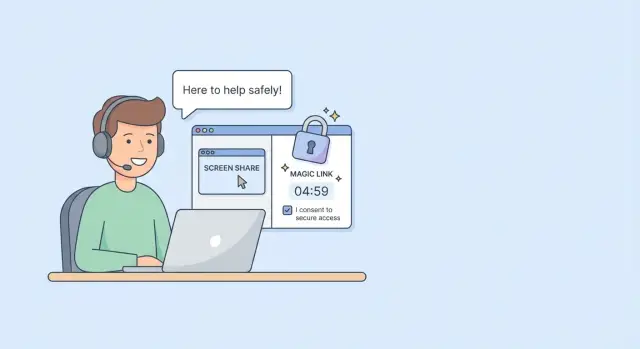
Warum Sie vermeiden sollten, sich als Nutzer einzuloggen
Es fühlt sich manchmal schneller an, sich als Kunde einzuloggen und „es einfach zu beheben“. Man sieht, was der Nutzer sieht, klickt die richtigen Knöpfe und ist schnell fertig. Diese Bequemlichkeit hat jedoch einen Preis: Sobald Sie im Konto sind, sind Sie für alles verantwortlich, was dort passiert.
Wenn Sie Nutzern helfen, ohne sich als sie einzuloggen, bleibt der Nutzer in Kontrolle und Sie halten sich aus riskanten Bereichen heraus. Diese Gewohnheit reduziert Datenschutzprobleme, begrenzt Sicherheitsrisiken und macht den Support später leichter erklärbar.
Was schiefgehen kann, wenn Support einen Nutzer imitiert:
- Datenschutzlecks: Sie sehen Nachrichten, Rechnungen, Dateien oder persönliche Details, die Sie nie hätten sehen müssen.
- Sicherheitsfolgen: Geteilte Zugangsdaten landen in Chats, Screenshots oder Passwortmanagern.
- Gebrochene Prüfpfade: Später ist schwer nachzuweisen, wer was getan hat, das schadet Compliance und Vertrauen.
- Unabsichtliche Schäden: Ein falscher Klick kann Daten löschen, Einstellungen ändern oder E‑Mails auslösen.
- Schuldzuweisungen und Verwirrung: Wenn später etwas kaputtgeht, geht der Kunde oft davon aus, Support sei die Ursache.
Das Ziel ist einfach: Das Problem beheben, während der Nutzer die Aktionen ausführt. Ihre Rolle ist Anleitung und Verifikation, nicht Kontrolle. Das skaliert auch besser, weil neue Teammitglieder denselben sicheren Schritten folgen können.
Das ist besonders wichtig für kleine SaaS‑Teams, in denen Gründer, Support und Ops gemeinsam helfen. Wenn Ihr Produkt schnell gebaut wurde (zum Beispiel aus einem AI‑generierten Prototype), haben Sie möglicherweise bereits unordentliche Berechtigungsregeln, schwache Audit‑Logs oder brüchige Authentifizierung. In solchen Fällen wird Impersonation oft zum Workaround statt zur letzten Option.
Grundsätze für sicheren Support
Der sicherste Support hält das Kundenkonto und die Support‑Arbeit klar getrennt. Wenn Sie das Problem lösen können, ohne zum Nutzer zu werden, vermeiden Sie eine ganze Klasse von Risiken: versehentliche Datenänderungen, Offenlegung privater Daten und Streitigkeiten „wer hat was getan?".
Beginnen Sie mit einer harten Regel: Sie sollten niemals das Passwort des Nutzers benötigen. Wenn ein Support‑Workflow davon abhängt, „schick mir dein Login“, ist der Workflow kaputt. Das trainiert Nutzer auch, Zugangsdaten zu teilen, was Phishing und Kontoübernahmen wahrscheinlicher macht.
Zustimmung ist genauso wichtig wie Sicherheit. Bevor Sie etwas Sensibles einsehen oder ändern, sagen Sie klar, was Sie tun und warum. Eine einfache Bestätigung wie „Ich setze jetzt Ihre 2FA zurück, Sie müssen sich neu registrieren“ verhindert Überraschungen und schafft Vertrauen.
Halten Sie den Zugriff minimal und kurz. Fragen Sie: Welche kleinste Berechtigung reicht aus, und kann sie automatisch ablaufen?
Machen Sie Support‑Arbeit sichtbar und prüfbar. Jemand sollte später den Vorgang lesen und genau verstehen können, was passiert ist. Das schützt den Kunden und Ihr Team.
Einige Gewohnheiten, die das praktisch machen:
- Bevorzugen Sie geführte Aktionen (der Nutzer klickt) gegenüber verdeckten Aktionen (Sie klicken im Konto).
- Verwenden Sie Einmal‑ oder zeitlich begrenzte Mechanismen, wenn Zugriff nötig ist.
- Hinterlassen Sie eine einfache Spur: was geändert wurde, wann und mit Bestätigung des Nutzers.
Beispiel: Ein Gründer hilft einem Kunden, der sich nach einer E‑Mail‑Änderung nicht mehr anmelden kann. Statt sich als Nutzer einzuloggen, bittet der Support um Bildschirmfreigabe, bestätigt die genaue E‑Mail, löst ein Passwort‑Reset an diese Adresse aus und dokumentiert die nutzergeprüften Schritte im Ticket. Die Lösung ist klar, umkehrbar und später leicht erklärbar.
Bildschirmfreigabe als Standard‑Werkzeug
Bildschirmfreigabe ist oft der sicherste Weg, Nutzern zu helfen, ohne sich als sie einzuloggen. Sie sehen genau den Bildschirm und den Moment, in dem etwas schiefgeht, ohne ihr Konto oder ihr Passwort anzufassen.
Sie eignet sich besonders gut für UI‑Fehler, verwirrende Abläufe und kurze Schulungen. Wenn jemand sagt „ich finde den Export‑Button nicht“, klärt eine fünfminütige Bildschirmfreigabe meist das echte Problem: ein verstecktes Menü, Layout‑Änderung oder ein übersprungener Schritt.
Wie Sie eine sichere Bildschirmfreigabe durchführen
Halten Sie den Nutzer in Kontrolle. Bitten Sie ihn zu steuern, während Sie anleiten.
Einige Gewohnheiten machen die Bildschirmfreigabe sicherer:
- Bitten Sie den Nutzer, unbeteiligte Tabs und Benachrichtigungen zu schließen, bevor Sie beginnen.
- Sagen Sie genau, welche Aktion er ausführen soll („Bitte klicken Sie X“), statt die Kontrolle zu übernehmen.
- Tippen oder fügen Sie keine Geheimdaten ein (Passwörter, API‑Keys, Recovery‑Codes), selbst wenn sie angeboten werden.
- Wenn ein sensibler Bildschirm erscheint, pausieren Sie und bitten Sie den Nutzer, ihn zu verbergen oder das Teilen zu stoppen.
- Falls Sie Ihren Bildschirm teilen müssen, zeigen Sie keine internen Admin‑Tools oder Daten anderer Kunden.
Bildschirmfreigabe ist auch hilfreich, wenn Sie chaotische AI‑generierte Prototypen diagnostizieren. So können Sie bestätigen, was der Nutzer erlebt, bevor irgendjemand Code ändert und womöglich das falsche Problem „repariert".
Was Sie ins Ticket schreiben sollten
Nach dem Anruf halten Sie fest, was Sie beobachtet haben — nicht nur „Nutzer kann sich nicht anmelden.“ Notieren Sie Gerät und Browser, die genauen Schritte und was an jedem Schritt passiert ist. Fügen Sie etwaigen Fehltext, den Zeitpunkt und ob das Problem reproduzierbar war hinzu.
Wissen Sie, wann Sie aufhören müssen. Wenn das Problem klar Backend‑Änderungen, Datenbearbeitung oder eine Admin‑Aktion erfordert, beenden Sie die Bildschirmfreigabe und wechseln auf einen sicheren Pfad (z. B. temporärer Link oder zeitlich begrenzter Zugriff). Wenn unerwartet sensible Daten erscheinen, pausieren Sie sofort und setzen Sie den Plan zurück.
Temporäre Links: sicherer als geteilte Zugangsdaten
Wenn Ihr Ziel ist, Nutzern zu helfen, ohne sich als sie einzuloggen, sind temporäre Links eines der einfachsten Upgrades. Statt nach einem Passwort zu fragen (oder ein geteiltes „Support“‑Passwort zu verwenden), senden Sie einen Link, der dem Nutzer eine enge, zeitlich begrenzte Aktion erlaubt.
Sie eignen sich gut für Passwort‑Resets, E‑Mail‑Bestätigungen und Account‑Wiederherstellung. Der Nutzer bleibt in Kontrolle und Sie vermeiden das Handling von Geheimnissen, die Sie nie sehen sollten.
Magic‑Links vs. Reset‑Links
Ein Reset‑Link sollte nur eines tun: dem Nutzer erlauben, ein neues Passwort zu setzen, nachdem er bewiesen hat, dass er die Inbox kontrolliert. Er sollte ihn nicht automatisch anmelden, Profil‑Daten ändern oder Kontodetails offenlegen.
Ein Magic‑Link meldet den Nutzer ohne Passwort an. Das kann helfen, wenn jemand ausgesperrt ist, braucht aber strengere Regeln, weil er eine aktive Sitzung erzeugt.
Halten Sie temporäre Links strikt:
- Auf eine einzelne Aktion begrenzt.
- Schnell ablaufend (oft 10–30 Minuten, bei sensiblen Aktionen kürzer).
- Einmalig nutzbar.
- An einen einzelnen Nutzer und Zweck gebunden.
- Protokolliert, wann sie ausgegeben und verwendet wurden.
Machen Sie die Nutzer‑Nachricht eindeutig
Verwirrung führt zu riskantem Verhalten wie Weiterleiten von Links oder Klicken veralteter Links. Ihre E‑Mail oder In‑App‑Nachricht sollte sagen:
- Was der Link tut
- Wann er abläuft
- Dass er nur einmal verwendet werden kann
- Was zu tun ist, wenn er nicht angefordert wurde
Beispiel: „Dieser Link erlaubt Ihnen, Ihr Passwort zurückzusetzen. Er läuft in 20 Minuten ab und kann einmalig verwendet werden. Wenn Sie ihn nicht angefordert haben, ignorieren Sie diese Nachricht.“
Wenn Ihre App schnell mit AI‑Tools gebaut wurde, prüfen Sie unbedingt, dass diese Links wirklich ablaufen und nicht wiederverwendbar sind. „Temporäre" Links ohne Ablauf sind eine stille, aber ernsthafte Sicherheitslücke.
Zeitlich begrenzter Zugriff für seltene Fälle
Manchmal lassen sich Probleme nicht mit Bildschirmfreigabe oder einem temporären Link lösen. Vielleicht ist das Konto gesperrt, ein Abrechnungsdatensatz hängt oder ein Hintergrundjob braucht eine einmalige Korrektur. Dann hilft zeitlich begrenzter Zugriff, das Problem zu beheben, ohne dauerhaft im Konto des Nutzers zu bleiben.
Zeitlich begrenzter Zugriff bedeutet eine Support‑Aktion, die bewusst abläuft. Das heißt nicht geteilte Zugangsdaten, „nur für heute“ Admin‑Konten oder unbegrenzte Impersonation.
Wie das aussehen kann
Teams wählen meist ein Muster:
- Eine beschränkte Admin‑Sitzung (Support meldet sich als Support an, nicht als Nutzer)
- Kontrollierte Impersonation, bei der das System aufzeichnet, wer gehandelt hat, wann und was geändert wurde
Schutzmaßnahmen, die Sie verlangen sollten
Zeitlimits allein reichen nicht. Fordern Sie:
- Einen Grundcode oder Ticket‑Eintrag, bevor der Zugriff beginnt
- Klare Ablaufzeit (Minuten oder Stunden, nicht Tage) und automatisches Timeout bei Inaktivität
- Eine Prüfspur aller Aktionen während der Sitzung (Ansichten und Änderungen)
- Eine einfache Möglichkeit, den Zugriff sofort zu widerrufen
- Least‑privilege‑Scopes (nur die benötigten Bildschirme und Aktionen)
Wenn Sie es nutzen, kommunizieren Sie offen: was Sie tun, was Sie nicht tun und wie lange es dauern sollte. Zum Beispiel: „Ich öffne eine 20‑minütige Support‑Sitzung, um die 2FA‑Flag zurückzusetzen und Ihre E‑Mail‑Verifikation zu prüfen. Ich werde keine Zahlungsdaten ansehen oder Daten herunterladen. Sie können die Sitzung jederzeit widerrufen."
Erstellen Sie eine Zugriffshierarchie für Ihr Support‑Team
Eine Zugriffshierarchie ist eine einfache Regel: Beginnen Sie mit dem risikoärmsten Weg zu helfen und steigen Sie nur, wenn nötig, höher.
Eine praktische Hierarchie hat drei Ebenen:
- Level 1: Nur Anleitung (kein Konto‑Zugriff). Bildschirmfreigabe oder Schritt‑für‑Schritt‑Anweisungen. Der Nutzer klickt und bestätigt.
- Level 2: Nutzer‑autorisierte Aktionen (Nutzer bleibt in Kontrolle). Temporäre Links, Einmalcodes oder ein vom Nutzer ausgelöster „Support‑Zugriff gewähren“‑Schalter.
- Level 3: Admin‑Aktionen (selten, hohes Risiko). Datenbank‑Edits, Konto‑Zusammenführungen, Abschalten von Sicherheitsprüfungen, Einsicht in Logs mit personenbezogenen Daten oder alles, was Geld, Berechtigungen oder Identität ändern kann.
Machen Sie Level 3 schwer erreichbar. Definieren Sie, wer es genehmigen darf (On‑Call‑Lead, Security‑Owner oder bei kleinen Teams ein Gründer) und wann es erlaubt ist. Wenn die App unordentlich ist, seien Sie noch strenger, weil Seiteneffekte wahrscheinlicher sind.
Dokumentation muss nicht schwer sein. Für risikoreichere Aktionen verlangen Sie einen kurzen Eintrag:
- was Sie zugegriffen haben und warum
- wer es genehmigt hat
- Start‑ und Endzeit (oder Auto‑Expiry)
- was sich geändert hat und wie der Nutzer es verifizieren kann
Schritt‑für‑Schritt: ein sicherer Support‑Ablauf zum Kopieren
Ein sicherer Support‑Ablauf macht den Standardpfad risikoarm und vorhersehbar.
Der 5‑Schritte‑Ablauf
- Bestätigen Sie, dass es wirklich der Nutzer ist. Verwenden Sie Prüfungen, die Sie verifizieren können, ohne Geheimnisse zu sammeln — z. B. eine Antwort aus der Konto‑E‑Mail oder die Bestätigung einer kürzlichen, nicht sensiblen Aktivität (wie die letzte erfolgreiche Anmeldung in den Einstellungen).
- Wählen Sie das schwächste Werkzeug, das das Problem löst. Beginnen Sie mit Bildschirmfreigabe oder geführter Fehlersuche. Verwenden Sie temporäre Links oder Einmal‑Codes, wenn eine nutzer‑initiierte Aktion nötig ist.
- Holen Sie klare Zustimmung ein und setzen Sie Erwartungen. Sagen Sie, was Sie tun, warum und wie lange es dauern soll. Wenn sensible Daten erscheinen könnten, warnen Sie vorher.
- Beheben Sie das Problem und erklären Sie jeden Schritt in einfacher Sprache. Pausieren Sie vor allem, was Daten ändert. Bevorzugen Sie umkehrbare Schritte.
- Schließen Sie mit einer kurzen Zusammenfassung ab. Bestätigen Sie das Ergebnis, listen Sie auf, was geändert wurde, und geben Sie einen Präventions‑Tipp.
Vermeiden Sie „sensible Trivia“ für Identitätsprüfungen (volle Kartennummern, Sozialversicherungsnummern, Passwort‑Hinweise). Wenn Sie mehr Vertrauen brauchen, nutzen Sie einen Einmalcode, der an einen verifizierten Kanal gesendet wird.
Beispiel: Ein Nutzer sagt, er „kommt nicht ins Konto“. Sie beginnen mit einer E‑Mail‑Antwortprüfung, dann Bildschirmfreigabe, während er sich anmeldet. Wenn das Problem ein hängender Passwort‑Reset ist, erstellen Sie einen einmaligen Reset‑Link, der bald abläuft, erklären, dass er 15 Minuten gültig ist, und bleiben während des Vorgangs in der Leitung.
Häufige Fehler und Fallen
Der schnellste Weg, ein einfaches Ticket in einen Sicherheitsvorfall zu verwandeln, ist, Zugriff wie einen Gefallen zu behandeln. Die schlimmsten Fälle beginnen meist mit „nur dieses eine Mal."
Eine häufige Falle ist, nach Passwörtern oder Einmal‑MFA‑Codes per Chat oder E‑Mail zu fragen. Selbst wenn der Kunde sie anbietet, bringt das Sie in die Gefahrenzone: Nachrichten werden weitergeleitet, Postfächer durchsucht und Sie können nicht beweisen, wer was eingegeben hat. Es trainiert Nutzer außerdem, Geheimnisse zu teilen.
Ein weiterer Fehler ist, erhöhten Zugriff nach der Problemlösung zu belassen. Temporäre Admin‑Rollen, Support‑Bypässe und spezielle Debug‑Accounts bleiben oft bestehen, weil niemand sie entfernen will. Wochen später weiß niemand mehr, warum sie existieren.
Achten Sie auch auf Ihre eigene Kontohygiene. Geteilte Admin‑Logins oder persönliche Accounts, die für die Arbeit genutzt werden, machen es schwer zu wissen, wer was getan hat. Wenn jemand das Team verlässt, bleibt Zugriff oft aktiv.
Fallen, gegen die Sie sich wappnen sollten:
- Passwörter oder MFA‑Codes „nur zum Testen“ sammeln
- Support‑Zugriff nach Ticket‑Schluss aktiviert lassen
- Geteilte Admin‑Zugangsdaten oder persönliche Accounts nutzen
- Änderungen vornehmen, ohne dem Nutzer zu sagen, was geändert wurde
- Keine Prüfspur haben und später über Ereignisse streiten müssen
Beispiel: Ein Nutzer sagt, sein Abo sieht falsch aus. Wenn Support sich als Nutzer einloggt und Einstellungen ändert, ohne das zu erklären, entdeckt der Nutzer später möglicherweise einen anderen Tarif und behauptet, nie zugestimmt zu haben. Ohne Logs haben Sie keine klare Darstellung dessen, was passiert ist.
Kurze Checkliste, bevor Sie irgendetwas anfassen
Im stressigen Support‑Alltag ist es leicht, direkt zu „ich logge mich ein und mache das“. Bremsen Sie für 60 Sekunden.
Bestätigen Sie, wem Sie helfen und was Sie dürfen. Identitätsprüfungen müssen nicht kompliziert sein, sollten aber Ihrer Standard‑Policy folgen (verifizierte E‑Mail‑Antwort, In‑App‑Prompt, bekannter Support‑PIN). Holen Sie dann eine ausdrückliche Zustimmung für die von Ihnen geplante Methode ein: Bildschirmfreigabe, temporärer Link oder begrenzter Admin‑Zugriff.
Checkliste:
- Identität bestätigt mit der Standardmethode und im Ticket dokumentiert
- Zustimmung ist explizit (was Sie zugreifen, warum und wie lange)
- Temporäre Links sind einmalig und laufen bald ab
- Erhöhter Zugriff ist zeitlich begrenzt, protokolliert und minimalen Rechten entsprechend
- Notizen enthalten, was geändert wurde, warum und wie man es schnell rückgängig macht
Nach dem Fix Zugriff entfernen oder verfallen lassen, alles rotieren, was exponiert gewesen sein könnte, und dem Nutzer eine kurze Zusammenfassung in einfacher Sprache senden. Wenn ungewöhnliche Berechtigungen nötig waren, legen Sie eine Nachfolgeaufgabe an, um das nächstes Mal zu vermeiden (Self‑Service‑Reset, klarere Fehlermeldungen, sicherere Admin‑Tools).
Beispiel‑Szenario: Konto reparieren ohne Impersonation
Ein Kunde schreibt: „Ich habe meine E‑Mail geändert, mich ausgeloggt und kann mich jetzt nicht mehr einloggen.“ Die Versuchung ist groß, sich als Nutzer einzuloggen, aber genau hier zahlen sich sichere Muster aus.
Starten Sie mit einer kurzen Bildschirmfreigabe. Lassen Sie den Nutzer den normalen Anmeldeflow probieren, während Sie zusehen. Achten Sie auf einfache Hinweise wie Tippfehler in der neuen E‑Mail, die falsche Anmeldemethode (Google vs. Passwort) oder eine Fehlermeldung, die auf Verifikation hinweist.
Senden Sie als Nächstes einen einmaligen Bestätigungslink an die neue E‑Mail. Der Nutzer klickt ihn, während er noch in der Bildschirmfreigabe ist, so können Sie den Moment bestätigen, in dem der Zugang wiederhergestellt ist, ohne jemals sein Passwort zu sehen.
Wenn der Link fehlschlägt oder das Konto in einem seltsamen Zustand festhängt, verwenden Sie zeitlich begrenzten Admin‑Zugriff für eine enge Prüfung. Geben Sie sich nur die geringste nötige Macht, für die kürzeste Zeit, um den Account‑Datensatz zu prüfen und eine einzelne Flag zu korrigieren.
Eine einfache Zugriffshierarchie in diesem Fall:
- Beobachten per Bildschirmfreigabe und den genauen Fehler erfassen
- Einen einmaligen Bestätigungslink an die E‑Mail senden
- Zeitlich begrenzten Admin‑Zugriff nur nutzen, um eine einzelne Einstellung zu prüfen und zu korrigieren
Schließen Sie ab, indem der Nutzer sich während des Anrufs erfolgreich anmeldet, Sie sofort erhöhten Zugriff entfernen und notieren, was geändert wurde (welche Flag, warum sie gesetzt war und wie Sie die Korrektur verifiziert haben).
Nächste Schritte: Machen Sie sicheren Support zur Norm
Schreiben Sie auf, was Ihr Team standardmäßig tut und wann höheres Risiko erlaubt ist.
Eine kurze „Support‑Methoden‑Policy“, die auf eine Seite passt, reicht:
- Standardmäßig Bildschirmfreigabe für Anleitung, temporäre Links für einmalige Aktionen und zeitlich begrenzter Admin‑Zugriff nur für seltene Fälle.
- Fügen Sie Schutzmaßnahmen hinzu: automatische Abläufe, klare Audit‑Logs und das kleinstmögliche Rechte‑Set, das das Problem löst.
- Legen Sie eine Genehmigungsregel für erhöhten Zugriff fest (zweite Person genehmigt oder es muss im Ticket protokolliert werden).
- Standardisieren Sie die Dokumentation: was Sie getan haben, wann und wie der Nutzer bestätigt hat, dass es funktioniert.
Nutzer werden Sie weiterhin bitten, „einfach für sie einzuloggen“. Geben Sie Ihrem Team eine ruhige Standard‑Antwort, damit niemand improvisiert:
- „Ich kann mich nicht für Sie anmelden, aber ich kann Sie per Bildschirmfreigabe anleiten oder einen einmaligen Link schicken, der bald abläuft.“
- „Wenn tiefere Zugriffe nötig sind, sind sie zeitlich begrenzt und protokolliert; ich sage Ihnen genau, was ich ändere."
Wenn Sie einen AI‑generierten Code‑Stamm geerbt haben und Grundlagen wie Audit‑Logs, ablaufende Links oder sichere Admin‑Rollen fehlen, lohnt es sich, das zu reparieren, bevor das Support‑Volumen steigt. Teams nutzen FixMyMess (fixmymess.ai), um Fehler wie gebrochene Authentifizierung, exponierte Secrets und riskante Admin‑Zugriffe zu diagnostizieren und zu beheben, sodass Support nicht als Workaround auf Impersonation angewiesen ist.
Häufige Fragen
Warum ist es so problematisch, sich als Kunde einzuloggen?
Weil es Sie für alles verantwortlich macht, was in diesem Konto passiert, solange Sie eingeloggt sind. Zudem verschwimmt die Prüfspur, Sie sehen möglicherweise private Daten, die Sie nicht brauchen, und ein einfacher Supportfall kann später zu einem Vertrauensproblem werden.
Was sollte der Support statt nach dem Passwort des Nutzers zu fragen tun?
Machen Sie eine harte Regel: Sie brauchen niemals das Passwort oder den MFA‑Code des Nutzers. Wenn Sie sehen müssen, was der Nutzer sieht, nutzen Sie Bildschirmfreigabe mit dem Nutzer am Steuer oder nutzer‑initiierte Werkzeuge wie einen einmaligen Reset‑Link mit kurzer Gültigkeit.
Wie führe ich eine Bildschirmfreigabe durch, ohne private Informationen offenzulegen?
Bitten Sie den Nutzer, unbeteiligte Tabs und Benachrichtigungen zu schließen, bevor er teilt. Lassen Sie ihn klicken, während Sie Anweisungen geben, und stoppen Sie sofort, wenn etwas Sensibles erscheint, damit er es ausblenden oder das Teilen beenden kann.
Welche Details sollte ich nach einer Bildschirm‑Sharing‑Sitzung festhalten?
Notieren Sie die genauen Schritte, die der Nutzer gemacht hat, Gerät und Browser, den exakten Fehlertext und ob das Problem reproduzierbar war. Halten Sie auch fest, welche Aktionen Sie angeleitet haben und was sich dadurch geändert hat, damit später jemand anderes den Fix nachvollziehen kann.
Was ist der Unterschied zwischen einem Passwort‑Reset‑Link und einem Magic‑Link?
Ein Reset‑Link sollte nur ermöglichen, ein neues Passwort zu setzen, nachdem bewiesen wurde, dass der Nutzer Zugriff auf die Inbox hat. Ein Magic‑Link loggt direkt ein und braucht strengere Regeln: kurze Gültigkeit, einmalige Nutzung und klare Bindung an ein Konto und einen Zweck.
Wie lange sollten temporäre Support‑Links gültig sein?
Standardmäßig einmalig und kurzlebig, typischerweise 10–30 Minuten für die meisten Fälle und kürzer bei sensiblen Aktionen. Wenn Sie Ablauf und Einmalnutzung nicht zuverlässig durchsetzen können, liefern Sie die Funktion nicht aus — „temporäre“ Links ohne Ablauf sind ein ernstes Sicherheitsproblem.
Wann ist zeitlich begrenzter Zugriff angemessen und wie sieht er aus?
Zeitlich begrenzter Zugriff ist angebracht, wenn Screen‑Sharing oder ein temporärer Link nicht reicht — zum Beispiel bei gesperrten Konten oder festsitzenden Abrechnungsdaten. Support handelt als Support (nicht als Nutzer), der Zugriff läuft automatisch ab und alles wird protokolliert.
Wie entscheide ich, welche Support‑Methode ich zuerst anwende?
Verwenden Sie eine Zugriffshierarchie: zuerst rein leitende Hilfe, dann nutzer‑autorisierte Aktionen, und nur zuletzt Admin‑Aktionen. Machen Sie den letzten Schritt selten: verlangen Sie Genehmigung und einen klaren Ticket‑Eintrag, warum er nötig war.
Wie kann ich die Identität eines Nutzers verifizieren, ohne riskante Informationen zu sammeln?
Bestätigen Sie die Identität über einen Kanal, den Sie verifizieren können, ohne geheime Informationen zu sammeln — zum Beispiel durch Antwort aus der Kontoe‑E‑Mail oder eine In‑App‑Bestätigung. Wenn mehr Sicherheit nötig ist, senden Sie einen Einmalcode an einen verifizierten Kanal statt nach sensiblen Angaben zu fragen.
Warum verschlechtert sich das Problem bei schnell gebauten Apps oder AI‑generiertem Code?
Weil AI‑generierte Prototypen oft mit schwachen Rollen, fehlenden Audit‑Logs und brüchiger Authentifizierung ausgeliefert werden. Teams fangen an, sich als Nutzer einzuloggen, weil das ein einfacher Workaround ist. Wenn Sie in dieser Schleife stecken, lohnt es sich, Rollen, Logging und Link‑Ablauf zu reparieren; FixMyMess kann den Code prüfen und diese Muster schnell beheben.