Source Maps sicher einrichten, um Produktions‑Frontend‑Fehler lesbar zu machen
Lerne, wie du Source Maps sicher einrichtest, damit Produktions‑Frontend‑Fehler wieder auf die exakte Datei und Zeile zeigen — ohne deinen Quellcode offenzulegen.
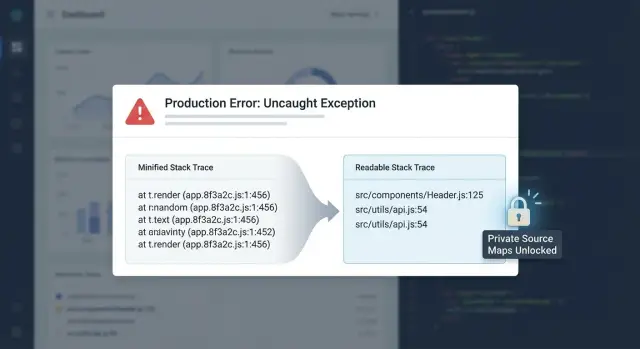
Warum Produktions‑Frontend‑Fehler schwer zu lesen sind
Produktions‑Frontend‑Fehler kommen meist als kurze Fehlermeldung plus Stacktrace, der zwar spezifisch wirkt, aber nicht verrät, was tatsächlich kaputt ist.
Ein typischer Report könnte so aussehen:
TypeError: Cannot read properties of undefined (reading 'name')
    at t (app.3f9c1a2b.js:1:28417)
    at e (app.3f9c1a2b.js:1:29102)
    at HTMLButtonElement.<anonymous> (app.3f9c1a2b.js:1:30511)
Diese Dateinamen und Zeilennummern sind echt, aber sie verweisen auf das finale Bundle, das deine Nutzer herunterladen — nicht auf die Dateien, die du bearbeitest. In Produktions‑Builds wird Code minifiziert (Namen verkürzt, Leerzeichen entfernt), umsortiert und oft über Chunks verteilt. Das verbessert die Ladezeit, macht Abstürze aber schwer lesbar.
Minifizierung entfernt zudem nützliche Hinweise. Funktionsnamen werden zu einzelnen Buchstaben, viele Anweisungen landen auf einer Zeile, und mehrere Originaldateien können in einer Ausgabedatei zusammenlaufen. Wenn der Stacktrace also app.3f9c1a2b.js:1:28417 zeigt, kann diese Position auf eine React‑Komponente, ein gemeinsames Utility oder eine gebündelte Bibliothek neben deinem Code zeigen.
Was du brauchst ist simpel: lesbare, exakte Datei‑ und Zeileninformationen, ohne es der Öffentlichkeit zu erleichtern, deinen Quellcode herunterzuladen. Deshalb richten Teams Source Maps sicher ein, damit Monitoring‑Tools minifizierte Stacktraces zurück auf deinen Originalcode abbilden können.
Das ist besonders wichtig, wenn du keine Zeit hast zu raten:
- ein Produktionsausfall, bei dem jede Minute Nutzer kostet
- ein eiliger Hotfix, bei dem du die kleinstmögliche sichere Änderung brauchst
- ein Bug, der nur in einem Browser oder Gerät auftritt
- ein Problem, das erst nach einem Deploy erscheint (Release‑Mismatch)
- ein Kundenbericht mit wenigen Details
Wenn du ein KI‑generiertes Frontend übernommen hast, kann es noch schlimmer sein. Bundles verbergen oft verwobene Logik, und ein klarer Verweis auf die exakte Datei und Zeile ist der Unterschied zwischen einem schnellen Patch und stundenlangem Trial‑and‑Error.
Source Maps in einfachen Worten (was sie tun und was sie enthalten)
Eine Source Map ist eine kleine "Entschlüsselungs"‑Datei, die dem Browser (und einem Fehlertracker) sagt, wie ein minifiziertes Produktionsbundle auf den Original‑Quellcode abgebildet ist.
Deshalb kann ein Fehler auf app.8f3a1c2.js:1:53241 zeigen, statt auf src/components/CheckoutButton.tsx:47. Source Maps überbrücken diese Lücke, indem sie Bundle‑Zeile:Spalte in die originale Datei, Zeile und Spalte übersetzen.
Was in einer Source Map steckt (und warum es wichtig ist)
Source Maps können mehr als nur Zeilennummern enthalten:
- Pfade zu deinen Originalmodulen (z. B.
src/pages/login.tsx) - Symbolnamen (Funktionen und Variablen)
- den Original‑Quellcode selbst über
sourcesContent(das größte Sicherheitsrisiko)
sourcesContent einzubetten ist praktisch, weil Debugging funktioniert, selbst wenn das Repo dem Tool nicht zur Verfügung steht. Wenn die Map aber leakt, kann damit auch dein echter Code geleakt werden.
Behandle Source Maps wie interne Artefakte, nicht als öffentliche Assets.
Was Source Maps können und was nicht
Source Maps helfen dir, das Problem schnell zu finden. Sie lösen das Problem nicht.
Wenn ein Nutzer auf „Bezahlen“ klickt und du siehst „Cannot read properties of undefined“, verhindert eine Source Map den Bug nicht. Sie zeigt dir, welche Datei und Zeile versucht hat, den fehlenden Wert zu lesen, sodass du die richtige Abfrage einfügst, einen leeren Zustand behandelst oder den Datenfluss reparierst.
Mach einen sicheren Plan, bevor du etwas erzeugst
Source Maps funktionieren am besten, wenn du vorher entscheidest, wer darauf zugreifen darf. Viele Teams erzeugen Maps „vorsorglich“ und veröffentlichen dann versehentlich lesbaren Quellcode für alle Besucher.
Produktion schnell halten, Debugging lesbar
Du kannst Produktionsbundles für Nutzer vollständig minifiziert lassen und trotzdem lesbare Stacktraces für dein Team erhalten. Source Maps sind fürs Debugging, nicht für Performance‑Optimierung.
Wenn du bereits Crashs in Produktion verfolgst, konzentriere dich zuerst auf den Debugging‑Pfad: wie du Stacktraces sammelst und wie du sie zu Originalcode zurückführst.
Entscheide, wo Maps liegen und wer Zugriff hat
Wähle vor dem Erzeugen ein Hosting‑Modell, das zu deinem Risikoniveau passt:
- Öffentlicher Webserver: einfach einzurichten, am leichtesten versehentlich offen zu legen.
- Privater Speicher: Maps sind für normale Nutzer nicht erreichbar; nur dein Tooling kann sie abrufen.
- Zugriffskontrolle: beschränkt auf dein Team, CI und Fehlerüberwachung.
- Aufbewahrung: behalte Maps nur so lange, wie du sie brauchst.
Entscheide dann, was du einschließt. Wenn du sourcesContent einbettest, enthält die Map deinen kompletten Code. Viele Teams entfernen sourcesContent und verlassen sich beim Auflösen auf private Repos oder privaten Speicher.
Schritt für Schritt: Source Maps erzeugen und prüfen
Betrachte Source Maps als Build‑Artefakte, die du jederzeit erzeugen, aber nur bei Bedarf teilen solltest.
1) Source Map‑Erzeugung im Build‑Tool aktivieren
Die meisten Build‑Tools haben eine einzige Einstellung dafür. Suche nach sourcemap, sourceMap oder devtool. Für Produktions‑Debugging sind volle Maps zu bevorzugen (keine „cheap“ Maps), damit Zeilen‑ und Spaltenzahlen mit echten Fehlerlogs übereinstimmen.
Wenn deine App mehrere Bundles (Main App, Vendor, Chunks) erzeugt, stelle sicher, dass für alle Ausgaben Maps generiert werden.
2) Lokal bauen und bestätigen, dass .map‑Dateien vorhanden sind
Führe denselben Befehl aus, den du für einen echten Produktionsbuild nutzt. Schau im Ausgabeordner nach und bestätige, dass Dateien mit .map existieren.
Jede minifizierte JavaScript‑Datei sollte auf ihre Map verweisen, meist mit einem Kommentar am Ende:
//# sourceMappingURL=app.abc123.js.map
Fehlt dieser Kommentar, können viele Monitoring‑Tools Stacktraces nicht zuordnen.
3) Plausibilitätscheck: Map passt zum Bundle
Wähle ein Bundle und seine Map und bestätige:
- die
.map‑Datei ist gültiges JSON - die Map hat ein
file‑Feld, das wie der Bundle‑Name aussieht - die Map hat nicht‑leere
sources
Ein praktischer Test: öffne die minifizierte Datei in den DevTools des Browsers. Wenn die Map vorhanden ist, sollte das Sources‑Panel Originaldateinamen anzeigen und dich zu echten Positionen springen lassen.
4) Die exakte Build‑Version dokumentieren
Bevor du deployst, notiere das Commit‑SHA, die Build‑ID oder das Release‑Tag dieses Outputs und bewahre es mit den Artefakten auf. Später ist dieses Label der Schlüssel, um die richtige Map für einen bestimmten Produktionsstacktrace zu finden.
Vermeide es, alte Source Maps ohne Versionskennzeichnung zu überschreiben.
Schritt für Schritt: Source Maps privat publizieren fürs Fehler‑Tracing
Source Maps zu veröffentlichen heißt nicht, sie auf deiner öffentlichen Seite abzulegen. Der sicherste Weg ist, sie während des Builds zu erzeugen und nur an dein Fehler‑Monitoring hochzuladen, damit dieses die Traces de‑minifiziert.
1) Ein Release‑Namenschema wählen, das du nicht änderst
Dein Monitoring‑Tool braucht einen konsistenten Release‑Wert, um Fehler der richtigen Source Maps zuzuordnen. Halte es simpel: ein Git‑SHA oder etwas wie [email protected]+build.417.
Verwende denselben Wert an drei Stellen: in der Build‑Pipeline, im deployed frontend und beim Upload in das Monitoring.
2) Source Maps zum Monitoring hochladen, nicht zum Webserver
Ein gängiger Ablauf:
- assets mit aktivierten Source Maps bauen (
.map‑Dateien als Artefakte behalten) - nur die minifizierten JS‑Bundles in Produktion deployen (ohne
.map‑Dateien) .map‑Dateien unter derselben Release/Version zum Monitoring hochladen- das Tool mit dem Bundle‑URL‑Pfad konfigurieren, mit dem es abgleichen soll
- einen Testfehler in Staging auslösen, um zu bestätigen, dass er zu echten Dateinamen und Zeilennummern aufgelöst wird
Manche Tools brauchen eine Minute zum Verarbeiten der Maps, teste also nach kurzer Verzögerung.
3) Sicherstellen, dass das Tool Pfade exakt abgleicht
Die meisten „missing source map“‑Fehler entstehen durch Pfad‑Missmatches. Das Monitoring gleicht ab, was der Browser meldet, mit dem, was du hochgeladen hast.
Wenn das Mapping nicht funktioniert, prüfe:
- Bundlenamen stimmen exakt überein (inkl. Hashes)
- das konfigurierte URL‑Prefix passt zu deinem CDN oder Asset‑Base‑Path
- du hast Maps aus genau dem Build hochgeladen, der deployed ist
- du verwendest keine wiederverwendeten Release‑Identifiers
Wie du vermeidest, Code durch Source Maps zu leaken
Source Maps sind großartig fürs Debugging, aber sie können deinen Code offenlegen, wenn du sie unachtsam veröffentlichst. Ein sicherer Default: mache .map‑Dateien nicht öffentlich herunterladbar, es sei denn, du bist wirklich okay damit, dass jeder deinen Client‑Code lesen kann.
.map‑Dateien vom öffentlichen Internet fernhalten
Zwei Ansätze decken die meisten Teams ab:
- Deploy
.map‑Dateien gar nicht; lade sie nur in deinen Fehlertracker hoch. - Blockiere Requests für
*.mapam CDN oder Webserver.
Sanity‑Check: öffne deine Seite in einem Inkognito‑Fenster, rufe eine wahrscheinliche Map‑URL wie app.js.map auf und bestätige, dass sie 404 oder Forbidden zurückgibt.
Wenn du Maps hosten musst, schütze sie gut
Wenn du Maps selbst hosten musst (z. B. für eigenes Tooling), verlang Authentifizierung und beschränke, wer sie erreichen kann. Ein VPN‑only‑Endpoint, IP‑Allowlists oder signierte URLs mit kurzer Laufzeit sind vernünftig.
Denk daran: selbst wenn deine Bundles nicht per sourceMappingURL auf Maps verweisen, ist eine öffentlich erreichbare .map‑Datei trotzdem ein Leak.
Reduziere, was die Map enthält (bei hohem Risiko)
Wenn dein Tooling das erlaubt, ziehe in Betracht, sourcesContent zu entfernen, sodass die Map zwar Mappings enthält, aber nicht den kompletten Quelltext. Du bekommst weiterhin Zeilen‑Level‑Hinweise, ohne den Code preiszugeben.
Wie du einen minifizierten Stacktrace bis zur exakten Zeile zurückverfolgst
Ein minifizierter Stacktrace wirkt nutzlos, weil er auf kurze Dateinamen und kleine Funktionen verweist, plus auf eine Zeile und Spalte, die nicht mit deinem Quellcode übereinstimmen.
Finde zuerst den obersten Stack‑Frame, der zu deiner App gehört (nicht Browser, Extensions oder Drittpakte). Du suchst nach einem Bundle‑Dateinamen und einer Position, z. B.:
at t (app.3f2c1.js:1:28491)
Dieses :1:28491 ist entscheidend. Mit verfügbaren Source Maps (entweder im Monitoring oder lokal) übersetze diese Bundle‑Position in eine echte Datei, Zeile und Spalte.
Wenn du an der gemappten Stelle angekommen bist, hör nicht bei der aussagenden Anweisung auf. Scrolle nach oben, um zu sehen, welche Werte übergeben wurden. Viele „undefined“‑Fehler entstehen früher.
Ein einfacher Arbeitsweg:
- mappe den obersten In‑App‑Frame von Bundle‑Zeile:Spalte zu Source‑Zeile:Spalte
- öffne die gemappte Datei und finde die exakte Anweisung
- prüfe den Aufrufer, um die übergebenen Argumente zu sehen
- füge ein kleines Breadcrumb (Log, Metrik oder Guard) hinzu, um den schlechten Wert zu bestätigen
- entscheide: schneller Patch jetzt oder tiefere Refaktorierung, wenn das Muster sich wiederholt
Beispiel: der Stack sagt app.3f2c1.js:1:28491. Nach dem Mapping landest du bei src/components/CheckoutButton.tsx:42:17 auf user.profile.name.trim(). Der eigentliche Bug ist nicht „trim ist fehlgeschlagen“, sondern dass user.profile manchmal fehlt.
Beispiel: „Cannot read properties of undefined“ in einen Fix verwandeln
Eine häufige Story: in Staging sieht alles gut aus, doch nach einem Produktionsdeploy siehst du einen Anstieg von „Cannot read properties of undefined (reading 'name')“. Es passiert nur bei manchen Nutzern und ist schwer zu reproduzieren.
Ohne Source Maps sieht der Fehlerbericht oft so aus:
TypeError: Cannot read properties of undefined (reading 'name')
    at tI (app.3f2c1a9.js:1:184233)
    at nA (app.3f2c1a9.js:1:186901)
Mit korrekt hochgeladenen, privat gehaltenen Source Maps wird derselbe Crash lesbar:
TypeError: Cannot read properties of undefined (reading 'name')
    at renderUserBadge (src/components/UserBadge.tsx:42:17)
    at ProfileHeader (src/pages/Profile.tsx:118:9)
Jetzt kannst du UserBadge.tsx öffnen und die falsche Annahme sehen:
// UserBadge.tsx (before)
export function UserBadge({ user }: { user: any }) {
  return <span>{user.profile.name}</span>;
}
Bei manchen Nutzern fehlt profile (neues Konto, partielle API‑Antwort, gecachte Daten), sodass user.profile undefined ist und .name das UI abstürzen lässt.
Der kleinste sichere Fix ist, die fehlende Struktur zu behandeln und eine Alternative anzuzeigen:
// UserBadge.tsx (after)
export function UserBadge({ user }: { user: any }) {
  const name = user?.profile?.name;
  return <span>{name ?? "Anonymous"}</span>;
}
Um Wiederholungen zu reduzieren, setze eine Schutzmaßnahme:
- validiere die API‑Antwort und fülle Defaults, bevor du renderst
- verschärfe Typen, damit optionale Felder bewusst behandelt werden
- füge einen Testfall für „neuer Nutzer ohne Profil“ hinzu
Häufige Fehler, die Source Maps kaputt machen (oder sie offenlegen)
Source Maps sind nur nützlich, wenn sie mit dem exakten JavaScript übereinstimmen, das die Nutzer ausgeführt haben. Sie können auch leicht leaken, wenn du sie wie jede andere statische Datei deployst.
1) Map passt nicht zum deployten Build (Hash‑Mismatch)
Wenn du Source Maps aus einem anderen Build hochlädst als dem, was in Produktion liegt, zeigen Monitoring‑Tools falsche Zeilennummern, unsinnige Dateinamen oder können gar nicht mappen. Das passiert oft, wenn CI doppelt baut: einmal fürs Deploy und einmal für den Map‑Upload.
Schnellprüfung: öffne die deployed .js‑Datei und suche den sourceMappingURL‑Kommentar. Wenn er auf eine Map zeigt, die du nicht hochgeladen hast (oder die Hashes nicht übereinstimmen), funktioniert das Mapping nicht.
2) Falscher publicPath oder Asset‑URL (Lookups schlagen fehl)
Selbst korrekte Maps lösen nichts, wenn die URLs nicht zusammenpassen. Häufige Ursachen: in Produktion ist ein CDN aktiv, aber die Config lässt einen lokalen Pfad stehen, oder die App wird unter /app/ ausgeliefert, während Assets / annehmen.
Symptome: .map‑Requests liefern 404/403 oder das Monitoring meldet fehlende Artefakte. Korrigiere das, indem die App in Produktion den realen Asset‑Basis‑URL meldet und das Tool denselben Pfad benutzt, den die Bundles in der Wildnis melden.
3) Maps versehentlich an Nutzer ausgeliefert
Wenn dein Deploy‑Step den kompletten dist/‑Ordner hochlädt, kannst du deine Source Maps damit für jeden publishen, der weiß, wo er suchen muss.
Gute Defaults: deploy keine .map‑Dateien oder schränke den Zugriff an der Edge ein.
4) Fehlendes Release/Version‑Tagging (Fehler werden falschem Code zugeordnet)
Ohne einen klaren Release‑Identifier kann dein Monitoring heutige Fehler alten Source Maps zuordnen, insbesondere wenn Dateinamen wiederverwendet werden (z. B. app.js).
Mach Release‑Tagging in CI verpflichtend: ein Release pro Deploy und lade passende Artefakte unter genau diesem Release hoch.
Kurze Checkliste und nächste Schritte
Bevor du auslieferst, mach eine kurze Runde für Build‑Genauigkeit, Sicherheit und einen realen Debug‑Test:
- notiere eine eindeutige Release‑ID und verwende sie konsistent (Build, Deploy, Monitoring‑Upload)
- bestätige, dass Maps für den Produktionsbuild erzeugt werden
- lade Maps privat zu deinem Monitoring‑Provider hoch
- stelle sicher, dass
.map‑Dateien nicht öffentlich zugänglich sind - löse einen kontrollierten Testfehler aus und verifiziere, dass er zu einer echten Datei und Zeile aufgelöst wird
Wenn du mit einem KI‑generierten Projekt zu tun hast, das kaputte Builds, inkonsistente Releases oder unlesbare Produktionsfehler ausliefert, kann FixMyMess (fixmymess.ai) helfen, die Codebasis zu diagnostizieren, Logik‑ und Sicherheitsprobleme zu beheben und Fehler‑Monitoring sowie Source‑Map‑Handling so einzurichten, dass deine Quellen nicht offengelegt werden. Sie bieten eine kostenlose Code‑Prüfung vor jeder Verpflichtung an.
Häufige Fragen
Was ist eine Source Map, einfach erklärt?
Eine Source Map ist eine kleine Datei, die eine Position in deinem minifizierten Bundle (Zeile und Spalte) auf die ursprüngliche Datei und Zeile in deinem Quellcode abbildet. Sie sorgt dafür, dass Fehlerberichte auf etwas wie src/components/UserBadge.tsx:42 verweisen können, statt auf app.3f2c1a2b.js:1:28417.
Warum sehen Stacktraces in Produktion im Vergleich zu lokalen Fehlern nutzlos aus?
Minifizierung und Bundling verändern deinen Code, bevor Nutzer ihn herunterladen, sodass der Stacktrace in das fertige Bundle zeigt, nicht in deine Originaldateien. Namen werden verkürzt, viele Anweisungen landen auf einer Zeile und mehrere Dateien können zusammengeführt werden — daher sieht der Trace zwar spezifisch aus, ist aber ohne Mapping nicht direkt aussagekräftig.
Wie kann ich Source Maps in Produktion am sichersten nutzen?
Der sicherste Standard ist, Source Maps während des Builds zu erzeugen, die .map‑Dateien aber nicht auf der öffentlichen Seite zu veröffentlichen. Lade sie stattdessen nur in dein Fehler‑Monitoring hoch, damit dieses die Traces privat de‑minifizieren kann.
Können Source Maps meinen Code leaken?
Ja — besonders wenn die Map sourcesContent enthält, kann sie deinen vollständigen Quellcode einbetten. Behandle Source Maps als interne Artefakte und gehe davon aus, dass eine öffentlich erreichbare .map‑Datei von anderen eingesehen werden kann.
Wie überprüfe ich schnell, ob meine Source Maps wirklich funktionieren?
Baue dein Produktionsbundle, bestätige, dass .map‑Dateien neben den minifizierten .js‑Dateien existieren, und öffne dann das minifizierte Bundle in den DevTools des Browsers. Wenn das Mapping funktioniert, solltest du im Sources‑Panel die Originaldateinamen sehen und zu den echten Zeilen springen können.
Warum meldet mein Fehlertracker "missing source map", obwohl ich sie erzeugt habe?
Die häufigste Ursache ist eine Diskrepanz zwischen dem, was Nutzer ausgeführt haben, und den Maps, die du hochgeladen hast — oft weil zweimal gebaut wurde oder Artefakte überschrieben wurden. Auch Pfad‑Mismatch (z. B. CDN‑Pfad vs. lokaler Pfad) ist ein häufiger Grund, weshalb das Monitoring die Maps nicht findet.
Was ist "Release"‑ oder "Version‑Tagging" und warum ist das für Source Maps wichtig?
Verwende einen einzigen Release‑Bezeichner, der im Build, beim Deploy und beim Upload der Source Maps gleich ist — z. B. ein Git‑SHA oder [email protected]+build.417. Fehlt dieses Tagging oder wird es mehrfach verwendet, können Fehler der falschen Version zugeordnet werden.
Wie weise ich einen minifizierten Stacktrace einer exakten Datei und Zeile zu?
Beginne bei dem ersten Stack‑Frame, der zu deinem App‑Bundle gehört, und übersetze die Bundle‑Zeile/Spalte per Source Map in eine echte Datei und Zeile. Wenn du die gemappte Stelle gefunden hast, prüfe auch den Aufrufer und die übergebenen Werte — die Ursache liegt oft früher als die Zeile, die den Fehler wirft.
Was ist der kleinste sichere Fix für „Cannot read properties of undefined (reading 'name')"?
Ein schneller Schutz ist optional chaining oder ein Fallback, damit die App nicht crasht. Langfristig solltest du aber die Datenquelle korrigieren: API‑Antworten validieren, Defaults setzen und Typen verschärfen, damit fehlende Felder bewusst behandelt werden.
Kann FixMyMess helfen, wenn mein KI‑generiertes Frontend in Produktion ständig kaputt geht?
Wenn du ein KI‑generiertes Frontend geerbt hast und Produktionsfehler schwer zu interpretieren sind, kann FixMyMess helfen, privates Source‑Map‑Handling und zuverlässiges Release‑Tagging einzurichten, damit Debugging einfach wird. FixMyMess bietet ein kostenloses Code‑Audit an und kann anschließend Logik, Sicherheits‑ und Deployment‑Probleme beheben, ohne deinen Quellcode offenzulegen.