Eine Spendenseite mit KI‑Tools erstellen, die von Anfang bis Ende funktioniert
Erstelle eine Spendenseite mit KI‑Tools mit klaren Spendenbelegen, wiederkehrenden Optionen und zuverlässig versendeten Dankes‑E‑Mails. Ein praxisorientierter Einrichtungs‑ und Testplan.
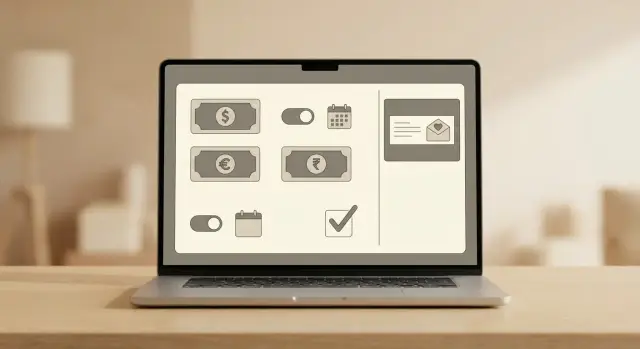
Was „funktionieren“ bei einer Spendenseite bedeutet
Eine Spendenseite funktioniert nur, wenn die ganze Kette stimmt, nicht nur der Bildschirm, der die Kartendaten sammelt. Bei KI‑erstellten Seiten ist es üblich, etwas Optisch Ansprechendes zu bekommen, das in den Teilen versagt, die Spender wirklich bemerken.
Die meisten Fehler sind unspektakulär, aber teuer: Belege werden nicht verschickt, Dankes‑E‑Mails landen im Spam, wiederkehrende Spenden werden zum falschen Zeitpunkt belastet oder die „Erfolg“-Seite erscheint, obwohl die Zahlung fehlgeschlagen ist. Manchmal sammelt die Seite Spenderdaten, speichert sie aber nicht nutzbar, sodass Sie später nicht abgleichen können.
Kurz nach einer Spende erwarten Menschen drei Dinge:
- Eine klare On‑Page‑Bestätigung, dass die Zahlung gelungen ist
- Eine Beleg‑E‑Mail mit korrekten Details (und einem offensichtlichen Betreff)
- Eine Dankes‑Nachricht, die menschlich klingt, nicht automatisiert
Fehlt eines davon, zweifeln Spender, ob das Geld angekommen ist, oder sie fühlen sich ignoriert. Das klassische Szenario: Jemand spendet 50 $, sieht einen Spinner, wird irgendwohin weitergeleitet und schreibt eine E‑Mail, ob es geklappt hat. Dann gräbt man sich durch ein Zahlungs‑Dashboard, um zu beruhigen.
Bevor Sie designen, sammeln Sie das Nötigste, damit Sie später nicht alles neu bauen: den offiziellen Namen und die Anschrift Ihrer Organisation (für Belege), ein Zahlungskonto, das Einmal‑ und wiederkehrende Spenden unterstützt, und eine E‑Mail‑Versand‑Konfiguration, die nicht versagt (ein konsistenter Absendername und eine Adresse sowie eine Domain, die Sie kontrollieren).
Wenn Sie bereits einen KI‑generierten Prototypen haben und der Flow unzuverlässig ist (gebrochene Bestätigung, exponierte Geheimnisse oder seltsame Abo‑Logik), kann FixMyMess (fixmymess.ai) den Code prüfen und den Ende‑zu‑Ende‑Spendenfluss reparieren, bevor Sie live gehen.
Entscheiden Sie die Grundlagen: Beträge, Rhythmus und Spenderdaten
Eine Spendenseite kann perfekt aussehen und trotzdem am Wesentlichen scheitern, wenn die Basics unklar sind. Spender sollten in unter einer Minute verstehen, was Sie von ihnen möchten.
Unterstützen Sie sowohl Einmal‑ als auch wiederkehrende Spenden. Manche Menschen wollen einmalig geben, andere monatlich unterstützen und es vergessen. Wenn Sie nur eine Option erzwingen, verlieren Sie die andere Gruppe. Ein einfacher Default ist Einmal zuerst ausgewählt und ein klarer Monats‑Toggle.
Vorgeschlagene Beträge sind wichtig. Bieten Sie eine kurze Auswahl, die zu realen Budgets passt, und immer ein Feld für eigene Beträge, damit sich niemand eingeengt fühlt. Wenn Sie unsicher sind, wählen Sie eine niedrige, eine mittlere und eine hohe Option, die für Ihre Sache Sinn ergeben.
Ein gängiges Setup:
- Einmalig: $10, $25, $50, $100, Andere
- Monatlich: $5, $10, $20, $50, Andere
Halten Sie die Spenderangaben kurz, besonders auf Mobilgeräten. Jedes zusätzliche Feld erhöht die Abbruchrate. Beginnen Sie mit dem, was Sie wirklich brauchen, um die Spende zu verarbeiten und einen Beleg zu senden: meist E‑Mail, Name (falls Ihr Beleg das verlangt) und Zahldaten. Alles andere (Telefon, Adresse, Firma, Widmung, Newsletter‑Opt‑in) sollte optional sein.
Geben Sie Datenschutzhinweise in einfacher Sprache in der Nähe des Formulars an. Ein Satz reicht oft: wofür Sie die E‑Mail verwenden und ob Sie sie teilen.
Prüfen Sie auch, was Ihr KI‑Builder automatisch hinzufügt. Viele Tools fügen stillschweigend zusätzliche Felder, extra Zustimmungs‑Checkboxen oder vage Datenschutztexte ein. Einfachere Eingaben machen Belege, wiederkehrende Abrechnung und Dankes‑E‑Mails später leichter.
Wählen Sie Zahlungen, die Abo und Belege können
Eine Spendenseite ist nur so real wie ihre Zahlungen. Es ist leicht, ein schickes Formular zu bauen, das aber keine verlässlichen Belege erstellen, monatliche Gaben erneuern oder benachrichtigen kann, wenn etwas schiefgeht.
Wählen Sie einen Zahlungsanbieter, der wiederkehrende Spenden und spenderfertige Belege unterstützt (nicht nur interne Transaktionslogs). Belege sollten deutlich den Organisationsnamen, Datum, Betrag, Währung und eine eindeutige Referenz zeigen. Spender brauchen das oft für Erstattungen, Spesen oder steuerliche Nachweise.
Schauen Sie sich dann die Fehlerbehandlung an. Können Sie volle und teilweise Rückerstattungen ohne Support ausstellen? Sehen Sie fehlgeschlagene wiederkehrende Zahlungen (abgelaufene Karte, unzureichende Mittel) und versucht das System neu und benachrichtigt den Spender?
Auch der Checkout‑Stil zählt. Ein eingebettetes Formular hält Spender auf Ihrer Seite, ist aber schwieriger zu sichern und anfälliger, wenn ein KI‑Builder das Markup umschreibt. Eine Weiterleitung reduziert meist das Risiko, weil sensible Felder beim Prozessor bleiben. Wählen Sie die Variante, die Sie langfristig pflegen können.
Ein Muss: Webhooks (Zahlungsereignisse). Selbst wenn Sie nicht technisch sind, sollten Sie bestätigen, dass Sie zuverlässig Ereignisse empfangen können wie erfolgreiche Zahlung, fehlgeschlagene Zahlung, Rückerstattung und Abo‑Erneuerung.
Eine kurze Auswahl‑Checkliste:
- Unterstützt wiederkehrende Gaben und Spenderbelege direkt
- Klare Rückerstattungswerkzeuge und sichtbares Log fehlgeschlagener Erneuerungen
- Checkout‑Option, die Sie stabil halten können (eingebettet oder Weiterleitung)
- Verlässliche Event/Webhook‑Historie mit Retries
- Einfache Exporte für Abgleiche
Beispiel: Ein Spender meldet sich für $20/Monat an. Wenn eine Erneuerung fehlschlägt, sollten Sie ein Ereignis bekommen, der Spender eine höfliche Nachfass‑E‑Mail und Ihr System darf keinen Dankes‑Beleg für Geld verschicken, das nicht eingegangen ist.
Schritt für Schritt: Seite mit einem KI‑Website‑Builder bauen
Beginnen Sie damit, dem Builder zu sagen, was die Seite tun muss, nicht nur wie sie aussehen soll. Eine Spendenseite ist eine Mini‑Kasse, schreiben Sie den Happy‑Path zuerst: Spender wählt Betrag, Einmal oder monatlich, zahlt, sieht Bestätigung und erhält eine Beleg‑E‑Mail.
Eine Build‑Sequenz, die standhält:
- Schreiben Sie den oberen Bereichstext: eine klare Überschrift, ein Satz zur Wirkung, ein primärer Button (Spenden).
- Fügen Sie ein paar Vertrauenssignale nahe dem Button hinzu (kurze Zahlen, ein Satz wie Mittelverwendung und eine Kontakt‑E‑Mail).
- Setzen Sie das Spendenformular ein: Voreinstellungen plus „Andere“, ein Einmal/Monat‑Toggle und nur die Felder, die Sie wirklich brauchen.
- Verbinden Sie Ihren Zahlungsanbieter im Testmodus und führen Sie einige Testspenden Ende‑zu‑Ende durch.
- Gestalten Sie die Bestätigungsseite: ein klares „Danke“, was als Nächstes passiert (Beleg per E‑Mail, Datum der nächsten Abbuchung) und optional eine Teilen‑Aktion.
Halten Sie das Formular knapp. Name und E‑Mail sind ein guter Default, mit wirklich optionalen Extras wie Firma oder Widmungsnachricht.
Beispiel‑Prompt für einen Builder: „Erstelle eine Spendenseite für ein lokales Tierheim. Nutze ein ruhiges Layout. Füge $25, $50, $100 und Andere hinzu. Verbaue eine Monatsoption. Sammle Name und E‑Mail. Nach Zahlung zeige eine Bestätigung und weise darauf hin, dass sie eine Quittung per E‑Mail erhalten.“
Führen Sie vor der Veröffentlichung kurze Barrierefreiheits‑Checks durch: sichtbare Labels für Eingaben, logische Tab‑Reihenfolge, ausreichender Kontrast und eine flüssige Mobile‑Erfahrung.
Belege einrichten, die Spender wirklich nutzen können
Ein Beleg ist kein nettes Extra. Viele Spender brauchen ihn für Erstattung, Steuerunterlagen oder persönliche Aufzeichnungen. Behandeln Sie Belege als Teil des Zahlungsflusses, nicht als Nachgedanken.
Mindestens sollte ein brauchbarer Beleg enthalten: den Organisationsnamen (genau so, wie er erscheinen soll), Spendenbetrag und Währung, Datum/Uhrzeit der erfolgreichen Abbuchung, eine Transaktions‑ID vom Zahlungsanbieter und den Spendernamen oder „Anonym“, wenn zutreffend.
Timing ist entscheidend. Verschicken Sie Belege erst, nachdem der Zahlungsanbieter den Erfolg bestätigt hat. Wenn Sie sie direkt nach Formularabsendung schicken, versenden Sie früher oder später Belege für fehlgeschlagene Karten, abgebrochene Checkouts oder doppelte Versuche.
Seien Sie klar bei anonymen Spenden. „Anonym“ bedeutet meist, dass der Name in öffentlichen Listen verborgen wird, nicht „kein Beleg“. Wenn der Spender eine E‑Mail angibt, können Sie trotzdem einen Beleg adressiert an „Anonymer Spender“ schicken. Wenn keine E‑Mail vorliegt, zeigen Sie eine On‑Screen‑Bestätigung mit Referenz und dem Hinweis, dass kein E‑Mail‑Beleg gesendet werden kann.
Bei wiederkehrenden Spenden wählen Sie einen Ansatz und kommunizieren Sie ihn deutlich:
- Beleg pro Abbuchung (für jede Monatszahlung ein Beleg)
- Monatlicher Zusammenfassungsbeleg (ein Beleg für alle Abbuchungen eines Monats)
Pro‑Charge‑Belege sind für Spender und Support am einfachsten. Monatliche Zusammenfassungen funktionieren nur, wenn Ihr Zahlungswerkzeug das wirklich unterstützt.
Wiederkehrende Spenden: Regeln, die Sie festlegen müssen
Wiederkehrende Spenden wirken einfach, aber Spender achten auf Details: wie oft sie belastet werden, wie leicht Änderungen oder Kündigungen sind.
Definieren Sie, was „wiederkehrend“ direkt auf der Seite bedeutet. Platzieren Sie eine klare Erläuterung in der Nähe des Toggles. Ein klarer Monats‑Default funktioniert meistens.
Legen Sie Regeln vorab fest: welche Abrechnungsoptionen (monatlich, jährlich oder beides), wie die Kündigung funktioniert und wo Spender sie vornehmen, welche Änderungen möglich sind (Betrag, Rhythmus, Pause), wie Upgrades mitten im Zyklus behandelt werden (sofortige Abbuchung vs. ab nächster Verlängerung) und welche E‑Mails nach Anmeldung, Änderung und Kündigung verschickt werden.
Planen Sie Änderungen am Plan. Viele Spender beginnen mit $10/Monat und wollen später $25/Monat werden. Wenn sie kündigen und neu spenden müssen, verlieren Sie einige. Wenn Ihr Anbieter Abo‑Updates unterstützt, nutzen Sie das, und stellen Sie sicher, dass die Bestätigungs‑E‑Mail den neuen Betrag und das nächste Abbuchungsdatum nennt.
Fehlgeschlagene Zahlungen sind normal. Karten laufen ab, Banken blocken, Limits werden erreicht. Entscheiden Sie Ihre Retry‑Regeln (z. B. einige Versuche über eine Woche) und senden Sie eine ruhige Nachricht: was passiert ist, wie man die Karte aktualisiert und wann ein neuer Versuch erfolgt.
Kündigungen sollten schnell gehen. Ein Spender sollte in unter einer Minute kündigen können und eine Bestätigungs‑E‑Mail mit dem Datum erhalten, an dem wiederkehrende Belastungen enden.
Verlässliche Dankes‑E‑Mails: machen Sie Zustellbarkeit langweilig
E‑Mails sind oft das erste, was stillschweigend kaputtgeht. Der Spender zahlt, aber die Nachricht landet im Spam oder kommt gar nicht an. Behandeln Sie E‑Mails als Teil des Zahlungsflusses.
Ein einfaches Muster funktioniert gut: Senden Sie zwei E‑Mails mit unterschiedlichen Aufgaben. Die erste ist die Zahlungsbestätigung/der Beleg. Halten Sie sie sachlich, damit sie wie eine Transaktion aussieht. Die zweite ist die eigentliche Dankes‑Nachricht, die Sie separat senden, wo Sie Wärme und eine kurze Geschichte hinzufügen können, ohne den Beleg zu gefährden.
Nutzen Sie eine Domain, die Sie kontrollieren, als Absender (z. B. [email protected]), nicht eine kostenlose Mailadresse. Kostenlose Adressen können für Einzelnachrichten funktionieren, sind aber eine schwache Grundlage für automatisierte Belege und wiederkehrende Spenden.
Halten Sie die Dankes‑E‑Mail in den richtigen Punkten „langweilig“:
- Ein einfacher Betreff wie „Danke für Ihre Spende“ oder „Spendenbeleg“
- Konsistenter Absendername
- Vermeiden Sie schwere Bilder und überladene Templates
- Fügen Sie eine Nur‑Text‑Version hinzu, nicht nur HTML
- Setzen Sie eine Reply‑To‑Adresse, die jemand liest, und testen Sie, ob Antworten ankommen
Ein kurzes Beispiel: Wenn Sam 25 $ spendet, sollte er innerhalb einer Minute eine Beleg‑E‑Mail mit Betrag, Datum und Referenz bekommen. Danach erhält er eine zweite E‑Mail, die dankt und erklärt, wofür die Spende verwendet wird.
Testen Sie den kompletten Flow vor dem Start
Eine Spendenseite kann perfekt aussehen und trotzdem an den wichtigen Stellen versagen: Karte belasten, Nachweis senden und Spender Vertrauen geben. Führen Sie End‑to‑End‑Tests durch, die Zahlungen, Belege und E‑Mails als einen Ablauf abdecken.
Beginnen Sie mit einer Einmalspende und folgen Sie dem Weg wie ein Spender. Verwenden Sie, wenn möglich, eine echte Karte (kleiner Betrag). Bestätigen Sie die On‑Page‑Meldung, den Zahlungseintrag im Dashboard, die Beleg‑Erstellung und die Zustellung in einem normalen Postfach (nicht Spam).
Bei wiederkehrenden Spenden testen Sie nicht nur die Anmeldung. Viele Probleme zeigen sich bei der zweiten Abbuchung: falscher Betrag, falscher Zeitpunkt, fehlender Beleg oder fehlende E‑Mail. Wenn Ihr Zahlungsanbieter Test‑Clocks oder Vorspulen unterstützt, nutzen Sie das. Wenn nicht, verwenden Sie die kürzeste sichere Testintervall‑Option im Testmodus.
Szenarien, die es wert sind getestet zu werden:
- Einmalige Spende: Abbuchung, Bestätigungsseite, Beleg, Dankes‑E‑Mail
- Abo‑Anmeldung: erste Abbuchung, Spenderbestätigung, Beleg
- Zweite Abo‑Abbuchung: Timing, Betrag, neuer Beleg, Spender‑E‑Mail‑Verhalten
- Fehlgeschlagene Zahlung: abgelehnte Karte und die Meldung, die Sie anzeigen
- Kündigung und Rückerstattung: was der Spender erhält und was Ihr Team sieht
Führen Sie ein einfaches Testprotokoll: Datum/Uhrzeit (inkl. Zeitzone), Betrag und Rhythmus, Spender‑E‑Mail und wo die Nachrichten ankamen, Screenshots von Bestätigung und Zahlungsnachweis und Notizen zu allem Verwirrenden.
Häufige Fehler (und wie Sie sie früh erkennen)
Die meisten Probleme entstehen nicht auf der Seite selbst, sondern drumherum: Zahlungsbestätigung, Belege, E‑Mails und Admin‑Zugänge.
Ein klassischer Fehler ist, einen Beleg zu erzeugen, bevor die Zahlung bestätigt ist. Das sieht in Demos gut aus, aber echte Spender bekommen „bezahlte“ Belege für fehlgeschlagene Karten oder abgebrochene Zahlungen. Finden Sie das, indem Sie eine erfolgreiche und eine absichtlich fehlgeschlagene Zahlung testen und vergleichen, was verschickt wurde.
Dankes‑E‑Mails versagen oft subtiler: sie werden doppelt gesendet. Viele Zahlungsanbieter wiederholen Webhooks, wenn Ihr Server langsam ist oder einen Fehler zurückgibt. Wenn Ihre „E‑Mail senden“‑Aktion nicht idempotent ist, bekommt der Spender Duplikate. Ein frühes Warnzeichen sind zwei E‑Mail‑Ereignisse für dieselbe Spenden‑ID im Log.
Sicherheitsprobleme sind leicht, die KI‑Code einbaut. Achten Sie auf API‑Keys oder „Secrets“ im Frontend und auf Adminseiten, die sich auf versteckte URLs statt echter Anmeldung verlassen.
Schnelle Alarmzeichen vor dem Start:
- Ein Beleg existiert für eine Spende, die fehlgeschlagen oder noch ausstehend ist
- Zwei Dankes‑E‑Mails für eine Testspende
- Sie können Spenderdetails in einem Inkognito‑Fenster sehen
- Die Seite enthält einen hartkodierten Schlüssel, Token oder Datenbank‑Verbindungsstring
- Beträge sehen auf der Seite richtig aus, aber die Abbuchung weicht ab (z. B. Cent vs. Dollar)
Beispiel: Wenn Sie eine $25‑Option setzen und ein Testcharge $0.25 abgebucht wurde, hat der Code wahrscheinlich „25“ als Cent interpretiert.
Ein einfaches, praxisnahes Beispiel zum Kopieren
Ein lokales Tierheim will Einmal‑ und monatliche Spenden annehmen. Sie nutzen ein KI‑Tool für die Seite, halten das Konzept aber einfach, damit es unter Realbedingungen nicht auseinanderfällt.
Über dem Falz behalten sie nur das Wesentliche:
- Eine Zeile zur Wirkung: „Hilf uns, Futter und Tierarztkosten für gerettete Katzen und Hunde zu decken."
- Drei vorgeschlagene Beträge: $25, $50, $100
- Ein Monats‑Toggle mit denselben Beträgen (Voreinstellung bleibt Einmal)
- Ein kurzer Hinweis „Wofür Ihr Geld verwendet wird“ (1–2 Sätze)
- Ein kleines Formular: Name, E‑Mail, optionale Adresse
Bei Belegen vermeiden sie Verwirrung durch eine einzige Wahrheit: der Zahlungsanbieter sendet den offiziellen Beleg, und das Tierheim verschickt separat eine Dankes‑Nachricht. Der Beleg hat einen klaren Betreff wie „Beleg für Ihre Spende“ und enthält Betrag, Datum und Transaktionsreferenz. Die Dankes‑E‑Mail ist wärmer und gibt nicht vor, ein Steuerbeleg zu sein.
Bei wiederkehrenden Spenden fügen sie einen Satz beim Toggle hinzu: „Monatliche Gaben verlängern sich automatisch, bis Sie kündigen.“ In der Dankes‑E‑Mail steht „Änderungs‑ oder Kündigungswunsch?“, mit der Bitte, per Antwort Kontakt aufzunehmen, damit ein Mensch helfen kann.
Am Launch‑Tag führen sie einen schnellen Full‑Flow‑Test durch:
- Eine $1‑Einmalspende machen und bestätigen, dass der Beleg ankommt
- Eine $1‑monatliche Spende machen und die Bestätigung prüfen
- Spam‑ und Promotions‑Ordner kontrollieren
- Auf die Dankes‑E‑Mail antworten, um zu prüfen, ob Antworten ankommen
- Verifizieren, dass die Spende im Dashboard mit richtiger Frequenz auftaucht
Das dauert etwa 15 Minuten und verhindert das schmerzhafteste Versagen: Jemand spendet und hört nichts.
Start‑Checkliste und nächste Schritte
Vor der Veröffentlichung prüfen Sie noch einmal die langweiligen, aber wichtigen Dinge. Genau diese Punkte schaffen Vertrauen und verhindern, dass Ihr Team später hektisch reagiert.
Eine straffe Launch‑Checkliste:
- Zahlungen funktionieren mit einer echten Testspende und Ihr Auszahlkonto ist verifiziert
- Wiederkehrende Spenden sind aktiviert, und Sie können im Admin Dashboard sehen, stornieren und erstatten
- Belege enthalten den richtigen Organisationsnamen, Support‑E‑Mail und eine Transaktionsreferenz, die Spender zitieren können
- Dankes‑E‑Mails landen in Postfächern (nicht Spam) bei mindestens zwei Anbietern
- Admin‑Zugänge und grundlegende Sicherheits‑Hygiene sind gesetzt (keine geteilten Passwörter, keine Secrets im Seiten‑Code)
Nach dem Live‑Start behandeln Sie die erste Woche wie eine stille Beobachtungsphase. Prüfen Sie fehlgeschlagene Zahlungen (vor allem bei Erneuerungen), E‑Mail‑Bounces und Beschwerden, doppelte Abbuchungen oder Belege, Lücken zwischen gebuchten Zahlungen und dem, was in der Spenderliste oder CRM erscheint, sowie Support‑Mails wie „Ich habe gespendet, aber keine Quittung bekommen."
Wenn etwas merkwürdig aussieht, raten wir vom Raten ab. Webhooks, die doppelt feuern, fehlende Erneuerungsaufzeichnungen, kaputter Admin‑Zugang, exponierte Secrets oder ein zu chaotischer Code sind Anzeichen, dass Sie Hilfe brauchen. Wenn Sie eine fehlerhafte KI‑generierte Implementierung übernommen haben, bietet FixMyMess (fixmymess.ai) ein kostenloses Code‑Audit an und kann Zahlungs‑, Beleg‑ und E‑Mail‑Flows so reparieren, dass sie in Produktion verlässlich laufen.
Häufige Fragen
Was bedeutet, dass eine Spendenseite „funktioniert“ und nicht nur „fertig aussieht"?
Eine Spendenseite „funktioniert“ nur, wenn die ganze Kette stimmt: die Zahlung wird tatsächlich gebucht, die Person sieht eine eindeutige Erfolgsbestätigung und die richtigen Beleg‑ und Dankes‑E‑Mails werden basierend auf dem echten Zahlungsstatus verschickt. Eine Seite, die gut aussieht, aber bei Bestätigungen, Belegen oder wiederkehrenden Zahlungen versagt, sorgt für Unsicherheit bei Spendern und Supportanfragen.
Was sollten Spender unmittelbar nach der Spende bekommen?
Mindestens sollten Spender sofort erhalten:
- Eine On‑Page‑Bestätigung nach erfolgreicher Abbuchung
- Eine Beleg‑E‑Mail mit korrekten Angaben
- Eine separate, menschlich klingende Dankes‑E‑Mail
Wenn Sie nicht alle drei liefern können, priorisieren Sie eine akkurate Bestätigung und einen verwertbaren Beleg; die wärmere Dankes‑Nachricht kann als zweite Stufe folgen.
Soll die Seite standardmäßig auf Einmal‑ oder auf Monats‑Spenden eingestellt sein?
Starten Sie mit Einmalspenden als Voreinstellung und bieten Sie einen klaren Monats‑Toggle an. So geben Sie Gelegenheitsspendern keinen Reibungsverlust, und regelmäßige Unterstützer finden die Abo‑Option schnell.
Wie viele vorgeschlagene Spendenbeträge sollte ich anzeigen?
Zeigen Sie eine kurze Auswahl vorgeschlagener Beträge plus ein Feld für eigene Beträge. Praktisch sind drei bis vier Voreinstellungen (niedrig, mittel, hoch und optional ein Stretch‑Betrag) plus „Andere“, damit niemand sich eingeengt fühlt.
Welche Spenderangaben sollten Pflicht und welche optional sein?
Erheben Sie nur das, was Sie wirklich benötigen, um die Zahlung abzuwickeln und den Beleg zu senden: in der Regel E‑Mail und Name. Alles andere (Telefon, Adresse, Firma, Widmungsnachricht, Newsletter‑Opt‑in) sollte optional bleiben, da zusätzliche Felder die Absprungrate vor allem mobil erhöhen.
Kann meine Spendenseite versehentlich einen Beleg für eine fehlgeschlagene Zahlung senden?
Ja. Wenn Ihr System E‑Mails beim Absenden des Formulars statt nach bestätigter Zahlung auslöst, werden Sie früher oder später Belege für fehlgeschlagene Karten oder abgebrochene Checkouts verschicken. Lösen Sie Belege nur bei einem bestätigten Zahlungsereignis aus, damit die E‑Mail immer der Realität entspricht.
Welche Zahlungsfeatures sind für wiederkehrende Spenden und Belege am wichtigsten?
Wählen Sie einen Zahlungsanbieter, der wiederkehrende Spenden, spendergerechte Belege, Rückerstattungen und klare Einsicht in fehlgeschlagene Verlängerungen unterstützt. Wichtig sind außerdem verlässliche Zahlungsereignisse (Webhooks), damit Ihre Seite Bestätigungen und E‑Mails an echten Erfolgs‑, Fehl‑, Rückerstattungs‑ oder Erneuerungszustand koppeln kann.
Ist eine eingebettete Kasse oder eine Weiterleitung sinnvoller bei KI‑gebauten Seiten?
Eine Redirect‑Kasse ist oft stabiler, weil sensible Felder beim Anbieter bleiben und weniger brüchig werden, wenn ein KI‑Builder die Seite verändert. Eingebettete Formulare funktionieren auch, sind aber anfälliger für Fehlkonfigurationen, insbesondere bei automatisch generiertem Code.
Warum werden Dankes‑E‑Mails manchmal doppelt verschickt und wie verhindere ich das?
Doppelte Dankes‑E‑Mails entstehen meist, weil Webhooks nach einem Timeout oder Fehler erneut gesendet werden. Stellen Sie sicher, dass Ihre „E‑Mail senden“‑Aktion idempotent ist — also anhand der Zahlungs‑/Spenden‑ID erkennt, ob schon eine Nachricht verschickt wurde — und dann nicht noch einmal sendet.
Wann soll ich Hilfe holen, statt selbst an einer KI‑generierten Spendenseite zu schrauben?
Holen Sie sich Hilfe, wenn die KI‑Vorlage bereits fehlerhaft ist: kaputte Bestätigungen, seltsame Abo‑Logik, exponierte Geheimnisse oder Belege/E‑Mails, die nicht dem Zahlstatus entsprechen. In solchen Fällen ist ein Code‑Audit sinnvoll, bevor Sie live gehen. FixMyMess kann den Code prüfen und den Zahlungs‑, Beleg‑ und E‑Mail‑Flow reparieren, damit er in Produktion zuverlässig läuft.