Statusseite für kleine Teams: einfache Einrichtung und Kommunikationsvorlage
Statusseite für kleine Teams: Erstellen Sie eine einfache öffentliche Seite und eine wiederverwendbare Vorfall‑Update‑Vorlage, damit Nutzer wissen, was passiert und was sie erwarten können.
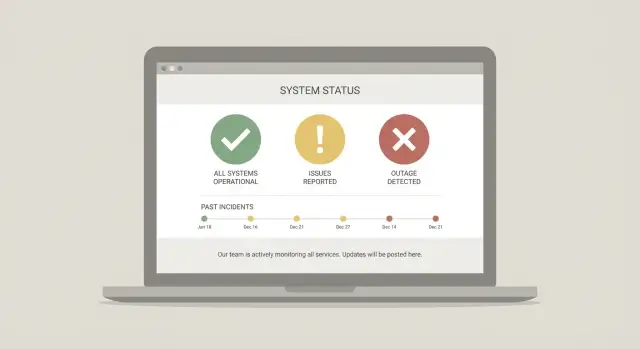
Warum eine Statusseite wichtig ist, wenn Sie ein kleines Team sind
Wenn etwas ausfällt, verlieren Nutzer nicht nur eine Funktion. Sie verlieren Sicherheit. Sie laden die Seite neu, versuchen es erneut und fragen sich, ob das Problem nur sie betrifft. Diese Verwirrung wird schnell zu Support-Tickets, verärgerten Nachrichten und „Gibt’s ein Update?“-Pings, die Sie vom eigentlichen Fix abhalten.
Stille kostet kleine Teams mehr als große. Wenn eine Person debuggt und eine andere den Support macht (oder dieselbe Person beides tut), verbrennt jede wiederholte Frage Zeit. Ein einfaches öffentliches Update reduziert dieses Rauschen, weil es dieselbe Frage für alle gleichzeitig beantwortet.
Eine Statusseite ist ein einzelner Ort, der sagt, was funktioniert, was nicht und was Sie dagegen tun. Sie ist kein Helpdesk, keine Marketingseite und kein Versprechen, dass Ausfälle niemals passieren. Sie ist eine gemeinsame Informationsquelle in unübersichtlichen Momenten.
Das Ziel ist einfach: Klarheit, während die Reparaturen laufen. Nutzer sollen schnell erkennen, ob das Problem bei Ihnen oder bei ihnen liegt, was betroffen ist und wann das nächste Update kommt. Außerdem reduzieren Sie doppelte Tickets und Direktnachrichten.
Schon eine schlanke Seite schafft Vertrauen, weil sie Gerüchte durch Zeitstempel ersetzt. „Untersuchen von Login-Fehlern seit 10:12“ ist weit nützlicher als ein verstecktes „Wir sehen uns das an“ in einer Antwortkette.
Stellen Sie sich einen einfachen Ausfall vor: Die Anmeldung schlägt bei 30 % der Nutzer fehl. Ohne Statusseite erhalten Sie Dutzende unterschiedlich klingende Meldungen und müssen bestätigen, ob das Problem wirklich existiert. Mit einer Statusseite posten Sie nach der Bestätigung eine kurze Mitteilung. Nutzer finden die Antwort selbst, und Sie können sich aufs Wiederherstellen konzentrieren.
Was als Statusseite zählt (und wofür Sie sie nutzen sollten)
Eine Statusseite ist jeder Ort, an dem Nutzer sehen können, was passiert, was betroffen ist und was als Nächstes geschieht. Die beste Variante ist eine einzige öffentliche Seite, die Sie schnell aktualisieren können, sogar während Sie noch ermitteln.
Die meisten Teams nutzen mehrere Kanäle gleichzeitig, aber sie sind nicht austauschbar:
- Eine öffentliche Statusseite ist das fortlaufende Protokoll mit Zeitstempeln.
- Ein In-App-Banner gibt den aktiven Nutzern schnelle Sichtbarkeit.
- E‑Mails erreichen Leute, die nicht eingeloggt sind, und bieten eine Aufzeichnung.
- Social-Posts sind optional und lohnen sich nur, wenn Ihr Publikum sie erwartet.
Verwenden Sie das In-App-Banner bei unmittelbarer Auswirkung (z. B. Anmeldefehler). Nutzen Sie E‑Mail, wenn Kunden aktiv werden müssen (z. B. Zurücksetzen von Zugangsdaten) oder Inhaber erreicht werden müssen. Social nur, wenn viele öffentlich nachfragen, und halten Sie es kurz.
Eine Quelle der Wahrheit
Wählen Sie einen Ort, der immer korrekt ist: Ihre Statusseite. Jeder andere Kanal sollte Wortlaut, Zeitpunkt und Fakten spiegeln.
Eine praktische Regel: Schreiben Sie das Statusseiten-Update zuerst und kopieren Sie dann die wichtigsten Zeilen in Banner, E‑Mail und Social-Post. Das verhindert das übliche Chaos, bei dem ein Kanal „verschlechtert“ sagt, während ein anderer „ausgefallen“ meldet oder unterschiedlichen Zeitlinien angezeigt werden.
Wenn die Authentifizierung fehlschlägt, sollte Ihr Statusupdate klar sagen, was Nutzer sehen (kein Login möglich), was betroffen ist (Web-App, API oder beides), was nicht betroffen ist (Billing, Lesezugriff) und wann das nächste Update kommt.
Entscheiden Sie, was Sie anzeigen: Komponenten, Zustände und Zeitstempel
Eine Statusseite funktioniert am besten, wenn sie eine Frage schnell beantwortet: Was ist kaputt, wer ist betroffen und was passiert als Nächstes. Beschränken Sie die Oberfläche, damit Sie sie in Sekunden aktualisieren können, während Sie das eigentliche Problem beheben.
Beginnen Sie mit Komponenten, die dem Nutzererlebnis Ihres Produkts entsprechen. Vermeiden Sie interne Bezeichnungen wie „prod-1“ oder „worker-2“. Verwenden Sie Namen, die Kunden wiedererkennen, und fügen Sie eine Komponente nur hinzu, wenn Sie sie während eines Vorfalls tatsächlich aktualisieren würden.
Gängige Komponenten für kleine Produkte:
- Web-App
- API
- Authentifizierung (Login/Registrierung)
- Zahlungen
- Hintergrundjobs (E‑Mails, Importe, Verarbeitung)
Als Nächstes: halten Sie Statusstufen einfach und konsistent. Zu viele Optionen verlangsamen und führen zu Diskussionen, wenn es schnell gehen muss.
- Operational
- Degraded performance
- Partial outage
- Major outage
Zeitstempel sind wichtig, weil sie Fortschritt zeigen. Mindestens sollten Sie angeben, wann Sie das Problem identifiziert haben, wann eine Lösung eingesetzt und beobachtet wird und wann es vollständig behoben ist. „Zuletzt aktualisiert“ auf jedem Vorfallseintrag hilft ebenfalls, denn Nutzer wollen meist wissen, ob aktiv daran gearbeitet wird.
Schließlich: Hosten Sie die Statusseite an einem Ort, der wahrscheinlich nicht zusammen mit Ihrer Haupt‑App ausfällt. Ein separater Anbieter oder eine statische Seite auf anderer Infrastruktur ist sicherer als das Hosten auf derselben Datenbank und Backend, die gerade ausfallen könnten.
Beispiel: Wenn nach einer hastigen Änderung die Anmeldung fehlschlägt, markieren Sie „Authentifizierung“ als Partial outage, setzen den Vorfall auf Identified und aktualisieren den Zeitstempel, sobald Sie eine Rücknahme (Rollback) oder einen Patch bestätigt haben. Das schafft Klarheit, noch bevor alles behoben ist.
Schritt für Schritt: Richtlinie für eine schlanke Statusseite an einem Nachmittag
Eine Statusseite muss nur eine Aufgabe erfüllen: Nutzern einen verlässlichen Ort bieten, um nachzusehen, was passiert, ohne ein Ticket zu öffnen oder Social Media zu aktualisieren.
Wählen Sie die leichteste Option, die Sie während eines stressigen Vorfalls auch pflegen können. Ein gehostetes Status-Tool ist am schnellsten. Eine einfache statische Seite (sogar nur eine HTML‑Seite) funktioniert ebenfalls, wenn Sie sie schnell aktualisieren können.
Eine Einrichtung, die Sie in wenigen Stunden abschließen können:
- Tool und Verantwortlichen wählen. Entscheiden Sie sich für etwas, das eine Person vom Handy aus aktualisieren kann. Legen Sie Zugriffsrechte fest, bevor Sie es benötigen.
- Komponenten anlegen. Kurz halten: „API“, „Web-App“, „Login“, „Zahlungen“, „Hintergrundjobs“. Wenn Sie eine Komponente nicht in einem Satz erklären können, ist sie zu detailliert.
- Standardstatus und Vorfallszustände festlegen. Starten Sie mit „Operational“. Verwenden Sie maximal 3–4 Zustände. Fügen Sie Zeitstempel für jedes Update hinzu.
- Abonnementoption ergänzen. Wenn Ihr Tool E‑Mail oder RSS unterstützt, aktivieren Sie es. Wenn nicht, ist eine einfache Notiz wie „Hier auf Updates prüfen“ besser als Stille.
- Kurztext „Über diese Seite“ schreiben. Geben Sie an, was Sie überwachen (auf hoher Ebene), wann Sie Updates posten (z. B. „alle 30 Minuten während eines Vorfalls“) und wofür diese Seite gedacht ist (Status, kein Support).
Bevor Sie fertig sind, testen Sie es wie ein Nutzer: Laden Sie die Seite auf dem Handy, über Mobilfunk und von außerhalb Ihres Netzwerks. Prüfen Sie, ob Updates sofort sichtbar sind und die Seite ohne Zoomen lesbar ist.
Schreiben Sie Updates, die Menschen wirklich nutzen können
Nutzer lesen Status‑Updates nicht, um Ihr System zu verstehen. Sie lesen sie, um drei Fragen zu beantworten: Kann ich das Produkt jetzt nutzen, was ist kaputt und wann weiß ich mehr.
Verwenden Sie klare Sprache. Lassen Sie interne Begriffe wie „DB failover“ oder „auth service degraded“ weg, es sei denn, Sie erklären sie. Der gute Test ist, ob ein neuer Kunde das Update versteht, ohne den Support zu fragen.
Seien Sie konkret beim Impact – und ebenso konkret dabei, was nicht betroffen ist. Wenn nur das Login fehlschlägt, sagen Sie, dass Zahlungen, Datenzugriff und die Marketingseite funktionieren (falls wahr). Das reduziert doppelte Tickets und verhindert, dass Nutzer riskante Vermutungen anstellen.
Geben Sie Nutzern etwas, das sie jetzt tun können. Selbst ein kleiner Workaround hilft: versuchen Sie es in 10 Minuten erneut, Passwort zurücksetzen, Browser wechseln oder ein manueller Prozess.
Setzen Sie Erwartungen zur Zeit. Wenn Sie den Fix nicht schätzen können, erfinden Sie keine Zeitangabe. Zusagen Sie stattdessen ein Update-Intervall (z. B. alle 30 Minuten) und halten Sie es ein.
Ein einfaches, gut scannbares Format:
- Was passiert (ein Satz)
- Wer ist betroffen (und wer nicht)
- Was Nutzer jetzt tun können (Workaround)
- Was Sie tun (in einfachen Worten)
- Nächstes Update (eine konkrete Uhrzeit)
Beispiel-Update:
„Untersuchen: Einige Nutzer können sich nicht in die App einloggen. Registrierungen und Passwortzurücksetzungen können fehlschlagen. Bestehende Sessions funktionieren weiterhin und das Dashboard lädt normal, sobald Sie eingeloggt sind. Workaround: Wenn Sie feststecken, warten Sie 10 Minuten und versuchen es erneut oder nutzen Sie ein Inkognito‑Fenster. Wir beheben einen Login‑Fehler, der durch das heutige Deployment eingeführt wurde. Nächstes Update bis 14:30.“
Vorlagen für Vorfallkommunikation, die Sie kopieren und wiederverwenden können
Wenn etwas ausfällt, sollte Ihr Update den Nutzern helfen zu entscheiden: Warten, workaround nutzen oder später wiederkommen? Eine einfache Vorlage hält Ihre Updates konsistent, auch wenn Sie gestresst sind.
Verwenden Sie eine scannbare Titelzeile:
[Service] - [Auswirkung für Nutzer] - [Startzeit + Zeitzone]
Beispiel: Auth - Einige Nutzer können sich nicht einloggen - 10:12 UTC
Halten Sie jedes Update kurz und geben Sie die nächste Update‑Zeit an:
- Was passiert: Ein Satz in einfacher Sprache (keine Vermutungen).
- Impact: Wer ist betroffen und was funktioniert nicht.
- Was wir tun: Die Maßnahme, die gerade umgesetzt wird.
- Workaround (falls vorhanden): Eine einfache Option, die Nutzer ausprobieren können.
- Nächstes Update: Eine konkrete Uhrzeit (nicht „bald“).
Fertige Update-Blöcke zum Kopieren
[Title]
Auth - Some users cannot log in - 10:12 UTC

[Update]
Status: Investigating
What happened: We are seeing elevated login failures.
Impact: Some users cannot sign in; existing sessions may still work.
What we are doing: We are checking the auth service and recent deploy.
Workaround: If you are logged out, please wait before retrying.
Next update: 10:45 UTC
Status: Identified
What happened: A configuration change is blocking token refresh.
Impact: New logins fail for some users.
What we are doing: Rolling back the change and validating.
Next update: 11:10 UTC
Status: Monitoring
What happened: The fix is deployed.
Impact: Logins should be working again.
What we are doing: Watching error rates and retries.
Next update: 11:40 UTC
Status: Resolved
What happened: The rollback restored normal login behavior.
Impact: All users should be able to sign in.
What we are doing: Reviewing logs to prevent a repeat.
Bevor Sie posten, machen Sie eine kurze interne Prüfung, damit Sie keine Verwirrung stiften oder sensible Details offenlegen:
- Bestätigen Sie den Umfang: welche Nutzer, Regionen, Pläne oder Geräte sind betroffen.
- Bestätigen Sie den Wortlaut: nur Fakten, keine Schuldzuweisungen, keine ungeprüften Vermutungen.
- Entfernen Sie sensible Details: Keys, interne Hostnamen, Kundendaten, genaue Exploit‑Pfade.
- Bestätigen Sie die Zeitangabe: die nächste Update‑Zeit ist realistisch und hat einen Besitzer.
Rollen und ein einfacher Freigabe‑Ablauf (ohne fixes zu verlangsamen)
Status‑Updates funktionieren am besten, wenn das Posten definiert ist und nicht etwas, das Leute zwischen Debugging‑Schritten quetschen. Während eines Vorfalls sollten die Personen, die den Fehler beheben, nicht gleichzeitig die öffentlichen Notizen verfassen.
Wählen Sie eine kleine Gruppe, die Updates veröffentlichen kann: einen Primär‑Updater und einen Backup. Legen Sie das im Voraus fest, damit Sie nicht auf „die richtige Person“ warten müssen, die erst aufwacht oder ein Meeting beendet.
Typische Rollen:
- Incident updater (primary): postet Updates, hält Zeitstempel und Sprache klar.
- Incident updater (backup): übernimmt, falls der Primär nicht verfügbar ist.
- Incident lead (meist ein Ingenieur): koordiniert die Behebung und liefert bestätigte Fakten.
- Support/Kundenkontakt: beobachtet eingehende Meldungen und teilt Muster mit (wer ist betroffen, wie oft).
- Escalation owner (Gründer/Manager): trifft große Entscheidungen (Rollback, Feature‑Flags, Gutschriften, Kommunikation zu Schlüsselkunden).
Um Genehmigungs‑Flaschenhälse zu vermeiden, einigen Sie sich im Voraus, was der Updater ohne Rückfrage posten darf. Eine einfache Regel: Der Updater kann alles veröffentlichen, was (1) bestätigt ist, (2) keine Person beschuldigt und (3) keinen festen Fix‑Zeitpunkt verspricht.
Ein schneller, sicherer Ablauf:
- Engineer → Updater: bestätigte Fakten (was kaputt ist, wer betroffen ist, was als Nächstes versucht wird).
- Updater postet: übersetzt Fakten in Nutzersprache (Symptome, sicherer Workaround, nächste Update‑Zeit).
- Zeitlimit für Freigabe: nur bei sehr kritischen Meldungen (Datenrisiko, Zahlungen, breitflächiger Ausfall). Falls keine Antwort in 5 Minuten, posten Sie die sichere Version.
- Eskalieren bei: möglicher Sicherheitsbeteiligung, Geldbetroffenheit oder unklarer Fix‑Richtung nach 30–60 Minuten.
- Niemals posten: Vermutungen zur Root Cause, ungeprüfte ETAs oder „alles behoben“, bevor Monitoring das bestätigt.
Häufige Fehler, die Vorfälle verschlimmern
Die meisten Schmerzen während eines Vorfalls entstehen nicht durch den Bug selbst, sondern durch Stille, widersprüchliche Meldungen und Updates, die mehr Fragen aufwerfen, als sie beantworten.
Ein häufiger Fehler ist, auf „perfekte“ Informationen zu warten, bevor man etwas sagt. Wenn Nutzer das Problem vor Ihnen entdecken, schwindet das Vertrauen schnell. Eine kurze erste Meldung wie „Wir untersuchen und melden uns in 20 Minuten“ setzt Erwartungen und verschafft Zeit.
Eine andere Falle ist, zu früh falsche Details zu teilen. Frühe Vermutungen zur Ursache erweisen sich oft als falsch, und technische Hinweise können sensible Daten offenlegen. Vermeiden Sie das Posten von Logs, Stacktraces, internen IPs, Kundenkennungen oder irgendeinem Hinweis auf Secrets. Wenn ein Sicherheitsproblem vermutet wird, konzentrieren sich öffentliche Updates auf Impact und Maßnahmen für Nutzer.
Auch bricht vieles zusammen, wenn sich die Darstellung zwischen Kanälen ändert. Wenn Ihre E‑Mail „Partial outage“ sagt, Ihr Social‑Post aber „All systems down“, nehmen Leute an, Sie verschweigen etwas. Halten Sie eine Quelle der Wahrheit und spiegeln Sie dieselben Formulierungen überall.
Fehler, die Vorfälle verlängern:
- „Bis 15:00 behoben“ versprechen ohne Beleg und es dann nicht schaffen.
- Alte Updates umschreiben statt eine neue Aktualisierung hinzufügen.
- „Behoben“ sagen, obwohl nur eine Änderung ausgeliefert, aber die Erholung nicht bestätigt wurde.
- Die Abschlussmeldung vergessen, wenn alles stabil aussieht.
- Jeder Entwickler postet ad‑hoc Updates mit unterschiedlichem Ton und Begriffen.
Nach dem Fix: Schließen Sie den Kreis. Posten Sie ein klares „Resolved“-Update mit Uhrzeit, was Nutzer überprüfen sollten und wann Sie eine kurze Nachbereitung veröffentlichen.
Schnelle Prüfungen während eines Vorfalls
Während eines Ausfalls wollen Nutzer hauptsächlich zwei Dinge: Bestätigung, dass Sie das Problem sehen, und eine klare Vorstellung, was als Nächstes passiert.
Beginnen Sie damit zu prüfen, ob Ihre Statusseite von außerhalb Ihres Systems erreichbar ist. Wenn Ihre App down ist und die Statusseite im selben Stack gehostet wird, können Nutzer sie nicht sehen und Sie verlieren den Ort, der Klarheit schaffen soll.
Stellen Sie außerdem sicher, dass Ihre Komponenten so benannt sind, wie Nutzer denken. „API“ mag für Sie relevant sein, aber Nutzer suchen nach „Login“, „Checkout“ oder „Dashboard“, wenn sie feststecken.
Eine schnelle Checkliste, die Sie in 2 Minuten abarbeiten können:
- Prüfen, ob die Statusseite von einem Gerät und Netzwerk außerhalb Ihres Unternehmens lädt.
- Das erste Update innerhalb Ihres versprochenen Fensters posten (Ziel: 10–15 Minuten), auch wenn es nur „Wir untersuchen“ ist.
- In jedem Update den Impact nennen: wer betroffen ist, was kaputt ist und mögliche Workarounds.
- Bei jedem Post eine klare nächste Update‑Zeit angeben.
- Nach der Lösung schreiben, was sich geändert hat und was Nutzer tun sollten (ausloggen/einloggen, Zahlung erneut versuchen, Passwort zurücksetzen). Speichern Sie alle Updates für Ihre Nachbereitung.
Ein kleines Beispiel: Wenn das Login fehlschlägt, schreiben Sie nicht nur „auth issues“. Sagen Sie: „Einige Nutzer können sich nicht per Google anmelden. E‑Mail‑Login funktioniert weiterhin. Nächstes Update um 14:30.“ Dieser Satz reduziert Support‑Tickets schnell und verschafft Zeit für die Ursachenbehebung.
Beispiel: Kleines Team handhabt einen Login‑Ausfall
Es ist 9:10 Uhr und der Support sieht einen Anstieg: Nutzer können sich nicht einloggen, meist „Invalid session“ nach korrekter Passworteingabe. Es ist Hochlastzeit, daher geht es um Klarheit, nicht Perfektion. Eine Person untersucht, eine kommuniziert, und der Support erhält eine einzige Nachricht zum Kopieren.
Beispiel‑Updates, die kurz, mit Zeitstempel und klar bleiben:
- 0 Minuten (9:10): Untersuchen Login‑Fehler. Einige Nutzer können sich nicht anmelden. Nächstes Update in 15 Minuten.
- 15 Minuten (9:25): Problem bei der Session‑Erstellung identifiziert. Arbeiten an einem Fix. Workaround: Wenn Sie bereits eingeloggt sind, behalten Sie bitte den Tab offen. Neue Logins können fehlschlagen. Nächstes Update in 30 Minuten.
- 45 Minuten (9:55): Fix in Arbeit und wird getestet. Hinweis für Support: Bitte kein Passwort zurücksetzen; das hilft hier nicht. Nächstes Update in 45 Minuten.
- 90 Minuten (10:40): Fix deployed und wird überwacht. Wenn Sie sich noch nicht einloggen können, warten Sie 2 Minuten und versuchen es erneut oder löschen Sie die Cookies für diese Seite. Nächstes Update bei vollständiger Bestätigung.
Die Workaround‑Zeile reduziert Support‑Aufwand, weil sie dieselbe Frage beantwortet, bevor sie zu 50 Tickets wird. Fügen Sie eine interne Notiz für Ihr Team hinzu („Wenn Nutzer fragen, sagen Sie X“) und bleiben Sie konsistent.
Resolved‑Meldung (nach Bestätigung): Resolved: Login funktioniert wieder normal. Zwischen 9:10 und 10:35 konnten sich einige Nutzer wegen eines Session‑Service‑Fehlers nicht anmelden. Wir überwachen weiter.
Kurzes Follow‑Up am nächsten Tag: Der gestrige Login‑Ausfall wurde durch eine fehlerhafte Konfigurationsänderung verursacht, die Session‑Tokens blockierte. Wir haben einen automatisierten Check hinzugefügt, um das vor Deploys zu erkennen, und Rollback‑Schritte vereinfacht.
Nächste Schritte: Machen Sie das wiederholbar und reduzieren Sie künftige Vorfälle
Eine Statusseite schafft Vertrauen, wenn Ihre Reaktion jedes Mal ein Stück besser wird. Nach dem Vorfall tun Sie zwei kleine Dinge: prüfen, was passiert ist, und einen konkreten Präventionsauftrag planen.
Kurze Nachbesprechung (30 Minuten)
Halten Sie es klein und sachlich. Es geht nicht um Schuldzuweisungen, sondern um die nächste Maßnahme, die denselben Ausfall verhindert.
Schreiben Sie auf:
- Was kaputt war (Trigger und erster Nutzer‑Impact)
- Was es verschlimmert hat (fehlender Alarm, verwirrende Logs, unklare Zuständigkeit)
- Was Sie ändern werden (ein oder zwei konkrete Maßnahmen)
- Was Sie beibehalten (etwas, das gut funktionierte, z. B. schnelle Updates oder klare Zeitlinien)
Formulieren Sie die Notizen als kurze „Was wir geändert haben“-Einträge, die Sie später teilen können. Nutzer brauchen nicht alle internen Details, schätzen aber Klarheit.
Einen Präventionsauftrag ins Backlog
Wählen Sie eine Maßnahme mit dem größten Risiko‑Reduktionsfaktor und planen Sie sie wirklich ein. Beispiele mit schneller Rendite: eine Basis‑Uptime‑Prüfung mit Paging, strengere Ratenbegrenzungen bei Login‑Endpunkten, Rotation von zu breit geteilten Secrets oder ein einfacher Rollback‑Plan für Deploys.
Wenn Sie versuchen, alles zu beheben, wird am Ende nichts erledigt. Eine solide Präventionsmaßnahme pro Vorfall reicht, um Schwung aufzubauen.
Bewahren Sie Ihre Vorlagen, Status‑Wording und die Liste der Verantwortlichen an einem Ort auf, sodass jeder sie verwenden kann. Einmal pro Quartal eine 15‑Minuten‑Übung: „Wenn Login ausfällt, wer postet das erste Update und was steht drin?“ Ziel ist Geschwindigkeit ohne Chaos.
Wenn Sie einen KI‑generierten Prototypen geerbt haben, der in Produktion ständig Probleme macht (Auth‑Fehler, offengelegte Secrets, verstrickter Code), kann FixMyMess (fixmymess.ai) ein schnelles Audit durchführen und helfen, daraus eine stabile Lösung zu machen, damit Vorfälle seltener und leichter zu handhaben sind.