Übergroße Bilder und Assets beheben, um langsame Seiten zu beschleunigen
Behebe übergroße Bilder und Assets, um Ladezeiten zu reduzieren: finde schwere Bundles, komprimiere Bilder, verwende responsive Größen und setze intelligente Caching-Header.
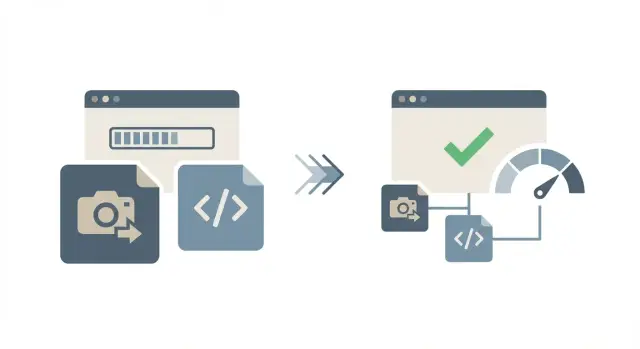
Warum langsame Seiten meist von übergroßen Bildern und Assets kommen
Das Seitengewicht ist die Menge an Bytes, die dein Browser herunterladen muss, bevor eine Seite sich nutzbar anfühlt. Dazu gehören Bilder, Fonts, Videos, JavaScript (JS), CSS und Skripte von Drittanbietern. Je schwerer die Seite, desto länger starrt der Nutzer auf einen leeren Bildschirm — besonders auf dem Handy.
Übergroße Bilder sind die häufigste Ursache, weil man sie leicht übersieht. Ein Hero-Bild mit 4000px Breite mag toll aussehen, aber wenn es in einem 1200px-Bereich angezeigt wird, zahlst du für Pixel, die niemand sehen kann. Auf Mobilgeräten macht sich das sofort bemerkbar: langsamere Netze, höhere Latenz und weniger leistungsstarke Geräte verwandeln große Bilder in verzögerte erste Ansichten und ruckeliges Scrollen.
Große JS- und CSS-Dateien verlangsamen auf andere Weise. Auch nachdem der Download abgeschlossen ist, muss der Browser JS parsen und ausführen und oft CSS verarbeiten, bevor er die Seite rendert. Eine Seite kann also „schnell geladen“ erscheinen und sich trotzdem blockiert anfühlen.
„Auf meinem Laptop sieht's gut aus“ ist eine Falle. Laptops haben oft schnelles WLAN, starke CPUs und Caches. Echte Besucher sind womöglich auf einem günstigen Telefon über 4G ohne Cache unterwegs.
Beim Reduzieren des Seitengewichts solltest du das Ziel einfach halten:
- Vor der ersten Ansicht weniger Bytes herunterladen
- Weniger Requests machen (jeder Request verursacht Overhead)
- JS und CSS vermeiden, die das Rendering blockieren
- Wiederkehrende Besuche mit Caching schneller machen
Wenn deine Seite schnell mit AI-Tools gebaut wurde und die Performance gelitten hat, ist dieses Muster typisch: unkomprimierte Bilder plus übergroße Bundles, die nie auf echten Geräten geprüft wurden.
Finde die größten Schuldigen in 10 Minuten
Finde zuerst, was auf der Seite tatsächlich schwer ist. Raten kostet Zeit, weil ein riesiges Bild oder ein aufgeblähtes Skript oft mehr ausmacht als alles andere zusammen.
Öffne die Seite in einem normalen Browserfenster, dann die DevTools und den Network-Tab. Lade die Seite mit offenem Network-Tab neu, damit alle Requests erfasst werden.
Eine kurze Routine, die bei den meisten Seiten funktioniert:
- Sortiere Requests nach Size (oder Transferred) und scanne die obersten Einträge.
- Klicke die größten Bilder an und vergleiche Dateigröße mit der tatsächlichen angezeigten Größe.
- Achte auf wiederholte Assets (dasselbe Icon, Hintergrund oder Font mehrfach geladen wird).
- Notiere jede einzelne riesige JS- oder CSS-Datei, die heraussticht.
- Schreib die fünf schwersten Requests auf und was sie sind (Bild, JS, CSS, Font).
Wenn du ein Bild inspezierst, achte auf Diskrepanzen wie ein 4000x3000-Foto, das als 400px-Bildchen angezeigt wird.
Achte auch auf „Todsünden durch tausend Schnitte“: Dutzende kleine Icons, Hintergründe und Font-Varianten summieren sich. Wenn du ein wiederkehrendes Dateinamensmuster siehst, kannst du wahrscheinlich konsolidieren.
Wenn deine Top 5 zwei Hero-Bilder über 2 MB und ein 900 KB JavaScript-Bundle enthält, ist das ein klarer erster Ansatz. Behebe diese Punkte, und du wirst den Unterschied meist sofort spüren.
Schritt für Schritt: Einfache Page-Weight-Prüfung
Erstelle zuerst ein Basis-Messwert. Wähle eine langsame Seite (oft die Startseite oder eine wichtige Landingpage) und notiere vier Zahlen: Ladezeit, insgesamt übertragene Bytes, Anzahl der Requests und die größte einzelne Datei. Bewahre diese „Vorher“-Notizen, um die Verbesserung später zu belegen.
Öffne dann DevTools (Network-Tab) und lade die Seite mit deaktiviertem Cache neu. Sortiere nach Size (oder Transfer Size), um zu sehen, was wirklich schwer ist.
Es hilft, das Gewicht zu kategorisieren, damit du nicht alles gleich behandelst:
- Bilder (JPG/PNG/WebP/AVIF, Hero-Banner)
- Fonts (oft mehrere Gewichte, die du nicht brauchst)
- Video (Autoplay-Hintergründe, große MP4s)
- JS und CSS (große Bundles, Source Maps, ungenutzte Bibliotheken)
- Skripte von Drittanbietern (Chat-Widgets, Tracker, A/B-Tools)
Treffe für jedes große Element eine einfache Entscheidung: entfernen oder optimieren.
Wenn ein Asset die Nutzerinteraktion nicht verändert, versuche es zuerst zu entfernen. Ein zweites Icon-Set, ein 1,5 MB Hintergrundbild hinter Text oder ein Marketing-Skript, das niemand überprüft, kann oft weg. Muss es bleiben, markiere es zum Verkleinern, Komprimieren, Aufteilen oder Cachen.
Beginne mit dem einfachsten Gewinn, meist dem größten Bild above the fold. Ein einzelnes Hero-Bild mit 3–5 MB kann mehrere Sekunden zur ersten Ladezeit hinzufügen.
Nach jeder Änderung wiederhole den Test und vergleiche mit dem Basiswert. Bewegen sich die Zahlen nicht, hast du das falsche Problem behoben oder das Asset wird noch anderswo geladen.
Schritt für Schritt: Bilder komprimieren, ohne sichtbar Qualitätsverlust
Die meisten Performance-Probleme beginnen mit einem Fehler: Jemand hat das Kameraupload-Original verwendet. Ein Handyfoto kann 4000px breit und mehrere MB groß sein, obwohl die Seite es nur mit 1200px anzeigt.
1) Zuerst das richtige Format wählen
Die Wahl des Formats spart oft mehr als jede Qualitäts-Reduzierung.
- JPEG: am besten für Fotos (kleine Dateien, glatte Farbverläufe)
- PNG: nur verwenden, wenn echte Transparenz oder pixelgenaue Grafik nötig ist
- WebP oder AVIF: sehr gut für moderne Sites, oft deutlich kleiner, wenn du sie liefern kannst
2) Vor dem Komprimieren skalieren
Exportiere die Datei ungefähr in der maximalen Größe, in der sie auf der Seite erscheinen wird. Wenn dein Hero bei 1400px angezeigt wird, lade kein 5000px-Bild hoch und hoffe, die Kompression mache es klein.
3) Qualität in kleinen Schritten reduzieren
Exportiere, prüfe und reduziere dann schrittweise. Starte hoch (etwa 80–85), vergleiche bei 100% Zoom, dann Schritt für Schritt runter (75, 70, 65), bis du einen sichtbaren Unterschied bemerkst. Hör einen Schritt bevor es für normale Betrachter auffällig wird.
4) Verstecktes Ballast entfernen
Viele Bilder enthalten Metadaten (Kamerainfos, Standortdaten, Bearbeitungshistorie). Entfernen reduziert oft ein paar KB ohne visuellen Verlust.
5) Wiederholbarkeit sicherstellen
Einige Exportkonventionen vereinbaren, damit alle auf die gleiche Weise handeln. Zum Beispiel: page-section_subject_width.format wie home-hero_team_1400.webp.
Wenn du ein AI-generiertes Codebase geerbt hast, in dem Bilder verstreut, dupliziert oder inkonsistent importiert werden, kann FixMyMess (fixmymess.ai) helfen, die Asset-Pipeline zu prüfen, damit die kleineren Dateien, die du erzeugst, tatsächlich in Produktion ausgeliefert werden.
Schritt für Schritt: Responsive Bildgrößen ausliefern
Responsive Größen bedeuten: kleine Bilddateien für kleine Bildschirme, große Dateien nur dort, wo sie wirklich nötig sind. Das ist einer der schnellsten Gewinne, ohne das Design zu ändern.
Wähle einige Standardbreiten, die du für wichtige Bilder generierst. Für viele Seiten genügen 480px (Phones), 768px (Tablets) und 1200px (Desktop).
Passe die Dateigröße dem Kontext an. Ein 12-Spalten-Produktraster braucht keine 2000px-Fotos. Wenn ein Bild als kleine Karte gezeigt wird, verwende ein echtes Thumbnail passend zur Karte, nicht die volle Hero-Version.
Ein einfaches Muster, das auf vielen Seiten funktioniert:
\\u003cimg
  src=\\\"/images/product-768.jpg\\\"
  srcset=\\\"/images/product-480.jpg 480w,
          /images/product-768.jpg 768w,
          /images/product-1200.jpg 1200w\\\"
  sizes=\\\"(max-width: 600px) 480px,
         (max-width: 900px) 768px,
         1200px\\\"
  alt=\\\"Product photo\\\"
  loading=\\\"lazy\\\"
/\\u003e
Ein paar Dinge, auf die du achten solltest:
- Verlasse dich nicht auf CSS, um ein riesiges Bild in eine kleine Box zu schrumpfen. Der Browser lädt trotzdem die große Datei.
- Verwende echte Thumbnails in Listen und Rastern und behalte die größte Größe für Detailseiten oder Hero-Bereiche vor.
- Halte
sizesrealistisch. Wennsizesbehauptet, das Bild wird mobil mit 1200px angezeigt, könnte der Browser eine größere Datei wählen, als nötig.
Überprüfe, ob es funktioniert. Öffne den Network-Tab, lade die Seite neu und klicke die Bildanfrage an. Die heruntergeladene Datei sollte sich beim Ändern der Fenstergröße oder beim Testen einer Phone-Viewport ändern. Bleibt die übertragene Größe groß, stimmt srcset/sizes (oder die Bild-URLs) wahrscheinlich nicht mit der tatsächlichen Anzeige überein.
Schwere Bundles (JS und CSS) verkleinern, die das Laden blockieren
Ein Bundle ist die gepackte Datei, die deine Seite an den Browser sendet — meist JS und CSS. Bundles starten klein und wachsen, wenn du Features hinzufügst, Snippets kopierst und Bibliotheken installierst. Werden sie zu groß, muss der Browser mehr Code herunterladen, parsen und ausführen, bevor die Seite nutzbar wirkt.
Erkennen, was das Bundle aufbläht
Bundle-Audits zeigen oft die gleichen Ursachen:
- Eine große UI-Bibliothek wird für eine einzelne Komponente importiert
- Zwei Bibliotheken übernehmen dieselbe Aufgabe (Datum, Charts, Icons, State)
- Duplizierter Code über mehrere Einstiegspunkte oder Copy-Paste
- „Nur für Entwicklung“-Hilfen, die aus Versehen in Produktion landen
- Ganze Module importiert, obwohl nur eine Funktion gebraucht wird
Sobald du die größten Brocken siehst, kannst du meist die Größe reduzieren, ohne das Aussehen zu verändern.
Reduziere das, was beim ersten View geladen wird
Entferne zuerst toten Ballast, der sicher gelöscht werden kann (ungenuzte Seiten, alte Komponenten, verwaiste Experimente). Teile dann den Code so, dass jede Seite nur das lädt, was sie braucht. Dein Admin-Dashboard-Code muss nicht mit der öffentlichen Startseite ausgeliefert werden.
Wenn etwas nicht für den ersten Bildschirm nötig ist, verzögere das Laden. Typische Kandidaten sind Chat-Widgets, zusätzliche Analytics, A/B-Tests, große Animationen und selten genutzte UI.
Ein praktischer Ansatz:
- Lade seitenspezifischen Code nur auf dieser Route (Code-Splitting)
- Ersetze schwere Abhängigkeiten durch leichtere, wenn möglich
- Importiere nur die Teile, die du nutzt (vermeide „alles importieren“)
- Verzögere nicht-kritische Skripte bis nach der ersten Ansicht
Wenn die echte Verlangsamung ein riesiges JS-Bundle aus einem AI-generierten Prototyp ist, spezialisiert sich FixMyMess darauf, diese Codebasen zu diagnostizieren, zu reparieren und zu refaktorisieren, damit sie wie Produktionssoftware statt wie eine Demo funktionieren.
Caching-Header nutzen, damit wiederkehrende Besuche sich sofort anfühlen
Caching ermöglicht dem Browser, bereits heruntergeladene Dateien wiederzuverwenden, statt sie bei jedem Besuch erneut zu holen. Nachdem du das Seitengewicht reduziert hast, sorgt Caching dafür, dass die Seite für wiederkehrende Nutzer schnell bleibt.
Eine sichere Regel: Cache statische Dateien lange und ändere den Dateinamen, wenn sich die Datei ändert. Deshalb sind versionierte Dateinamen (oder „Fingerprints“ wie app.3f2a1c.js) wichtig. Beim Deploy einer Änderung ändert sich der Dateiname, und der Browser lädt die neue Datei.
Praktische Defaults für die meisten Sites:
- Bilder, Fonts und gehashte JS/CSS:
Cache-Control: public, max-age=31536000, immutable - Nicht-gehashte Assets (wie
logo.png, das du überschreibst): kürzeres Caching, z. B.max-age=3600 - HTML-Seiten: kurzes Caching (oder
no-cache), wenn sich Inhalte oft ändern
HTML wird oft zu lang gecacht. Wenn du deiner Hauptseite ein langes Cache leist, können Nutzer auf einer alten Version hängen bleiben, selbst nach einem Deployment.
Zur Überprüfung der Cache-Effekte mache einmal ein hartes Neuladen, dann normal. Im Network-Tab sollten wiederholte Ladevorgänge nur kleine Transfers zeigen (häufig als Memory- oder Disk-Cache markiert) für Bilder, CSS und JS.
Andere häufige versteckte Gewichtsfaktoren: Fonts, Icons, Video und Drittanbieter-Skripte
Selbst nachdem du das Offensichtliche reduziert hast, können Seiten sich noch langsam anfühlen, weil „kleine“ Dateien sich summieren. Fonts, Icon-Pakete, Hintergrundvideos und Drittanbieter-Skripte laden oft früh und verzögern die wahrgenommene Bereitschaft der Seite.
Fonts sind eine häufige Falle. Jede Gewichtung und Stil ist eine eigene Datei, sodass Regular + Medium + Bold + Italic schnell hunderte KB werden können. Die meisten Seiten brauchen ein oder zwei Gewichtungen.
Icons können noch schlimmer sein. Ein ganzes Icon-Framework für 12 Icons zu liefern ist wie einen Umzugs-LKW für den Wocheneinkauf zu mieten. Halte die Auswahl klein oder exportiere nur die tatsächlich genutzten Icons.
Video ist das Schwergewicht, das man zuletzt bemerkt. Ein Hero-Video, das auf Mobilgeräten automatisch startet, kann den Datenverbrauch explodieren lassen und die Interaktion verzögern. Eine sicherere Standardlösung ist zuerst ein Posterbild zu zeigen und das Video erst bei User-Interaktion oder bei schneller Verbindung zu laden.
Drittanbieter-Skripte (Analytics, Chat, A/B-Tests) können die Ladezeit dominieren, weil sie oft weitere Skripte nachziehen. Wenn du sie brauchst, lade sie später und entferne Duplikate.
Schnelle Checks, die sich oft lohnen:
- Schriftfamilien und -gewichte auf das Minimum reduzieren, das noch gut aussieht
- Riesen-Icon-Pakete durch nur genutzte Icons ersetzen
- Autoplay-Video auf Mobilgeräten deaktivieren und mit leichtem Poster starten
- Drittanbieter-Tags prüfen und ungenutzte löschen
- Slider nur die Bilder der ersten Folie laden lassen, bis der Nutzer interagiert
Häufige Fehler, die Seiten langsam halten
Speed-Arbeit scheitert oft aus einem Grund: Man behebt das Symptom, nicht das, was der Browser tatsächlich herunterlädt.
„Es ist komprimiert“… aber immer noch viel zu groß
Kompression hilft, aber sie löst nicht das Problem falscher Dimensionen. Ein 4000px-Bild, das in eine 600px-Karte gedrängt wird, erzwingt trotzdem einen großen Download.
Ein schneller Check: Wenn das Bild bei 2× Zoom auf dem Laptop noch sehr scharf wirkt, braucht es wahrscheinlich nicht Tausende von Pixeln.
Lazy-Loading der falschen Bilder
Lazy-Loading ist super für weiter unten liegende Bilder. Es schadet oft, wenn es auf Above-the-Fold-Bilder wie Hero, Logo oder das erste Produktbild angewendet wird. Der Browser wartet, lädt zu spät und die Seite wirkt langsamer.
Eine praktische Regel: Lade den ersten Bildschirm normal; lazy-loade alles, was nach dem ersten Scroll kommt.
Caching kann auch nach hinten losgehen. Setzt du zu starre Caching-Header ohne Versionswechsel, sehen Nutzer vielleicht nie Updates (oder du musst Caching komplett deaktivieren). Das sichere Muster bleibt: statische Dateien lange cachen, aber den Dateinamen ändern, wenn die Datei sich ändert.
Zwei weitere Fehler, die Zeit verschwenden:
- Eine Seite optimieren, während geteilte Layout-Assets (globales CSS, Header-Skripte, große Icons) groß bleiben und jede Seite verlangsamen
- „Optimierungs“-Tools und Plugins hinzufügen, die stillschweigend die Bundle-Größe erhöhen, besonders wenn sie schweres JavaScript mitliefern
Wenn deine App von Tools wie Bolt, v0 oder Replit generiert wurde, können diese Probleme schnell auftreten. Oft machen ein paar übergroße geteilte Assets den größten Schaden.
Schnelle Checkliste vor dem Release
Kurz vor dem Release mache noch einen letzten Durchlauf, um sicherzustellen, dass du wirklich reduziert hast, was der Browser beim Initial-Load herunterlädt.
Mache ein hartes Refresh, öffne den Network-Tab und sortiere nach Size. Konzentriere dich auf die ersten Requests und die größten Elemente.
Release-Checkliste:
- Überprüfe die fünf größten Requests: Nach deinen Änderungen sollte nichts unerwartet riesig sein.
- Bestätige, dass das größte Bild für seinen Container dimensioniert ist (nicht als 4000px hochgeladen, um bei 600px angezeigt zu werden).
- Verwende ein modernes Bildformat, wo es unterstützt wird (mit sicherer Fallback-Lösung).
- Lade erneut und bestätige, dass Caching für statische Assets funktioniert: Wiederholte Ladevorgänge sollten kaum Daten übertragen.
- Füge keine neuen Drittanbieter-Skripte hinzu, ohne den Einfluss zu messen.
Eine konkrete Kontrolle: Wenn dein Hero-Bereich auf dem Desktop 1200px breit ist, sollte die größte Hero-Bildanfrage in etwa diesem Bereich liegen, nicht das mehrere MB große Original. Ist das noch der Fall, haben deine responsive Einstellungen oder Exporte nicht gegriffen.
Beispiel: Eine langsame Homepage an einem realistischen Nachmittag beschleunigen
Eine Gründerin schickt schnell eine Marketing-Homepage raus und bemerkt: Auf Handys hängt die Seite, bevor etwas nutzbar ist. Die Seite sieht simpel aus, lädt aber viel mehr als nötig.
Ein kurzer Check zeigt drei Schuldige. Das Hero-Bild ist 4000px breit und wird an alle ausgeliefert, auch kleine Bildschirme. Die „kleinen“ Icons sind große PNGs ohne Kompression. Und die Seite liefert ein großes JavaScript-Bundle, das das Rendering blockiert, weil alles auf einmal lädt.
Eine praktische Reihenfolge, die meist schnelle Erfolge bringt:
- Hero auf eine vernünftige Maximalgröße skalieren und eine komprimierte Version exportieren.
- Responsive Varianten hinzufügen, damit Telefone kleinere Dateien erhalten als Desktops.
- Icons konvertieren und komprimieren (oft zu SVG oder einem modernen, kompakten Format).
- Das Haupt-JS-Bundle aufteilen, sodass nur kritischer Code zuerst lädt.
- Caching-Header für statische Assets setzen, damit wiederkehrende Besuche sich sofort anfühlen.
Um zu bestätigen, dass es funktioniert hat, vergleiche Vorher und Nachher auf demselben Gerät und im selben Netzwerk. Schau dir die insgesamt heruntergeladenen Bytes, die Bild-Bytes und die Zeit bis zum ersten sichtbaren Inhalt an. Es ist üblich, mehrere Megabyte einzusparen und mehrere Sekunden auf mittelmäßigen Handys zu gewinnen.
Wo es knifflig wird: AI-generierte Codebasen duplizieren Assets oft in mehreren Ordnern oder haben chaotische Build-Schritte, die bei jedem Deploy große Bilder wieder einführen. Wenn der Build dir Widerstand leistet, finde zuerst, wo die Dateien herkommen, statt sie einfach erneut zu komprimieren.
Nächste Schritte, wenn dir der Code Widerstand leistet
Manchmal hast du alles richtig gemacht und das Projekt fühlt sich trotzdem langsam oder fragil an. Das bedeutet meist: Das Problem sind nicht nur Dateien auf der Festplatte, sondern auch wie die App gebaut, gebündelt und deployed wird.
Triff eine klare Entscheidung: Brauchst du ein schnelles Aufräumen oder einen tieferen Neuaufbau?
Ein schnelles Aufräumen lohnt, wenn die Seite größtenteils ok ist und du ein paar schwere Bilder, ein großes Bundle oder fehlende Cache-Regeln findest. Ein tieferer Neuaufbau ist sinnvoll, wenn jede Änderung etwas anderes kaputt macht, Builds inkonsistent sind oder das Bundle so verwoben ist, dass kleine Fixes Stunden dauern.
Wenn deine App mit Lovable, Bolt, v0, Cursor oder Replit erstellt wurde, erwarte versteckten Ballast: duplizierte Bibliotheken, ungenutzte Komponenten, Bilder, die so importiert werden, dass Optimierung umgangen wird, und Build-Settings, die Minifizierung oder Code-Splitting deaktivieren.
Während du Build-Settings prüfst, nutze die Gelegenheit für eine Sicherheitsprüfung. Performance-Arbeit kann größere Risiken sichtbar machen.
Was du während der Optimierung prüfen solltest
Ein kurzer Review sollte folgendes abdecken:
- Offen gelegte Secrets im Client-Code oder in Konfigurationsdateien
- Defekte oder inkonsistente Auth-Flows
- Unsichere Eingabe-Verarbeitung (z. B. SQL-Injection-Risiken)
- Drittanbieter-Skripte, die „nur zum Testen“ hinzugefügt und nie entfernt wurden
- Caching- und Kompressions-Einstellungen, die lokal und in Produktion unterschiedlich sind
Wenn du eine externe Meinung willst, kann FixMyMess ein kostenloses Code-Audit durchführen, um schwere Bundles, unoptimierte Bilder und riskante Abkürzungen zu identifizieren. Wenn die Codebasis dir Widerstand leistet, diagnostizieren wir die Probleme, reparieren die Logik, härten die Sicherheit und bereiten die App für Produktion vor, sodass Performance-Fixes keine neuen Bugs erzeugen.