Upload‑Größenlimits für Bilder und Dateien, die Ihre App schnell halten
Setzen Sie früh Grenzen für Bild‑ und Datei‑Uploads, damit Seiten schnell bleiben, Speicher planbar bleibt und Supportanfragen sinken. Praktische Regeln, Beispiele und Checklisten.
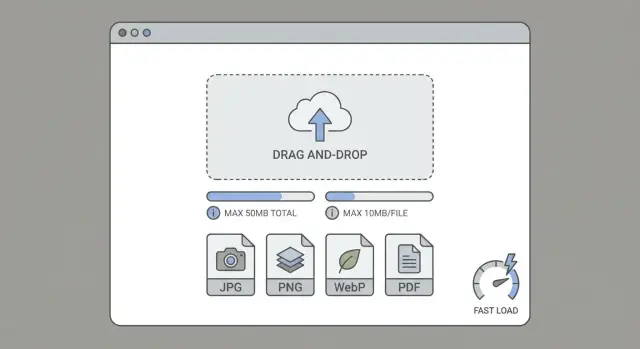
Warum Upload‑Regeln wichtig sind, bevor Ihre App wächst
Uploads werden am Anfang leicht übersehen. Ein paar Fotos und PDFs funktionieren, Seiten wirken schnell und niemand beschwert sich. Dann kommen echte Nutzer und echtes Content‑Wachstum, und jeder Bildschirm fühlt sich schwerer an, als er sollte.
Uploads nehmen nicht nur Platz weg. Sie bestimmen, wie schnell sich Ihre App täglich anfühlt. Wenn Sie früh keine klaren Limits setzen, müssen Sie später unter Druck Performance‑Probleme beheben.
Upload‑Geschwindigkeit ist nicht gleich Seitenladezeit
Upload‑Geschwindigkeit ist die Zeit, die ein Nutzer braucht, um eine Datei an Ihren Server zu senden. Seitenladezeit ist die Zeit, die alle anderen brauchen, um diese Datei später anzusehen.
Jemand wartet vielleicht 3 Sekunden, um ein 12‑MB‑Foto hochzuladen und denkt: „Okay.“ Aber jetzt muss jede Profilseite, jede Listing‑Seite und jeder Feed, der das Foto zeigt, es auch herunterladen. Dieses langsame Gefühl verbreitet sich in der ganzen App, auch bei Nutzern, die nie etwas hochladen.
Ein einfaches Beispiel: Ein Marktplatz startet mit 30 Verkäufern. Alle laden Smartphone‑Fotos direkt von der Kamera hoch. Die App wirkt noch okay. Einen Monat später gibt es 1.000 Listings und die Startseite lädt dutzende übergroße Bilder. Nichts ist „kaputt“, aber die App wirkt langsam.
Die versteckten Kosten wachsen leise
Große, ungeplante Uploads erzeugen Kosten, die man erst bemerkt, wenn ein Limit erreicht oder die Rechnung kommt:
- Speicher wächst schneller als erwartet, selbst bei kleinen Apps.
- Backups dauern länger und werden teurer.
- Metadatenspeicher bläht sich auf, wenn Sie zu viel pro Datei behalten.
- CDN‑ und Bandbreitenkosten steigen, weil Nutzer große Dateien immer wieder herunterladen.
- Supportaufwand nimmt zu, wenn Uploads auf mobilen Netzen fehlschlagen.
Das Ziel ist einfach: Entscheiden Sie die Regeln einmal und setzen Sie sie überall durch. Das bedeutet die gleichen Limits in UI, API, Hintergrundjobs und Admin‑Tools.
Wenn Sie eine AI‑generierte App übernommen haben, in der Uploads schnell und inkonsistent hinzugefügt wurden, ist das ein typischer Aufräumfall. Erst konsistente Regeln schaffen die Grundlage für weitere Performance‑Verbesserungen.
Was Upload‑Regeln praktisch bedeuten
Mit „Upload‑Regeln“ ist keine lange technische Spezifikation gemeint. Es sind ein paar klare Limits, die alle befolgen, damit Uploads vorhersehbar bleiben und Seiten später nicht schwer werden.
Upload‑Regeln beinhalten normalerweise:
- Maximale Dateigröße (pro Datei, manchmal pro Upload)
- Maximale Bildmaße (Breite und Höhe in Pixel)
- Erlaubte Formate (welche Typen Sie akzeptieren)
- Begrenzung der Dateianzahl (pro Item, pro Nachricht, pro Nutzer)
- Wo Dateien gespeichert werden und wie sie an Nutzer ausgeliefert werden
Nicht jede Datei verhält sich gleich, deshalb sollten die Limits nicht identisch sein.
Bilder werden in Ihrer App gezeigt und beeinflussen Ladezeit und Scrollen. Dokumente (PDFs, Tabellen) werden oft heruntergeladen und anderswo geöffnet, sie können größer sein, ohne jede Seite zu verlangsamen. Video ist eine eigene Kategorie: es kann Mobilfunkpläne belasten und auf langsamen Verbindungen ewig dauern. Viele Apps behandeln Video separat oder vermeiden es anfangs ganz.
„Original“ vs „Display“ vs „Thumbnail"
Die Begriffe klingen fancy, sind aber einfach:
- Originaldatei: das, was der Nutzer hochlädt. Sie behalten sie vielleicht als Backup oder für spätere Bearbeitung.
- Display‑Version: eine verkleinerte, leichtere Kopie, die Ihre App tatsächlich auf dem Bildschirm zeigt.
- Thumbnail: eine kleine Vorschau für Listen, Grid‑Ansichten und Suchergebnisse.
Wenn Sie nur das Original speichern und ausliefern, schicken Sie große Dateien an jeden Nutzer, selbst wenn nur eine kleine Vorschau nötig wäre.
Das Problem zeigt sich meist zuerst bei mobilen Nutzer:innen. Ein 6‑MB‑„normales“ Foto fühlt sich auf Home‑WLAN schnell an, kann aber eine Produktseite auf Mobilfunk einfrieren, Akku verbrauchen und die App kaputt wirken lassen.
Schritt für Schritt: Limits und Formate früh festlegen
Der schnellste Weg, Upload‑Regeln zu setzen, ist vom Nutzungsfall auszugehen. „Upload“ ist nicht eins. Ein Avatar, ein Produktfoto und eine PDF‑Quittung haben unterschiedliche Anforderungen. Wenn Sie sie gleich behandeln, erlauben Sie meist überall riesige Dateien.
Schreiben Sie die Upload‑Aktionen auf, die Ihre App unterstützt (oder bald unterstützen wird). Für jede Aktion entscheiden Sie, was „gut genug" auf dem Bildschirm aussieht. Die meisten Bilder werden kleiner angezeigt, als Leute denken.
Eine einfache 5‑Schritte‑Methode
- Definieren Sie den Anwendungsfall und wo er angezeigt wird (Profil, Listing‑Karte, Galerie, nur Admin, nur Download).
- Setzen Sie eine Maximalgröße, die zu realem Verhalten passt (was Nutzer tatsächlich hochladen, nicht was möglich wäre).
- Setzen Sie maximale Pixelmaße für Bilder (das verhindert z.B. 6000 × 4000 Originals).
- Wählen Sie ein Standardformat und eine kleine Menge erlaubter Formate.
- Fügen Sie Limits hinzu, die Missbrauch verhindern (Dateien pro Item und Gesamtspeicher pro Nutzer).
Formulieren Sie diese Entscheidungen als konkrete Zahlen. Halten Sie sie einfach und leicht durchsetzbar. Sie können niedrigere Limits für öffentlich sichtbare Bilder und höhere für selten geladene Belege erlauben.
Konkrete Startpunkte, die Sie anpassen können:
- Avatare: max. 1–2 MB, max. 512–1024 px, Ausgabe als WebP oder JPEG
- Produktfotos: max. 3–5 MB, max. 1600–2400 px, Ausgabe als WebP (JPEG als Fallback)
- Belegfotos: max. 5–10 MB, max. 2500–3500 px, Ausgabe als JPEG oder WebP
- PDFs: max. 10–20 MB, als PDF behalten (nicht konvertieren)
- Andere Dokumente: max. 10–20 MB, nur wirklich benötigte Formate erlauben
Formate sind oft ein Überdenk‑Punkt. Ein praktisches Default: WebP für Fotos, JPEG als Fallback, PNG nur bei Bedarf für Transparenz oder scharfe UI‑Grafiken.
Zuletzt: Limits für „wie viele“. Beispiel: bis zu 10 Fotos pro Produkt, bis zu 50 Anhänge pro Projekt, plus ein Gesamtkontingent pro Nutzer. Diese Caps schützen Geschwindigkeit und Kosten und verhindern, dass Ihr Speicher zur Müllhalde wird.
Formate wählen, ohne zu viel zu grübeln
Sie brauchen keine perfekte Formatstrategie. Sie brauchen Defaults, die Seiten leicht und vorhersehbar halten, plus ein oder zwei Ausnahmen.
Für Fotos wählen Sie ein modernes Default. WebP ist oft der einfachste Gewinn, weil es bei geringerer Dateigröße gut aussieht. Wenn WebP in einem bestimmten Workflow nicht möglich ist, nutzen Sie JPEG als Fallback. PNG ist für Kamerafotos meist ungeeignet — es ist für klare Kanten und Transparenz gebaut.
SVG ist anders. Es ist ideal für Icons und einfache Logos, weil es bei jeder Größe scharf bleibt. SVG kann aber auch Skripte oder unerwartete Inhalte enthalten. Erlauben Sie SVG‑Uploads nur, wenn Sie sie sanitizen oder vorher konvertieren. Ansonsten behandeln Sie SVG als "team‑only assets" und nicht als Uploads von beliebigen Nutzern.
Eine einfache Zuordnung für Ihre Spezifikation:
- Avatare: WebP (oder JPEG), quadratisch zugeschnitten, kein PNG außer bei Bedarf für Transparenz
- Galerie/Produktfotos: WebP zuerst, JPEG als Fallback, PNG vermeiden
- Screenshots: meist WebP, PNG nur, wenn kleine Texte nach Kompression unscharf werden
- Logos/Icons: SVG für eigene Dateien, PNG‑Fallback wenn SVG nicht möglich
- Dokumente: PDF fürs Teilen, ausführbare Formate standardmäßig blockieren
Kurz: ein Default für Fotos (WebP), ein Fallback (JPEG) und eine Ausnahme (PNG für Transparenz). Alles andere bewusst entscheiden.
Größenanpassung und Kompression, damit Seiten schnell bleiben
Der schnellste Weg, eine App zu verlangsamen, ist riesige Uploads zu akzeptieren und sie überall auszuliefern. Ein Smartphone‑Foto kann 3–10 MB groß sein. Wenn Sie es in einer Listenansicht mit 200 px Breite zeigen, lädt der Browser trotzdem die volle Datei, wenn Sie nicht kleinere Versionen erzeugen.
Eine praktische Vorgehensweise: Größen direkt beim Upload anpassen und ein paar Standardgrößen generieren. Behalten Sie das Original nur, wenn Sie es wirklich benötigen (Bearbeitung, Druck, hoher Download). Sonst zahlt jede Seite für das „riesige Original“.
Einfache Satzgrößen
Wählen Sie Größen, die zu Ihrer UI passen:
- Thumbnail (für Listen): 200–300 px Breite
- Kartenbild (für Grids): 600–800 px Breite
- Detailbild (für Produktseiten): 1200–1600 px Breite
- Optional: Original nur für Admins oder Downloads
Lassen Sie Ihre App Thumbnails in Listen verwenden und die Detailgröße auf Detailseiten. Diese Entscheidung bringt meist den größten Ladezeitgewinn.
Qualitäts‑Einstellungen, einfach erklärt
Kompression ist ein Kompromiss: kleinere Datei vs schärferes Bild. Die meisten Menschen sehen keinen Unterschied zwischen „hoch" und „sehr hoch" auf üblichen Bildschirmen, aber sie merken deutlich langsamere Seiten.
Ziel: die kleinste Datei, die bei der Anzeigegröße noch gut aussieht. Wenn ein 1200‑px‑Produktfoto bei 250–400 KB gut aussieht, gibt es selten Grund, es mit 2 MB auszuliefern.
Clientseitige Kompression hilft beim Upload, aber reicht nicht aus. Sie brauchen trotzdem serverseitige Prüfungen und Verarbeitung, weil Nutzer den Browser umgehen oder Dateien schicken können, die nicht dem gemeldeten Typ entsprechen.
Beispiel: Eine Marktplatz‑Startseite zeigt 30 Artikel. Wenn jedes „Thumbnail“ in Wirklichkeit ein 4‑MB‑Original ist, kann die Seite heimlich 120 MB groß werden. Wenn Sie echte Thumbnails generieren, schrumpft die Seite auf ein paar Megabyte und wirkt instant.
Regeln an den richtigen Stellen durchsetzen
Wenn Sie Upload‑Regeln nur an einer Stelle durchsetzen, finden Nutzer Wege drumherum. Wenden Sie die gleichen Limits an drei Orten an: UI, Server und Speicher‑/Auslieferungseinstellungen.
1) In der UI (hilfreich, aber nicht vertrauenswürdig)
Clientseitige Prüfungen verhindern, dass Nutzer Zeit mit einem Upload verschwenden, der eh abgelehnt wird. Zeigen Sie die Regeln, bevor der Nutzer eine Datei wählt, und validieren Sie sofort nach der Auswahl.
Nützliche UI‑Checks:
- Dateityp (Basierend auf Extension und Browser‑Meldung)
- Dateigröße
- Bildmaße
- Dateianzahl
- Klare Vorschau dessen, was hochgeladen wird
Behandeln Sie UI‑Checks als Komfortfunktion. Jeder kann sie mit angepassten Requests umgehen.
2) Auf dem Server (die echte Einlasskontrolle)
Serverseitige Validierung ist Pflicht. Prüfen Sie alles erneut, auch wenn die UI schon geprüft hat.
Mindestens sollten Sie prüfen:
- Typ durch Inspektion des Dateiinhalts (Magic Bytes), nicht nur den Dateinamen
- Größenlimits (harte Ablehnung bei Überschreitung)
- Bildmaße (riesige Pixelmaße ablehnen, da sie während der Verarbeitung viel RAM brauchen können)
- Anzahl pro Anfrage (um Missbrauch und Verlangsamung zu vermeiden)
- Dateinamen‑Sicherheit (eigene Namen generieren, riskante Zeichen entfernen)
Blockieren Sie außerdem riskante Formate, die Sie nicht benötigen. Gute Regel: Erlauben Sie nur, was Ihr Produkt wirklich braucht.
3) In Speicher‑ und Auslieferungseinstellungen (teure Fehler verhindern)
Ihre Speicher‑Einstellungen sollten Ihre Regeln stützen. Stellen Sie sicher, dass Uploads nicht öffentlich schreibbar sind, und dass Ihre App die richtigen Versionen ausliefert (z. B. skalierte Bilder) statt das Original. Wenn Sie Originale speichern, halten Sie sie getrennt von den Versionen, die Sie auf Seiten anzeigen.
Machen Sie Fehlermeldungen spezifisch. "Upload fehlgeschlagen" erzeugt Support‑Tickets. "Nur JPEG, PNG oder WebP bis 5 MB, max. 3000 × 3000" sagt dem Nutzer, was zu tun ist.
Häufige Fehler, die Uploads langsam und riskant machen
Die meisten Upload‑Probleme entstehen, weil die erste Version funktioniert und danach niemand sie anfasst. Monate später fühlen sich Seiten schwer an, Speicherkosten steigen und Sicherheitslücken im Upload‑Pipeline tauchen auf.
Die Fehler mit den größten Folgen:
- "Jede Datei erlauben", um das Feature freizuschalten. Wenn Nutzer alles hochladen dürfen, müssen Sie irgendwann alles unterstützen.
- Dem Browser vertrauen, was er über die Datei sagt. Extensions und clientseitige MIME‑Typen sind leicht zu fälschen.
- Nur Dateigröße prüfen, nicht Pixelmaße. Eine 1–2 MB Datei kann trotzdem 8000 × 8000 px groß sein.
- Originale direkt in der UI ausliefern. Das Original ist selten das richtige Format für Listen, Grids und Detailseiten.
- Uploads in die Hauptdatenbank legen. DBs sind ideal für Metadaten, nicht für große Binärdateien.
Diese Fehler schaffen auch Sicherheitsrisiken: unsichere Formate, Malware in verkleideten Dateien und private Daten in EXIF‑Metadaten. Basis‑Validierung (Typ, Größe, Maße und sichere Verarbeitung) macht Performance vorhersehbar und reduziert Überraschungen.
Schnell‑Checklist, die Sie in Ihre Spezifikation kopieren können
Schreiben Sie diese Regeln jetzt auf und vermeiden Sie langsame Seiten, hohe Speicherrechnungen und verwirrende Upload‑Fehler später. Fügen Sie die Liste in Ihre Spezifikation und passen Sie Zahlen an Ihre App an.
Baseline‑Regeln:
- Limits (nach Typ): Bilder max. 5 MB pro Datei. Dokumente (PDF, DOCX) max. 15 MB pro Datei. Gesamt pro Upload‑Aktion max. 25 MB. Wenn Sie Video/Audio unterstützen, setzen Sie separate Limits statt "anything goes".
- Bilder (Maße + Formate): Max. 3000 × 3000 px. Erlaubt: JPEG, PNG, WebP. HEIC blocken, außer Sie konvertieren serverseitig.
- Auslieferung (Größen, die Sie tatsächlich liefern): Generieren Sie immer (1) ein Thumbnail für Listen (z. B. 300 px breit) und (2) eine Detailgröße für die Vollansicht (z. B. 1200 px breit). Laden Sie in Listen oder Grids keine Originale.
- Sicherheit (was Sie ablehnen und was Sie säubern): Blockieren Sie ausführbare und skriptartige Uploads (EXE, JS, SH, BAT, MSI). Vertrauen Sie nicht auf Dateiendungen. Validieren Sie den echten Dateityp.
- Nutzererlebnis (was der Nutzer sieht): Zeigen Sie eine klare Fehlermeldung mit Limit und Lösungsvorschlag.
Eine einfache Fehlermeldung, die Support spart:
"Datei ist 9,2 MB. Maximal für Bilder sind 5 MB. Exportieren Sie als WebP oder JPEG bei 1200 px Breite und laden Sie erneut hoch."
Beispiel: Produktfotos, die still Ihre ganze App verlangsamen
Ein häufiger Ablauf: Sie starten einen kleinen Marktplatz mit ~20 Listings. Verkäufer laden ein paar Fotos hoch und alles wirkt flüssig. Monate später haben Sie 5.000 Listings und die Seiten werden langsam. Support‑Anfragen klingen ähnlich: "Die Seite dauert ewig", "Auf WLAN geht es, auf dem Handy nicht", "Die App hängt beim Scrollen."
Der Übeltäter ist oft simpel: Verkäufer laden 10–20 MB Fotos direkt vom Handy. Ein Listing hat vielleicht 6 Fotos, so dass ein einzelner Seitenaufruf still und heimlich 60–120 MB an Bildern laden könnte, wenn Sie nicht aufpassen.
Davor: keine Regeln (oder nur im Kopf existierende Regeln)
Verkäufer laden, was sie haben. Einige Fotos sind riesig, manche sind seltsam geformt, manche im falschen Format. Ihre App zeigt Originale an Orten, die nur kleine Vorschauen brauchen. Seiten werden langsamer, je mehr Inventar Sie haben, und Sie diskutieren, ob "die App langsam ist" oder "das Internet des Nutzers langsam ist".
Danach: einfache Regeln, die alles schnell halten
Sie brauchen keine komplizierten Richtlinien. Ein paar Leitplanken reichen:
- Begrenzen Sie Bilduploads (z. B. 5 MB pro Bild)
- Konvertieren Sie Uploads zu WebP (JPEG behalten, PNG nur bei Bedarf)
- Generieren Sie mehrere Größen (Thumbnail, Card, Full) und liefern Sie die passende Version
- Begrenzen Sie die Anzahl der Fotos pro Listing (z. B. 8–12)
Praktisch verwandelt das ein 15‑MB‑Handyfoto in ein kleines WebP plus ein leichtes Thumbnail. Listing‑Seiten laden viele kleine Thumbnails statt weniger riesiger Originale und wirken flink.
Nächste Schritte: Regeln jetzt setzen und Bestehendes aufräumen
Fangen Sie damit an, zu sehen, was Sie wirklich haben, nicht was Sie denken. Wählen Sie 20–50 aktuelle Uploads (Mix aus Bildern und anderen Dateien) und notieren Sie für jede Datei drei Dinge: Dateityp, Dateigröße und wo sie in der App angezeigt wird. Laden Sie dann Ihre langsamste Seite auf einer normalen Handyverbindung und messen Sie, wie lange es bis zur Nutzbarkeit dauert.
Suchen Sie nach Dateien, die viel größer sind, als der Bildschirm sie braucht. Ein "einfaches" Produktfoto kann ein 6‑MB‑PNG sein, das nur als kleines Thumbnail gezeigt wird. Diese eine Datei kann unbemerkt Sekunden zu jeder Seitenansicht hinzufügen.
Mit echten Daten konzentrieren Sie sich auf die wenigen Regeln, die die meisten Probleme stoppen:
- Klare Größenlimits setzen (verschiedene Caps für Bilder vs Dokumente)
- Erlaubte Formate einschränken (nur was Sie wirklich unterstützen)
- Automatische Größenanpassung und Kompression für Bilder (beim Upload)
- Validierung verschärfen (Typ, Größe und Inhalt prüfen, nicht nur Dateiname)
- Fallback definieren (was passiert, wenn ein Upload abgelehnt wird)
Führen Sie die Regeln sanft ein, damit bestehende Nutzer nicht gebrochen werden. Wenden Sie neue Regeln zunächst nur auf neue Uploads an und loggen Sie, was abgelehnt worden wäre, um den Effekt zu sehen, bevor Sie strikt durchsetzen. Planen Sie dann Cleanup für ältere Dateien: identifizieren Sie die obersten 10 % größten Dateien, generieren Sie webfreundliche Versionen und entfernen Sie unnötige Duplikate.
Wenn Sie eine AI‑generierte Codebasis geerbt haben, sammeln sich Probleme oft bei Uploads: inkonsistente Regeln, fehlende Serverprüfungen, offengelegte Secrets und Seiten, die mit wachsendem Content langsamer werden. FixMyMess (fixmymess.ai) bietet Codebasis‑Diagnose und Reparatur für AI‑gebauten Code, inklusive Upload‑Validierung, Größenanpassung und Sicherheits‑Härtung.
Abschließend: Schreiben Sie Ihre Regeln als klare, einfache Sätze in Ihre Spezifikation. Wenn ein neuer Kollege sie ohne Rückfragen umsetzen kann, sind Sie fertig.
Häufige Fragen
Was ist eine sinnvolle Maximalgröße für Bilder in einer typischen App?
Fangen Sie mit dem Blick auf das an, wie das Bild auf dem Bildschirm aussieht, nicht damit, was die Kamera liefert. Für die meisten Apps ist ein sicherer Startwert, öffentliche Fotos auf etwa 3–5 MB zu begrenzen und die längste Seite auf 1600–2400 px zu beschränken. Generieren Sie dann kleinere, angepasste Versionen für die Anzeige, damit Seiten leicht bleiben.
Warum brauche ich Pixel‑Dimensionslimits, wenn ich bereits MB begrenze?
Die Dateigröße allein kann das Problem verschleiern: Eine "kleine" Datei kann trotzdem enorme Pixelmaße haben. Pixelbegrenzungen verhindern extreme Abmessungen, die die Verarbeitung verlangsamen und beim Resizing viel Arbeitsspeicher verbrauchen können — auch wenn die komprimierte Datei noch akzeptabel wirkt.
Welche Formate sollte ich erlauben, ohne zu viel zu grübeln?
Setzen Sie WebP als Standard für Fotos, weil es meist Qualität bei kleinerer Dateigröße liefert. Behalten Sie JPEG als Fallback für Kompatibilität und erlauben Sie PNG nur, wenn Sie wirklich Transparenz oder besonders scharfe UI‑Grafiken brauchen.
Brauche ich wirklich Thumbnails und mehrere Bildgrößen?
In der Regel ja — für nutzergenerierte Fotos, die in Feeds oder Listen auftauchen. Wenn Sie nur das Original speichern und ausliefern, lädt jede Ansicht die größte Datei, auch wenn nur eine Vorschau nötig wäre. Thumbnails und mehrere Größen reduzieren Ladezeit beim Scrollen deutlich.
Reicht clientseitige Kompression oder brauche ich trotzdem Server‑Checks?
Clientseitige Kompression hilft, weil Benutzer weniger hochladen und schneller fertig sind. Sie ist aber kein Sicherheitsmechanismus. Überprüfen und verarbeiten Sie alles serverseitig, denn Nutzer können Browserprüfungen umgehen und Dateien per Script hochladen.
Welche serverseitigen Validierungen sind unverhandelbar?
Prüfen Sie den echten Dateityp (Magic Bytes), erzwingen Sie Größen‑ und Pixelgrenzen und begrenzen Sie die Anzahl der Uploads pro Anfrage. Generieren Sie eigene Dateinamen und speichern Sie Metadaten getrennt, damit riskante Namen, seltsame Pfade und Überschreibungen vermieden werden.
Was passiert, wenn ich Original‑Uploads überall ausliefere?
Wenn Sie überall das Original ausliefern, werden Seiten unnötig schwer und Ihre Bandbreitenkosten steigen mit der Nutzerzahl. Besser ist es, eine komprimierte "Display"‑Version auf Detailseiten und ein echtes Thumbnail in Listen zu liefern, Originals nur aufzubewahren, wenn Sie es wirklich brauchen.
Welche Dateitypen sollte ich aus Sicherheitsgründen blockieren?
Blockieren Sie standardmäßig formate, die ausführbar sein können oder Skripte enthalten. Erlauben Sie nur, was Ihr Produkt wirklich benötigt. Wenn Sie SVG akzeptieren, behandeln Sie es vorsichtig — SVG kann unerwarteten Inhalt enthalten; viele Apps verbieten SVG‑Uploads von Nutzern, es sei denn, sie werden sanitisiert oder konvertiert.
Wie schreibe ich Fehlermeldungen, die Support‑Tickets reduzieren?
Geben Sie klare, konkrete Hinweise: Nennen Sie die aktuelle Größe und das Limit und geben Sie einen praktischen Tipp. Beispiel: "Datei ist 9,2 MB. Maximal für Bilder sind 5 MB. Exportieren Sie als WebP oder JPEG bei 1200 px Breite und laden Sie erneut hoch." Solche Hinweise sparen Support‑Zeit.
Wie behebe ich chaotische Upload‑Regeln in einer geerbten AI‑generierten App?
Starten Sie mit dem Messen: sehen Sie sich aktuelle Uploads an und identifizieren Sie die größten Dateien, die auf langsamen Seiten auftauchen. Wenn Ihre App schnell mit AI‑Tools gebaut wurde und Uploads inkonsistent sind, kann FixMyMess (fixmymess.ai) den Code prüfen, konsistente Regeln einbauen und die Upload‑Pipeline härten, damit sie in Produktion vorhersehbar läuft.