Wartungsmodus mit Admin-Zugang: Seite während Reparaturen sicher halten
Richte einen Wartungsmodus mit Admin-Zugang ein, damit du riskante Schreibvorgänge blockierst, wichtige Seiten lesbar hältst und Support Produktionsprobleme sicher beheben kann.
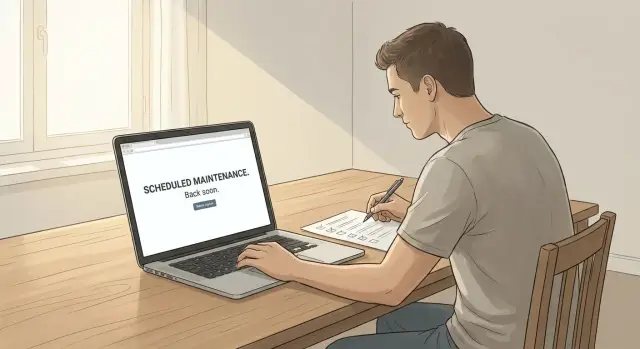
Warum Wartungsmodus mehr als eine einfache Seite braucht
Eine schlichte „Wir führen Wartungsarbeiten durch“-Seite fühlt sich sicher an, schafft aber oft neue Probleme während einer Live-Reparatur. Nutzer versuchen Aktionen immer wieder, Hintergrundjobs laufen weiter, und manche Teile der App akzeptieren trotzdem Änderungen. So entstehen Datenkorruption: halb fertige Bestellungen, doppelte Einträge oder Updates, die nur in einigen Tabellen landen.
Der übliche Fehler ist kein großer Crash, sondern partielle Updates. Ein Nutzer kann weiterhin ein Formular absenden, ein API-Aufruf schreibt noch in die Datenbank oder ein Webhook importiert weiter Daten, während Sie die Logik ändern. Die Seite wirkt „down“, aber im Hintergrund ändert sich das System weiter.
Ein kompletter Shutdown kann auch echten Menschen schaden. Kund*innen brauchen vielleicht Quittungen, Buchungsdetails oder einen Status. Der Support muss unter Umständen Konten aufrufen, um Tickets zu beantworten. Wenn Sie alles sperren, verlieren Sie die Möglichkeit, zu verifizieren, was passiert, und verlangsamen die Reparatur, weil Sie das Produktionsverhalten nicht sicher prüfen können.
„Schreibgeschützter“ Wartungsmodus bedeutet, dass die App weiterhin Informationen anzeigt, aber alles ablehnt, was den Zustand ändert. Seiten können laden, Suchen laufen, Dashboards zeigen Daten — aber Anmeldungen, Zahlungen, Profiländerungen, Uploads und Admin-Änderungen sind blockiert. Entscheidend ist die Durchsetzung auf dem Server, nicht nur versteckte Buttons.
Das Ziel ist einfach: Schütze deine Daten und halte das Wesentliche erreichbar. Halte die Seite lesbar, lasse Logs und Monitoring sichtbar und ermögliche einen engen Admin- und Supportpfad, damit Reparaturen stattfinden können, ohne dass sich die Lage verschlimmert.
Entscheide, was online bleibt und was blockiert werden muss
Bevor du den Wartungsmodus aktivierst, fass in einem Satz zusammen, was „sicher“ für deine App bedeutet. Beispiel: „Während der Wartung kann jeder öffentliche und schreibgeschützte Seiten sehen, aber niemand kann Daten ändern, außer eine Admin auf einer genehmigten Liste.“ Dieser Satz wird zur Regel für jede Seite, jeden Endpoint und jedes Tool.
Beginne mit dem, was öffentlich bleiben kann, ohne neues Risiko zu schaffen. Das sind meist Seiten, die nicht in die Datenbank schreiben und keine privaten Daten offenlegen: eine Statusseite, Marketingseiten, Docs/Help, Preise und schreibgeschützte Ansichten wie ein öffentlicher Katalog oder Blog. Angemeldete, schreibgeschützte Bereiche (z. B. Account-Overview) sind oft in Ordnung, solange sie keine Hintergrundupdates auslösen.
Blockiere als Nächstes die Aktionen, die am ehesten schlechte Daten oder Sicherheitsprobleme erzeugen. Typische „riskante Schreibzugriffe“ sind:
- Checkout, Zahlungen, Abonnements
- Profiländerungen, Passwort- und E-Mail-Änderungen
- Datei-Uploads, Imports, Massenaktionen
- Alles, was Datensätze erstellt, aktualisiert oder löscht (inkl. Admin-Tools)
- Webhooks, die schreiben (Zahlungen, E-Mail, CRM)
Dann entscheide, was der Support während des Ausfalls noch braucht. Support muss oft eingeloggt und schreibgeschützt auf wichtige Bildschirme zugreifen, um Tickets zu beantworten. Halte diese Pfade verfügbar, beschränke aber die Teile, die Daten ändern. Zum Beispiel kann Support eine Bestellung einsehen, aber nicht refundieren, neu versenden oder Adressen ändern, bis alles stabil ist.
Ein konkreter Vergleich: Ein schreibgeschützter Laden erlaubt das Stöbern im Sortiment und das Ansehen des Warenkorbs, aber man kann keine Bestellung aufgeben oder Versandinfos ändern. Admins können sich einloggen, um zu diagnostizieren, aber nur freigegebene Admins dürfen schreiben.
Wähle einen Ansatz für Admin- und Supportzugang
Beim Aktivieren des Wartungsmodus mit Admin-Zugang ist das Ziel einfach: reguläre Nutzer*innen bleiben geschützt, während vertraute Personen sich einloggen und das Problem beheben können. Wähle die kleinste Öffnung, die dich trotzdem arbeiten lässt.
Option A: Admins nach Login per Rolle erlauben
Das ist die sicherste Standardlösung für die meisten Apps. Alle sehen den Wartungsbildschirm, bis sie sich einloggen; danach prüfst du ihre Rolle (Admin, Owner, Engineer) und lässt sie durch.
Das funktioniert gut, weil die Seite standardmäßig privat bleibt und eine Audit-Spur entsteht (wer hat sich eingeloggt, was wurde getan). Voraussetzung ist, dass Login und Rollenprüfungen bereits zuverlässig sind. Wenn Auth Teil des Problems ist, brauchst du ein Backup.
Option B: IP-Allowlist oder temporärer Zugang
Wenn das Login instabil ist, kannst du ein einfacheres Tor verwenden:
- IP-Allowlist (Büro-IP, VPN-Exit-IP): gute Kontrolle, aber Leute sind auf Mobilgerät oder zu Hause ausgesperrt, wenn sie nicht über VPN arbeiten.
- Temporärer Zugriffstoken (Einmalcode) oder geheimer Pfad: schnell, aber riskant, wenn er in Chats, Browserverlauf oder Screenshots geleakt wird.
Wenn du ein Token oder einen geheimen Pfad nutzt, setze eine klare Zeitbegrenzung (Stunden, nicht Tage), rotiere es nach Gebrauch und logge jede Anfrage, die es verwendet hat.
Supportzugang sollte nicht gleichbedeutend mit vollem Admin sein. Lege eine Support-Rolle an, die Seiten ansehen und Benutzerkonten inspizieren kann, aber keine Abrechnungen, Berechtigungen oder Konfigurationen ändert.
Kartiere alle riskanten Schreibzugriffe, bevor du den Schalter umlegst
Bevor du den Wartungsmodus mit Admin-Zugang aktivierst, kläre eine Sache: Was kann trotzdem noch Daten ändern. Wenn du auch nur einen Schreibpfad vergisst, endest du mit partiellen Updates, hängenden Zahlungen oder „mysteriösen Änderungen“ während der Reparatur.
Liste jede Stelle auf, an der deine App etwas erstellen, aktualisieren oder löschen kann. Denke über offensichtliche Formulare hinaus. APIs, Mobile-Clients, interne Tools und Admin-Panels rufen oft andere Endpunkte auf — und alle zählen.
Eine schnelle Inventur ist, die Routen auf POST, PUT/PATCH und DELETE zu scannen und die Treffer mit Logs abzugleichen. Konzentriere dich auf Bereiche mit hoher Auswirkung:
- Auth und Accounts: Signup, Password-Reset, Rollenzuweisungen
- Geld: Checkout, Abos, Refunds, Rechnungsstellung
- Inhalte: Veröffentlichen/Unveröffentlichen, Edits, Uploads
- Admin- und Massenaktionen: Massenbearbeitungen, Löschungen, Impersonation
- Integrationen: „Jetzt synchronisieren“-Buttons und Datenpush-Features
Achte außerdem auf Schreibvorgänge, die ohne Nutzerklick passieren. Hintergrund-Worker, Queues, Cronjobs und geplante Tasks können Records weiter ändern, selbst wenn die UI „pausiert“ ist. Jobs wie „fehlgeschlagene Zahlungen erneut versuchen“, „Digests senden“, „Statistiken neu berechnen“ und „Sync vom CRM“ sollten pausiert oder in einen No-Write-Modus geschaltet werden.
Drittanbieter-Webhooks sind eine weitere häufige Überraschung. Zahlungsanbieter, E-Mail-Tools und Formularservices können jederzeit anrufen und Schreibvorgänge auslösen. Notiere jeden eingehenden Webhook und was er ändert, damit du während der Wartung eine sichere Antwort zurückgeben oder die Verarbeitung temporär stoppen kannst.
Schritt für Schritt: Gate einbauen, ohne den Zugang zu brechen
Beginne mit einer einfachen Regel: Wartungsmodus sollte durch einen einzigen Schalter gesteuert werden. Das kann eine Umgebungsvariable, ein Konfigwert in der Datenbank oder ein Feature-Flag sein. Halte es langweilig und offensichtlich, damit du es schnell umlegen kannst.
Platziere das „Gate“ so früh wie möglich im Request-Pfad (Middleware, globaler Filter oder erster Handler auf dem Server). Wenn du Checks in zufälligen Seiten einbaust, wirst du Endpunkte übersehen.
Ein praktikabler Ablauf, der für die meisten Apps funktioniert:
- Lies den Wartungs-Schalter zu Beginn der Anfrage.
- Ist Wartung aus, normal weiter.
- Ist Wartung an, prüfe auf Admin/Support-Bypass.
- Gibt es keinen Bypass, erlaube nur sichere schreibgeschützte Anfragen.
- Andernfalls blockiere und gib eine klare Wartungsantwort zurück.
Für schreibgeschützten Zugriff sei strikt. Meistens ist es sicherer, nur GET- und HEAD-Requests zu erlauben, plus eine kleine Allowlist wirklich sicherer Endpunkte (z. B. öffentliche Statusseite). Behandle alles, was den Zustand ändert, als riskant — auch wenn es harmlos wirkt.
Für den Bypass verlasse dich nicht auf ein einziges schwaches Signal. Eine sichere Konfiguration kombiniert mindestens zwei Prüfungen: (1) der Nutzer ist authentifiziert und hat die richtige Rolle, und (2) die Anfrage kommt aus einem vertrauenswürdigen Pfad (Admin-Domain, allowlistete IP, VPN oder ein einmaliger Support-Token-Header). Das senkt die Chance, dass ein geleakter Cookie oder eine erratene URL während einer fragilen Phase Schreibzugriff ermöglicht.
Wenn du eine Anfrage blockierst, gib etwas Konsistentes zurück. Für Webseiten zeige eine freundliche Nachricht und einen ungefähren Zeitrahmen. Für APIs gib 503 mit einem kleinen JSON-Body zurück, der erklärt, dass Wartung aktiv ist und die Anfrage blockiert wurde.
Schritt für Schritt: Schreibvorgänge sicher stoppen (nicht nur in der UI)
Buttons deaktivieren hilft, aber es stoppt keine echten Schreibvorgänge. Im Wartungsmodus mit Admin-Zugang solltest du davon ausgehen, dass jemand (oder etwas) weiterhin deine API direkt ansprechen, eine alte Anfrage erneut senden oder einen Hintergrundjob auslösen kann. Schreibvorgänge müssen an mehreren Stellen gestoppt werden.
1) Schreibzugriffe in App und API blockieren
Beginne in der nutzerseitigen Schicht und erzwinge es dann auf dem Server.
- Deaktiviere Formulare und primäre Aktionen (Checkout, Profiländerungen, Posting, Uploads).
- Füge eine serverseitige Prüfung hinzu, die Schreibmethoden (POST, PUT, PATCH, DELETE) ablehnt, sofern die Anfrage nicht explizit erlaubt ist.
- Schütze sensible Operationen (Passwort-Reset, Rollenänderungen, Refunds) mit zusätzlicher Bestätigung während der Wartung.
- Gib eine klare Fehlermeldung zurück, damit Support erklären kann, was passiert ist, ohne zu raten.
Lass wo möglich schreibgeschützte Seiten weiterarbeiten: Produktseiten, Docs, Status und Account-Views, die keine Daten ändern.
2) Unsichtbare Schreibvorgänge stoppen: Jobs, Webhooks und Retries
Die meisten Überraschungsschäden kommen von Systemen, die weiterlaufen, nachdem du die UI „pausiert“ hast.
Pausiere oder drain Hintergrund-Worker, die Datensätze erstellen, E-Mails senden, Karten belasten oder zu Dritten syncen. Bei eingehenden Webhooks und Events wähle ein sicheres Verhalten: Queue sie für später oder lehne sie mit einer Wartungsantwort ab, sodass der Sender später retryt. Logge in jedem Fall, was du verworfen oder verzögert hast.
Wenn möglich, füge zusätzlichen Schutz auf Datenbankebene hinzu: markiere Tabellen als schreibgeschützt, füge Constraints ein oder verpacke Schlüsselupdates in Transaktionen, die schnell fehlschlagen, wenn Wartung aktiv ist.
Nutzerkommunikation, die Tickets und Verwirrung reduziert
Eine gute Wartungsnachricht erfüllt zwei Aufgaben: Sie schützt Daten und sagt den Leuten, was sie als Nächstes tun sollen. Wenn Nutzer*innen nur eine vage „Wartungsarbeiten“-Meldung sehen, versuchen sie es weiter, erstellen Tickets und machen manchmal alles schlimmer.
Halte die Nachricht kurz und konkret. Nenne, was nicht verfügbar ist (Checkout, Posting, Profiländerungen), was noch funktioniert (Browsing, Suche, Docs) und wann man es wieder versuchen soll. Wenn du keine genaue Zeit hast, gib ein Zeitfenster und kündige an, dass du die Nachricht bei Änderungen aktualisierst.
Wenn du Wartungsmodus mit Admin-Zugang nutzt, erkläre das für interne Nutzer ohne sensible Details preiszugeben. Für normale Nutzer zeige eine einfache Seite für blockierte Aktionen. Für Admins und Support halte den Login offen, falls geplant, und zeige ein deutliches Banner im Admin-Bereich: „Wartungsmodus IST AKTIV.“ Dieses Banner verhindert, dass Kolleg*innen Tests durchführen und glauben, die Seite sei live.
Verwende eine konsistente HTTP-Antwort für blockierte Aktionen. 503 Service Unavailable ist üblich und passt gut zu einem Retry-After-Header, wenn du ihn setzen kannst.
Formulierungen, die Tickets reduzieren:
- Was pausiert ist: „Zahlungen und neue Anmeldungen sind vorübergehend deaktiviert.“
- Was noch funktioniert: „Sie können weiterhin bestehende Seiten ansehen und Rechnungen herunterladen.“
- Wann erneut versuchen: „Bitte prüfen Sie nach 15:00 UTC wieder (wir aktualisieren die Meldung bei Änderungen)."
- Supportpfad: „Falls dies dringende Arbeit blockiert, kontaktieren Sie den Support mit Ihrer Account-E-Mail."
Häufige Fehler, die Ausgrenzungen oder Datenlecks verursachen
Die meisten Ausfälle verschlimmern sich, weil Wartungsmodus als einzelner „Banner anzeigen“-Schalter behandelt wird. Wenn Sie Wartungsmodus mit Admin-Zugang brauchen, zählen die Details. Ein falsches Guard kann die einzigen Personen aussperren, die Produktion reparieren können.
Ausgrenzungen: wenn der Bypass den Login nicht erreicht
Eine klassische Falle ist, die Login-Seite (oder das SSO-Callback) mit demselben Wartungsgate zu schützen wie den Rest der Seite. Sie leiten auf eine gesperrte Seite um, aber diese gesperrte Seite verlangt eine Session zum Anzeigen. Jetzt können Admins sich nicht einloggen, um die Session zu erstellen.
Eine weitere Ausgrenzung entsteht, wenn der Admin-Bypass von Daten abhängt, auf die Sie während der Wartung nicht zugreifen können, z. B. eine Datenbankabfrage, die bei laufender Migration fehlschlägt.
Datenlecks: wenn „schreibgeschützt" eigentlich nicht sicher ist
Auch wenn die UI Buttons deaktiviert, können Schreibvorgänge über nicht geschützte Pfade passieren. Häufige Fehler:
- Hintergrundjobs, Cron-Tasks oder Queue-Worker laufen weiter und aktualisieren Records.
- Webhooks und Integrationen rufen Endpunkte an, die weiterhin schreiben.
- Ein Bypass-Cookie oder Query-Param funktioniert für alle, nicht nur für vertrauenswürdige Mitarbeitende.
- Caching liefert personalisierte Seiten an die falsche Person, nachdem Zugriffsregeln geändert wurden.
- Der Schalter ist hardcodiert oder wurde deployed, ohne schnellen Rollback.
Beispiel: Du setzt die Seite auf "schreibgeschützt", aber Stripe-Webhooks markieren Rechnungen weiterhin als bezahlt, ein Job rekalkuliert Salden und eine gecachte „Mein Konto“-Seite wird aufgrund eines fehlenden Nutzer-IDs im Cache-Key an eine andere Person ausgeliefert.
Einige sichere Muster reduzieren das Risiko schnell:
- Setze das Gate auf dem Server, nicht nur im Frontend.
- Pausiere Worker und handle Webhooks explizit während Wartung.
- Mache den Bypass rollenbasiert, zeitlich begrenzt und geloggt.
- Überprüfe Caching-Regeln für jede Seite, die private Daten enthalten kann.
Schnelle Checkliste vor dem Aktivieren des Wartungsmodus
Bevor du den Schalter umlegst, mach einen schnellen Trockenlauf in einem privaten Fenster (oder einer Staging-Kopie). Normale Nutzer dürfen keine Daten ändern, aber Admins und Support sollten sich einloggen und diagnostizieren können.
Checkliste für Wartungsmodus mit Admin-Zugang:
- Bestätige, dass der Schalter in beide Richtungen funktioniert. Wartung an, Seite neu laden, dann Wartung aus und Seite neu laden.
- Teste Admin- und Supportzugang End-to-End. Stelle sicher, dass der Bypass nach dem Login funktioniert und Leute die Tools erreichen, die sie tatsächlich brauchen.
- Blockiere Schreibvorgänge im Backend, nicht nur in der UI. Teste Signup, Passwort-Reset, Checkout und Profil-Speichern. Verifiziere, dass sie auf Server-Ebene fehlschlagen, selbst wenn der Endpoint direkt aufgerufen wird.
- Entscheide, was mit Hintergrundarbeit passieren soll. Pausiere geplante Jobs, die Daten ändern. Sorge dafür, dass Webhooks entweder sicher in eine Queue kommen oder eine deutliche "temporarily unavailable"-Antwort erhalten.
- Überprüfe, dass die Nutzerbotschaft korrekt ist: was noch funktioniert, was pausiert ist und wann man wiederkommen soll.
Mache einen letzten „Oops-Test“: Ausloggen, Cookies löschen und eine Schreibaktion als normaler Account erneut versuchen. Viele Ausfälle werden schlimmer, weil ein einzelner versteckter Schreibpfad (Autosave, Webhook, Job) weiterlief.
Beispiel: Seite lesbar halten, während du Produktion reparierst
Es ist 14:15 Uhr an einem geschäftigen Tag und du siehst ein Muster: Einige Checkouts gelingen, aber die Bestellrecords sind fehlerhaft. Einige Kund*innen wurden belastet, doch ihre Bestellungen zeigen fehlende Positionen. Die gesamte Seite offen zu lassen riskiert weitere Datenkorruption.
Du aktivierst Wartungsmodus mit Admin-Zugang, nimmst aber nicht die gesamte Seite vom Netz. Shopper können weiterhin Produkte durchstöbern und FAQs lesen. Sie können vergangene Bestellungen sehen, was Panik und doppelte Tickets reduziert. Blockiert ist alles, was Daten erstellt oder ändert.
Wie der schreibgeschützte Schalter in der Praxis aussieht:
- Warenkorb hinzufügen und Checkout sind serverseitig blockiert
- Konto-Änderungen (Adressen, Passwortänderungen) sind blockiert
- Gutscheincode-Anwendung und Geschenk-Karten-Einlösung sind blockiert
- Bestellverlauf und Bestelldetailseiten bleiben verfügbar
- Produktseiten und Suche bleiben verfügbar
Admins können sich normal einloggen. Sie sehen Logs, Error-Dashboards und die Admin-Bestellansicht, um den Zeitpunkt zu finden, an dem die Bestellungen fehlerhaft wurden. Während die Öffentlichkeit schreibgeschützt ist, wendet ein Admin einen Hotfix an und führt schnelle Sanity-Checks mit einigen Testbestellungen durch.
Support hat ebenfalls weiter Zugriff, aber mit engeren Rechten. Sie können Nutzer suchen, bestätigen, ob eine Belastung stattgefunden hat, und den Bestellstatus einsehen. Sie können Konten nicht bearbeiten oder Refunds erstellen, solange das System instabil ist.
Sobald der Fix ausgerollt ist, mache eine kurze Verifikation: Führe Testzahlungen durch (oder nutze, was dein Setup zulässt), bestätige, dass Bestellsummen und Positionen übereinstimmen und dass Downstream-Events wie erwartet ausgelöst werden. Schalte Schreibzugriffe erst dann wieder frei.
Nächste Schritte und wann du Hilfe holen solltest
Wenn du Wartungsmodus mit Admin-Zugang brauchst, rolle zuerst klein aus. Blockiere die risikoreichsten Schreibvorgänge zuerst: Zahlungen, Passwort-Resets, Kontoänderungen, Admin-Einstellungen und alles, was E-Mails oder Webhooks auslöst. Wenn diese sicher sind, erweitere auf weniger kritische Aktionen.
Schreibe ein kurzes Runbook, bevor du den Schalter umlegst. Es muss nicht aufwändig sein, sollte aber klar genug sein, dass jemand um 2 Uhr nachts schlaftrunken folgen kann:
- Wer darf Wartungsmodus aktivieren und deaktivieren
- Wie man überprüft, dass es funktioniert (als normaler Nutzer und als Admin)
- Wie man bestätigt, dass Schreibvorgänge tatsächlich blockiert sind (nicht nur versteckt)
- Was zu tun ist, wenn Admins ausgesperrt werden
- Wie man sicher zurückrollt
Hole Hilfe, wenn eine der folgenden Aussagen zutrifft: Du kannst nicht mit Sicherheit alle Schreibendpunkte aufzählen, du hast mehrere Client-Apps (Web plus Mobile), die dasselbe Backend ansprechen, oder du siehst Sicherheitsprobleme wie exponierte Secrets oder SQL-Injection-Risiken während des Ausfalls.
Wenn du eine AI-generierte App geerbt hast und die Schreibpfade oder Rollenprüfungen verknotet sind, kann ein gezieltes Audit Zeit sparen. FixMyMess (fixmymess.ai) spezialisiert sich auf Diagnose und Reparatur kaputter AI-erstellter Codebasen, inklusive Nachverfolgung von Schreibpfaden, Schließen von Rollen-Gates und Härtung der Sicherheit, bevor du Schreibzugriffe wieder öffnest.