Web Vitals‑Debugging für KI‑erstellte Frontends: gezielte Fehlerbehebung
Praktisches Web Vitals-Debugging: LCP, CLS und INP bis zu Komponenten zurückverfolgen, Layout-Verschiebungen beheben und Verbesserungen nach jeder Änderung verifizieren.
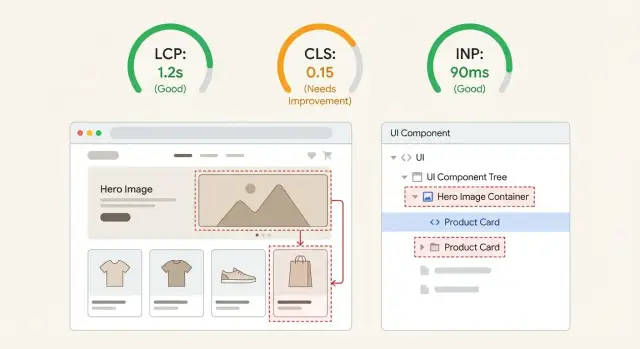
Wie sich Web Vitals-Probleme in echten Apps anfühlen
Schlechte Web Vitals wirken selten wie "nur eine Zahl ist falsch". Sie fühlen sich an wie eine Seite, die fertig aussieht, es aber nicht ist.
Wenn LCP schlecht ist, starrt der Nutzer zu lange auf einen leeren Bereich oder einen schlecht aufgelösten Platzhalter, bis der Hauptinhalt plötzlich erscheint. Manchmal ist es offensichtlich, etwa wenn eine Hero-Überschrift spät auftaucht. Manchmal ist es subtil, etwa wenn das Produktbild ewig braucht, während sonst schon alles sichtbar ist.
Wenn CLS schlecht ist, verschiebt sich die Seite unter dem Nutzer. Sie wollen einen Button antippen, und er rutscht weg, weil ein Banner geladen wurde, eine Schrift ausgetauscht wurde oder ein Bild endlich seine Höhe bekam.
Wenn INP schlecht ist, wirkt die Seite geladen, fühlt sich aber träge an. Taps und Klicks reagieren verzögert, Eingaben stottern und Menüs öffnen sich spät.
KI-erstellte Frontends regressieren oft nach kleinen Änderungen, weil Layout, Datenabruf und Seiteneffekte in denselben Komponenten verheddert sind. Eine "kleine" Änderung wie ein Badge, ein Schriftwechsel oder das bedingte Rendern einer Promo kann das Anfangslayout verschieben, das größte Element verzögern oder zusätzliche Arbeit genau dann auslösen, wenn der Nutzer interagiert.
Das Ziel ist einfach: Wenn eine Metrik ansteigt, möchten Sie sagen: "Es ist dieses Element in dieser Komponente, und es wurde durch diese Änderung schlechter." Das macht Fixes sicherer, leichter wiederholbar und leichter zu verifizieren.
Legen Sie eine wiederholbare Basislinie an, bevor Sie etwas ändern
Performance-Arbeit zählt nur, wenn Sie beweisen können, dass Sie etwas verbessert haben.
Starten Sie mit einer konsistenten Umgebung: Chrome (Stable), DevTools und einem produktionsähnlichen Build (minifiziert, gleiche Feature-Flags, nach Möglichkeit gleiche API-Endpunkte). Wählen Sie eine stabile Testseite, deren Inhalt zwischen den Läufen nicht stark schwankt. Wenn Ihre App Login benötigt, legen Sie ein dediziertes Testkonto mit konsistenten Daten an.
Begrenzen Sie den Umfang auf 1–3 besonders wichtige Seiten. Bei vielen KI-erstellten Frontends sind das eine öffentliche Landingpage (erster Eindruck), eine Pricing-Seite (Conversion) und ein wichtiger Flow wie Checkout oder ein zentrales Dashboard. Wenn Sie alles auf einmal versuchen, sehen Sie nicht, was geholfen hat.
Halten Sie die Läufe vergleichbar. Verwenden Sie jedes Mal dasselbe Gerät, dasselbe Netzwerkprofil in DevTools und dieselben Schritte (neuer Tab, hartes Neuladen, gleiche Klicks). Schon kleine Unterschiede – eine Extension, die Scripts injiziert, oder ein anderes Dataset – können INP und CLS zufällig besser oder schlechter aussehen lassen.
Schreiben Sie Ihre Basislinie in einfacher Sprache nieder:
- Datum, Seite, Build/Commit
- Gesehene LCP/CLS/INP-Zahlen
- Ein Satz dazu, was sich falsch anfühlte (Beispiel: "Hero-Bild springt rein und schiebt die Überschrift nach unten")
Diese Notiz ist später Ihre Realitätssicherung, besonders bei KI-generierten UIs, wo ein "Fix" das Problem in eine andere Komponente verschieben kann.
Felddaten vs. Labordaten: wann welches sinnvoll ist
Debugging geht schneller, wenn Sie zwei Fragen trennen: „Was spüren echte Nutzer?“ und „Was kann ich heute reproduzieren und beheben?“ Felddaten beantworten die erste, Labordaten die zweite. Normalerweise brauchen Sie beides, um dem falschen Problem nicht nachzujagen.
Felddaten (Real User Monitoring, Analytics oder Daten im Stil des Chrome UX Report) zeigen Trends über Geräte, Netzwerke, Routen und Verhalten hinweg. Sie sind am besten geeignet, um zu bestätigen, ob LCP, CLS oder INP in Produktion tatsächlich schlecht sind und für welche Seiten.
Labordaten (Lighthouse-Läufe, DevTools-Performance-Aufnahmen, gedrosselte Netzwerktests) sind der Ort, an dem Sie arbeiten. Sie erlauben, dasselbe Szenario zu wiederholen, zu inspizieren, was gezeichnet wurde, und zu sehen, welcher Task das Input-Handling blockiert hat. Labordaten sind zwar laut, aber kontrollierbar.
Praktischer Weg beider Kombination:
- Nutzen Sie Felddaten, um die schlechteste Seitenvorlage und die schlechteste Metrik auszuwählen (z. B. mobile CLS auf der Landingpage).
- Reproduzieren Sie das Problem im Labor und zeichnen Sie auf, bis Sie dieselbe Art von Verschiebung oder Verzögerung auslösen können.
- Beheben Sie jeweils nur eine Sache: eine Komponente, ein Bild oder ein Skriptverhalten.
- Verifizieren Sie zweimal: Labordaten sollten sofort besser werden, Felddaten verbessern sich im Laufe der Zeit, wenn Nutzer die neue Version bekommen.
Wenn Sie nur eine Quelle wählen können, um zu entscheiden, was ausgeliefert wird, vertrauen Sie zuerst einem reproduzierbaren Laborproblem und nutzen Sie Felddaten als Bestätigung.
So führen Sie LCP auf das genaue Element und die Komponente zurück
LCP ist in der Regel ein großes einzelnes Element, auf das der Nutzer wartet: ein Hero-Bild, eine Überschrift, eine Produktkarte oder ein komplettes Header-Block. Die Aufgabe ist, dieses genaue Element zu identifizieren und dann rückwärts zur Komponente und zu dem, worauf sie wartet, zu gehen.
Finden des LCP-Elements in einem Performance-Trace
In Chrome DevTools: nehmen Sie eine Performance-Aufzeichnung beim Laden der Seite auf (Incognito kann helfen, verwenden Sie ein normales Netzwerkprofil). Im Trace suchen Sie den LCP-Event-Marker und klicken ihn an, um das gemeldete Element zu sehen.
Ein einfacher Ablauf, der bei den meisten KI-erstellten Frontends funktioniert:
- Starten Sie die Aufnahme in Performance und laden Sie die Seite neu.
- Finden Sie den LCP-Marker in der Timeline.
- Klicken Sie ihn an und notieren Sie das LCP-Element (Tag, Größe und ggf. Bild-URL).
- Nutzen Sie den hervorgehobenen Node, um im DOM zu diesem Element zu springen.
- Identifizieren Sie, zu welchem UI-Block es gehört (Hero, Header, Above-the-Fold-Card).
Zurückverfolgen zur Komponente und ihren Abhängigkeiten
Wenn Sie das Element kennen, fragen Sie, wo es erzeugt wird. In React/Next.js-Apps ist es oft eine Hero-Komponente, die Daten zieht, ein Bild lädt und Styles anwendet.
Wenn das LCP-Element ein Bild ist, prüfen Sie, ob es in der richtigen Größe bereitgestellt wird und früh genug zu laden beginnt. Bei Text achten Sie auf Fonts und CSS.
Listen Sie dann auf, was die Komponente braucht, bevor sie rendern kann. Häufige Ursachen:
- Ein zu großes Hero-Bild oder ein Bild ohne Dimensionen
- Render-blockierendes CSS oder große Font-Dateien, die die Textdarstellung verzögern
- Client-seitiges Datenladen, das den Hero blockiert (ein Ladezustand wird zum „Inhalt")
- Schwere JavaScript-Arbeit im ersten View (Hydration blockiert das Rendering)
Ein übliches KI-generiertes Muster ist, dass der Hero durch einen Client-Fetch aus einem CMS gebaut wird, sodass der Hero auf JavaScript und Daten wartet. Das Beheben dieser Abhängigkeit kann LCP verbessern, ohne den Rest der Seite zu ändern.
Wie Sie die Ursache von Layoutverschiebungen (CLS) finden
CLS ist der "Seitensprung"-Score. Er entsteht, wenn sich etwas nach dem ersten sichtbaren Layout in der Größe ändert. Der Browser legt die Seite aus, dann erscheint oder wächst ein spätes Element, und alles darunter wird nach unten oder zur Seite gedrückt.
Um das zu erfassen, nutzen Sie die Layout-Shift-Visualisierung des Browsers. In Chrome DevTools: nehmen Sie eine Performance-Aufnahme beim Neuladen und einer kurzen Scroll-Aktion auf. In der Timeline sehen Sie "Layout Shift"-Events und hervorgehobene Bereiche, die zeigen, was sich bewegt hat. Klicken Sie ein Shift-Event an und schauen Sie nach den "Moved from / Moved to"-Details und dem Element, das es ausgelöst hat.
Haben Sie das Element, fragen Sie: Warum änderte es spät seine Größe?
Die meisten CLS-Bugs kommen von wenigen Mustern:
- Medien ohne Dimensionen (Bilder, Video-Embeds, iframes)
- Schriftwechsel, die Textbreite und Zeilenumbrüche verändern
- Späte Banner (Cookie-Hinweis, Promo-Bars, Chat-Widgets), die nachträglich injiziert werden
- Asynchrone Blöcke (Reviews, Empfehlungen, personalisierte Sektionen)
- Zusammenklappende Zustände (Validation-Fehler, Akkordeons), die ohne reservierten Platz erscheinen
Wählen Sie die Lösung je nach Ursache. Wenn Inhalt erscheinen muss, reservieren Sie Platz mit expliziten Dimensionen, aspect-ratio oder einem Platzhalter-Box. Ist es optionale UI (z. B. Promo-Bar), zeigen Sie sie so, dass sie das Layout nicht verschiebt, oder laden Sie sie, sobald der Hauptinhalt stabil ist.
Beispiel: Eine Landingpage lädt ein Hero-Bild ohne Dimensionen und injiziert nach 2 Sekunden eine "10% Rabatt"-Bar. Der Trace zeigt zwei Shifts: einer am Hero-Bild-Element, einer am Banner-Container. Platz für den Hero reservieren und die Banner-Ansicht als Overlay über dem Header lösen in der Regel beide Probleme.
Wie Sie Interaktionsverzögerungen (INP) genau lokalisieren
INP misst die Zeit zwischen einer Nutzeraktion (Klick, Tap, Tastendruck) und einer sichtbaren Reaktion. Wenn jemand auf einen Button klickt und nichts passiert, fängt INP diese Lücke ein.
Der schnellste Weg ist, eine echte Interaktion aufzuzeichnen und nach Arbeit zu suchen, die den Main-Thread blockiert.
Öffnen Sie DevTools Performance, starten Sie eine Aufnahme und führen Sie genau die Aktion aus, die träge wirkt (Menü öffnen, in ein Suchfeld tippen, Modal öffnen). Stoppen Sie die Aufnahme und suchen Sie nach einer langen Lücke direkt nach dem Input-Event, oft angezeigt als Long Tasks (häufig 50 ms+).
Wenn Sie einen Long Task finden, verbinden Sie ihn mit Code, indem Sie prüfen, was während dieses Zeitfensters passierte. Häufige Ursachen in KI‑UIs:
- Schweres Rendering (die ganze Seite re-rendert bei kleiner Zustandsänderung)
- Große Listen oder Tabellen (hunderte Zeilen auf einmal)
- Teure State-Updates (Deep-Cloning, Sortieren, Filtern bei jeder Eingabe)
- Third-Party-Skripte (Analytics, Chat), die während Interaktionen laufen
- Layout-Thrashing (JS liest und schreibt wiederholt Layout-Werte)
Schnelles Triage hilft, weil die Lösung unterschiedlich ist:
- Verzögerungen bei der ersten Interaktion deuten oft auf lazy-loaded Code, Font-Loading oder große Komponenten hin, die beim ersten Mounten starten.
- Verzögerungen bei jeder Interaktion deuten meist auf wiederholte Render‑Arbeit, lauten State oder zu viel in Event-Handlern hin.
Beispiel: "In den Warenkorb" klicken re-rendert das ganze Produktgrid, weil der Warenkorb-State zu hoch im Komponentenbaum liegt. INP verbessert sich, wenn Sie den State auf das Warenkorb-Widget isolieren und verhindern, dass das Grid bei jedem Klick neu rendert.
Praktische Fixes, die CLS schnell senken
CLS sinkt meist schnell, wenn Sie verhindern, dass sich die Seite nach dem ersten Erscheinen in der Größe ändert. Die besten und einfachsten Maßnahmen sind langweilig, aber effektiv: Platz reservieren, Typografie stabil halten und Überraschungs-UI stoppen.
Platz reservieren für alles, was später lädt
Wenn ein Bild, Video, Ad-Slot oder eingebettetes Frame ohne definiertes Feld kommt, rät der Browser und korrigiert später – alles springt. Setzen Sie explizite Dimensionen, wo möglich. Benutzen Sie width und height auf Bildern oder aspect-ratio, damit der Browser die Form vor dem Download kennt. Bei Skeleton-Loadern geben Sie eine feste Höhe, die dem echten Inhalt entspricht.
Fonts stabilisieren, damit sich Text nicht neu umbricht
Späte Schriftwechsel verändern Zeilenumbrüche und schieben Buttons. Wählen Sie Fallback-Fonts, die in Größe und Abstand nah am Webfont sind, und vermeiden Sie das Wechseln von Font-Weights nach dem ersten Paint. Wenn eine Überschrift springt, wenn die Webfont lädt, verwenden Sie einen Fallback mit ähnlichen Metriken und halten Sie Initial‑Styles konstant.
Späte UI-Injektionen entfernen oder dämpfen
Toasts, Cookie-Banner, Chat-Widgets und "neue Nachricht"-Bars erscheinen oft, nachdem die Seite bereits sichtbar ist. Platzieren Sie sie von Anfang an in einem konsistenten, reservierten Bereich oder zeigen Sie sie als Overlay, anstatt das Layout zu verschieben.
Wenn Sie einen kurzen, wirkungsvollen Durchgang wollen, konzentrieren Sie sich auf:
- Dimensionen (oder
aspect-ratio) für Above-the-Fold-Medien - Feste Mindesthöhe für Hero-Bereiche und Skeletons
- Banner und Widgets, die in einen reservierten Container rendern
- Vermeiden Sie das Einfügen neuer Inhalte über dem Falz nach dem ersten Paint
Änderungen, die LCP und INP meist ohne Rewrite verbessern
Wenn sich eine KI-erstellte UI langsam anfühlt, liegt das oft daran, dass zu viel Arbeit vor dem ersten sichtbaren Screen passiert. Zwei Ziele helfen: die erste Ansicht leichter machen (LCP) und Taps/Klicks weniger Arbeit geben (INP).
Ein übliches Muster ist ein Hero in vielen Containern, dazu ein Karussell, Hintergrundvideo und mehrere Third‑Party-Skripte, die sofort starten. Auf einem schnellen Laptop wirkt das okay, auf einem Mittelklasse‑Handy blockiert der Main‑Thread und alles kommt spät.
Änderungen, die meist helfen, ohne die ganze Architektur zu ändern:
- Verkleinern Sie das LCP-Element. Bei Bildern: komprimieren, WebP/AVIF nutzen und die richtige Größe für den Bildschirm ausliefern. Bei Text: unnötige Wrapper und aufwändige Effekte entfernen.
- Vereinfachen Sie Above the Fold. Streichen Sie nicht-kritische Animationen, Schatten, Blur-Effekte und komplexe Widgets im ersten View. Rendern Sie eine einfache Version zuerst und verbessern Sie danach.
- Verzögern Sie nicht-kritische Skripte. Laden Sie Analytics, Chat-Widgets und A/B-Tools nach dem initialen Render.
- Zerlegen Sie lange Tasks. Wenn ein Klick eine große Berechnung oder einen großen Re‑Render auslöst, teilen Sie die Arbeit, sodass der Browser schnell reagieren kann.
- Reduzieren Sie Re-Renders. Konsolidieren Sie State, memoizen Sie teure Teile und verhindern Sie, dass die ganze Seite für eine kleine UI-Änderung neu rendert.
Für INP schauen Sie genau auf Click-Handler. Wenn ein Button Netzwerkaufrufe, Validierung und UI-Updates in einem Block macht, wartet der Nutzer. Zeigen Sie zuerst die UI-Antwort (z. B. Drawer öffnen), und führen Sie die schwerere Arbeit danach aus.
Messen Sie Verbesserungen nach jeder Änderung (ohne sich selbst zu täuschen)
Es ist leicht, Stunden zu verschwenden, indem man etwas ändert, einen guten Lauf sieht und weitermacht. Web Vitals sind laut. Netzwerkzeiten, CPU-Last, Extensions und warme Caches können eine Änderung besser (oder schlechter) aussehen lassen, als sie wirklich ist.
Behandeln Sie jeden Tweak wie ein Mini-Experiment: Ändern Sie eine Sache, dann messen Sie. Wenn Sie mehrere Änderungen gleichzeitig machen (bei KI-generierten Frontends üblich), wissen Sie nicht, was geholfen hat.
Ein einfaches Protokoll reicht:
- Was wurde geändert (eine kleine Änderung)
- Wo (Seite/Route, Komponente)
- Wie getestet (Gerät, Drosselung, cold vs. warm Load)
- Ergebnisse (LCP, CLS, INP) als Median aus 3 Läufen
- Gesichertes Beweismaterial (Trace-Screenshots)
Vergleichen Sie Mediane, nicht die besten Läufe. Ein bester Lauf ist oft Glück.
Achten Sie auch auf Trade-offs. Sie könnten CLS beheben, indem Sie Platz reservieren, und dadurch LCP verschlechtern, weil mehr CSS früher geladen wird. Oder Sie verbessern INP durch Aufteilung einer Komponente und führen ein spät ladendes Bild ein, das nun das neue LCP wird. Wenn ein Fix eine Metrik verbessert und eine andere verschlechtert, entscheiden Sie, welcher Nutzer-Schmerz größer ist, und passen Sie an.
Häufige Fallen beim Debuggen von Web Vitals in KI-erstellten UIs
Web Vitals-Arbeit geht schnell schief, wenn der Code "in Ordnung" aussieht, sich aber in Produktion anders verhält. Der größte Fehler ist, die Metrik statt die Erfahrung auf den Seiten zu optimieren, die echte Nutzer verwenden.
Fallen, die Zeit verschwenden und falsche Erfolge erzeugen:
- Lighthouse-Punkte in einem einzelnen Lauf hinterherjagen, während echte Nutzer auf Login, Checkout oder Pricing leiden.
- Im Dev‑Modus testen und annehmen, dass die Zahlen in Produktion gleich sind.
- Inhalte verstecken, Verzögerungen einbauen oder Skeletons zu lange zeigen, sodass die Metrik besser, die Seite aber schlechter wird.
- Ein AI-Refactor viele Dateien berühren lassen, sodass Sie bei Änderungen an LCP/INP nicht nachvollziehen können, warum.
- Eine Seite beschleunigen, aber Shared-Layouts und Auth-Flows nicht erneut prüfen.
Beispiel: Eine Landingpage behebt CLS, indem der Hero nach 800 ms ausgeblendet erscheint. CLS verbessert sich, Nutzer starren aber auf einen leeren Bereich und klicken falsch, wenn Inhalt endlich auftaucht. Das ist ein Metrik-Gewinn mit Produkt-Verlust.
Einige Leitplanken helfen:
- Messen Sie die gleiche Route, das gleiche Geräteprofil und Netzwerk bei jedem Test.
- Liefern Sie eine Änderung pro Release und prüfen Sie, ob Navigation und Anmeldung weiterhin funktionieren.
- Sehen Sie jeden Fix, der Inhalte versteckt oder Rendering verzögert, zunächst kritisch an, bis Sie bestätigen können, dass er Nutzern hilft.
Schnelle Checkliste für einen 30‑minütigen Web Vitals-Durchgang
Wählen Sie heute eine Seite und ein Geräteprofil. Drei Seiten und zwei Bildschirmgrößen testen kostet Zeit und liefert unscharfe Ergebnisse.
Machen Sie einen Lauf und notieren Sie, was Sie sehen, bevor Sie Code anfassen. Ihre Aufgabe ist es, die größte einzelne Schmerzursache für LCP, CLS und INP auf dieser Seite zu identifizieren.
- Basislinie: LCP-Zeit und genaues LCP-Element (Bild, Überschrift, Hero-Sektion) aufnehmen.
- CLS: die Top 1–2 Layoutverschiebungen und was sich bewegt hat erfassen (Hero, Banner, Font-Swap, injiziertes Widget).
- INP: die reproduzierbar langsamste Interaktion und den Long Task direkt danach aufnehmen.
- Kurzer Check: Hat Hero-Media feste Dimensionen? Haben Banner/Toasts reservierten Platz? Blockieren Third-Party-Skripte das erste Rendern?
- Eine Änderung, ein erneuter Lauf: Machen Sie einen einzigen Fix, führen Sie denselben Test erneut aus und protokollieren Sie die neuen Zahlen.
Wenn das LCP-Element das Hero-Bild ist und die Seite springt, wenn ein Cookie-Banner auftaucht, beheben Sie zuerst den Banner-Platz (CLS), dann fixieren Sie Hero-Bild-Abmessungen und Ladeverhalten (LCP). Mischen Sie nicht fünf "kleine" Tweaks in einem Commit, sonst wissen Sie nicht, was geholfen hat.
Hören Sie auf, wenn Verbesserungen klein werden oder der nächste Fix eine Refaktorierung erfordert. Wenn die UI von einem AI-Tool generiert wurde und der Code verheddert ist, planen Sie den nächsten Engpass als separaten Arbeitsblock.
Beispiel: Aus einer springenden KI-Landingpage eine stabile Seite machen
Eine typische KI-erstellte Landingpage sieht in Screenshots gut aus, springt aber beim echten Laden: oben ein großes Hero-Bild, darunter Preis-Karten und ein Testimonials-Slider, der spät erscheint.
In so einem Projekt wurde nach Messung klar: LCP war das Hero-Bild, CLS kam von einem Font-Swap plus dem Slider, der nach dem Laden die Höhe änderte, und INP litt unter einer schweren Animationsbibliothek, die früh lief.
Die Reihenfolge, die ohne Rewrite fixte:
- Hero-Bildgröße mit expliziten Abmessungen oder
aspect-ratiosperren. - Platz für den Testimonials-Slider mit fester Höhe (oder vorhersehbarem min-height) reservieren.
- Frühe Animationen verzögern oder reduzieren, damit Taps und Scrolls sofort reagieren.
Zur Ehrlichkeit: dieselben Dinge vor und nach jeder Änderung dokumentieren:
| Step | What you change | What you record |
|---|---|---|
| Baseline | Nichts | LCP-Element, CLS total, INP, plus Bildschirmaufnahme |
| After image fix | Hero-Sizing + Ladeverhalten | LCP-Zeit und ob LCP noch der Hero ist |
| After slider fix | Reservierte Höhe | CLS und was sich bewegt hat |
| After animation change | Animationen verzögern/reduzieren | INP und First-Tap-Responsiveness |
Wenn Sie Platz reserviert, die größten Shifts entfernt und nicht-essentielle Arbeit verzögert haben, und die Metriken trotzdem schwanken, weil die Komponentenhierarchie verheddert ist, ist es meist schneller, den Abschnitt umzuordnen, als Symptome weiter zu behandeln.
Nächste Schritte, wenn das Frontend zu chaotisch zum sicheren Optimieren ist
Wenn Sie LCP, CLS oder INP nicht zuverlässig auf ein konkretes Element und die erzeugende Komponente zurückführen können, brauchen Sie wahrscheinlich erst Aufräumarbeit. Diese Arbeit zahlt sich nur aus, wenn Sie eine Metrik auf eine konkrete Ursache zurückführen und die Wirkung einer kleinen Änderung verifizieren können.
KI-generierte Frontends sehen oft auf den ersten Blick in Ordnung aus, verbergen aber ein Chaos: duplizierte Komponenten, überall Inline-Styles, überraschende Re-Renders und Layout-Änderungen durch späte Daten. In so einer Lage können "Quick-Fixes" neue Shifts schaffen oder LCP verbessern, während INP leidet.
Ein sicherer Weg ist eine kurze Triage:
- Wählen Sie eine relevante Seite (meist Landingpage oder Signup-Flow).
- Erfassen Sie eine Basislinie: ein paar Performance-Traces plus Liste der größten LCP-Elemente und Top-Layout-Shifts.
- Identifizieren Sie, was Sie wirklich kontrollieren können (eine Komponente, eine Route, ein Layout-System).
- Entscheiden Sie: Erst kleine Refactorings oder tieferes Aufräumen vor den Metrik-Änderungen.
Ein klares Signal für Refaktor statt Tweaks: Sie ändern eine Hero-Komponente wegen LCP, und der Header springt, weil Abstände an drei Stellen definiert sind (CSS-Module, inline Style, Wrapper-Div). Wenn Sie nicht vorhersagen können, was sich bewegt, raten Sie.
Wenn Sie KI-generierten Code geerbt haben und ihn stabil genug machen müssen, dass Performance-Fixes halten, arbeitet FixMyMess genau an dieser Art von Remediation: Diagnose chaotischer Prototypen (Lovable, Bolt, v0, Cursor, Replit) und anschließende Reparatur und Refaktorierung mit menschlicher Verifikation. Wenn Sie eine zweite Meinung brauchen, bevor Sie groß refaktorisieren, kann deren kostenloses Code-Audit helfen, die Treiber für LCP/CLS/INP auf Ihren Schlüssel-Seiten zu identifizieren.
Ist der Code wieder vorhersehbar, kehren Sie zur einfachen Schleife zurück: Basislinie, eine Änderung, neu messen, wiederholen.
Häufige Fragen
Was sollte ich zuerst tun, bevor ich mit der Behebung von Web Vitals beginne?
Beginnen Sie mit einer Seite und einem Geräteprofil, damit Ihre Ergebnisse vergleichbar sind. Verwenden Sie einen produktionsähnlichen Build, halten Sie die gleichen DevTools-Netzwerk-/CPU-Drosselungen und führen Sie bei jedem Lauf die gleichen Schritte aus, damit Sie den gesehenen Änderungen vertrauen können.
Sollte ich Feld-Daten oder Lighthouse/DevTools mehr vertrauen?
Nutzen Sie Feld‑Daten, um zu entscheiden, wo der echte Schmerz liegt, und Labortests (Lighthouse/DevTools), um ihn zu reproduzieren und zu beheben. Wenn Sie es im Labor nicht reproduzieren können, ist es schwer, eine Lösung zu verifizieren – priorisieren Sie also Probleme, die sich gezielt auslösen lassen.
Wie finde ich das genaue LCP-Element, das einen langsamen Ladevorgang verursacht?
Nehmen Sie eine Performance-Aufzeichnung in DevTools während eines Seitenlaufs auf, finden Sie den LCP-Marker und klicken Sie ihn an, um das genaue Element zu sehen. Wissen Sie, welches Element das ist, verfolgen Sie es zurück zur Komponente und prüfen Sie, worauf sie wartet (z. B. zu große Bilder, späte Daten oder schwere Hydration).
Warum ist mein Hero-Bereich in KI-erstellten UIs oft das LCP-Problem?
Wenn LCP ein Bild ist, stellen Sie sicher, dass es die passenden Abmessungen für den Viewport hat und früh zu laden beginnt, nicht erst nach clientseitigen Daten oder Skriptarbeit. Wenn LCP Text ist, prüfen Sie render-blockierendes CSS und langsames Font‑Loading, das die erste echte Darstellung verzögert.
Wie kann ich feststellen, was meine CLS-Verschiebungen verursacht?
Erfassen Sie Layout-Shift-Events in einer Performance-Aufnahme und klicken Sie die größten an, um zu sehen, was sich bewegt hat und was es ausgelöst hat. Die Lösung besteht meist darin, späte Größenänderungen zu verhindern, indem Sie für Medien, Banner oder asynchrone Abschnitte Platz reservieren.
Was sind die schnellsten CLS-Fixes, die wirklich halten?
Behandeln Sie CLS als Stabilitätsproblem, nicht als reines Stylingproblem. Fügen Sie explizite Maße oder aspect-ratio für Bilder und Embeds hinzu, halten Sie Skeletons in der Höhe so wie den finalen Inhalt, und sorgen Sie dafür, dass späte UI-Elemente wie Cookie-Bars oder Chat-Widgets die Seite nicht nach unten schieben.
Wie finde ich heraus, was eine schlechte INP bei Klicks und Taps verursacht?
Nehmen Sie eine Performance-Aufnahme während der tatsächlichen Interaktion vor, und suchen Sie direkt nach dem Input-Event nach langen Tasks, die den Main-Thread blockieren. Übliche Lösungen sind unnötige Re-Renders vermeiden, teure Pfade aufteilen oder nicht dringende Arbeit nach der UI-Antwort verzögern.
Warum verschlechtern sich Web Vitals nach kleinen UI-Änderungen in KI-generierten Komponenten?
Weil kleine Änderungen Layout, Datenabruf und Seiteneffekte in derselben Komponente verändern können. Trennen Sie Layout, Datenladen und Interaktionslogik, damit kleine Änderungen nicht LCP, CLS oder INP verschieben, ohne dass das im Code-Review offensichtlich ist.
Wie messe ich Verbesserungen, ohne mich selbst zu täuschen?
Ändern Sie nur eine Sache und messen Sie mit dem Median aus drei vergleichbaren Läufen auf derselben Konfiguration. Vertrauen Sie nicht auf einen einzelnen besten Lauf und achten Sie auf Trade-offs, z. B. wenn ein CLS-Fix LCP verschlechtert oder ein INP-Fix ein neues LCP-Element über dem Falz einführt.
Wann sollte ich aufhören zu tweaken und refaktorisieren oder Hilfe holen?
Wenn Sie eine Metrik nicht konsistent auf ein bestimmtes Element und die Komponente zurückführen können, raten Sie wahrscheinlich und verursachen neue Probleme. In diesem Fall zahlt sich eine kurze Bereinigungsrunde aus, bevor Sie weiter optimieren; wenn Sie KI-generierten Code von Tools wie Lovable, Bolt, v0, Cursor oder Replit geerbt haben, kann FixMyMess den Code auditieren und helfen, die Ursachen für LCP/CLS/INP auf wichtigen Seiten zu erkennen.