Weniger Support‑Tickets durch bessere Formulare und verständliche Fehlermeldungen
Reduzieren Sie Support‑Tickets mit klaren Feldbezeichnungen, intelligenter Validierung und freundlichen Fehlermeldungen, die Nutzerfehler verhindern.
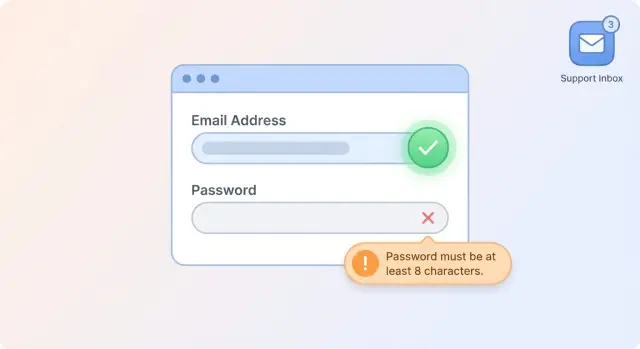
Warum Formulare so viele Support‑Tickets erzeugen
Die meisten Formular‑Tickets sind keine echten Bugs. Es sind kleine Missverständnisse, die Menschen im ungünstigsten Moment stoppen: beim Anmelden, Bezahlen oder beim Kontaktieren des Supports.
Ein Formular verlangt von jemandem, das im Kopf Gemeinte in das vom System Akzeptierte zu übersetzen. Menschen denken nicht in validen Formaten, sondern in Alltagssprache. Jemand tippt „morgen früh“ in ein Datumsfeld, „+44 (0)…“ in ein Telefonfeld oder fügt eine vollständige Adresse ins Straßenfeld ein, weil das die vorhandene Information ist.
Verwirrung beginnt meist bei kleinen Details: unklare Labels, versteckte Regeln und überraschende Anforderungen. Wenn das Formular nicht erklärt, was es will, raten Nutzer. Liegen sie falsch, erscheint ein Fehler, sie fühlen sich blockiert und eröffnen ein Ticket.
Typische Ratepunkte sind Labels, die nicht mit der Geschäftslogik übereinstimmen, Pflichtfelder, die wie optional wirken (oder umgekehrt), Formatregeln, die erst nach einem Fehlversuch sichtbar werden, Eingaben, die normales Tippen ablehnen (Leerzeichen in Kartennummern, Bindestriche in Telefonnummern), und Nachrichten, die nur „ungültig“ sagen, ohne zu erklären, was zu tun ist.
Sie sehen das in alltäglichen Abläufen: Beim Signup wissen Leute manchmal nicht, ob sie E‑Mail oder Benutzernamen eintragen sollen oder warum ein Passwort abgelehnt wurde. Beim Checkout kann eine abweichende Rechnungsadresse oder Regel für Postleitzahlen die Zahlung blockieren. In Kontaktformularen fügen Leute lange Nachrichten in ein kurzes Feld ein oder übersehen ein Pflicht‑Dropdown.
Das Ziel ist einfach: Regeln offensichtlich machen, bevor jemand darüber stolpert, und den Weg zur Korrektur so einfach wie möglich gestalten.
Finden Sie die häufigsten Fehler, die Ihre Nutzer immer wieder machen
Support‑Tickets zeigen bereits, wo Nutzer hängenbleiben. Der schnellste Weg, formularbezogene Tickets zu reduzieren, ist, mit echten Nutzerfragen zu arbeiten statt zu raten.
Holen Sie die jüngsten Tickets, die ein Formular, den Checkout, Signup, Passwort‑Reset oder eine Abrechnungsänderung erwähnen. Zwanzig Tickets reichen meist, um Muster zu erkennen, ohne zu überfordern. Bewahren Sie die genauen Formulierungen der Nutzer auf, auch wenn sie unordentlich sind — diese Formulierungen sind Hinweise.
Gruppieren Sie dann jedes Ticket nach der Stelle, an der der Nutzer steckenblieb, mit derselben Struktur wie Ihr Formular: Schritt, Feld und was passiert ist. Sie suchen nach wiederkehrenden Mustern wie:
- „Ich bekomme ständig einen Fehler“ (keine Ahnung warum)
- „Was bedeutet das?“ (Label‑Verwirrung)
- „Akzeptiert meine Karte nicht“ (zu strenge oder unklare Validierungsregeln)
Wenn Sie eine schnelle Sortier‑Vorlage möchten: Erfassen Sie vier Dinge: den Schritt (Signup, Adresse, Zahlung), das Feld (Telefon, Postleitzahl, Kartennummer), die Nutzerformulierung (der Satz, den sie geschrieben haben) und das Ergebnis (blockiert vs. verzögert).
Wählen Sie nur 3–5 Fixes für den Anfang. Priorisieren Sie Probleme, die den Abschluss blockieren und am häufigsten auftreten. Wenn die Hälfte Ihrer Tickets „Postleitzahl ungültig“ erwähnt, steckt meist eine verwirrende Regel oder ein fehlender Hinweis dahinter — kein reines Nutzerproblem.
Wenn Ihr Formular schnell von einem KI‑Tool generiert und später gepatcht wurde, kann derselbe Fehler an mehreren Stellen auftauchen. Dann lohnt sich vor Textänderungen ein kurzer Blick in den Code, damit Sie nicht nur die Texte aufpolieren, während die Logik defekt bleibt.
Schreiben Sie Labels und Hilfetexte, die Verwirrung verhindern
Die meisten Formularfehler sind keine Nutzerfehler — es sind Label‑Fehler. Wenn jemand raten muss, was ein Feld bedeutet, liegt er wahrscheinlich falsch, sendet das Formular ab und kontaktiert den Support, wenn etwas nicht stimmt.
Verwenden Sie Alltagssprache, nicht interne Begriffe. „Billing contact“ mag für Ihr Team Sinn ergeben, aber die meisten Nutzer wollen nur wissen, wer die Rechnung erhält.
Setzen Sie das wichtigste Wort nach vorn. Menschen scannen Formulare schnell, besonders auf Mobilgeräten. „Telefonnummer“ fällt schneller ins Auge als „Nummer, Telefon“.
Einige Label‑Upgrades, die oft Verwirrung reduzieren:
- „Company" → „Firmenname (wie er auf Rechnungen erscheint)"
- „Address" → „Straßenadresse"
- „ID" → „Steuernummer (falls vorhanden)"
- „Handle" → „Benutzername"
- „Promo" → „Rabattcode"
Helfertext sollte kurz sein und nur dort eingesetzt werden, wo Verwirrung wahrscheinlich ist. Wenn unter jedem Feld eine ausführliche Erklärung stünde, würden Nutzer aufhören zu lesen.
Fügen Sie Helfertext hinzu, wenn ein Feld wie erforderlich aussieht, es aber nicht ist, wenn mehrere Formate akzeptiert werden, aber nur eines gut funktioniert, wenn der Nutzer Kontext braucht, um richtig zu wählen, oder wenn ein falscher Wert später echte Probleme verursacht (Abrechnung, Versand, Login).
Bei kniffligen Formaten zeigen Sie ein Beispiel im Helfertext (oder als Placeholder, aber verlassen Sie sich nicht ausschließlich auf Platzhalter). Für Daten: „YYYY‑MM‑DD (Beispiel: 2026‑01‑21).“ Für Telefonnummern: „Ländervorwahl angeben (Beispiel: +1 555 123 4567)."
Ein konkretes Beispiel: Ein Signup‑Feld mit der Bezeichnung „Name“ zieht vollständige Namen, Spitznamen oder Firmennamen an. Wenn Sie tatsächlich „Vorname“ für E‑Mails und „Nachname“ für Rechnungen benötigen, benennen Sie die Felder klar. Fügen Sie nur dann eine kurze Anmerkung hinzu, wenn Nutzer diese regelmäßig verwechseln.
Validierung hinzufügen, die fehlerhafte Eingaben Schritt für Schritt blockiert
Validierung ist einer der schnellsten Hebel für weniger Tickets. Gute Validierung stoppt schlechte Daten, bevor sie in die Datenbank gelangen, und hilft Menschen, ohne Rätselraten erfolgreich zu sein.
Ein einfacher Validierungsablauf
-
Wählen Sie zuerst den richtigen Eingabetyp. Verwenden Sie input‑Typen wie email, number, password und date, wo sie passen. Das verbessert mobile Tastaturen und fängt grundlegende Fehler früh ab.
-
Machen Sie klar, welche Felder erforderlich vs. optional sind. Markieren Sie Pflichtfelder deutlich und halten Sie optionale Felder wirklich optional. Wenn Sie ein Feld brauchen, sagen Sie es; wenn nicht, blockieren Sie das Formular nicht.
-
Validieren Sie während der Eingabe, aber ohne zu nerven. Zeigen Sie Feedback nach einer kurzen Pause oder wenn das Feld verlassen wird. Vermeiden Sie Fehlermeldungen, während jemand mitten im Tippen ist.
-
Zeigen Sie die Regel neben dem Feld, nicht erst nach einem Fehlschlag. Nutzer sollten wissen, was erlaubt ist, bevor sie auf „Absenden“ drücken.
-
Validieren Sie immer noch einmal auf dem Server. Browser‑Checks lassen sich umgehen. Server‑seitige Validierung schützt Sie vor schlechten Eingaben und Sicherheitsproblemen.
Menschen akzeptieren strenge Regeln eher, wenn diese sichtbar und konsistent sind. Wenn ein Passwort 12 Zeichen braucht, schreiben Sie das von Anfang an unter das Passwortfeld.
Soweit möglich, machen Sie Validierung nachsichtig. Trimmen Sie zusätzliche Leerzeichen in E‑Mails, akzeptieren Sie gängige Telefonformate und blockieren Sie nur das, was Ihren Prozess wirklich bricht.
Schreiben Sie Fehlermeldungen, mit denen Nutzer etwas anfangen können
Eine Fehlermeldung sollte rasch zwei Fragen beantworten: Was ist schiefgelaufen, und was ist der nächste Schritt. Wenn sie nur „Ungültige Eingabe“ sagt, sind Nutzer blockiert, probieren zufällige Änderungen und eröffnen ein Ticket.
Verwenden Sie klare Sprache und nennen Sie das, was der Nutzer wiedererkennt. „Kartennummer ist zu kurz“ ist besser als „Zahlungsvalidierung fehlgeschlagen“. „E‑Mail muss ein @ enthalten“ ist hilfreicher als „Fehler 400“. Bewahren Sie einen neutralen, spezifischen Ton.
Der Platz neben dem Feld ist genauso wichtig wie die Formulierung. Platzieren Sie die Nachricht neben dem betroffenen Feld und halten Sie sie nach dem Absenden sichtbar. Befindet sich das Problem in einem versteckten Abschnitt (z. B. zusammengeklappte Rechnungsadresse), öffnen Sie diesen Abschnitt und heben Sie das Feld hervor.
Eine nützliche Fehlermeldung enthält meist: was falsch ist, wie man es korrigiert, das erwartete Format (mit Beispiel, falls hilfreich) und ob das Feld erforderlich ist.
Beispiele:
- Signup: „Passwort muss mindestens 12 Zeichen enthalten und eine Zahl beinhalten. Beispiel: bluebike2026.“
- Abrechnung: „Postleitzahl muss 5 Ziffern haben. Beispiel: 02139."
Vermeiden Sie Fehlercodes und interne Begriffe. Wenn Sie technische Details protokollieren müssen, bleiben diese im Hintergrund; dem Nutzer zeigen Sie eine menschenlesbare Nachricht.
Machen Sie den Happy‑Path einfach und nachsichtig
Die meisten Formular‑Tickets entstehen, weil das Formular den Leuten das Gefühl gibt, etwas falsch zu machen. Oft ist die Lösung simpel: Machen Sie den häufigsten Weg mit möglichst geringem Aufwand möglich und seien Sie nachsichtig, wenn jemand normal menschlich tippt.
Beginnen Sie mit sinnvollen Voreinstellungen, damit Nutzer weniger tun müssen. Wenn Sie Land, Währung oder Zeitzone aus dem Browser oder früheren Angaben ableiten können, befüllen Sie diese Felder. Halten Sie es leicht änderbar.
Kleine Eingabehilfen verhindern viele Überraschungen. Auto‑Formatting nimmt Nutzern das Rätselraten ab, speichert aber saubere Daten. Beispiele: Kartennummern beim Tippen mit Abständen formatieren, aber nur Ziffern speichern; Leerzeichen oder Bindestriche in Telefonnummern akzeptieren; Paste erlauben, wo Menschen einfügen (One‑Time‑Codes, API‑Keys, Adressen); Show/Hide für Passwörter, damit Tippfehler sichtbar werden.
Mehrstufige Flows scheitern, wenn Nutzer den Kontext verlieren. Halten Sie kurze, inline‑Hinweise dicht beim jeweiligen Feld. Auf einer Abrechnungsseite beantwortet ein Hinweis wie „Wir verwenden Ihre Rechnungsadresse zur Kartenprüfung“ eine Frage, bevor sie ein Ticket wird.
Bestätigen Sie Erfolge klar und geben Sie eine offensichtliche nächste Aktion. „Gespeichert“ ist vage, wenn Nutzer nervös sind. Sagen Sie, was passiert ist und was als Nächstes zu tun ist, z. B. „Zahlungsmethode hinzugefügt. Nächster Schritt: Plan überprüfen“ oder „Konto erstellt. Nächster Schritt: E‑Mail prüfen und verifizieren.“
Vergessen Sie nicht Barrierefreiheit und Lokalisierungs‑Basics nicht
Wenn ein Formular nur mit Maus, nur auf Englisch oder nur für Menschen mit perfekter Sehkraft funktioniert, entstehen unbemerkt Fehler — und diese werden zu Support‑Tickets.
Beginnen Sie mit Labels. Jedes Feld braucht ein echtes Label, das sichtbar bleibt. Platzhaltertexte verschwinden beim Tippen und werden von Screenreadern oft schlecht behandelt. Wenn Sie mehr Kontext brauchen, fügen Sie einen kurzen Helfersatz unter das Feld.
Tastaturunterstützung ist ein weiterer häufiger Mangel. Viele Nutzer tabben durch Formulare, insbesondere auf Laptops. Stellen Sie sicher, dass die Tab‑Reihenfolge der visuellen Reihenfolge folgt und dass das fokussierte Feld deutlich erkennbar ist. Testen Sie benutzerdefinierte Dropdowns und Datumswähler ohne Maus.
Eine kurze Accessibility‑Prüfliste:
- Jedes Eingabefeld hat ein sichtbares Label, das damit verknüpft ist
- Fokuszustände sind klar erkennbar
- Fehlerzustände nutzen Farbe plus Text
- Fehlermeldungstext sitzt nahe beim Feld und ist gut lesbar
- Buttons sind per Tastatur erreichbar und aktivierbar
Lokalisierungs‑Basics verhindern „bei mir hat es funktioniert“-Bugs. Daten, Dezimaltrennzeichen und Telefonnummern variieren je nach Region. Wenn Sie ein Datum akzeptieren, zeigen Sie das erwartete Format direkt neben dem Feld und akzeptieren nach Möglichkeit gängige Varianten. Bei Zahlen gehen Sie behutsam mit Komma und Punkt um.
Übersetzungen sind oft länger als Englisch. Lassen Sie Platz, damit Labels und Buttons nicht ungeschickt umbrechen oder abgeschnitten werden. Ein einfacher Test ist, die Textlänge temporär um 30–50 % zu erhöhen und zu sehen, was bricht.
Beispiel: Ein Abrechnungsformular, das „MM/DD/YYYY" zeigt, aber „DD/MM/YYYY" ablehnt, erzeugt Tickets. Akzeptieren Sie beide, wenn möglich. Wenn nicht, sagen Sie genau, was eingegeben werden muss.
Häufige Fallen, die mehr Tickets erzeugen
Die meisten formularbezogenen Tickets entstehen, weil Menschen steckenbleiben, raten, was gemeint ist, und dann in einer Sackgasse landen.
Eine typische Fehlerquelle ist, zu viele Daten zu früh zu verlangen. Wenn die erste Seite acht Pflichtfelder hat, brechen Leute ab oder tippen irgendetwas, um weiterzukommen. Sammeln Sie notwendige Daten lieber später, wenn Vertrauen und Kontext vorhanden sind.
Ein weiterer Ticket‑Produzent ist Validierung erst beim finalen Absenden. Jemand füllt ein langes Formular aus, klickt „Konto erstellen“ und sieht plötzlich fünf Fehler, die er vorher nicht kannte. Inline‑Checks (oder Prüfungen beim Verlassen eines Feldes) verhindern Überraschungen.
Weitere Fallen, die still zusätzliche Arbeit erzeugen:
- Jedes Feld als Pflicht markieren, auch wenn es „nice to have“ ist
- Fehler erst nach dem Absenden anzeigen
- Fehlerzustand beim Neuladen verlieren, sodass Nutzer alles neu eingeben müssen
- Regeln setzen, die strenger sind als die Realität (Namen, Adressen)
- Eingaben wegen kleiner Formatunterschiede ablehnen (Leerzeichen, Bindestriche, Groß-/Kleinschreibung)
Strenge Regeln verdienen besondere Aufmerksamkeit. Menschen haben Bindestriche in Namen, Apartmentnummern in Adressen und unterschiedliche Telefonformate. Wenn Sie Eingaben normalisieren können (Leerzeichen trimmen, gängige Trennzeichen akzeptieren, Ländervorwahl automatisch ergänzen), tun Sie das statt zu blockieren.
Ein kleines Beispiel: Ein Abrechnungsformular, das nur „MM/YY" verlangt, löst Tickets aus, wenn Nutzer „MM/YYYY" tippen oder ein Leerzeichen einfügen. Akzeptieren Sie beides und speichern Sie dann ein Standardformat.
Schnell‑Checklist vor dem Launch für Formulare und Meldungen
Bevor Sie ausliefern, machen Sie einen schnellen Durchgang aus der Sicht eines müden, abgelenkten Nutzers. Zehn Minuten Testen können Tage an Rückfragen verhindern.
Das Wesentliche zum Verifizieren
Beginnen Sie mit Klarheit. Wenn ein Feld erforderlich ist, markieren Sie es direkt neben dem Label (nicht nur in einer Fußnote). Stellen Sie sicher, dass das Label sagt, was der Nutzer eintippen soll, nicht wie Sie es intern nennen. Wenn Sie Beispiele verwenden, halten Sie diese realistisch (z. B. „[email protected]" statt „[email protected]").
Prüfen Sie dann die Fehlermeldungen. Eine Fehlermeldung sollte sagen, was passiert ist und wie man es behebt. „Ungültige Eingabe“ reicht nicht. „Verwenden Sie mindestens 8 Zeichen“ oder „Kartennummer muss 16 Ziffern haben“ ist präzise.
Eine einfache Checkliste:
- Pflichtfelder sind deutlich markiert und leicht erkennbar
- Jede Fehlermeldung sagt genau, wie das Problem zu beheben ist
- Validierungen stimmen mit den Backend‑Regeln überein (gleiche Formate, gleiche Limits)
- Das Formular funktioniert gut auf dem Handy (Tippen, Scrollen, Tappen)
- Erfolgszustände sind deutlich und wischen nicht die eingegebenen Daten weg
Zwei schnelle Tests, die die meisten Probleme aufdecken
Erstens: Versuchen Sie absichtlich, das Formular zu zerstören: Pflichtfelder leer lassen, Leerzeichen vor/nach Eingaben hinzufügen, langen Text einfügen und eine E‑Mail wie „[email protected]" verwenden. Wenn die UI es annimmt, das Backend aber ablehnt (oder umgekehrt), entstehen Tickets.
Zweitens: Führen Sie den kompletten Flow mobil mit nur den Daumen aus. Achten Sie auf winzige Zielbereiche, die Tastatur, die Felder verdeckt, und verwirrende Fokus‑Sprünge. Nach einem erfolgreichen Absenden sollten Nutzer eine klare Bestätigung sehen und nicht alles neu tippen müssen, wenn sie zurückgehen.
Beispiel: Ein Signup‑ und Abrechnungsformular reparieren
Ein häufiger Support‑Kopfschmerz ist ein einfacher Ablauf: Konto erstellen, Karte hinzufügen, „Testphase starten“. Die „Vorher“-Version wirkt für das Team oft in Ordnung, erzeugt aber Tickets, weil sie vage und wenig nachsichtig ist.
Vorher:
- Signup‑Formular hat Labels wie „Name“ und „Passwort“ ohne Hinweise.
- Das Abrechnungsformular verwendet „ZIP“, auch für Nicht‑US‑Nutzer.
- Fehler sind generisch: „Ungültige Eingabe“ oder „Etwas ist schiefgelaufen."
Schon wenige kleine Änderungen können Tickets deutlich reduzieren, ohne das komplette Design neu zu machen.
Was sich geändert hat (und warum es funktionierte)
Klarere Labels und Beispiele nehmen das Rätselraten weg. Inline‑Validierung fängt Probleme früh ab, direkt neben dem Feld, statt nach dem Absenden.
- „Vollständiger Name (wie auf Ihrer Karte)“ mit einem kurzen Beispiel.
- „Passwort (12+ Zeichen)“ plus Hinweis zur Stärke.
- „Postleitzahl“ (statt „ZIP“) und nur dann erforderlich, wenn Ihr Zahlungsanbieter sie benötigt.
Umformulierte, handlungsorientierte Fehlermeldungen:
- Statt „Ungültiges Passwort" → „Passwort muss mindestens 12 Zeichen enthalten und eine Zahl beinhalten."
- Statt „Karte abgelehnt" → „Ihre Bank hat diese Belastung abgelehnt. Versuchen Sie eine andere Karte oder kontaktieren Sie Ihre Bank. Es wurde kein Geld abgebucht."
- Statt „Ungültige ZIP" → „Geben Sie eine gültige Postleitzahl für Ihre Rechnungsadresse ein (Buchstaben und Zahlen sind in Ordnung)."
Wie man die Verbesserung innerhalb einer Woche misst
Verfolgen Sie zwei Kennzahlen vor und nach der Änderung: Abbruchrate des Formulars und Tickets zu Signup und Abrechnung (z. B. „Wie mache ich“, Passwortprobleme, Postleitzahlfehler, Kartenfehler).
Innerhalb von 7 Tagen sollten Sie weniger Wiederholungen pro Nutzer, weniger fehlgeschlagene Versuche und weniger Tickets sehen, die Passwörter, Postleitzahlen oder Kartenfehler erwähnen.
Nächste Schritte: Überwachen, iterieren und Hilfe holen, wenn Formulare kaputt sind
Sie brauchen nicht am ersten Tag ein perfektes Formular. Sie brauchen einen Feedback‑Loop, der zeigt, wo Nutzer scheitern, und die Gewohnheit, zuerst die größten Probleme zu beheben.
Messen Sie Problembereiche sinnvoll und datenschutzkonform:
- Tickets nach Schritt (Signup, Adresse, Zahlung, Passwort‑Reset) zählen
- Validierungsfehler pro Feld protokollieren und eine sichere Begründung speichern (z. B. „postal_code zu kurz")
- Abbruchstellen beobachten (wo Nutzer abbrechen)
- Tickets taggen, die bestimmte Fehler erwähnen, damit Sie sie später gruppieren können
Vermeiden Sie, vollständige Eingabewerte sensibler Felder zu loggen. In der Regel reicht es zu wissen, dass eine Postleitzahl die Validierung nicht bestanden hat, nicht jedoch, was genau eingegeben wurde.
Iterieren Sie dann wie an einem Produktfeature. Jede Änderung, die Formulare berührt, sollte eine kurze Text‑Review enthalten: Labels, Helfertexte und Fehlermeldungen. Kleine Wortänderungen nehmen überraschend viel Verwirrung weg, besonders kombiniert mit besseren Voreinstellungen (Telefonnummern automatisch formatieren, Leerzeichen in Kartennummern akzeptieren, zusätzliche Leerzeichen trimmen).
Wenn Ihre App von einem KI‑Tool generiert wurde und Formulare in Produktion ständig brechen, ist das Problem oft tiefer als die Texte: widersprüchliche Client/Server‑Validierung, defekte Auth‑Flows, exponierte Secrets oder unsichere Eingabeverarbeitung. Haben Sie so ein Projekt geerbt, kann FixMyMess (fixmymess.ai) ein kostenloses Code‑Audit durchführen, die Fehlerstellen aufzeigen und den Code mit menschlicher Verifikation reparieren und härten. Die meisten Projekte sind innerhalb von 48–72 Stunden abgeschlossen — das hilft, wiederkehrende Tickets zu stoppen, bevor sie sich anhäufen.
Häufige Fragen
Was ist der schnellste Weg herauszufinden, welche Formularprobleme Tickets verursachen?
Beginnen Sie mit den Tickets. Ziehen Sie die letzten 20 Tickets, die Signup, Checkout, Abrechnung oder Passwort‑Zurücksetzung erwähnen, und gruppieren Sie sie nach Schritt und Feld. Beheben Sie zuerst die 3–5 Probleme, die am häufigsten den Abschluss blockieren, denn diese verursachen meist den größten Rückgang an Tickets.
Wie schreibe ich Formularlabels, die Benutzer nicht falsch interpretieren?
Verwenden Sie alltägliche Wörter und sagen Sie, was der Benutzer eingeben soll — nicht, wie Ihr Team das intern nennt. Stellen Sie das Schlüsselwort an den Anfang und fügen Sie nur eine kurze Ergänzung hinzu, wenn sie eine häufige Verwechslung verhindert, z. B. „Firmenname (wie er auf Rechnungen erscheint)“.
Wann sollte ich Helfertext hinzufügen und wie lang sollte er sein?
Fügen Sie Helfertext nur dort ein, wo Nutzer häufig raten oder ein falscher Wert später echte Probleme verursacht. Halten Sie ihn auf ein kurzes Satzfragment; bei kniffligen Formaten zeigen Sie ein Beispiel, z. B. für Daten oder Telefonnummern, damit Nutzer das Muster übernehmen können.
Soll die Validierung während der Eingabe stattfinden oder erst nach dem Absenden?
Validieren Sie beim Tippen oder wenn das Feld verlassen wird, aber vermeiden Sie Fehlermeldungen während jemand mitten im Tippen ist. Ziel ist frühes Feedback ohne zu nerven, damit Nutzer Fehler vor dem Absenden korrigieren können.
Warum brauche ich serverseitige Validierung, wenn der Browser schon prüft?
Validieren Sie immer serverseitig, auch wenn der Browser bereits prüft. Client‑Checks lassen sich umgehen; serverseitige Validierung schützt Ihre Daten und verhindert merkwürdige Fälle, in denen UI etwas akzeptiert, das das Backend ablehnt.
Was macht eine Fehlermeldung für Benutzer wirklich nützlich?
Sagen Sie kurz, was schiefgelaufen ist und wie es zu beheben ist, und verwenden Sie dabei den Feldnamen, den der Nutzer wiedererkennt. Geben Sie die Regel und ein Beispiel, wenn es hilft, z. B. „Postleitzahl muss 5 Ziffern haben. Beispiel: 02139“ statt vagen Meldungen wie „Ungültige Eingabe.“
Wie kann ich Formulare nachsichtig gestalten, ohne schlechte Daten zuzulassen?
Normalisieren Sie Eingaben statt sie abzulehnen: Zusätzliche Leerzeichen trimmen, gängige Trennzeichen (Leerzeichen, Bindestriche) akzeptieren und intern ein einheitliches Format speichern, damit gewöhnliches menschliches Tippen nicht zum Blocker wird.
Was sind die leichtesten Verbesserungen für den "Happy Path", die Tickets reduzieren?
Sinnvolle Voreinstellungen und kleine Eingabehilfen reduzieren Aufwand. Länder- oder Zeitzonenvorbelegung, Einfügen erlauben, Show/Hide für Passwörter und automatische Formatierung (z. B. Kartenummern mit Abständen anzeigen, intern aber nur Ziffern speichern) helfen massiv.
Welche Barrierefreiheits‑Basics sind am wichtigsten, um formularbezogene Tickets zu verringern?
Sichtbare Labels, klare Fokuszustände und Fehlermeldungen, die Text plus Farbe nutzen. Die komplette Bedienung per Tastatur prüfen und benutzerdefinierte Dropdowns oder Datumswähler ohne Maus testen — versteckte Barrieren stehen oft hinter „es lässt mich nicht absenden“-Tickets.
Wann sollte ich Hilfe holen, statt nur Copy und UI zu ändern?
Wenn das Formular schnell von einem KI‑Tool erzeugt und später nur oberflächlich gepatcht wurde, stecken die Probleme oft tiefer: widersprüchliche Client/Server‑Validierung, kaputte Auth‑Flows oder unsichere Eingabeverarbeitung. In solchen Fällen lohnt sich ein Code‑Audit durch Experten.
Kann jemand den Code prüfen und reparieren, wenn das Problem tiefer liegt?
FixMyMess (fixmymess.ai) kann ein kostenloses Code‑Audit durchführen, um genau zu zeigen, was fehlschlägt, und anschließend den Code mit menschlicher Verifikation reparieren und härten. Die meisten Projekte werden innerhalb von 48–72 Stunden abgeschlossen.