Prüfe, wer auf Admin‑Seiten zugreifen kann — mit Inkognito‑Tests
Lerne, wie du mit Inkognito‑Fenstern und einem zweiten Testkonto prüfst, wer auf Admin‑Seiten zugreifen kann — plus schnelle Checks, um zu bestätigen, dass Routen wirklich privat sind.
Was es bedeutet, wenn eine Admin-Seite privat ist
Eine Admin-Seite ist jeder Bildschirm, der nur für Mitarbeitende oder Eigentümer gedacht ist. Sie kann Benutzerlisten, Abrechnungsdetails, Bestellungen, Inhaltseinstellungen, Feature‑Flags oder alles zeigen, was das Verhalten der App ändern kann. Diese Seiten werden oft über eine Admin‑URL erreicht (zum Beispiel ein Einstellungsbereich) und sie lösen meist mächtige Aktionen aus.
Eine private Route ist der Pfad zu dieser Seite plus die dahinter stehenden Daten. Sie sollte nur für zugelassene Nutzer funktionieren. „Privat“ bedeutet mehr als „die meisten Leute finden sie nicht“. Es bedeutet, dass die App jedes Mal überprüft, wer du bist und was du darfst, wenn du die Seite lädst oder ihre API aufrufst.
Einen „Admin“-Button zu verstecken ist kein Schutz. Wenn die Seite trotzdem lädt, sobald jemand die URL direkt eintippt, ein Lesezeichen setzt oder sie aus einem Chat einfügt, ist die Route nicht privat. Gleiches gilt, wenn die Seite lädt, aber Teile verschwommen oder deaktiviert sind — das kann trotzdem sensible Daten preisgeben.
Wenn private Routen nicht wirklich privat sind, passieren schnell unangenehme Dinge: reguläre Nutzer stolpern über Mitarbeiter‑Screens und verlieren Vertrauen, sensible Daten können durchsickern (E‑Mails, Adressen, Zahlungsstatus, interne Notizen) und im schlimmsten Fall entstehen unautorisierte Änderungen oder Löschungen. Angreifer suchen außerdem nach Admin‑Endpunkten, die sie skripten, scrapen oder missbrauchen können.
Wenn du überprüfst, wer auf Admin‑Seiten zugreifen kann, konzentriere dich auf Zugriffskontrolle, nicht auf Design. Du beantwortest drei einfache Fragen: Lädt die Seite? Zeigt sie Daten? Kann sie Aktionen für die falsche Person ausführen? Wenn die App schnell von einem AI‑Tool generiert und dann über die Zeit gepatcht wurde, ist dies einer der einfachsten Orte, an denen Lücken auftreten.
Was du brauchst, bevor du mit dem Testen beginnst
Ein wenig Vorbereitung verhindert „false passes“, bei denen etwas geschützt aussieht, es aber nicht ist.
Für eine erste Runde brauchst du keine Spezialsoftware. Hauptsächlich brauchst du eine saubere Browsersession, ein paar Testkonten und einen Ort, um zu notieren, was du siehst.
- Einen Browser mit Inkognito-/Privatfenster
- Zwei Testkonten mit unterschiedlichen Rollen (zum Beispiel: Admin und normaler Nutzer)
- Notizen (Dokument oder Tabelle)
- Eine kurze Liste von Admin‑URLs zum Überprüfen
- Zugriff auf dieselbe Umgebung wie deine Nutzer (Staging oder Produktion)
Wähle Rollen, die zur tatsächlichen Nutzung der App passen. „Admin vs Nicht‑Admin“ ist ein Anfang, aber viele Apps haben Staff, Editoren, Billing‑Manager, Viewer oder Support‑Rollen. Wenn du solche Rollen hast, erstelle mindestens einen Testnutzer für jede wichtige Rolle. Halte Konten getrennt (verschiedene E‑Mails), damit du Sessions nicht vermischst.
Bevor du testest, schreibe auf, was jede Rolle dürfen sollte. Sei konkret. „Zugriff“ kann Ansicht‑only bedeuten, Exportrechte oder die Erlaubnis, Einstellungen zu ändern. Zum Beispiel darf ein Mitarbeiter ein Dashboard sehen, aber keine Abrechnungseinstellungen ändern oder Kundendaten exportieren.
Mache schließlich eine fokussierte Liste der Seiten, die du testen willst. Nimm offensichtliche Admin‑Screens (Benutzerverwaltung) und leicht vergessene (Exporte, Logs, Feature‑Flags, Abrechnungseinstellungen) auf. Wenn deine App schnell mit AI‑Tools generiert wurde, nimm auch „versteckte“ Routen aus dem Code oder der Navigation mit — die sind oft nur halb geschützt.
Warum Inkognito und ein zweiter Testnutzer?
Inkognito ist der schnellste Weg, „versteckte Hilfe“ aus deinem Browser zu entfernen. Normale Tabs tragen Cookies, gespeicherte Sessions, gecachte Seiten und gespeicherte Weiterleitungen mit sich. All das kann eine private Seite geschützt erscheinen lassen, obwohl sie es nicht ist, oder eine defekte Schutzmaßnahme gut aussehen lassen, weil der Browser stillschweigend ein altes Login wiederverwendet.
Ein zweiter Testnutzer ist wichtig, weil die meisten Zugriffsfehler nicht davon handeln, eingeloggt oder ausgeloggt zu sein. Sie handeln davon, die falsche Person zu sein. Wenn du nur als Admin testest, prüfst du immer den besten Fall. Ein Nicht‑Admin‑Konto zwingt die App dazu, einem echten eingeloggten Nutzer das „Nein“ zu beweisen.
Was Inkognito aufdeckt, das normales Browsen versteckt
Inkognito startet mit einer sauberen Basis. Das hilft, Probleme zu erkennen wie:
- Eine Admin‑Seite lädt, weil ein altes Session‑Cookie noch gültig ist
- Eine Weiterleitungsschleife, die nur bei neuen Besuchern auftritt
- Eine Route, die kurz Admin‑Daten zeigt, bevor die App „merkt“, dass du nicht eingeloggt bist
- Eine Seite, die nur blockiert aussieht, weil die UI den Link versteckt, nicht weil Zugriff verweigert wird
Warum zwei Fenster gleichzeitig offen halten
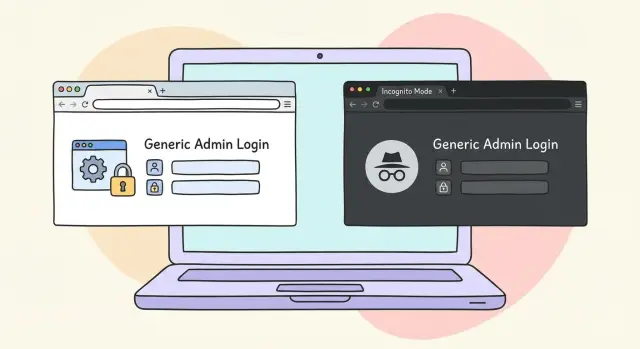
Side‑by‑side Tests reduzieren Rätselraten. Behält eine normales Fenster als Admin offen. Öffne ein Inkognito‑Fenster, das komplett ausgeloggt ist. Füge dieselbe Admin‑URL in beide ein und vergleiche, was passiert.
Logge dich dann im Inkognito als Nicht‑Admin ein und versuche es erneut. Beide Fenster offen zu halten macht Unterschiede offensichtlich: Sieht der Admin ein Dashboard während der Nicht‑Admin eine deutliche „403 Forbidden“‑Meldung oder eine Login‑Aufforderung bekommt? Oder sehen beide dieselbe Seite — ein großes Warnsignal?
Eine einfache Gewohnheit hilft: teste eine Route in drei Zuständen:
- Ausgeloggt (Inkognito)
- Eingeloggt als Nicht‑Admin (Inkognito)
- Eingeloggt als Admin (normales Fenster)
Wenn du es mit einem AI‑generierten Prototyp zu tun hast (Tools wie Lovable, Bolt, v0, Cursor oder Replit), deckt dieser schnelle Vergleich oft Routen auf, die in der UI geschützt aussehen, aber auf dem Server offen sind.
Schritt für Schritt: Bestätige, dass private Routen wirklich privat sind
Um zu prüfen, wer auf Admin‑Seiten zugreifen kann, teste dieselbe URL in drei Zuständen: ausgeloggt, eingeloggt als normaler Nutzer und eingeloggt als Admin. Mach es in einem Inkognito‑Fenster, damit Cookies und gecachte Sessions keine Probleme verbergen.
Bevor du anfängst, wähle ein oder zwei Admin‑URLs, die du kennst (ein Admin‑Dashboard, eine Benutzerverwaltungsseite, eine Bestellseite). Wenn du die URLs nicht kennst, öffne die Admin‑UI einmal als Admin und kopiere die Adressleisten‑Pfade für jede Seite, die dir wichtig ist.
Der 5‑Schritte‑Route‑Test
-
Ausgeloggt (Inkognito): Füge die Admin‑URL in die Adresszeile ein und lade sie.
-
Ergebnis prüfen: Ein sicheres Ergebnis ist ein Login‑Bildschirm, eine klare „403 Forbidden“‑Meldung oder eine Weiterleitung zu einer Nicht‑Admin‑Seite (z. B. Startseite), die keine Admin‑Daten preisgibt. Ein schlechtes Zeichen ist, selbst kurz Admin‑Inhalte zu sehen.
-
Normaler Nutzer: Immer noch im Inkognito, logge dich als normaler Nutzer ein (dein zweites Testkonto). Füge dieselbe Admin‑URL ein und lade sie erneut.
-
Admin‑Nutzer: In einem separaten normalen Fenster (oder einem anderen isolierten Profil) logge dich als Admin ein und bestätige, dass die Seite normal funktioniert. Das stellt sicher, dass du nicht versehentlich alle blockierst.
-
Wiederhole für jede Admin‑Seite und Deep‑Links: Höre nicht beim Dashboard auf. Teste Seiten, die du innerhalb des Admin‑Bereichs erreichst (Einstellungen, Exporte, Edit‑Screens) und teste Deep‑Links, die eine ID enthalten (z. B. eine Bearbeiten‑Seite für einen bestimmten Nutzer).
Schreibe währenddessen auf, was in jedem Zustand passiert ist (ausgeloggt, normaler Nutzer, Admin). Notiere die genau getestete URL, was du gesehen hast (Login, 403, Weiterleitung oder Inhalt) und ob irgendwelche Daten im HTML, Seitentitel oder geladenen Inhalt sichtbar waren.
Wenn du eine AI‑generierte App testest, sei bei Schritt 3 besonders streng. Viele Prototypen verstecken Admin‑Buttons in der UI, erlauben aber dennoch direkten URL‑Zugriff, wenn man den Pfad manuell einfügt.
Schnelle Browser‑Checks, die häufige Lücken erwischen
Viele „geschützte“ Admin‑Seiten sehen nur geschützt aus, wenn man in der App herumklickt. Das Menü versteckt den Link oder der Button ist deaktiviert, aber die Seite selbst lädt, wenn jemand die URL kennt. Diese schnellen Checks helfen, das früh zu entdecken.
Starte mit einer echten Admin‑URL, z. B. der Seite, auf der Einstellungen geändert oder Nutzer eingesehen werden können. Führe die Checks mit deiner Admin‑Session und mit einem Nicht‑Admin‑Testnutzer (oft im Inkognito) durch.
Checks, die du in unter 2 Minuten machen kannst
- Aktualisieren auf der Admin‑Seite. Wenn ein Refresh die Seite erneut zeigt (auch nur kurz), bevor weitergeleitet wird, ist die Route möglicherweise nicht wirklich geschützt.
- Die Admin‑URL in einen brandneuen Tab einfügen. Navigiere nicht über das Menü. Wenn sie direkt lädt, kann sie jemand bookmarken und später wieder aufrufen.
- Zurück‑Button nach Weiterleitung probieren. Wenn du zu einer Login‑ oder „nicht erlaubt“ Seite gebounced wirst, drücke Back. Wenn Admin‑Inhalte aus dem Verlauf erscheinen, siehst du eventuell gecachte private Inhalte.
- Auf ein „Aufblitzen“ von Inhalten achten. Admin‑Daten für einen Split‑Second zu sehen bedeutet meist, dass der Browser echte Daten bekam und die App erst danach versuchte, sie zu verbergen.
- Einmal hart neu laden (oft Shift + Refresh). Das deckt auf, ob der Schutz von gecachten Dateien abhängt.
Wenn du eines davon bemerkst, kannst du dich nicht auf reines UI‑Verhalten verlassen. Die Seite könnte „nachträglich“ geschützt werden — das reicht nicht aus.
Wie ein „guter“ Zustand aussieht
Wenn ein Nicht‑Admin direkt eine Admin‑URL aufruft, sollte die Seite niemals Admin‑Daten zeigen, nicht einmal für einen Moment. Idealerweise sieht der Nutzer eine klare „Nicht autorisiert“‑Meldung oder eine sofortige, konsistente Weiterleitung, die auch beim Neuladen, in neuen Tabs und nach Benutzung des Zurück‑Buttons gleich bleibt.
Das ist besonders wichtig bei AI‑generierten Prototypen (Tools wie Bolt oder Replit). Sie fügen oft eine clientseitige Weiterleitung hinzu, vergessen aber, die zugrunde liegende Anfrage zu sperren.
Stelle sicher, dass der Server den Zugriff blockiert, nicht nur die UI
Eine Seite kann gesperrt aussehen, während der Server trotzdem die Daten ausliefert. Ein Menüeintrag zu verstecken, Buttons zu deaktivieren oder ein „Kein Zugriff“‑Banner anzuzeigen ist nur UI‑Arbeit. Echter Schutz heißt, dass der Server die Anfrage jedes Mal verweigert, egal was der Browser anzeigt.
Achte darauf, was passiert, wenn die Seite als Nicht‑Admin geladen wird. Wenn nur das Layout erscheint, heißt das nicht automatisch, dass es sicher ist. Die entscheidende Frage ist, ob echte Admin‑Daten geladen werden oder nur eine leere Hülle. Wenn du Benutzerlisten, Bestellungen, Rechnungen, Einstellungen oder interne Notizen gefüllt siehst, sendet der Server sensible Daten an die falsche Person.
Hör nicht beim Ansehen auf — probiere Aktionen. Viele Apps sperren Screens, vergessen aber Write‑Operationen. Beim Prüfen, wer auf Admin‑Seiten zugreifen kann, fokussiere dich auf das einfachste Signal: klappt die Aktion oder schlägt sie mit einem klaren Fehler fehl?
Hoher Wert Aktionen:
- Etwas erstellen (neuen Nutzer, Rabatt, Beitrag)
- Etwas bearbeiten (E‑Mail ändern, Rolle umschalten, Preis aktualisieren)
- Etwas löschen (Nutzer entfernen, Bestellung löschen)
- Daten exportieren oder herunterladen (CSV‑Export, „alles herunterladen“)
- Einen privilegierten Workflow auslösen (Passwort zurücksetzen, Einladungen erneut senden)
Wenn die UI dich blockiert, bestätige, dass auch die API dich blockiert. Öffne das Netzwerk‑Panel des Browsers, wiederhole die Aktion und achte auf Anfragen wie GET /admin/* oder POST /api/*, die 200 zurückgeben, obwohl der Bildschirm „verboten“ anzeigt. Eine richtige Konfiguration gibt normalerweise 401 (nicht eingeloggt) oder 403 (eingeloggt, aber nicht erlaubt) zurück und darf keine echten Daten in der Antwort leaken.
Ein schneller Realitätscheck: Wenn dein Nicht‑Admin‑Nutzer eine Anfrage kopieren kann (denselben Endpunkt, dieselbe Nutzlast) und sie erfolgreich replayen kann, ist dein Schutz nur oberflächlich.
Teste Rollen und Berechtigungen, nicht nur Admin vs Nicht‑Admin
Wenn du nur „Admin“ und „nicht Admin“ testest, kannst du Fehler übersehen, die echten Schaden anrichten. Viele Apps haben mehr als zwei Rollen: Support‑Mitarbeiter, Editoren, Billing‑Verantwortliche. Jede Rolle braucht klare Grenzen, und deine Tests sollten diese Grenzen prüfen.
Beginne damit, in einfachem Text aufzuschreiben, was jede Rolle dürfen soll. Teste diese Versprechen dann nacheinander. Ziel ist zu bestätigen, dass ein Nutzer nur das tun kann, was er braucht — nicht alles, was die UI gerade zeigt.
Ein einfacher Aufbau (an deine App anpassbar):
- Staff kann Support‑Tools ansehen, darf aber Abrechnung, Rollen oder Sicherheits‑Einstellungen nicht ändern.
- Editoren können Inhalte erstellen und bearbeiten, dürfen aber keine Nutzerdaten exportieren oder Admin‑Dashboards sehen.
- Admins können Nutzer und Einstellungen verwalten. Falls es ein „Super‑Admin“‑Konzept gibt, sollten normale Admins von diesen extra‑sensitiven Aktionen ausgeschlossen sein.
- Gesperrte Nutzer dürfen nichts außer einer Sperranzeige sehen.
- Eingeladene, noch nicht bestätigte Nutzer dürfen keine privaten Seiten aufrufen, selbst wenn sie die URL haben.
Edge‑Cases verursachen oft Probleme. Teste Nutzer, die „halb eingerichtet“ sind, wie jemand ohne komplettes Profil, einen entfernten Nutzer aus einer Organisation oder eine Rolle, die sich geändert hat, während der Nutzer eingeloggt war. Solche Konten können versehentlich alte Zugriffe behalten, wenn dein System Berechtigungen nur beim Login prüft.
Ein realistisches Szenario: Ein Editor kopiert eine URL aus dem Bildschirm eines Admins, etwa /admin/users/export. Er sollte auf eine harte Forbidden‑Antwort stoßen, nicht auf eine Seite, die lädt und nur Buttons versteckt. Genau solche Rollenschwächen fangen Inkognito‑Tests und ein zweites Konto ein.
Wenn du auf eine Seite triffst, bei der unklar ist „wer das sehen sollte?“, behandle es als Produktentscheidung. Schreibe die Frage auf, bestimme einen Owner, der entscheidet, und formuliere die Entscheidung als Regel, die du testen kannst.
Häufige Fehler, die private Routen nur geschützt erscheinen lassen
Eine Seite kann geschützt aussehen und trotzdem offen sein. Die häufigste Falle ist anzunehmen, dass ein versteckter „Admin“‑Link gleichbedeutend mit geschützt ist. Wenn jemand die URL direkt eintippen kann, nützt ein versteckter Link nichts.
Ein weiterer häufiger Fehler ist, sich nur auf Frontend‑Guards zu verlassen. Eine React‑Routen‑Prüfung, ein deaktivierter Button oder ein „Sie haben keinen Zugriff“‑Bildschirm lassen sich umgehen, wenn der Server weiterhin Admin‑Daten zurückgibt. Die eigentliche Frage ist immer: Was macht der Server, wenn eine unautorisierte Anfrage einen Admin‑Endpunkt trifft?
Tests mit nur einem Konto verbergen ebenfalls Fehler. Gecachte Nutzerinfos, gespeicherte Tokens oder eine veraltete Session können Zugriffskontrolle korrekt erscheinen lassen, obwohl sie es nicht ist. Manche Apps lesen isAdmin aus dem Client‑Speicher, um zu entscheiden, was angezeigt wird, während die API die Rolle nie verifiziert.
Deep‑Links sind ein weiterer blinder Fleck. Teams schützen oft /admin, vergessen aber Routen wie /admin/users/123, Bulk‑Export‑Endpunkte oder JSON‑APIs, die das Admin‑UI nutzen. Angreifer klicken nicht höflich herum — sie raten URLs, folgen Netzwerkaufrufen und wiederholen dieselbe Anfrage mit einem anderen Konto.
Weiterleitungen können ebenfalls ein falsches Sicherheitsgefühl erzeugen. Eine Weiterleitung zu /login sieht sicher aus, aber sensible Daten können im Hintergrund geladen werden, bevor die Weiterleitung passiert, oder eine API‑Anfrage kann gelingen, obwohl die UI weg navigiert.
Warnsignale:
- Die Admin‑Seite blitzt echte Daten auf, bevor weitergeleitet wird.
- Ein Nicht‑Admin erhält in der Network‑Tab eine
200‑Antwort von einer Admin‑API. - Du kannst einen Admin‑Deep‑Link direkt öffnen und nur das Menü ist versteckt.
- Export/Download‑Endpunkte funktionieren, obwohl die UI „kein Zugriff“ sagt.
- Roll checks leben nur im Browser (localStorage, Client‑State), nicht auf dem Server.
Beispiel: Ein Support‑Agent ist kein Admin, erhält aber eine geteilte URL wie /admin/users/123. Die Seite leitet zum Dashboard weiter, also nimmt jeder an, es sei in Ordnung. Später entdeckst du, dass der User‑Datensatz trotzdem von einer API‑Anfrage zurückgeliefert wurde und der Browser ihn gecached hat. Das ist ein echtes Autorisierungsversagen.
Wenn deine Tests nur bestätigen, was die UI anzeigt, testest du Design, nicht Zugriffskontrolle. Überprüfe immer die Serverantwort für die Route und die dahinterliegenden Daten.
Beispiel‑Szenario: Ein Kunde stolpert über eine Admin‑URL
Ein Gründer demonstriert eine neue App und teilt ein reguläres Nutzerkonto für die Demo. Während des Calls tippt der Kunde aus Neugier /admin in die Adresszeile. Er will nicht hacken — er ist nur neugierig.
Genau deshalb solltest du regelmäßig prüfen, wer auf Admin‑Seiten zugreifen kann. Wenn die Route wirklich privat ist, bringt das Raten einer URL niemanden dichter an echte Admin‑Daten oder Aktionen.
Unmittelbar nach dem Call führt der Gründer drei Tests mit einem Inkognito‑Fenster und einem zweiten Testkonto durch:
- Ausgeloggt (Inkognito): direkt zu
/admingehen - Normaler Nutzer: als normaler Account einloggen und
/adminbesuchen - Admin: als Admin einloggen und
/adminbesuchen
Gute Ergebnisse sehen langweilig und konsistent aus. Ausgeloggte Nutzer werden geblockt (häufig Login oder Zugriff verweigert). Normale Nutzer werden genauso geblockt. Wichtig ist: Keine Admin‑Daten sind sichtbar und keine Admin‑Aktionen können ausgelöst werden, selbst wenn jemand versucht, einen Endpunkt direkt anzusprechen.
Schlechte Ergebnisse können anfangs subtil aussehen. Die Seite lädt vielleicht, versteckt Buttons oder zeigt Admin‑Daten kurz, bevor weitergeleitet wird. Schlimmer: Ein normaler Nutzer kann die Admin‑Liste laden, eine Einstellung ändern oder etwas löschen. Selbst wenn die UI das zu verschleiern versucht, ist jede angezeigte Information oder erfolgreich ausgeführte Aktion ein echtes Autorisierungsproblem.
Um Beweise zu sammeln, die du mit einem Teammitglied teilen oder an die Person geben kannst, die es behebt, dokumentiere jeden Test:
- Mach einen Screenshot der gesamten Seite inklusive Adresszeile und Ergebnis
- Schreibe die genaue URL und das verwendete Konto auf
- Notiere, welche Daten sichtbar waren (Namen, E‑Mails, Bestellungen, Einstellungen)
- Probiere eine sichere Aktion (z. B. Details öffnen) und notiere, ob sie funktionierte
- Speichere Zeitstempel, damit andere deine Hinweise in den Server‑Logs nachverfolgen können
Das macht aus einer vagen Sorge einen klaren Bug‑Report.
Schnelle Checkliste und praktische nächste Schritte
Nutze das als schnellen Durchlauf, um ohne großen Aufwand zu prüfen, wer auf Admin‑Seiten zugreifen kann. Führe die Checks in einem normalen Fenster, einem Inkognito‑Fenster und mit einem zweiten Nicht‑Admin‑Testnutzer durch. Halte deine Notizen fest.
Fange mit dem Wesentlichen an: Kann jemand die Seite überhaupt sehen und kann er dort etwas tun?
- Ausgeloggt: Admin‑URL ist blockiert (Weiterleitung zum Login oder klares 401/403)
- Normaler Nutzer: von der Admin‑URL blockiert (nicht nur im Menü versteckt)
- Admin: darf die Seite sehen und Daten laden
- Admin: kann Schlüsselaktionen ausführen (Erstellen, Bearbeiten, Löschen, Export)
- Nicht‑Admin: darf diese Aktionen nicht ausführen, auch nicht über direkte Requests
Prüfe dann die leicht zu übersehenden Navigationspfade:
- Deep‑Link: Admin‑URL direkt in die Adresszeile einfügen
- Refresh: Seite neu laden, nachdem sie erschienen ist
- Neuer Tab: Admin‑URL in einem frischen Tab/Fenster öffnen
- Zurück/Vorwärts: nach Logout oder Weiterleitung prüfen, ob gecachte Seiten Daten zeigen
- Fehlerklarheit: Blockierter Zugriff zeigt eine deutliche Meldung (kein leerer Screen)
Wenn etwas fehlschlägt, schreibe die genaue Route und was in jedem Zustand passiert ist (ausgeloggt, normaler Nutzer, Admin). Entscheide dann die richtige Regel. „Nur Admins dürfen /admin/users sehen“ ist etwas anderes als „Support darf sehen, aber nicht bearbeiten“ oder „Jeder kann die Seite sehen, aber Aktionen brauchen Admin“.
Ein praktischer Tipp: Hör nicht beim Seiten‑Ansichtstest auf. Wenn ein Nicht‑Admin eine Admin‑Aktion durch direkten API‑Aufruf auslösen kann, ist die Seite nicht privat. Die UI kann Buttons verbergen, aber nur der Server kann den Zugriff wirklich sperren.
Wenn deine App von Tools wie Lovable, Bolt, v0, Cursor oder Replit generiert wurde, sind fehlerhafte Auth‑Checks besonders häufig — oft fehlen Server‑Prüfungen oder Rollen sind durcheinander. Wenn du eine zweite Meinung willst, kann FixMyMess kostenlose Code‑Audits anbieten, um exponierte Admin‑Routen zu identifizieren und AI‑generierte Prototypen production‑ready zu machen.
Häufige Fragen
Was zählt als „Admin-Seite“ und was bedeutet „private Route“ wirklich?
Eine Admin-Seite ist jeder Bildschirm, der nur für Mitarbeitende gedacht ist und sensible Daten anzeigt oder mächtige Aktionen erlaubt. Eine Route ist nur dann „privat“, wenn die Anwendung bei jedem Laden der Seite und bei jedem API‑Aufruf die Identität und Berechtigungen überprüft.
Warum reicht es nicht, den Admin-Button zu verbergen?
Weil ein versteckter Button nur ändert, was Nutzer sehen — nicht, was der Server erlaubt. Wenn jemand die Admin-URL in die Adresszeile einfügen kann und die Seite oder die Daten trotzdem laden, ist die Route nicht privat.
Warum sollte ich im Inkognito-/Privatfenster testen?
Incognito startet ohne Cookies, ohne Cache und ohne gespeicherte Sessions. So siehst du, was ein frischer Besucher tatsächlich erlebt, und findest Fälle, in denen ein altes Login oder gecachte Inhalte eine Admin‑Seite geschützt erscheinen lassen, obwohl sie es nicht ist.
Warum brauche ich einen zweiten Testnutzer und teste nicht nur als Admin?
Die meisten Access‑Kontrollfehler betreffen eingeloggte Nutzer mit der falschen Rolle, nicht ausgeloggte Besucher. Ein Nicht‑Admin‑Konto zwingt die App, einem echten eingeloggten Nutzer konsequent „nein“ zu sagen.
Was ist die einfachste Schritt‑für‑Schritt‑Methode, um eine Admin‑URL zu testen?
Teste jede Admin‑URL in drei Zuständen: ausgeloggt im Inkognito, eingeloggt als normaler Nutzer im Inkognito und eingeloggt als Admin in einem normalen Fenster oder Profil. Das Ergebnis sollte konsistent und unspektakulär sein — ohne Datenleak für falsche Konten.
Was sollte ich sehen, wenn ein Nicht‑Admin eine Admin‑URL besucht?
Ein sicheres Ergebnis ist eine sofortige Anmeldeaufforderung oder eine klare Autorisierungsfehlermeldung, die erscheint, bevor irgendwelche Admin‑Daten sichtbar werden. Ein schlechtes Zeichen ist jedes „Aufblitzen“ echter Admin‑Inhalte, selbst wenn später weitergeleitet wird.
Welche schnellen Browser‑Checks decken typische Admin‑Seiten‑Lecks auf?
Prüfe Verhalten bei Neuladen, Öffnen der URL in einem neuen Tab und Zurück/Nachvorne nach einer Weiterleitung oder Abmeldung. Wenn Admin‑Inhalte aus dem Verlauf oder Cache erscheinen, könntest du sensible Daten leaken, selbst wenn neue Anfragen blockiert werden.
Woran erkenne ich, dass der Server den Zugriff blockiert und nicht nur die UI?
Die UI kann vorgeben zu blockieren, während der Server weiterhin Daten liefert oder Aktionen erlaubt. Wenn eine Admin‑API für eine Nicht‑Admin‑Anfrage reale Daten zurückgibt oder eine Aktion erfolgreich ist, ist die App nicht geschützt, unabhängig davon, was die Seite anzeigt.
Muss ich wirklich Rollen beyond „Admin vs Nicht‑Admin“ testen?
Ja. Viele Apps haben Staff, Editor-, Billing- oder Invitierte‑Accounts und jeder Typ braucht klare Grenzen. Teste, was jede Rolle sehen und ändern darf — besonders Deep‑Links und Exporte, denn die werden oft vergessen.
Was soll ich tun, wenn ich eine Admin‑Route finde, die nicht wirklich privat ist?
Schreibe die genaue URL, das verwendete Konto und was in jedem Zustand passiert ist auf, und versuche dann eine sichere Aktion, um zu sehen, ob sie gelingt. Wenn dein Projekt schnell mit AI‑Tools entstanden ist und das Rollverhalten verwirrend ist, kann FixMyMess einen kostenlosen Code‑Audit anbieten, um exponierte Admin‑Routen zu finden und die zugrunde liegenden Autorisierungsprüfungen zu reparieren.