Zeitzonen-sichere Scheduling-Regeln zum Speichern von Daten und Zeiten
Zeitzonen-sichere Scheduling-Regeln: UTC konsequent speichern, Benutzerlokale validieren und vermeiden, datum-only-Felder mit Zeitstempeln zu mischen.
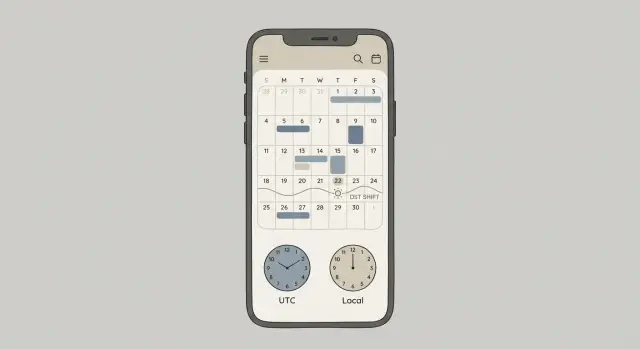
Warum Scheduling-Fehler auftreten, wenn Zeitzonen ins Spiel kommen
Scheduling-Fehler wirken sehr persönlich, weil sie genau im schlechtesten Moment auftauchen: kurz vor einem Anruf, einer Abholung, einer Frist oder einer Erinnerung.
Was Nutzer oft melden sieht so aus:
- Eine Besprechungszeit verschiebt sich nach dem Speichern um eine Stunde.
- Erinnerungen lösen zu früh (oder zu spät) aus, besonders rund um DST-Umstellungen.
- Dasselbe Ereignis erscheint bei verschiedenen Personen an unterschiedlichen Tagen.
- Ein "9:00 AM"-Slot wird zu "8:00 AM", wenn jemand reist.
Diese Probleme sind schwer zu finden, weil viele Teams an einem Ort testen, in einer einzigen Laptop-Zeitzone und an wenigen Daten. Wenn alle im Team in derselben Region sind, kann die App perfekt aussehen und trotzdem für alle anderen falsch sein. Manche Fehler tauchen erst Wochen später auf, wenn die Sommerzeit wechselt oder ein Ereignis in eine andere Region über Mitternacht geht.
Unter der Haube ist die Hauptursache, dass unterschiedliche Bedeutungen von „Zeit“ vermischt werden, ohne es zu merken. Manchmal geht es um einen exakten Moment (einen Zeitstempel). Andere Male geht es um eine Wand-Uhr-Regel (wie „jeden Tag um 9:00 Uhr in New York“). Behandelt man beides gleich, driftet der Kalender.
Das Ziel ist einfach: Eine klare, einzige Quelle der Wahrheit für den von Ihnen gemeinten Moment behalten und ihn dann konsistent in der richtigen lokalen Zeit für jede betrachtende Person anzeigen.
Die Kernregel: Eine einzige Quelle der Wahrheit in UTC speichern
Scheduling wird kompliziert, weil zwei unterschiedliche Konzepte ähnlich aussehen, aber nicht gleich sind.
Ein Instant ist ein realer Moment in der Zeit: das Meeting beginnt zu einer bestimmten Sekunde global. Ein lokales Datum und eine lokale Uhrzeit ist das, was eine Person auf dem Bildschirm sieht: „Montag um 9:00 Uhr“, was von deren Zeitzone und DST-Regeln abhängt.
Für zeitgebundene Ereignisse (alles, was zu einem bestimmten Moment passiert) speichern Sie den Instant in UTC in Ihrer Datenbank, immer. UTC verschiebt sich nicht, wenn Sommerzeit beginnt oder endet, also bleibt Ihr gespeicherter Wert stabil über Länder, Geräte und Server hinweg.
UTC allein reicht jedoch nicht. Sie brauchen außerdem den Zeitzonen-Kontext, damit Sie rekonstruieren können, was der Nutzer meinte, als er „9:00 AM“ an einem bestimmten Ort auswählte.
Ein praktisches Feld-Set ist:
start_at_utc: der Instant in UTC (Ihre Quelle der Wahrheit)event_tz: die IANA-Zeitzonen-ID, die die beabsichtigte Wand-Uhr-Zeit definiert (zum BeispielAmerica/New_York)- optional: eine Viewer-Zeitzone im Nutzerprofil (falls die Anzeige davon abhängt, wer schaut)
Beispiel: Ein Nutzer plant „10. Juni, 9:00 Uhr New York Zeit“. Sie wandeln diese lokale Zeit in 2026-06-10T13:00:00Z um und speichern sie als start_at_utc, plus event_tz="America/New_York". Wenn New York in Zukunft DST-Regeln ändert, wissen Sie trotzdem, welche Regelmenge anzuwenden ist.
Wählen Sie den richtigen Datentyp: Zeitstempel, lokales Datum oder Zeitzonen-ID
Die meisten Scheduling-Fehler beginnen mit einer falschen Zuordnung: Sie speichern eine Art von Zeit und behandeln sie später als eine andere. Bevor Sie Datenbankspalten hinzufügen, entscheiden Sie, was der Wert tatsächlich repräsentiert.
1) Instant (Zeitstempel): verwenden, wenn der Moment zählt
Ein Zeitstempel repräsentiert einen realen Moment, der weltweit gleich sein soll. Verwenden Sie ihn für Meetings, Erinnerungen, Fristen und alles, was zu einem bestimmten Instant ausgelöst werden soll.
Beispiel: „Anruf beginnt am 01.02.2026 um 15:00 in New York.“ Einmal gespeichert, sollte dieser Moment fest bleiben, auch wenn ihn jemand aus London oder Tokio anschaut.
2) Lokales Datum nur: verwenden, wenn der Kalendertag zählt
Ein lokales Datum (ohne Zeit) ist für Dinge gedacht, die an einen Tag gebunden sind, nicht an einen Moment.
Gute Anwendungsfälle sind Geburtstage, Hotelnächte, Abrechnungsdaten, ganztägige Events und Urlaubstage. Wenn Sie diese als Zeitstempel speichern, werden Sie früher oder später jemandem in einer anderen Zeitzone den falschen Tag anzeigen.
Beispiel: Eine Hotelbuchung für „10.–12. Juni“ darf sich nicht zu „9.–11. Juni“ verschieben, nur weil der Nutzer reist.
3) Zeitzonen-ID: speichern Sie das Regelset, nicht nur eine Offsets
Wenn ein Nutzer eine lokale Zeit wie „9:00 AM“ gewählt hat, müssen Sie auch wissen, welche Zeitzonenregeln anzuwenden sind. Speichern Sie eine IANA-Zeitzonen-ID (wie America/New_York) anstatt eines rohen Offsets (wie -05:00).
Offsets ändern sich mit der Sommerzeit. Zonen-IDs erfassen diese Änderungen.
Eine kurze Faustregel:
- Zeitstempel: Meetings, Erinnerungen, Fälligkeiten
- Lokales Datum: Geburtstage, Abrechnungsdaten, Hotelnächte, ganztägige Blöcke
- Zeitzonen-ID: immer wenn Sie eine lokale Zeit akzeptieren und sie später korrekt konvertieren müssen
Wenn Ihre App bereits Offsets speichert oder datum-only-Felder mit Zeitstempeln mischt, planen Sie bald eine kleine Migration. Das ist billiger als monatelang „falsche Tag“-Berichte zu debuggen.
Ein einfaches Speichermodell, das lesbar bleibt
Ein lesbares Modell beginnt mit einem Versprechen: Jedes zeitgebundene Ereignis hat einen eindeutigen Moment in der Zeit. Dieser Moment sollte ein UTC-Zeitstempel sein. Alles andere sind Kontextfelder für Anzeige und Bearbeitung.
Hier ist ein praktisches Ereignis-Record-Format, das auch nach Monaten klar bleibt:
{
  "id": "evt_123",
  "title": "Demo call",
  "start_at_utc": "2026-01-18T17:00:00Z",
  "duration_minutes": 30,
  "start_tz": "America/New_York",
  "start_local_input": "2026-01-18 12:00",
  "created_by_locale": "en-US"
}
Verwenden Sie start_at_utc als Quelle der Wahrheit für Erinnerungen, Sortierung, Konfliktprüfungen und API-Antworten. Behalten Sie start_tz, damit Sie die Zeit so anzeigen können, wie es der Ersteller erwartet hat, besonders bei DST-Änderungen. Speichern Sie start_local_input nur, wenn Sie Edit-Flows haben, die exakt zeigen müssen, was die Person eingegeben hat (nützlich, wenn die UI partielle Eingaben akzeptiert).
Vermeiden Sie Werte, die später leicht falsch gelesen werden können, wie mehrdeutige Strings („01/02/2026 5pm“), gemischte Formate in derselben Spalte (manchmal UTC, manchmal lokal), Geräte-Offsets ohne echte Zone-ID oder zwei konkurrierende Wahrheitsfelder, die sich widersprechen können.
Die Benennung ist wichtig. Bevorzugen Sie explizite Namen wie start_at_utc, start_tz und (nur wenn es wirklich datum-only ist) start_date.
Schritt für Schritt: Einen geplanten Zeitpunkt korrekt speichern
Behandeln Sie das, was der Nutzer gewählt hat (sein lokales Datum und seine Uhrzeit), als Eingabe, und den gespeicherten Wert als Ausgabe: ein UTC-Zeitstempel, dem Sie vertrauen können.
1) Erfassen Sie die vollständige Absicht aus der UI
Wenn jemand etwas plant, brauchen Sie drei Teile: das Datum, die Uhrzeit und die Zeitzone. „9:00 AM“ allein reicht nicht aus. Viele Fehler entstehen, wenn die App stillschweigend die Server-Zeitzone oder eine geratenen Browser-Zone annimmt.
Beispiel: Ein Nutzer in Los Angeles wählt „10. März, 9:00 AM“ und seine Zeitzone ist America/Los_Angeles. Diese Kombination ist die Absicht, die Sie bewahren müssen.
2) Validieren Sie die Zeitzonen-ID, bevor Sie sie verwenden
Akzeptieren Sie nur bekannte IANA-Zeitzonen-IDs (wie Europe/Paris oder America/New_York). Strings wie „EST“ oder „GMT+2“ sind mehrdeutig und erzeugen DST-Überraschungen.
Die Validierung sollte strikt sein: lehnen Sie unbekannte IDs ab statt zu raten, normalisieren Sie offensichtliche Whitespace-Probleme und zeigen Sie eine klare Fehlermeldung, damit der Nutzer die Zone neu wählen kann.
3) Konvertieren Sie zu UTC und speichern Sie einen einzelnen Zeitstempel
Ist die Zone validiert, wandeln Sie (lokales Datum + lokale Zeit + Zone) in einen UTC-Zeitstempel und speichern Sie ihn als Quelle der Wahrheit. Speichern Sie die ursprüngliche Zone-ID in einem separaten Feld, damit Sie das Ereignis so anzeigen können, wie der Ersteller es gemeint hat.
Beispiel: „10. März, 9:00 AM America/Los_Angeles“ wird zu einem UTC-Zeitstempel wie 2026-03-10T16:00:00Z (der genaue Wert hängt von den DST-Regeln ab).
Schritt für Schritt: Die richtige Zeit für jede Betrachterin anzeigen
Ihr gespeicherter Wert sollte sich nicht ändern, weil eine andere Person ihn betrachtet. Behalten Sie den UTC-Zeitstempel als Wahrheit und passen Sie nur die Anzeige an.
Ein stabiler Ablauf sieht so aus:
- Laden Sie den gespeicherten UTC-Zeitstempel unverändert.
- Bestimmen Sie die Zeitzone des Betrachters (aus dem Profil, einer Organisations-Einstellung oder einer bestätigten Browser-/Geräte-Zeitzone).
- Konvertieren Sie den UTC-Instant in die Zeitzone des Betrachters für die Anzeige.
- Formatieren Sie das Ergebnis mit den Lokalisierungsregeln des Betrachters (Datumsreihenfolge, Monatsnamen, 12/24-Stunden-Uhr).
Konkretes Beispiel: Ihr System speichert 2026-01-18T16:00:00Z für einen Kundenanruf. Ein Betrachter in New York sollte 11:00 AM am selben Kalendertag sehen. Ein Betrachter in Berlin sieht 17:00 (5:00 PM). Beides ist korrekt, weil es derselbe Moment ist.
Zwei Details verhindern die meisten Fehler:
Überschreiben Sie den gespeicherten Wert nach der Konvertierung nicht. Wenn jemand die Zeit bearbeitet, konvertieren Sie die Eingabe zurück nach UTC, bevor Sie speichern.
Und denken Sie daran: Formatierung ist keine Konversion. Lokale Formatierung ändert, wie Sie die Zeit schreiben (z. B. 01/18 vs 18/01), nicht welchen Moment sie repräsentiert.
Mischen Sie keine datum-only-Felder mit Zeitstempeln
Ein Kalender hat zwei verschiedene Arten von Dingen: Momente auf einer Uhr („Treffen um 15:00“) und Datums-Konzepte („ganztägig am 12. April“). Probleme beginnen, wenn Sie ein Datums-Konzept so speichern, als wäre es ein Uhr-Moment.
Ganztägige Ereignisse sind die klassische Falle. Wenn Sie „12. April“ als Zeitstempel wie 2026-04-12T00:00:00Z speichern, haben Sie es heimlich an Mitternacht in UTC gehängt. Für jemanden in einer negativen Offset-Zeitzone kann das als der vorherige Abend angezeigt werden, und die UI könnte es als 11. April kennzeichnen.
Ein realistischer Off-by-One-Fehler sieht so aus: Sie erstellen einen ganztägigen PTO-Eintrag für den 12. April, während Ihr Computer auf Los Angeles eingestellt ist. Ihr Backend speichert 2026-04-12T00:00:00Z. Wenn Sie ihn später in Los Angeles ansehen, ist diese UTC-Mittnacht lokal 17:00 am 11. April, sodass das Ereignis am falschen Tag erscheint.
Eine einfache Regel hält das sinnvoll:
- Wenn es an eine Uhrzeit gebunden ist, speichern Sie einen UTC-Zeitstempel (plus die Zeitzonen-ID, wenn Sie die ursprüngliche Absicht bewahren müssen).
- Wenn es ein datum-only-Konzept ist, speichern Sie einen datum-only-Wert und behandeln Sie ihn als lokales Datum.
- Wenn es mehrere ganze Tage umfasst, speichern Sie ein lokales Startdatum und ein lokales Enddatum (ein exklusives Enddatum ist oft am einfachsten).
Wenn Sie beides wirklich brauchen (z. B. ein „Fälligkeitsdatum“, das zu einer bestimmten Stunde überfällig wird), modellieren Sie sie als separate Felder. Überladen Sie keinen Zeitstempel so, dass er sowohl „dieser Tag“ als auch „dieser Moment“ bedeutet.
Validieren Sie Benutzer-Locale und Zeitzone, ohne falsch zu raten
Locale und Zeitzone sind unterschiedliche Einstellungen. Locale betrifft Sprache und Formatierung (wie 12-Stunden vs 24-Stunden und wie Daten aussehen). Zeitzone betrifft die tatsächlichen Offset-Regeln für einen Ort. Wenn Sie das eine vom anderen ableiten, zeigen Sie früher oder später den falschen Tag oder die falsche Stunde an.
Eine häufige Falle: Ein Nutzer hat Locale en-GB (also Datum als 31/01/2026), ist aber gerade in America/New_York. Wenn Sie „GB bedeutet London“ annehmen, ist Ihre Konversion vor allem rund um DST falsch.
Was Sie sammeln und validieren sollten:
- Locale (BCP 47-Tag, wie
en-US). Verwenden Sie sie nur für Formatierung und Sprache. - Zeitzonen-ID (IANA, wie
America/New_York). Speichern und verwenden Sie sie für Konversionen. - Eine klare „Event-Zeitzone“-Auswahl, wenn es wichtig ist (Webinare, Termine, Flüge).
- Eine automatisch erkannte Standardzeitzone, aber bestätigen Sie sie beim Planen.
- Eine einfache Nachprüfung, wenn sich die Zone ändert (Gerätewechsel, Reisen, VPN).
Wenn die Erkennung fehlschlägt, fallen Sie auf einen sinnvollen Standard zurück (oft UTC) und bitten Sie den Nutzer, eine Auswahl zu treffen.
Reisen: wenn „meine Zeit“ nicht die richtige Zeit ist
Entscheiden Sie, ob ein Ereignis an einen Ort oder an die Person gebunden ist.
Ein Zahnarzttermin ist an die Zeitzone der Praxis gebunden, auch wenn der Patient reist. Eine persönliche Erinnerung könnte der aktuellen Zeitzone des Nutzers folgen.
Machen Sie diese Regel in der UI sichtbar: „Findet um 9:00 AM in Los Angeles statt“ vs „Findet um 9:00 AM statt, wo immer Sie gerade sind."
DST und andere Randfälle, die naive Konversionen brechen
Daylight Saving Time ist der Punkt, an dem „es hat in Tests funktioniert“-Fehler sichtbar werden. Das Problem ist meist nicht das UTC-Speichern. Das Problem ist die Konversion einer lokalen Eingabe in einen echten Instant.
Zwei DST-Fallen
Einige lokale Zeiten existieren nicht. In der Nacht des „Spring Forward“ springt die Uhr vor, sodass eine Zeit wie 02:30 übersprungen werden kann. Wenn ein Nutzer „10. März, 02:30“ in einer Zone plant, die von 02:00 auf 03:00 springt, muss Ihre App entscheiden, was das bedeutet.
Einige lokale Zeiten treten zweimal auf. In der Nacht des „Fall Back“ kann 01:30 zweimal vorkommen (vor und nach der Umstellung). Wenn Sie nur eine lokale Zeit ohne Zeitzonen-Regel speichern, können Sie nicht wissen, welche Variante der Nutzer meinte.
Wählen Sie eine klare Policy und halten Sie sich daran:
- Wenn die Zeit fehlt, verschieben Sie sie vorwärts auf die nächstgültige Zeit, oder blockieren Sie sie und bitten Sie den Nutzer um eine neue Auswahl.
- Wenn die Zeit doppelt auftritt, wählen Sie konsistent „früher“ oder „später“, oder fragen Sie den Nutzer, wenn es wichtig ist.
- Protokollieren Sie die angewandte Regel, damit der Support erklären kann, was passiert ist.
Andere Randfälle existieren. Schaltsekunden sind selten und die meisten Systeme ignorieren sie, aber Sie sollten bei Vergleichen von „exakten“ Dauern Bescheid wissen. Häufiger ist das Speichern nur eines UTC-Offsets statt einer echten Zeitzonen-ID. Offsets tragen keine historischen Regeländerungen, sodass vergangene und zukünftige Konversionen falsch werden können, selbst wenn Ihre Zeitstempel korrekt aussehen.
Häufige Fehler, die Zeitdrift und falsche Daten verursachen
Die meisten Scheduling-Fehler sind keine großen Logikfehler. Es sind kleine Annahmen, die sich aufaddieren, bis ein Meeting eine Stunde zu spät stattfindet oder eine Erinnerung am falschen Tag ausgelöst wird.
Ein klassischer Fehler ist, die lokale Zeit eines Nutzers als UTC zu speichern. Jemand wählt „9:00 AM“ in New York, Sie speichern 2026-01-18 09:00:00Z, und jetzt sehen alle anderen eine verschobene Zeit. In Tests kann das okay aussehen, wenn Sie zufällig in derselben Zone wie Ihr Server sind.
Eine weitere Falle ist, nur den numerischen Offset (wie -0500) zu speichern statt einer echten Zeitzonen-ID (wie America/New_York). Offsets ändern sich mit DST, und Zoneregeln können sich auch über die Zeit ändern. Wenn Sie nur das Offset speichern, frieren Sie eine temporäre Tatsache ein und verlieren die Regeln, die Sie später brauchen.
Das Parsen von Datums-Strings ohne klares Format oder Zeitzone ist ebenfalls ein stiller Killer. „03/04/2026“ kann je nach Locale zwei verschiedene Daten bedeuten, und „2026-01-18 09:00“ sagt ohne Zone nichts aus.
Ein paar Muster tauchen immer wieder auf:
- Die Server-Zeitzone beim Planen von Erinnerungen oder Cron-Jobs verwenden
- Beim Speichern in lokale Zeit konvertieren und beim Lesen erneut konvertieren
- Zeitstempel in mehreren Spalten mit unterschiedlichen Annahmen speichern
- Ein datum-only-Feld als Mitternachts-Zeitstempel behandeln
- Zeiten protokollieren, ohne Zone und Offset zu inkludieren
Ein schneller Geruchstest: Für jeden gespeicherten Wert — können Sie erklären, welchen Instant er repräsentiert und welche Zoneregeln Sie anwenden werden, wenn Sie ihn anzeigen?
Schnelle Checks bevor Sie Scheduling-Features ausliefern
Behandeln Sie Scheduling wie Zahlungen: Kleine Fehler werden schnell zu Support-Tickets.
Bevor Sie ausliefern, prüfen Sie, dass diese Regeln im Modell und im Code gelten:
- Zeitgebundene Ereignisse speichern einen UTC-Zeitstempel als Quelle der Wahrheit und speichern eine Event-Zeitzonen-ID, wenn das Ereignis an einen bestimmten Ort gebunden ist.
- Datum-only-Konzepte (Geburtstage, Fälligkeiten, Feiertage) werden als datum-only-Werte gespeichert, nicht als Mitternachts-Zeitstempel.
- Sie konvertieren nur an den Rändern: bei der Eingabe durch den Nutzer (Input) und bei der Anzeige (Display). Geschäftslogik läuft auf UTC-Instants oder auf datum-only-Werten.
- Locale und Zeitzone werden explizit validiert. Wenn Sie raten müssen, zeigen Sie, was Sie geraten haben, und lassen Sie den Nutzer es ändern.
- Sie testen mindestens drei Zonen (zum Beispiel UTC, America/Los_Angeles, Asia/Tokyo) und schließen eine DST-Änderungswoche in Ihre Tests ein.
Ein einfacher Sanity-Check ist, ein Meeting für „nächsten Montag um 9:00 AM“ in Los Angeles zu planen und es dann als Nutzer in Tokio anzusehen. Wenn sich das Meeting-Datum unerwartet ändert, mischen Sie irgendwo „Event-Zeitzone“ und „Viewer-Zeitzone“.
Suchen Sie außerdem im Code nach Stellen, an denen Stunden oder Tage addiert werden, um „Offsets zu beheben“. Solche Patches verbergen oft tiefere Probleme, wie das Speichern lokaler Zeit als ob sie UTC wäre.
Ein realistisches Beispiel und was zu tun ist, wenn Ihre App schon kaputt ist
Ein guter Test ist eine Geschichte, die die kniffligen Fälle erzwingt.
Beispiel: Dasselbe Meeting, drei verschiedene Realitäten
Ein Team plant ein Meeting für Montag um 10:00 Uhr in New York. Der Planer ist in New York und wählt „Mo 10:00“. Ihre App speichert den UTC-Instant (für den Moment in der Zeit) und die Zeitzonen-ID des Organisators (z. B. America/New_York).
Nun sehen zwei Personen das Meeting:
- Priya in London sieht es als 15:00 Uhr Lokalzeit.
- Alex reist. Er hat das Ereignis in New York erstellt, ist aber am Montag in Los Angeles. Er sieht es als 7:00 AM Lokalzeit, weil das Meeting immer noch an den ursprünglichen UTC-Instant gebunden ist.
Während der DST-Wechselwoche zeigen fehlerhafte Apps ihre Risse. Wenn Ihre App mit einer „aktuelle Gerätezeitzone“-Re-Konvertierung ohne die gespeicherte Event-Zeitzone arbeitet, oder wenn sie „Mo 10:00“ ohne Zone speichert, können Sie 9:00 AM oder sogar das falsche Datum für jemanden im Ausland anzeigen.
Nächste Schritte, wenn Ihre App bereits falsche Zeiten anzeigt
Fangen Sie an, die Quelle der Wahrheit zu finden, die Sie heute benutzen (oder zuzugeben, dass Sie mehr als eine haben). Dann beheben Sie es Ende-zu-Ende, nicht Bildschirm für Bildschirm.
Ein fokussiertes Audit umfasst meist:
- Auflisten jeder Spalte, die Zeit speichert, und Kennzeichnung als UTC, datum-only oder unklar
- Suche nach manueller Offset-Mathematik
- Überprüfung, wo datum-only-Werte geparst und später wie Zeitstempel behandelt werden
- Bestätigung, dass Sie für Ereignisse, die es benötigen, eine IANA-Zeitzonen-ID speichern und wiederverwenden
- Einen DST-Wochen-Test sowohl beim Speichern als auch bei der Anzeige durchspielen
Wenn dieses Problem aus einem KI-generierten Prototypen (Lovable, Bolt, v0, Cursor, Replit) stammt und die Scheduling-Logik bereits in Produktion driftet, kann FixMyMess eine kostenlose Code-Analyse durchführen, um herauszufinden, wo die erste fehlerhafte Konversion passiert ist, und dann bei der Reparatur der Speicherung und Konversionsregeln helfen, damit Zeiten nicht mehr verschieben.
Häufige Fragen
What’s the safest default way to store meeting times?
Store timed events as a single UTC timestamp and treat it as the source of truth. Convert to local time only when you display it, and convert back to UTC only when the user edits and saves.
If I store everything in UTC, why do I still need a time zone field?
UTC keeps the stored instant stable, but it doesn’t tell you what the user meant when they picked a wall-clock time. Store the event’s IANA time zone ID too so you can recreate the intended local time later, even across DST changes.
When should I use a timestamp vs a date-only value?
A timestamp is for an exact moment that should be the same worldwide, like a meeting start or a reminder firing time. A date-only field is for day-based concepts like birthdays, hotel nights, and all-day PTO, where shifting the day for different time zones is a bug.
How should I store all-day events so they don’t move to the wrong day?
Don’t store all-day events as “midnight UTC,” because that can display as the previous day in negative-offset time zones. Store a date-only start (and usually a date-only end, often exclusive) and treat it as a calendar date, not as a clock instant.
Why is “EST” a bad time zone to save in my database?
Use an IANA time zone ID like America/New_York, not abbreviations like “EST.” Abbreviations can map to multiple places and rules, and they don’t reliably capture daylight saving behavior.
How do I handle users traveling so times don’t feel wrong?
Decide a clear rule: is the event anchored to a place (like a clinic) or to the person (like a personal reminder)? If it’s place-based, keep the event time zone fixed; if it’s person-based, display and trigger it in the user’s current time zone.
What should my app do when a user picks a time that DST skips or repeats?
Some local times don’t exist during spring-forward, and some happen twice during fall-back. Pick a policy (block and ask, or shift to the next valid time, or choose earlier/later consistently) and apply it the same way everywhere you parse local input.
Does the user’s locale determine their time zone?
Don’t guess a time zone from locale. Locale is for formatting and language, while time zone is for conversion rules; store both separately and validate the time zone explicitly.
What are the minimum tests to catch time zone scheduling bugs before launch?
Test at least three zones with very different offsets and include dates around DST changes. Also test the same saved event viewed by different users in different zones, and verify that you never re-save converted display values as the stored truth.
My app already shows the wrong times—what’s the fastest way to fix it?
Start by identifying your current source of truth and labeling every time field as UTC timestamp, date-only, or unclear. If you inherited an AI-generated prototype and times are already drifting, FixMyMess can run a free code audit to pinpoint the first bad conversion and help you repair the model and conversions, often within 48–72 hours.