Ajudar usuários sem entrar na conta deles: padrões de suporte mais seguros
Ajude usuários sem entrar na conta deles usando compartilhamento de tela, links temporários e acesso com tempo limitado — proteja contas e resolva problemas rapidamente.
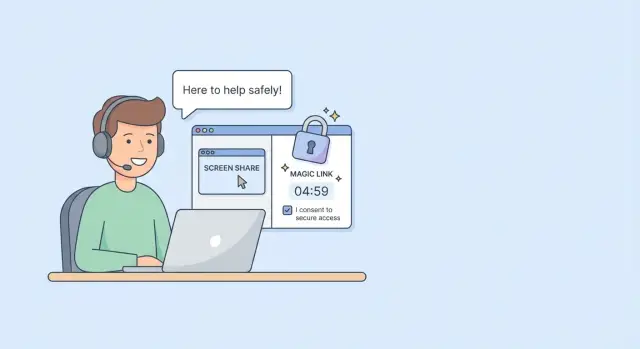
Por que você deve evitar entrar na conta de um usuário
Pode parecer mais rápido entrar na conta do cliente e “simplesmente consertar”. Você vê o que ele vê, clica nos botões certos e pronto. Mas essa conveniência tem um custo: uma vez dentro da conta, você é responsável por tudo o que acontecer ali.
Ao ajudar usuários sem entrar na conta deles, o usuário fica no controle e você evita territórios arriscados. Esse hábito reduz problemas de privacidade, limita exposição de segurança e torna o suporte mais fácil de explicar depois.
O que pode dar errado quando o suporte se passa por um usuário:
- Vazamento de privacidade: você pode acabar vendo mensagens, faturas, arquivos ou dados pessoais que não precisava ver.
- Consequências de segurança: credenciais compartilhadas são copiadas para chats, capturas de tela e gerenciadores de senhas.
- Trilhas de auditoria quebradas: depois fica difícil provar quem fez o quê, o que prejudica conformidade e confiança.
- Danos acidentais: um clique errado pode apagar dados, mudar configurações ou disparar e-mails.
- Culpa e confusão: se algo quebrar depois, clientes frequentemente presumem que o suporte causou.
O objetivo é simples: resolver o problema enquanto o usuário é quem realiza as ações. Seu papel vira orientação e verificação, não controle. Isso também escala melhor, porque novos membros podem seguir os mesmos passos seguros.
Isso é especialmente importante em equipes pequenas de SaaS onde fundadores, suporte e ops participam. Se seu produto foi construído rápido (inclusive a partir de um protótipo gerado por IA), você pode já ter regras de permissão confusas, logs fracos ou autenticação frágil. Nessa situação, a impersonação tende a virar um atalho para papéis quebrados em vez de ser um último recurso.
Princípios de suporte mais seguro
O suporte mais seguro mantém a conta do cliente e o trabalho do suporte claramente separados. Se você pode resolver sem se tornar o usuário, evita uma classe inteira de riscos: mudanças acidentais de dados, exposição de informações privadas e disputas sobre “quem fez o quê?”.
Comece com uma regra rígida: você nunca deve precisar da senha do usuário. Se um fluxo de suporte depende em “me mande seu login”, o fluxo está quebrado. Isso também treina clientes a compartilhar credenciais, o que torna phishing e tomada de conta mais prováveis.
Consentimento importa tanto quanto segurança. Antes de ver algo sensível ou fazer mudanças, diga o que vai fazer e por quê. Uma confirmação simples como “vou resetar seu 2FA e você precisará se reconfigurar” evita surpresas e gera confiança.
Mantenha o acesso mínimo e por pouco tempo. Pergunte: qual é a menor permissão que me permite consertar isso, e ela pode expirar automaticamente?
Torne o trabalho do suporte visível e auditável. Alguém deve poder ler o registro depois e entender exatamente o que aconteceu. Isso protege o cliente e sua equipe.
Alguns hábitos que tornam isso prático:
- Prefira ações guiadas (o usuário clica) em vez de ações ocultas (você clicando na conta dele).
- Use mecanismos de uso único ou com tempo limitado quando for necessário ter acesso.
- Deixe um rastro simples: o que foi mudado, quando, e a confirmação do cliente.
Exemplo: um fundador está ajudando um cliente que não consegue entrar após mudar o e-mail. Em vez de entrar na conta, o suporte pede para compartilhar a tela, confirma o e-mail exato cadastrado, dispara um reset de senha para esse endereço e anota os passos aprovados pelo cliente no ticket. A correção fica clara, reversível e fácil de explicar depois.
Compartilhamento de tela como ferramenta padrão de suporte
O compartilhamento de tela costuma ser a forma mais segura de ajudar sem entrar na conta do usuário. Você vê a tela exata e o momento em que algo dá errado, sem tocar na conta nem lidar com a senha.
Funciona especialmente bem para bugs de interface, fluxos confusos e treinamentos rápidos. Se alguém diz “não acho o botão de exportar”, cinco minutos de screen share geralmente revelam o problema real: um menu oculto, mudança de layout ou um passo que faltou.
Como conduzir um compartilhamento de tela seguro
Mantenha o usuário no controle. Peça que ele dirija enquanto você orienta.
Alguns hábitos tornam o screen share mais seguro:
- Peça para o usuário fechar abas e notificações não relacionadas antes de começar.
- Narre as ações (“Por favor, clique em X”) em vez de assumir o controle.
- Não digite nem cole segredos (senhas, chaves de API, códigos de recuperação), mesmo que ofereçam.
- Se uma tela sensível aparecer, pause e peça para esconder ou parar de compartilhar.
- Se você precisar compartilhar sua tela, evite mostrar ferramentas administrativas internas ou dados de outros clientes.
O screen share também é útil ao diagnosticar protótipos gerados por IA. Você pode confirmar o que o usuário vê antes de alguém mudar código, evitando “correções” que resolvem o problema errado.
O que registrar (para que o ticket seja útil)
Após a chamada, registre o que você observou, não apenas “usuário não consegue entrar”. Anote o dispositivo e navegador, os passos exatos dados e o que aconteceu a cada passo. Inclua qualquer texto de erro, o horário e se foi reproduzível.
Saiba quando parar. Se o problema claramente precisa de mudanças no backend, edição de dados ou uma ação administrativa, encerre o screen share e mude para um caminho mais seguro (como um link temporário ou acesso com tempo limitado). Se dados sensíveis aparecerem inesperadamente, pause imediatamente e redefina o plano.
Links temporários: mais seguros que credenciais compartilhadas
Se seu objetivo é ajudar sem entrar na conta do usuário, links temporários são um dos upgrades mais simples. Em vez de pedir a senha (ou usar uma senha “de suporte”), você envia um link que dá ao usuário uma ação específica e limitada no tempo.
Eles funcionam bem para reset de senha, confirmação de e-mail e recuperação de conta. O usuário permanece no controle e você evita lidar com segredos que nunca deveria ver.
Magic links vs links de reset
Um link de reset deve fazer uma coisa: permitir que o usuário defina uma nova senha após provar controle da caixa de entrada. Não deve autenticá-lo automaticamente, alterar dados do perfil ou expor detalhes da conta.
Um magic link autentica o usuário sem senha. Isso pode ajudar quando alguém está bloqueado, mas precisa de regras mais rígidas porque cria uma sessão ativa.
Mantenha qualquer link temporário estrito:
- Restrinja a uma única ação.
- Expire rapidamente (frequentemente 10–30 minutos, menos para ações sensíveis).
- Seja de uso único.
- Vincule a um único usuário e propósito.
- Registre quando foi emitido e quando foi usado.
Torne a mensagem ao usuário cristalina
Confusão gera comportamento arriscado, como encaminhar links ou clicar em links antigos. Seu e-mail ou mensagem no app deve dizer:
- O que o link fará
- Quando ele expira
- Que pode ser usado apenas uma vez
- O que fazer se não solicitou
Exemplo: “Este link permitirá que você redefina sua senha. Expira em 20 minutos e pode ser usado uma vez. Se você não solicitou, ignore esta mensagem.”
Se seu app foi construído rapidamente com ferramentas de IA, verifique duas vezes se esses links realmente expiram e não podem ser reutilizados. Links “temporários” sem expiração são um bug silencioso, porém grave, de segurança.
Acesso com tempo limitado para casos raros
Às vezes você não resolve com screen share ou link temporário. Talvez a conta esteja travada, um registro de cobrança esteja preso ou um job de background precise de um conserto pontual. Aí o acesso com tempo limitado ajuda a resolver sem morar na conta do usuário.
Acesso com tempo limitado significa uma ação de suporte que expira de propósito. Não é credenciais compartilhadas, contas administrativas “só por hoje” ou impersonação ilimitada.
Como pode ser na prática
Equipes geralmente escolhem um padrão:
- Uma sessão administrativa limitada (o suporte entra como suporte, não como o usuário)
- Impersonação controlada onde o sistema registra quem agiu, quando e o que mudou
Salvaguardas que você deve exigir
Limites de tempo sozinhos não bastam. Exija:
- Um código de motivo ou nota no ticket antes do início do acesso
- Expiração clara (minutos ou horas, não dias) e timeout automático por inatividade
- Trilhas de auditoria das ações feitas na sessão (visualizações e alterações)
- Um jeito simples de revogar o acesso imediatamente
- Escopos de privilégio mínimo (apenas telas e ações necessárias)
Ao usar, comunique com clareza: o que você fará, o que não fará e quanto tempo deve levar. Por exemplo: “Vou abrir uma sessão de suporte de 20 minutos para resetar a flag do 2FA e confirmar que seu e-mail está verificado. Não vou ver detalhes de pagamento nem baixar dados. Você pode revogar a sessão a qualquer momento.”
Crie uma escada de acesso para sua equipe de suporte
Uma escada de acesso é uma regra simples: comece pelo jeito menos arriscado de ajudar e só suba quando necessário.
Uma escada prática tem três níveis:
- Nível 1: Somente orientação (sem acesso à conta). Compartilhamento de tela ou mensagens passo a passo. O usuário clica e confirma.
- Nível 2: Ações autorizadas pelo usuário (ele mantém o controle). Links temporários, códigos de uso único ou um interruptor “conceder acesso ao suporte” acionado pelo usuário.
- Nível 3: Ações administrativas (raro, alto risco). Edições no banco, fusões de conta, desativar checagens de segurança, ver logs com dados pessoais ou qualquer coisa que possa alterar dinheiro, permissões ou identidade.
Torne o Nível 3 difícil de alcançar. Defina quem pode aprová-lo (um líder on-call, dono de segurança ou um fundador em times pequenos) e quando é permitido. Se o app for bagunçado, seja ainda mais rigoroso, pois efeitos colaterais são mais prováveis.
A documentação não precisa ser pesada. Para ações de maior risco, exija um registro curto:
- o que você acessou e por quê
- quem aprovou
- horário de início e fim (ou expiração automática)
- o que mudou e como o usuário pode verificar
Passo a passo: um fluxo de suporte seguro que você pode copiar
Um fluxo seguro torna o caminho padrão de baixo risco e previsível.
Fluxo em 5 passos
- Confirme que é realmente a pessoa certa. Use verificações que você possa confirmar sem coletar segredos. Por exemplo: confirme que ela pode responder a um e-mail da conta ou confirme uma atividade não sensível recente (como a última hora de login mostrada nas configurações).
- Escolha a ferramenta menos potente que resolva. Comece com compartilhamento de tela ou diagnóstico guiado. Use links temporários ou códigos de uso único quando precisar de uma ação disparada pelo usuário.
- Obtenha consentimento claro e defina expectativas. Diga o que fará, por que e quanto tempo deve levar. Se dados sensíveis podem aparecer, avise antes.
- Resolva narrando em linguagem simples. Pause antes de qualquer coisa que mude dados. Prefira passos reversíveis.
- Feche com um resumo curto. Confirme o resultado, liste o que mudou e dê um passo de prevenção.
Evite “curiosidades sensíveis” para checagens de identidade (número completo do cartão, CPF, dicas de senha). Se precisar de mais confiança, use um código de uso único enviado a um canal verificado.
Exemplo: um usuário diz que “não consegue acessar a conta”. Você começa com uma checagem por resposta de e-mail, depois faz screen share para observá-lo entrar. Se o problema for um reset preso, gera um link de reset de uso único que expira em breve, explica que expira em 15 minutos e permanece na chamada enquanto ele conclui.
Erros comuns e armadilhas
A forma mais rápida de transformar um tíquete simples em um incidente de segurança é tratar acesso como um favor casual. A maioria dos resultados ruins começa com “só desta vez”.
Uma armadilha comum é pedir senhas ou códigos MFA por chat ou e-mail. Mesmo que o cliente ofereça, aceitar coloca você na zona de risco: mensagens são encaminhadas, caixas de entrada são vasculhadas e você não consegue provar quem digitou o quê. Também treina usuários a compartilhar segredos.
Outro erro é deixar o acesso elevado ativo depois que o problema é resolvido. Funções administrativas temporárias, bypasses de suporte e contas de debug tendem a ficar por aí porque ninguém quer quebrar coisas. Semanas depois, ninguém lembra por que existem.
Também cuide da higiene das contas internas. Logins administrativos compartilhados ou contas pessoais usadas para trabalho dificultam saber quem fez o quê. Quando alguém sai, o acesso frequentemente fica ativo.
Armadilhas a evitar:
- Coletar senhas ou códigos MFA “só para testar”
- Manter acesso de suporte habilitado após o fechamento do ticket
- Usar credenciais administrativas compartilhadas ou contas pessoais
- Fazer mudanças sem avisar o usuário sobre o que mudou
- Não ter trilha de auditoria e depois discutir eventos
Exemplo: um usuário diz que a assinatura parece errada. Se o suporte entra como ele e alterna configurações sem explicar, o usuário pode depois ver um plano diferente e dizer que não concordou. Sem logs, não há história clara.
Checklist rápido antes de tocar em qualquer coisa
Quando o suporte está ocupado, é fácil pular direto para “vou entrar e consertar”. Pare por 60 segundos.
Confirme quem você está ajudando e o que tem permissão para fazer. Checagens de identidade não precisam ser complicadas, mas devem seguir sua política normal (resposta do e-mail verificado, um prompt no app, um PIN de suporte conhecido). Depois obtenha consentimento explícito para o método: compartilhamento de tela, link temporário ou acesso administrativo limitado.
Checklist:
- Identidade confirmada pelo método padrão, registrada no ticket
- Consentimento explícito (o que será acessado, por quê e por quanto tempo)
- Links temporários são de uso único e expiram em breve
- Qualquer acesso elevado é com tempo limitado, registrado e com escopo mínimo
- Notas incluem o que mudou, por quê e como desfazer rápido
Após a correção, remova ou expire o acesso, rotacione qualquer coisa que possa ter sido exposta e envie ao usuário um resumo curto em linguagem simples. Se algo exigiu permissões incomuns, crie uma tarefa de follow-up para reduzir essa necessidade da próxima vez (um botão de reset self-serve, mensagens de erro mais claras, ferramentas administrativas seguras).
Exemplo prático: corrigir um problema de conta sem impersonação
Um cliente escreve: “Mudei meu e-mail, saí e agora não consigo acessar.” A tentação é entrar na conta, mas é exatamente aí que padrões mais seguros compensam.
Comece com um breve screen share. Peça ao usuário para tentar o fluxo normal de login enquanto você observa. Procure pistas simples como um erro de digitação no novo e-mail, o método de login errado (Google vs senha) ou uma mensagem de erro apontando verificação.
Em seguida, envie um link de confirmação de uso único para o novo e-mail. O usuário clica enquanto ainda está no screen share, assim você confirma o momento em que o acesso foi restaurado sem jamais ver a senha.
Se o link falhar ou a conta ficar em um estado estranho, use acesso com tempo limitado para uma verificação pontual. Dê a si mesmo o menor poder necessário, pelo menor tempo, para verificar o registro da conta e corrigir uma única flag.
Uma escada de acesso simples neste caso:
- Observar por screen share e capturar o erro exato
- Gerar um link de confirmação de uso único por e-mail
- Usar acesso com tempo limitado apenas para inspecionar e corrigir uma configuração
Finalize fazendo o usuário entrar com sucesso na chamada, remova imediatamente o acesso elevado e anote o que mudou (que flag, por que aconteceu e como você verificou a correção).
Próximos passos: torne o suporte mais seguro o padrão
Documente o que sua equipe fará por padrão e quando opções de maior risco são permitidas.
Uma curta “política de métodos de suporte” de uma página basta:
- Padrão: compartilhamento de tela para ajuda guiada, links temporários para ações pontuais e acesso com tempo limitado só em casos raros.
- Adicione guardrails: expirações automáticas, logs claros e o menor nível de permissão que resolva o problema.
- Defina uma regra de aprovação para acesso elevado (uma segunda pessoa aprova, ou deve ficar registrada no ticket).
- Padronize como registrar mudanças: o que foi feito, quando e como o usuário confirmou que funcionou.
Usuários ainda vão pedir para você “entrar como eles”. Dê à equipe um roteiro calmo para que ninguém improvise:
- “Não posso entrar como você, mas posso guiar por um compartilhamento de tela ou enviar um link de uso único que expira.”
- “Se precisarmos de acesso mais profundo, será com tempo limitado e logado, e eu direi exatamente o que vou mudar.”
Se você herdou um app gerado por IA e o básico como logs de auditoria, expiração de links ou papéis seguros estiver faltando, vale a pena consertar antes que o volume de suporte cresça. Equipes usam FixMyMess (fixmymess.ai) para diagnosticar e reparar problemas como autenticação quebrada, segredos expostos e padrões de acesso administrativo arriscados, para que o suporte não dependa de impersonação como solução.
Perguntas Frequentes
Por que entrar na conta de um cliente é um problema tão sério?
Porque isso faz com que você seja responsável por qualquer coisa que aconteça na conta enquanto estiver nela. Também embaralha a trilha de auditoria, aumenta a chance de ver dados privados que não precisava ver e pode transformar um tíquete simples em um problema de confiança depois.
O que o suporte deve fazer em vez de pedir a senha do usuário?
Comece com uma regra rígida: você nunca precisa da senha ou do código MFA do usuário. Se precisar ver o que ele vê, use compartilhamento de tela com ele dirigindo, ou ferramentas acionadas pelo usuário, como um link de reset de uso único que expire rapidamente.
Como faço um compartilhamento de tela sem expor informações privadas?
Peça ao usuário para fechar abas e silenciar notificações antes de compartilhar. Deixe que ele clique enquanto você narra o que orientar. Pause imediatamente se algo sensível aparecer para que ele esconda ou pare o compartilhamento.
Que detalhes devo registrar após uma sessão de compartilhamento de tela?
Anote os passos exatos que o usuário fez, o dispositivo e o navegador, o texto preciso do erro e se ele foi reproduzível. Registre também o que você pediu para que o usuário fizesse e o que mudou, para que outra pessoa consiga entender a correção depois.
Qual a diferença entre um link de reset e um magic link?
Um link de reset deve apenas permitir que o usuário defina uma nova senha após provar controle do e-mail. Um magic link autentica o usuário sem senha, por isso precisa de regras mais rígidas: expiração curta, uso único e vínculo claro a uma conta e propósito.
Quanto tempo links temporários de suporte devem ficar válidos?
Prefira uso único e validade curta, normalmente 10–30 minutos para a maioria dos casos e menos para ações sensíveis. Se você não consegue garantir expiração e uso único, não lance o fluxo: links “temporários” que não expiram são um sério bug de segurança.
Quando o acesso com tempo limitado é apropriado, e como ele funciona?
Use acesso com tempo limitado quando suporte precisa agir além do que um link ou screen share resolve. O suporte deve entrar como suporte (não como o usuário), com expiração automática. Se for impersonação, exija motivo, registre todas as ações e permita revogação imediata.
Como decidir qual método de suporte usar primeiro?
Use uma escada de acesso: primeiro apenas orientação, depois ações autorizadas pelo usuário, e por fim ações administrativas. Torne o último passo raro, exigindo aprovação e uma nota clara no tíquete explicando por que foi necessário.
Como posso verificar a identidade do usuário sem coletar informações arriscadas?
Verifique a identidade por um canal que você possa confirmar sem coletar segredos, como resposta do e-mail da conta ou um prompt dentro do app. Se precisar de mais confiança, envie um código de uso único a um canal verificado em vez de pedir “dados sensíveis” como número de cartão ou pistas de senha.
Por que isso piora em apps construídos rápido ou a partir de código gerado por IA?
Protótipos gerados por IA costumam ter papéis fracos, logs de auditoria faltando e autenticação frágil, então as equipes começam a usar impersonação como solução temporária. Se você está nesse loop, vale a pena consertar permissões, logs e expiração de links; FixMyMess (fixmymess.ai) pode auditar o código e ajudar a reparar esses padrões.