Correções de acessibilidade para frontends gerados por IA: ganhos rápidos
Correções de acessibilidade para frontends gerados por IA: verificações automatizadas rápidas e uma revisão manual curta para corrigir rótulos, ordem de foco e armadilhas de teclado rapidamente.
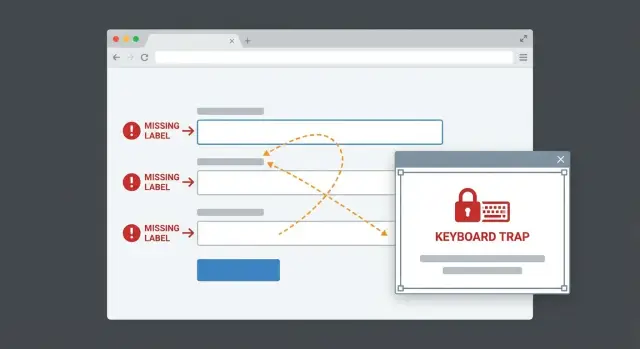
O que quebra primeiro em frontends gerados por IA
“Ganho rápido” são correções que levam minutos, não dias, mas mudam a experiência imediatamente. Frequentemente são pequenos ajustes em HTML e na interação que removem bloqueios para usuários de teclado, leitores de tela e qualquer pessoa que navegue com cuidado (incluindo muitos power users).
UIs geradas por IA podem parecer boas em screenshots e ainda assim falhar no uso real. Velocidade costuma ser o culpado: componentes são costurados juntos, padrões padrão se acumulam, QA é pulado e o gerador raramente testa com teclado ou leitor de tela. O resultado funciona se você clicar perfeitamente, mas desmorona quando você usa Tab, aumenta o zoom ou usa tecnologia assistiva.
Quando esses problemas aparecem, os usuários não pensam “bug de acessibilidade”. Eles pensam “este app está quebrado”. Você verá coisas como campos sem rótulo, foco saltando, modais dos quais não é possível escapar, botões sem nome significativo ou erros mostrados apenas por cor.
O maior retorno normalmente vem de três áreas:
- Rótulos claros e nomes acessíveis
- Uma ordem de foco que corresponda à forma como a página é lida
- Ausência de armadilhas de teclado
O fluxo é simples: rode uma verificação automatizada para pegar problemas óbvios, depois faça uma passagem curta com apenas teclado (tabule a página, abra e feche diálogos, envie um formulário) para confirmar que o fluxo funciona.
Verificações automatizadas vs revisão manual curta
Testes automatizados são a forma mais rápida de trazer à tona problemas comuns, especialmente em UIs geradas por IA. Eles produzem uma lista concreta que você pode trabalhar rapidamente, e são ótimos para detectar rótulos faltando, avisos de contraste, uso incorreto de ARIA, IDs duplicados e controles vazios só com ícone.
O que a automação não diz é se o app é utilizável. Ela não vai detectar de forma confiável um caminho de tab confuso, um modal que abre sem receber foco ou um dropdown que lê como nonsense para um leitor de tela. Também não consegue julgar se os anúncios são claros ou enganosos.
Uma abordagem prática em duas passadas funciona bem:
- Rode as ferramentas primeiro para obter erros óbvios.
- Faça uma revisão com teclado de 5–10 minutos em um fluxo chave (signup, checkout, enviar um formulário).
Durante a passagem manual, foque nos bloqueios:
- Você consegue alcançar todo elemento interativo com Tab e Shift+Tab
- O foco está sempre visível
- O foco entra em modais e retorna ao gatilho ao fechá‑los
- Menus, selects e diálogos funcionam sem mouse
- Você nunca fica preso e precisa dar refresh para escapar
Corrija primeiro os itens que impedem de prosseguir (rótulos ausentes em campos obrigatórios, foco perdido em modal, armadilhas de teclado). Deixe problemas menores (ARIA extra, ordem imperfeita de headings) para quando o fluxo funcionar de ponta a ponta.
Passo a passo: rodar verificações automatizadas de acessibilidade
Verificações automatizadas não capturam tudo, mas trazem rapidamente nomes ausentes, problemas de contraste e padrões quebrados que você muitas vezes pode consertar em um dia.
Escolha 1–2 verificações que você realmente vai continuar usando
Mantenha uma configuração pequena e repetível. Trocar constantemente de ferramenta gera ruído e dificulta medir progresso.
Uma combinação simples:
- Uma auditoria no navegador para feedback rápido (Lighthouse ou axe DevTools)
- Uma checagem “sempre ativa” no código (para React/Next.js,
eslint-plugin-jsx-a11yé uma escolha comum) - Opcional: um teste repetível (axe-core em testes unitários ou end‑to‑end)
Rode nas telas que importam
Não escaneie tudo primeiro. Comece onde os usuários precisam ter sucesso para obter valor: login, signup, checkout/pagamento, configurações e a tela do fluxo principal.
Ao ler o relatório, separe sinal de ruído. Priorize erros sobre avisos e procure repetições. Se o mesmo problema aparece dezenas de vezes, costuma ser um componente compartilhado (Button, Modal, Input) causando isso.
Capture uma lista curta que você realmente possa terminar nesta semana e torne cada item testável. Exemplos:
- “Todos os inputs obrigatórios do Signup têm um rótulo visível e um nome acessível correto.”
- “Modal fecha com Escape e o foco retorna ao botão que o abriu.”
Corrigir rótulos faltantes e nomes acessíveis
Esta é uma das correções mais rápidas e de maior impacto. Se um leitor de tela não consegue dizer o que algo é, o usuário fica preso. Mesmo para usuários que enxergam, placeholders não são suficientes porque desaparecem assim que alguém começa a digitar.
Falhas comuns incluem:
- Texto placeholder usado como único rótulo
- Botões apenas com ícone (lixeira, lápis, olho) que anunciam apenas “button” sem significado
- Widgets customizados que escondem o input real ou quebram o nome quando reconstruídos a partir de divs
O que é bom é direto: cada input e controle tem um nome claro que corresponde ao que ele faz.
Correções rápidas que normalmente levam minutos:
- Emparelhe um
<label>com seu input usandoforeid, ou envolva o input dentro do label. - Mantenha o texto do rótulo específico (“Work email” é mais claro que “Email” se você tiver múltiplos).
- Para botões só com ícone, adicione um nome acessível com
aria-label="Delete"apenas quando não houver texto visível. - Se um controle já tem texto visível, evite adicionar um
aria-labelque mude o que a tecnologia assistiva lê. - Se você nomeia um controle a partir de texto existente na página, prefira
aria-labelledby.
Uma checagem manual rápida ajuda: navegue até cada controle com Tab e pergunte “Se eu não pudesse ver a tela, este nome faria sentido?”.
Fazer a ordem de foco funcionar no uso real
A ordem de foco é o que torna a interface utilizável sem mouse. Se o caminho de tab parece aleatório, as pessoas perdem campos, acionam a ação errada ou ficam presas e desistem.
UIs geradas por IA frequentemente parecem corretas visualmente enquanto a ordem de foco conta outra história: o foco salta pela página, pula seções, pousa em elementos ocultos ou parece “desaparecer” porque o elemento focado não tem estilo visível.
A maioria das correções é estrutural:
- Mantenha a ordem do DOM alinhada com a ordem visual. Se o layout for rearranjado com grid ou flex, não embaralhe elementos interativos numa ordem-fonte confusa.
- Evite valores positivos de
tabindex(comotabindex="5"). Eles criam um labirinto frágil que quebra quando alguém adiciona ou remove um controle.
Para diálogos e menus, trate o foco como um loop com retorno claro:
- Ao abrir: mova o foco para dentro do diálogo (geralmente o heading ou o primeiro campo).
- Enquanto aberto: o Tab permanece dentro.
- Ao fechar: o foco retorna ao gatilho.
Uma passagem manual rápida leva dois minutos: tabule a página, Shift-Tab de volta, depois repita enquanto abre diálogos, dropdowns e painéis laterais. Observe foco pousando atrás de overlays ou em elementos ocultos e confirme que você sempre tem um indicador de foco visível.
Remover armadilhas de teclado (o matador de confiança mais rápido)
Uma armadilha de teclado é quando alguém consegue Tab entrar em um widget, mas não consegue Tab sair. Parece pequeno, mas faz um app parecer quebrado imediatamente.
Isso acontece frequentemente em dropdowns customizados, carrosséis, overlays e sistemas de modal caseiros onde faltam regras de interação ou elas são inconsistentes.
Conserte a rota de escape primeiro
A maioria das armadilhas desaparece quando você adiciona uma saída previsível e mantém o comportamento de foco consistente:
- Forneça um botão de fechar real e focável (um
<button>, não uma<div>). - Permita que Escape feche o modal/menu/popover.
- Ao fechar, retorne o foco para o controle que o abriu.
- Não prenda o Tab dentro de um widget a menos que seja um diálogo modal verdadeiro. Se prender, o fechamento deve sempre estar disponível.
Um exemplo comum: um dropdown de “Country” feito do zero sequestra o Tab e joga o foco numa lista da qual você não consegue sair. A correção geralmente é parar de sobrepor o comportamento do Tab, permitir que Tab vá para o próximo campo e reservar as setas para navegar pela lista aberta.
Como testar em menos de 2 minutos
Tabule a tela inteira (incluindo menus), Shift-Tab de volta, pressione Escape sempre que algo estiver aberto e confirme que você sempre pode sair de dropdowns e listas com Tab.
Organize ARIA e HTML sem exagerar
Muita limpeza vem de um hábito: usar ARIA para consertar problemas que o HTML já resolve. Elementos nativos vêm com suporte de teclado, papéis e nomes embutidos. ARIA deve preencher lacunas, não substituir o básico.
Prefira elementos nativos primeiro
Se você precisa de um botão, use <button>. Se precisa de um cabeçalho, use <h2> ou <h3>. div e span clicáveis costumam levar a suporte de teclado quebrado, estilos de foco ausentes e saída confusa em leitores de tela.
Uma regra simples: se um elemento nativo funciona, não o substitua por um div customizado.
Os erros de ARIA que mais prejudicam
Muitos problemas não são “falta de ARIA”. São “ARIA errada”. Problemas comuns incluem colocar role="button" em tudo, esconder elementos interativos com aria-hidden="true" ou adicionar múltiplos rótulos para que leitores de tela repitam informações.
Limpezas de alto impacto:
- Remova atributos
roledesnecessários quando o elemento já tem o papel nativo correto. - Nunca use
aria-hiddenem algo que o usuário possa clicar, tocar ou focar. - Garanta que cada controle tenha um nome acessível claro e único (evite rótulos duplos).
- Use
aria-livesomente para atualizações reais de status (erros, confirmações de salvamento). - Verifique anúncios acionando o comportamento, não apenas lendo atributos no código.
Um conserto típico em modal: mantenha role="dialog", troque o ícone de fechar por um <button> real e conecte o diálogo a um título visível via aria-labelledby. Isso frequentemente melhora tanto o teclado quanto o comportamento do leitor de tela com código mínimo.
Exemplo: consertar um fluxo de signup em menos de uma hora
Escolha um caminho realista e mantenha‑se nele. Exemplo: um novo usuário se cadastra, chega a uma tela de boas‑vindas, abre um modal de perfil, edita o nome e salva.
Antes da correção, “funcionava” com mouse mas desmoronava com teclado. Uma varredura automatizada apontou alguns itens, mas os problemas reais apareceram em um teste de tab de 5 minutos:
- Inputs de email e senha tinham placeholders mas sem rótulos, então leitores de tela anunciavam “edit text”.
- A ordem de Tab pulava para o rodapé e depois voltava ao formulário.
- O modal de perfil não gerenciava foco corretamente, então você podia tabular para a página atrás dele.
- Estilos de foco estavam ausentes, então não dava para ver onde você estava.
As correções foram pequenas e se somaram rapidamente:
- Adicione rótulos apropriados (ou
aria-labelsó quando um rótulo visível realmente não for possível). - Remova
tabindexpositivo e mantenha elementos interativos na ordem do DOM. - Ao abrir o modal, mova o foco para o primeiro campo; ao fechar, retorne o foco ao gatilho.
- Suporte Escape para fechar e mantenha o foco dentro do modal enquanto estiver aberto.
- Restaure um estilo de foco claro para que usuários de teclado possam acompanhar o movimento.
Tempo total: cerca de 45 minutos (20 minutos encontrando problemas, 25 minutos corrigindo e retestando). A maior mudança foi a confiança: usuários conseguiram completar o signup sem adivinhar, e o relatório automatizado caiu de múltiplos erros para uma lista curta de avisos gerenciáveis.
Erros comuns que pioram a acessibilidade
Scanners automatizados ajudam, mas não definem usabilidade. É fácil perseguir uma pontuação “zero warnings” enquanto se ignora bloqueios reais: controles inacessíveis por teclado, manuseio de foco quebrado em modais ou erros de formulário que nunca são anunciados.
Outro erro é espalhar aria-label por toda parte para silenciar avisos. Leitores de tela anunciam o que você lhes dá, então um remendo rápido pode piorar a experiência. Se um controle já tem texto visível, adicionar aria-label pode criar anúncios confusos ou duplicados.
tabindex positivo também é uma tentação que quebra depois. Se a ordem está errada, corrija a ordem-fonte ou o layout em vez de remediar com tabindex="0" apenas quando realmente precisar adicionar um elemento customizado ao fluxo natural.
Overlays são um ponto frequente de falha: o foco some, pousa atrás do overlay ou retorna ao topo da página após o fechamento. Cuidado com “correções rápidas” que voltam como boomerang, como esconder elementos visualmente mas deixá‑los focáveis, desabilitar contornos em vez de estilizar o foco, ou fechar overlays sem retornar o foco.
Checklist rápido antes de considerar pronto
Faça uma última passagem que imite o uso real. Não use o mouse.
- Execução somente com teclado: você alcança todo elemento interativo e sempre consegue sair de popups e menus.
- Formulários: cada input tem um rótulo visível, ou ao menos um nome acessível claro que corresponda ao que o usuário vê.
- O foco é óbvio em todos os lugares, inclusive em controles customizados.
- Forçe erros de propósito: mensagens são legíveis, posicionadas perto do problema e vinculadas ao campo certo para serem anunciadas.
- Reteste seus três fluxos principais após cada lote de mudanças, não apenas no final.
Escolha os “três fluxos principais” com base no que gera receita ou constrói confiança. Para muitos apps são signup, login e a ação principal (criar, reservar, pagar, enviar).
Se os mesmos problemas se repetem nas telas, normalmente aponta para um componente compartilhado que precisa de conserto. Essa é a forma mais rápida de prevenir regressões.
Próximos passos: manter a acessibilidade conforme o app cresce
Após a primeira rodada de correções, o risco principal é regressão. Um pequeno ajuste na UI pode reintroduzir rótulos faltantes, foco quebrado ou uma armadilha de teclado.
Você não precisa de um programa gigante. Adote alguns bloqueios leves que falhem rápido quando o básico quebrar:
- Rode uma varredura automatizada no CI em páginas chave (login, signup, checkout, settings)
- Ative regras de lint básicas para erros de rótulo e ARIA
- Adicione um “teste rápido de teclado” ao checklist de release (tabule fluxos principais, abra e feche um modal, envie um formulário)
Se a base de código estiver bagunçada, escolha suas batalhas. Priorize fluxos que geram ou perdem confiança (auth, pagamentos, captura de leads), depois refatore os piores componentes compartilhados primeiro. Uma abordagem prática é padronizar um pequeno conjunto de componentes “golden” (Input, Button, Modal) e substituir cópias ao longo do tempo.
Às vezes consertar sai mais caro que reconstruir, especialmente com selects customizados e sistemas de modal que exigem handlers únicos e ARIA em constante crescimento. Se estiver em dúvida entre reparar ou reconstruir, uma auditoria rápida pode economizar dias.
Se você herdou um protótipo gerado por IA de ferramentas como Lovable, Bolt, v0, Cursor ou Replit e a UI é imprevisível em produção, FixMyMess (fixmymess.ai) pode rodar uma auditoria de código gratuita para identificar os padrões por trás de rótulos quebrados, problemas de foco e armadilhas de teclado, e em seguida corrigi‑los com verificação humana para que a próxima release não reintroduza os mesmos problemas.
Perguntas Frequentes
What’s the fastest way to find the biggest accessibility problems in an AI-generated UI?
Comece pelo primeiro fluxo que os usuários precisam completar, como signup ou login. Rode uma varredura automatizada e depois faça uma verificação somente com teclado de 5–10 minutos para encontrar os bloqueios que impedem o progresso, como rótulos ausentes, foco perdido ou um modal do qual você não consegue sair.
Why do AI-generated frontends look fine but feel broken in real use?
Porque screenshots não mostram interação. Muitas telas geradas por IA parecem polidas, mas falham quando você navega com Tab, aumenta o zoom ou usa um leitor de tela, então os usuários encontram becos sem saída e assumem que o app está quebrado.
Should I rely on automated accessibility tools, or manual testing?
Faça os dois, nessa ordem. Checagens automatizadas capturam rapidamente erros comuns como nomes acessíveis ausentes e problemas de contraste; a revisão manual curta com teclado revela falhas reais de usabilidade, como ordem de tab confusa, foco ruim em modais ou armadilhas de teclado.
How do I fix form fields that only use placeholders as labels?
Garanta que cada input tenha um rótulo visível, não apenas um placeholder. Associe um rótulo real ao input para que tecnologias assistivas possam anunciá‑lo claramente, e use texto do rótulo específico o bastante para que o usuário saiba o que digitar.
What’s the right way to handle icon-only buttons like trash or edit?
Dê ao controle um nome acessível claro que corresponda à sua função. Se não houver texto visível, adicionar um aria-label costuma ser aceitável; não o adicione quando já existe texto visível, pois isso pode alterar ou duplicar o que os leitores de tela anunciam.
How can I fix a tab order that jumps around the page?
Mantenha a ordem do DOM alinhada com a leitura visual da página e evite usar valores positivos de tabindex para “forçar” a ordem. Se o caminho de tabulação parecer aleatório, corrija a estrutura em vez de consertá‑la com números tabindex frágeis.
What should proper focus behavior look like for modals and dialogs?
Ao abrir, mova o foco para o modal; enquanto estiver aberto, mantenha o foco dentro dele; ao fechar, retorne o foco ao gatilho. Também garanta que Escape feche o modal e que o elemento com foco tenha um contorno visível para que os usuários saibam onde estão.
How do I detect and remove keyboard traps quickly?
Uma armadilha de teclado acontece quando o usuário consegue Tab para dentro de um widget, mas não consegue Tab para sair. A correção mais rápida é parar de sequestrar o Tab em componentes customizados, garantir um botão de fechar real e previsível e oferecer Escape para fechar overlays.
When does ARIA help, and when does it make things worse?
Use elementos HTML nativos sempre que possível, pois eles já trazem suporte de teclado e papéis corretos. Os problemas mais danosos vêm do ARIA usado de forma errada — por exemplo, esconder elementos interativos ou duplicar rótulos — então remova roles desnecessários e mantenha nomes simples e únicos.
Should I fix the AI-generated code or rebuild the UI from scratch?
Nem sempre. Se os mesmos problemas se repetem em várias telas, normalmente significa que componentes compartilhados estão com defeito ou a arquitetura está bagunçada demais, e reconstruir componentes centrais pode sair mais barato do que ficar remendando. FixMyMess (fixmymess.ai) pode rodar uma auditoria gratuita de código para indicar o caminho mais rápido.