Corrigir imagens e recursos excessivos para acelerar páginas lentas
Corrija imagens e recursos excessivamente grandes para reduzir o tempo de carregamento: encontre bundles pesados, comprima imagens, use tamanhos responsivos e configure cabeçalhos de cache inteligentes.
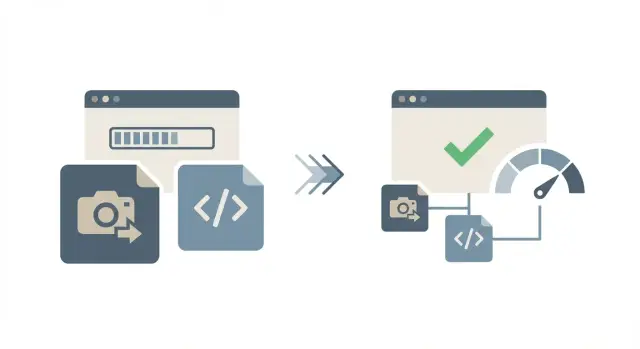
Por que páginas lentas geralmente vêm de imagens e recursos muito grandes
O peso da página é a quantidade de bytes que o navegador precisa baixar antes da página parecer utilizável. Isso inclui imagens, fontes, vídeo, JavaScript (JS), CSS e scripts de terceiros. Quanto mais pesada a página, mais tempo as pessoas ficam olhando para uma tela em branco, especialmente no celular.
Imagens excessivamente grandes são o culpado mais comum porque é fácil não perceber. Uma imagem hero de 4000px de largura pode ficar ótima, mas se for exibida em uma área de 1200px você está pagando por pixels que ninguém vê. No celular, esse custo aparece imediatamente: redes mais lentas, maior latência e dispositivos menos potentes transformam imagens grandes em visualizações iniciais atrasadas e rolagem travada.
Arquivos grandes de JS e CSS atrasam de outra forma. Mesmo depois do download, o navegador ainda precisa analisar e executar o JS e muitas vezes processar o CSS antes de pintar a página. Então uma página pode "baixar rápido" e ainda assim parecer travada.
"Parece bom no meu laptop" é uma armadilha. Laptops costumam ter Wi‑Fi rápido, CPUs potentes e caches quentes. Visitantes reais podem estar em um celular econômico com 4G e sem nada em cache.
Ao reduzir o peso da página, mantenha o objetivo simples:
- Baixar menos bytes antes da primeira vista
- Fazer menos requisições (cada requisição adiciona overhead)
- Evitar JS e CSS que bloqueiem a renderização
- Tornar visitas repetidas mais rápidas com cache
Se seu site foi construído rapidamente com ferramentas de IA e o desempenho regrediu, esse padrão é comum: imagens não comprimidas junto com bundles enormes que nunca foram verificados em dispositivos reais.
Encontre os maiores culpados em 10 minutos
Comece descobrindo o que realmente é pesado na página. Adivinhar é perda de tempo porque uma imagem gigante ou um único script inchado pode pesar mais que o resto.
Abra sua página em uma janela normal do navegador, depois abra o DevTools e vá para a aba Network. Recarregue com a aba Network aberta para capturar todas as requisições.
Uma rotina rápida que funciona na maioria dos sites:
- Ordene as requisições por Size (ou Transferred) e escaneie o topo.
- Clique nas maiores imagens e compare o tamanho do arquivo com o tamanho em tela.
- Procure ativos repetidos (mesmo ícone, background ou fonte baixados várias vezes).
- Anote qualquer arquivo JS ou CSS enorme que se destaque.
- Anote os 5 maiores pedidos e do que se tratam (imagem, JS, CSS, fonte).
Ao inspecionar uma imagem, procure por descompassos como uma foto 4000x3000 mostrada como miniatura de 400px de largura.
Também fique atento ao "morte por mil cortes": dezenas de ícones pequenos, backgrounds e variantes de fonte que somam. Se você vê o mesmo padrão de nome de arquivo repetido, provavelmente dá para consolidar.
Se seus top 5 incluem duas imagens hero acima de 2 MB cada e um bundle JavaScript de 900 KB, isso já é um começo claro. Corrija isso e você normalmente sente a diferença imediatamente.
Passo a passo: fazer uma auditoria simples do peso da página
Capture uma linha de base primeiro. Escolha uma página lenta (geralmente a homepage ou uma landing importante) e registre quatro números: tempo de carregamento, total de bytes transferidos, número de requisições e o maior arquivo único. Salve essas notas "antes" para provar a melhoria depois.
Em seguida, abra o DevTools (aba Network) e recarregue a página com o cache desativado. Ordene por Size (ou Transfer Size) para ver o que realmente pesa.
Ajuda agrupar o peso para não tratar tudo igual:
- Imagens (JPG/PNG/WebP/AVIF, banners hero)
- Fontes (frequentemente múltiplos pesos que você não precisa)
- Vídeo (backgrounds autoplay, MP4s grandes)
- JS e CSS (bundles grandes, source maps, bibliotecas não usadas)
- Scripts de terceiros (widgets de chat, trackers, ferramentas de A/B)
Depois faça uma chamada simples para cada item grande: remova ou otimize.
Se um ativo não muda o que o usuário pode fazer, tente removê‑lo primeiro. Um segundo conjunto de ícones, um background de 1,5 MB atrás de texto ou um script de marketing que ninguém verifica podem muitas vezes desaparecer. Se precisar ficar, marque para redimensionar, comprimir, dividir ou cachear.
Comece pela vitória mais fácil, geralmente a maior imagem acima da dobra. Uma única imagem hero de 3–5 MB pode adicionar segundos ao primeiro carregamento.
Após cada mudança, rode o mesmo teste e compare com a linha de base. Se os números não mudarem, você consertou a coisa errada ou o ativo ainda está sendo baixado em outro lugar.
Passo a passo: comprimir imagens sem deixá‑las feias
A maioria dos problemas de páginas lentas começa com um erro: alguém fez upload do original da câmera. Uma foto de celular pode ter 4000px de largura e vários MB, mesmo que seu site só a mostre em 1200px.
1) Escolha o formato certo primeiro
Escolher o formato certo costuma economizar mais que qualquer ajuste de qualidade.
- JPEG: melhor para fotos (arquivos pequenos, gradientes suaves)
- PNG: use só quando precisar de transparência verdadeira ou pixel art nítido
- WebP ou AVIF: ótimos para a maioria dos sites modernos quando você pode servi‑los (geralmente muito menores)
2) Redimensione antes de comprimir
Exporte próximo ao maior tamanho em que a imagem apareça no site. Se seu hero mostra a 1400px, não envie um arquivo de 5000px esperando que a compressão resolva.
3) Reduza qualidade em passos pequenos
Exporte, verifique e reduza novamente. Comece alto (por volta de 80–85), compare em 100% de zoom, depois desça (75, 70, 65) até conseguir ver diferença. Pare uma etapa antes da diferença ser perceptível para um visualizador normal.
4) Remova bagagem oculta
Muitas imagens incluem metadata (informações da câmera, localização, histórico de edição). Removê‑la pode tirar KB extras sem mudar a aparência.
5) Torne repetível
Combine uma convenção de exportação para que todo mundo faça igual. Por exemplo: page-section_subject_width.format como home-hero_team_1400.webp.
Se você herdou um codebase gerado por IA onde imagens estão espalhadas, duplicadas ou importadas de forma inconsistente, FixMyMess (fixmymess.ai) pode ajudar a auditar o pipeline de ativos para que os arquivos menores que você cria sejam os que realmente vão para produção.
Passo a passo: servir tamanhos de imagem responsivos
Tamanhos responsivos significam que telas pequenas recebem arquivos menores e arquivos grandes ficam só para onde realmente precisam. É uma das vitórias mais rápidas sem mudar o design.
Escolha algumas larguras padrão que você vai gerar para imagens importantes. Para muitos sites, 480px (telefones), 768px (tablets) e 1200px (desktop) cobrem a maioria dos casos.
Combine o arquivo com o contexto. Um grid com 12 produtos não precisa de fotos de 2000px. Se a imagem é mostrada como um cartão pequeno, use uma miniatura real correspondente a esse cartão, não a versão completa do hero.
Aqui está um padrão simples que funciona em muitas páginas:
\u003cimg
  src=\"/images/product-768.jpg\"
  srcset=\"/images/product-480.jpg 480w,
          /images/product-768.jpg 768w,
          /images/product-1200.jpg 1200w\"
  sizes=\"(max-width: 600px) 480px,
         (max-width: 900px) 768px,
         1200px\"
  alt=\"Product photo\"
  loading=\"lazy\"
/\u003e
Algumas coisas para observar:
- Não confie no CSS para encolher uma imagem enorme dentro de uma caixa pequena. O navegador ainda baixa o arquivo grande.
- Use miniaturas reais em listas e grids, e reserve o maior tamanho para páginas de detalhe ou seções hero.
- Mantenha
sizeshonesto. Sesizesafirma que a imagem exibe a 1200px no mobile, o navegador pode escolher um arquivo maior do que o necessário.
Confirme que está funcionando. Abra o painel Network, recarregue a página e clique na requisição da imagem. O arquivo baixado deve mudar conforme você redimensiona a janela ou testa uma viewport de telefone. Se o tamanho transferido permanecer grande, seu srcset/sizes (ou URLs de imagem) provavelmente não correspondem ao que a página realmente exibe.
Reduzir bundles pesados (JS e CSS) que bloqueiam o carregamento
Um bundle é o arquivo empacotado que seu site envia ao navegador, normalmente JS e CSS. Bundles começam pequenos e crescem conforme você adiciona recursos, copia trechos e instala bibliotecas. Quando ficam muito grandes, o navegador precisa baixar, analisar e executar mais código antes da página parecer utilizável.
Identifique o que deixa o bundle enorme
Auditorias de bundle frequentemente apontam para as mesmas causas:
- Uma grande biblioteca de UI importada para um único componente
- Duas bibliotecas fazendo a mesma coisa (datas, gráficos, ícones, estado)
- Código duplicado entre pontos de entrada ou por copiar/colar
- Helpers só para desenvolvimento que acabaram sendo enviados para produção
- Módulos inteiros importados quando você só precisa de uma função
Quando você vê os maiores pedaços, geralmente dá para cortar tamanho sem mudar a aparência do site.
Reduza o que carrega na primeira vista
Comece removendo peso morto seguro para deletar (páginas não usadas, componentes antigos, experimentos abandonados). Depois divida o código para que cada página carregue só o que precisa. O código do painel administrativo não deveria ser enviado junto com a homepage pública.
Se algo não é necessário para a primeira tela, atrase o carregamento. Candidatos típicos incluem widgets de chat, extras de analytics, A/B testing, animações grandes e UI raramente usada.
Uma abordagem prática:
- Carregue código específico da página só nessa rota (code splitting)
- Substitua dependências pesadas por alternativas mais leves quando possível
- Importe apenas as partes que usa (evite "importar tudo")
- Adie scripts não críticos até depois da primeira vista
Se a lentidão real é um bundle JS gigante vindo de um protótipo gerado por IA, FixMyMess se especializa em diagnosticar, reparar e refatorar esses codebases para que se comportem como software de produção em vez de um demo.
Use cabeçalhos de cache para que visitas repetidas pareçam instantâneas
Cache permite que o navegador reutilize arquivos já baixados em vez de buscá‑los a cada visita. Depois de reduzir o peso da página, o cache é o que mantém o site rápido para usuários que retornam.
Uma regra segura: cacheie arquivos estáticos por muito tempo e mude o nome do arquivo quando ele mudar. Por isso nomes versionados (ou "fingerprints" como app.3f2a1c.js) importam. Ao publicar uma atualização, o nome muda e o navegador baixa o novo arquivo.
Defaults práticos para a maioria dos sites:
- Imagens, fontes e JS/CSS com hash:
Cache-Control: public, max-age=31536000, immutable - Ativos sem hash (como
logo.pngque você sobrescreve): cache mais curto, por exemplomax-age=3600 - Páginas HTML: mantenha cache curto (ou use
no-cache) se o conteúdo mudar com frequência
HTML é o que as pessoas costumam cachear demais. Se você colocar cache longo na sua página principal, usuários podem ficar presos a uma versão antiga mesmo depois do deploy.
Para verificar o cache, faça um hard reload uma vez e depois recarregue normalmente. No painel Network, recargas repetidas devem mostrar tamanhos de transferência pequenos (frequentemente marcados como cache de memória ou disco) para imagens, CSS e JS.
Outro peso oculto comum: fontes, ícones, vídeo e scripts de terceiros
Mesmo depois de cortar o óbvio, páginas ainda podem parecer lentas por causa de arquivos "pequenos" que somam. Fontes, pacotes de ícones, vídeos de background e scripts de terceiros frequentemente carregam cedo e atrasam a sensação de prontidão da página.
Fontes são uma armadilha comum. Cada peso e estilo é um arquivo separado, então regular + medium + bold + italic pode virar centenas de KB sem aviso. A maioria dos sites precisa de um ou dois pesos apenas.
Ícones podem ser piores. Enviar uma biblioteca inteira de ícones para usar 12 ícones é como trazer um caminhão de mudança para uma ida ao mercado. Mantenha um conjunto enxuto ou exporte apenas os ícones que usa.
Vídeo é o peso que você nota por último. Um vídeo hero que autoplay no mobile pode explodir o uso de dados e atrasar a interação. Um padrão mais seguro é mostrar primeiro uma imagem poster e só carregar o vídeo quando o usuário tocar para reproduzir (ou quando detectar conexão rápida).
Scripts de terceiros (analytics, chat, A/B) podem dominar o tempo de carregamento porque frequentemente puxam ainda mais scripts. Se precisar mantê‑los, carregue‑os depois e remova duplicatas.
Verificações rápidas que geralmente valem a pena:
- Corte famílias e pesos de fontes ao mínimo que ainda fique bem
- Substitua pacotes gigantes de ícones pelos ícones que você usa
- Desative autoplay de vídeo no mobile e comece com um poster leve
- Audite tags de terceiros e delete o que ninguém usa
- Faça sliders carregarem só as imagens do primeiro slide até o usuário interagir
Erros comuns que mantêm páginas lentas
O trabalho de velocidade costuma falhar por uma razão: você corrige o sintoma, não o que o navegador realmente baixa.
"Está comprimido"... mas ainda é grande demais
Compressão ajuda, mas não resolve servir dimensões erradas. Uma foto de 4000px reduzida via CSS para um cartão de 600px ainda força um download grande.
Um check rápido de senso comum: se a imagem parece nítida em zoom 2x no laptop, provavelmente não precisa ter milhares de pixels de largura.
Lazy-loading nas imagens erradas
Lazy-loading é ótimo para imagens lá embaixo na página. Muitas vezes prejudica quando aplicado a imagens acima da dobra como hero, logo ou primeira foto de produto. O navegador espera, busca tarde e a página fica mais lenta.
Uma regra prática: carregue normalmente a primeira tela; lazy‑load o que vem depois da primeira rolagem.
Cache também pode atrapalhar. Se você definir cabeçalhos de cache muito pegajosos sem versionamento, visitantes podem nunca ver atualizações (ou você é forçado a desativar cache completamente). O padrão seguro continua: cachear arquivos estáticos por muito tempo, mas mudar o nome quando o arquivo muda.
Mais dois erros que desperdiçam tempo:
- Otimizar uma página enquanto ativos de layout compartilhado (CSS global, scripts do header, ícones grandes) continuam enormes e lentos em todas as páginas
- Adicionar ferramentas/plugins de "otimização" que aumentam silenciosamente o tamanho do bundle mais do que economizam, especialmente se enviarem JavaScript pesado
Se seu app foi gerado por ferramentas como Bolt, v0 ou Replit, esses problemas podem se acumular rápido. Frequentemente, alguns ativos compartilhados enormes fazem a maior parte do dano.
Checklist rápido antes de publicar
Perto do release, faça uma última passada para confirmar que você realmente reduziu o que o navegador baixa durante o carregamento inicial.
Faça um hard refresh, abra o painel Network e ordene por Size. Foque nas primeiras requisições e nos maiores itens.
Checklist pronto para enviar:
- Recheque os 5 maiores pedidos: nenhum deve estar inesperadamente grande após suas mudanças.
- Confirme que a maior imagem está dimensionada para seu container (não carregada a 4000px para exibir a 600px).
- Use um formato de imagem moderno onde for suportado (com fallback seguro quando necessário).
- Recarregue de novo e confirme que o cache funciona para ativos estáticos: recargas repetidas devem transferir muito pouco.
- Não adicione novos scripts de terceiros sem medir o impacto primeiro.
Uma verificação concreta: se seu hero tem 1200px de largura no desktop, a maior requisição da imagem hero deve ficar nessa ordem de grandeza, não ser um original de vários megabytes. Se ainda for, seu redimensionamento responsivo ou configurações de exportação não surtiram efeito.
Exemplo: acelerar uma homepage lenta em uma tarde realista
Um fundador lança rapidamente uma homepage de marketing e percebe um problema: no celular ela parece travada antes de qualquer coisa ficar utilizável. A página parece simples, mas baixa muito mais do que deveria.
Uma checagem rápida mostra três culpados. O hero é um arquivo de 4000px servido para todos, até telas pequenas. Os "ícones pequenos" são na verdade PNGs grandes sem compressão. E o site envia um bundle JavaScript grande que bloqueia a renderização porque tudo carrega de uma vez.
Uma ordem prática que costuma dar ganhos rápidos:
- Redimensionar o hero para um tamanho máximo razoável e exportar uma versão comprimida.
- Adicionar variantes responsivas para que celulares recebam arquivo menor que desktops.
- Converter e comprimir ícones (frequentemente para SVG, ou um formato moderno bem comprimido).
- Dividir o bundle JS principal para que só o código crítico carregue primeiro.
- Adicionar cabeçalhos de cache para ativos estáticos para que visitas repetidas pareçam instantâneas.
Para confirmar que funcionou, compare antes e depois no mesmo dispositivo e na mesma rede. Veja bytes totais baixados, bytes de imagens e quanto tempo leva até o primeiro conteúdo visível aparecer. É comum cortar vários megabytes e economizar segundos em celulares de média‑gama.
Onde complica: codebases geradas por IA frequentemente duplicam ativos em várias pastas ou têm passos de build bagunçados que reintroduzem imagens enormes a cada deploy. Se o build estiver lutando com você, comece descobrindo de onde vêm esses arquivos, não apenas comprimindo‑os de novo.
Próximos passos se o codebase te dá guerra
Às vezes você faz tudo certo e o projeto ainda parece lento ou frágil. Isso normalmente significa que o problema não está só nos arquivos no disco. Está também em como o app é construído, empacotado e implantado.
Tome uma decisão clara: você precisa de uma limpeza rápida ou de uma reconstrução mais profunda?
Uma limpeza rápida vale quando a página está na maior parte bem e você consegue apontar alguns arquivos pesados, um bundle enorme ou regras de cache faltando. Uma reconstrução profunda faz sentido quando qualquer mudança quebra algo, builds são inconsistentes ou o bundle está tão emaranhado que pequenos consertos levam horas.
Se seu app foi gerado por ferramentas como Lovable, Bolt, v0, Cursor ou Replit, espere bloat escondido extra: bibliotecas duplicadas, componentes não usados enviados aos usuários, imagens importadas de formas que burlam otimização e configurações de build que desativam minificação ou code splitting.
Enquanto você mexe nas configurações de build, trate isso também como uma verificação de segurança. Trabalho de performance pode expor riscos maiores.
O que checar enquanto otimiza
Uma revisão rápida deve cobrir:
- Segredos expostos em código cliente ou arquivos de configuração
- Fluxos de autenticação quebrados ou inconsistentes
- Tratamento inseguro de entradas (por exemplo, risco de SQL injection)
- Scripts de terceiros adicionados "só para testar" e nunca removidos
- Configurações de cache e compressão que diferem entre local e produção
Se quiser uma segunda opinião externa, FixMyMess pode rodar uma auditoria de código gratuita para identificar bundles pesados, imagens não otimizadas e atalhos arriscados. Se o codebase estiver dando trabalho, podemos diagnosticar os problemas, reparar a lógica, reforçar a segurança e preparar o app para produção para que as correções de desempenho não criem novos bugs.