Modo de manutenção com acesso admin: mantenha o site seguro durante reparos
Configure modo de manutenção com acesso admin para bloquear escritas arriscadas, manter páginas-chave legíveis e permitir que o suporte repare a produção com segurança.
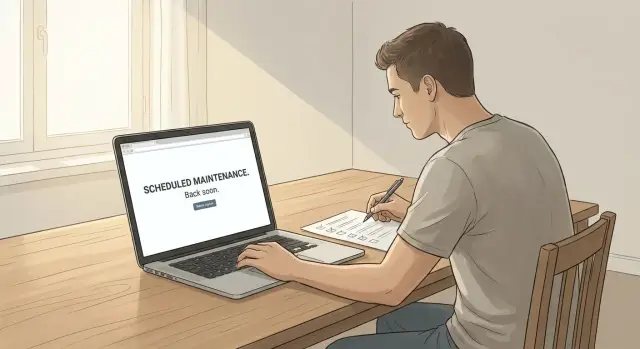
Por que o modo de manutenção precisa de mais do que uma página em branco
Uma simples página “Estamos em manutenção” parece segura, mas frequentemente cria novos problemas durante um reparo em produção. Usuários continuam tentando ações, jobs em background seguem rodando e algumas partes do app ainda aceitam mudanças. É assim que acontece corrupção de dados: pedidos pela metade, registros duplicados ou atualizações que atingem só algumas tabelas.
O fracasso comum não é um grande crash. São atualizações parciais. Um usuário ainda consegue enviar um formulário, uma chamada de API ainda grava no banco, ou um webhook continua importando dados enquanto você altera a lógica. O site parece “fora”, mas o sistema continua mudando por baixo.
Um desligamento total também pode prejudicar pessoas reais. Clientes podem precisar de recibos, detalhes de reserva ou um status. O suporte pode precisar acessar uma conta para responder um ticket. Se bloquear tudo, você perde a capacidade de verificar o que está acontecendo e pode atrasar o conserto porque não consegue checar com segurança o comportamento em produção.
Modo “somente leitura” significa que o app ainda permite que as pessoas vejam informações, mas recusa qualquer operação que mude estado. Páginas podem carregar, buscas podem rodar, dashboards mostram dados, mas cadastros, pagamentos, edições de perfil, uploads e edições admin são bloqueados. O essencial é a aplicação da regra no servidor, não apenas esconder botões.
O objetivo é simples: proteger seus dados mantendo o essencial acessível. Mantenha o site legível, mantenha logs e monitoramento visíveis e abra um caminho estreito para admin e suporte para que os reparos possam acontecer sem piorar a situação.
Decida o que fica disponível vs o que deve ser bloqueado
Antes de ativar o modo de manutenção, defina em uma frase o que “seguro” significa para seu app. Exemplo: “Durante a manutenção, qualquer pessoa pode ver páginas públicas e somente leitura, mas ninguém pode alterar dados a não ser um admin em uma lista aprovada.” Essa frase vira a regra para cada página, endpoint e ferramenta.
Comece pelo que pode ficar público sem criar risco. Normalmente são páginas que não escrevem no banco e não expõem dados privados: uma página de status, páginas de marketing, docs/ajuda, preços e vistas somente leitura como catálogo público ou blog. Áreas logadas somente leitura (como visão geral da conta) também funcionam, desde que não disparem atualizações em background.
Depois, bloqueie as ações mais suscetíveis a criar dados ruins ou problemas de segurança enquanto corrige a produção. Escritas “arriscadas” típicas incluem:
- Checkout, pagamentos, assinaturas
- Edições de perfil, troca de senha e e-mail
- Uploads de arquivos, importações, ações em massa
- Qualquer coisa que crie, atualize ou delete registros (incluindo ferramentas admin)
- Webhooks que escrevem dados (pagamentos, e-mail, CRM)
Então decida o que o suporte ainda precisa durante a queda. Suporte frequentemente precisa fazer login e ter acesso somente leitura a telas-chave para responder tickets. Mantenha esses caminhos disponíveis, mas restrinja as partes que mudam dados. Por exemplo, suporte pode consultar um pedido, mas não pode reembolsar, reenviar ou alterar endereços até que esteja estável.
Uma forma concreta de pensar no modo somente leitura é uma loja: pessoas podem navegar produtos e ver o carrinho, mas não podem finalizar compra ou alterar o frete. Admins ainda podem entrar para diagnosticar, mas apenas admins aprovados podem executar gravações.
Escolha uma abordagem para acesso admin e suporte
Ao habilitar o modo de manutenção com acesso admin, o objetivo é simples: usuários regulares ficam protegidos, enquanto pessoas confiáveis ainda conseguem logar e consertar o problema. Escolha a menor abertura que ainda permita trabalhar.
Opção A: Permitir admins por papel após login
Esse é o padrão mais seguro para a maioria dos apps. Todos veem manutenção até fazer login; então você checa o papel (admin, owner, engenheiro) e libera. Funciona bem porque mantém o site privado por padrão e deixa um rastro de auditoria (quem logou, o que fez). A exigência é que seu login e checagens de papel já sejam confiáveis. Se o auth fizer parte do que está quebrado, você precisará de um plano B.
Opção B: Allowlist de IP ou acesso temporário
Se o login estiver instável, pode usar uma porta mais simples:
- Allowlist de IP (IP do escritório, saída do VPN): bom controle, mas pessoas ficam bloqueadas no celular ou em casa sem VPN.
- Token de acesso temporário (código único) ou caminho secreto: rápido, mas arriscado se vazar em chats, histórico do navegador ou screenshots.
Se usar token ou caminho secreto, limite no tempo (horas, não dias), rode o token após o uso e registre cada requisição que o usou.
Acesso de suporte não deve equivaler a admin completo. Crie um papel de suporte que possa visualizar páginas e inspecionar registros de usuário, mas não alterar cobrança, permissões ou configuração.
Mapeie todas as escritas arriscadas antes de ativar
Antes de ativar manutenção com acesso admin, fique claro sobre uma coisa: o que ainda pode mudar dados. Perder mesmo um caminho de escrita e você pode acabar com atualizações parciais, pagamentos travados ou “mudanças misteriosas” durante o conserto.
Liste todo lugar onde seu app pode criar, atualizar ou deletar algo. Pense além de formulários óbvios. APIs, clientes mobile e ferramentas internas frequentemente atingem endpoints diferentes, e todos contam.
Um inventário rápido é escanear rotas por POST, PUT/PATCH e DELETE, e checar nos logs. Foque nas áreas de maior impacto:
- Auth e contas: cadastro, reset de senha, mudanças de papel
- Dinheiro: checkout, assinaturas, reembolsos, faturamento
- Conteúdo: publicar/despublicar, edições, uploads
- Admin e ações em massa: edições em massa, deleções, personificação
- Integrações: botões de “sync now” e pushes de dados
Também procure escritas que acontecem sem o clique do usuário. Workers em background, filas, cron jobs e tasks agendadas podem seguir modificando registros mesmo quando a UI está “pausada.” Jobs como “retry failed payments”, “enviar digests”, “recalcular estatísticas” e “sincronizar do CRM” muitas vezes precisam ser pausados ou forçados para modo sem escrita.
Webhooks de terceiros são outra surpresa comum. Provedores de pagamento, ferramentas de e-mail e serviços de formulários podem chamar seu app a qualquer momento e disparar escritas. Anote cada webhook de entrada e o que ele altera para poder retornar uma resposta segura (ou parar temporariamente o processamento) durante a manutenção.
Passo a passo: adicione um portão de manutenção sem quebrar acesso
Comece com uma regra simples: modo de manutenção controlado por um único interruptor. Pode ser uma variável de ambiente, um valor de config no banco ou uma feature flag. Mantenha isso simples e óbvio para poder alternar rapidamente.
Coloque o “portão” o mais cedo possível no caminho da requisição (middleware, filtro global ou o primeiro handler no servidor). Se você adicionar checagens em páginas aleatórias, vai perder endpoints.
Um fluxo prático que funciona para a maioria dos apps:
- Leia o switch de manutenção no início da requisição.
- Se manutenção estiver off, continue normalmente.
- Se manutenção estiver on, verifique um bypass de admin/suporte.
- Se não houver bypass, permita apenas requisições seguras somente leitura.
- Caso contrário, bloqueie e retorne uma resposta clara de manutenção.
Para acesso somente leitura, seja rígido. Normalmente é mais seguro permitir apenas GET e HEAD, mais uma pequena allowlist de endpoints realmente seguros (como uma página pública de status). Trate qualquer coisa que mude estado como arriscada, mesmo que pareça inofensiva.
Para o bypass, não confie em um único sinal fraco. Uma configuração mais segura combina ao menos duas checagens: (1) o usuário está autenticado e tem o papel certo, e (2) a requisição vem de um caminho confiável (domínio admin, IP allowlisted, VPN ou um header de token único usado pelo suporte). Isso reduz a chance de um cookie vazado ou URL adivinhada dar acesso de escrita durante uma janela frágil.
Quando bloquear uma requisição, retorne algo consistente. Para páginas web, mostre uma mensagem amigável e um prazo esperado. Para APIs, retorne 503 com um pequeno corpo JSON dizendo que a manutenção está ativa e a requisição foi bloqueada.
Passo a passo: pare gravações com segurança (não apenas na UI)
Desabilitar botões ajuda, mas não impede gravações reais. Durante manutenção com acesso admin, assuma que alguém (ou algo) ainda pode atingir sua API diretamente, reenviar uma requisição antiga ou disparar um job. Você precisa bloquear gravações em mais de um lugar.
1) Bloqueie gravações no app e na API
Comece pela camada voltada ao usuário e depois force no servidor.
- Desative formulários e ações principais (checkout, edições de perfil, publicar, uploads).
- Adicione checagem server-side que rejeite métodos de escrita (POST, PUT, PATCH, DELETE) a menos que a requisição seja explicitamente permitida.
- Proteja operações sensíveis (reset de senha, mudanças de papel, reembolsos) com confirmação extra durante manutenção.
- Retorne uma mensagem de erro clara para que o suporte possa explicar o ocorrido sem adivinhar.
Mantenha páginas somente leitura funcionando quando possível: páginas de produto, docs, status e vistas de conta que não mudem dados.
2) Pare as “gravações invisíveis”: jobs, webhooks e tentativas de retry
A maior parte do dano-surpresa vem de sistemas que continuam rodando depois que você “pausou” a UI.
Pausar ou drenar workers em background que criam registros, enviam e-mails, cobram cartões ou sincronizam com terceiros. Para webhooks e eventos de entrada, escolha um comportamento seguro: enfileire-os para processamento posterior ou rejeite com uma resposta de manutenção para que o remetente tente novamente depois. De qualquer forma, registre o que foi descartado ou adiado.
Se puder, adicione proteção no nível do banco: marque tabelas como read-only, acrescente constraints ou envolva updates-chave em transações que falhem rápido quando a manutenção estiver ativa.
Mensagem ao usuário que reduz tickets e confusão
Uma boa mensagem de manutenção faz dois trabalhos: protege seus dados e diz às pessoas o que fazer a seguir. Se o único que os usuários vêem for um vago “em manutenção”, eles vão continuar tentando, abrir tickets e às vezes piorar o problema.
Mantenha a mensagem curta e específica. Diga o que está indisponível (checkout, publicar, edições de perfil), o que ainda funciona (navegar, buscar, ler docs) e quando voltar. Se não tiver hora exata, dê uma janela e comprometa-se a atualizar.
Se está usando manutenção com acesso admin, explique isso sem revelar detalhes sensíveis. Para usuários regulares, mostre uma página simples de ação bloqueada. Para admins e suporte, mantenha o login disponível se esse for o plano e mostre um banner óbvio na área admin: “Modo de manutenção ATIVADO.” Esse banner impede que colegas testem mudanças e pensem que o site está ativo.
Use uma resposta HTTP consistente para ações bloqueadas. Um 503 Service Unavailable é a escolha usual e combina bem com um header Retry-After, se você puder definir.
Fraseada simples que corta tickets:
- O que está pausado: “Pagamentos e novos cadastros estão temporariamente desativados.”
- O que ainda funciona: “Você ainda pode ver páginas existentes e baixar faturas.”
- Quando tentar de novo: “Por favor, volte após 15:00 UTC (atualizaremos esta mensagem se mudar).”
- Caminho de suporte: “Se isso bloquear trabalho urgente, contate o suporte com o e-mail da sua conta.”
Erros comuns que causam bloqueio ou vazamento de dados
A maioria das quedas piora porque o modo de manutenção é tratado como um único “mostrar um banner”. Se você precisa de manutenção com acesso admin, os detalhes importam. Uma guarda errada pode bloquear as únicas pessoas que podem consertar produção.
Bloqueios: quando o bypass não alcança o login
Uma armadilha clássica é proteger a página de login (ou o callback SSO) com o mesmo portão de manutenção do resto do site. Você redireciona para uma página bloqueada, mas essa página exige sessão para ser vista. Agora admins não conseguem logar para criar a sessão.
Outro bloqueio acontece quando o bypass depende de dados inacessíveis durante a manutenção, como uma checagem no banco que falha enquanto você corrige migrations.
Vazamentos de dados: quando “somente leitura” não é realmente seguro
Mesmo com a UI desabilitando botões, gravações podem acontecer por caminhos esquecidos. Falhas comuns:
- Jobs, cron ou workers continuam rodando e atualizando registros.
- Webhooks e integrações continuam chamando endpoints que ainda aceitam gravações.
- Um cookie ou query param de bypass funciona para qualquer um, não apenas para staff confiável.
- Cache entrega páginas personalizadas para a pessoa errada após mudança de regras de acesso.
- O switch está hardcoded ou foi deployado sem rollback rápido.
Exemplo: você coloca o site em “somente leitura”, mas webhooks do Stripe ainda marcam faturas como pagas, um job recalcula saldos e uma página “Minha Conta” cacheada é entregue a outro usuário porque a chave de cache não incluía o ID do usuário.
Alguns padrões mais seguros reduzem o risco rapidamente:
- Coloque o portão no servidor, não apenas no frontend.
- Pause workers e trate webhooks explicitamente durante manutenção.
- Faça o bypass baseado em papel, limitado no tempo e logado.
- Reveja regras de cache para qualquer página que possa conter dados privados.
Lista rápida antes de ativar o modo de manutenção
Antes de trocar a chave, faça um ensaio em uma janela privada (ou em uma cópia de staging). Usuários regulares não devem conseguir alterar dados, mas admins e suporte precisam conseguir entrar e diagnosticar.
Checklist para modo de manutenção com acesso admin:
- Confirme que o toggle funciona nos dois sentidos. Ative a manutenção, atualize, depois desative e atualize novamente.
- Teste a entrada de admin e suporte ponta a ponta. Garanta que o bypass funciona após o login e que as pessoas alcançam as ferramentas que realmente usam.
- Bloqueie gravações no backend, não apenas na UI. Tente cadastro, reset de senha, checkout e salvar perfil. Verifique que falham no nível do servidor, mesmo se o endpoint for chamado direto.
- Decida o que fazer com trabalho em background. Pause jobs agendados que modificam dados. Faça webhooks enfileirar com segurança ou retornem temporariamente “indisponível”.
- Verifique se a mensagem ao usuário está correta: o que ainda funciona, o que está pausado e quando voltar.
Faça um último “teste do opa”: deslogue, limpe cookies e repita uma tentativa de escrita como um usuário normal. Muitas quedas pioram porque um caminho oculto de escrita (autosave, webhook, job) seguiu rodando.
Exemplo: mantenha o site legível enquanto conserta produção
São 14:15 em um dia movimentado e você nota um padrão: alguns checkouts têm sucesso, mas os registros de pedido ficam malformados. Alguns clientes são cobrados, mas os pedidos mostram itens faltando. Deixar o site totalmente aberto arrisca corromper ainda mais dados.
Você ativa manutenção com acesso admin, mas não derruba todo o site. Compradores ainda podem navegar produtos e ler FAQs. Também podem ver pedidos anteriores, o que reduz pânico e tickets duplicados. O que você bloqueia é qualquer ação que crie ou mude dados.
Como o switch “somente leitura” funciona na prática:
- Adicionar ao carrinho e checkout são bloqueados no servidor
- Edições de conta (endereço, senha) são bloqueadas
- Aplicar cupom e resgatar gift card são bloqueados
- Histórico de pedidos e página de detalhe do pedido ficam disponíveis
- Páginas de produto e busca ficam disponíveis
Admins ainda fazem login normalmente. Eles acessam logs, dashboards de erro e a visão admin de pedidos para identificar quando os pedidos começaram a falhar. Enquanto o público vê somente leitura, um admin aplica um hotfix e faz uma checagem rápida com alguns pedidos de teste.
Suporte também mantém acesso, mas com permissões mais restritas. Eles podem buscar usuários, confirmar se uma cobrança ocorreu e ver status do pedido. Não podem editar contas ou criar reembolsos enquanto o sistema estiver instável.
Depois do fix, faça uma verificação curta: realize pagamentos de teste (ou o que seu fluxo permitir), confirme que totais e itens batem e que eventos downstream disparam como esperado. Só então reative as escritas.
Próximos passos e quando chamar ajuda
Se você precisa de manutenção com acesso admin, faça o primeiro rollout pequeno. Bloqueie primeiro as escritas de maior risco: pagamentos, reset de senha, mudanças de conta, configurações admin e qualquer coisa que dispare e-mails ou webhooks. Quando essas estiverem seguras, expanda para ações menos críticas.
Escreva um runbook curto antes de trocar a chave. Não precisa ser sofisticado, mas deve ser claro o suficiente para alguém sonolento às 2h da manhã seguir:
- Quem pode ativar e desativar o modo de manutenção
- Como verificar que funciona (como usuário normal e como admin)
- Como confirmar que gravações estão realmente bloqueadas (não apenas escondidas)
- O que fazer se admins ficarem bloqueados
- Como fazer rollback com segurança
Chame ajuda quando qualquer uma destas for verdade: você não consegue listar com confiança todos os endpoints de escrita, tem múltiplos clientes (web + mobile) batendo no mesmo backend ou está vendo problemas de segurança como segredos expostos ou risco de SQL injection durante a queda.
Se você herdou um app gerado por IA e os caminhos de escrita ou checagens de papel estão emaranhados, uma auditoria direcionada pode economizar tempo. FixMyMess (fixmymess.ai) foca em diagnosticar e reparar codebases construídos por IA, incluindo traçar caminhos de escrita, apertar gates de papel e fortalecer segurança antes de reabrir as gravações.