Regras de agendamento seguras para armazenar datas e horários
Regras seguras de fusos horários para armazenar UTC de forma consistente, validar a localidade do usuário e evitar misturar campos só de data com timestamps em apps.
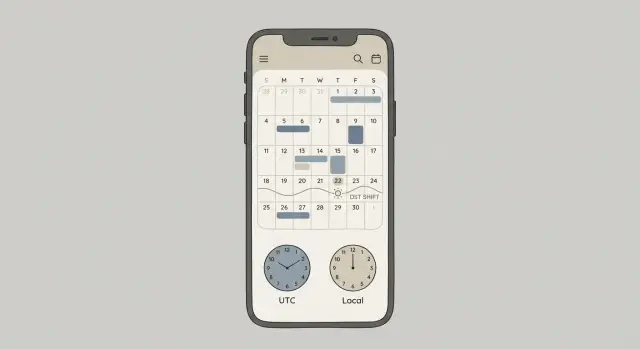
Por que bugs de agendamento acontecem quando fusos horários estão envolvidos
Bugs de agendamento parecem pessoais porque aparecem no pior momento: pouco antes de uma chamada, uma coleta, um prazo ou um lembrete.
O que os usuários normalmente relatam é algo assim:
- Um horário de reunião muda uma hora depois de salvo.
- Lembretes disparam cedo (ou tarde), especialmente em torno de mudanças de DST.
- O mesmo evento aparece em dias diferentes para pessoas diferentes.
- Um horário “9:00 AM” vira “8:00 AM” quando alguém viaja.
Esses problemas são difíceis de pegar porque muitas equipes testam em um só lugar, em um só fuso do laptop, cobrindo um conjunto pequeno de datas. Se toda a equipe está na mesma região, o app pode parecer perfeito e ainda assim estar errado para todo mundo. Alguns bugs só aparecem semanas depois, quando o horário de verão muda, ou quando um evento cruza a meia-noite em outra região.
Por baixo, a causa principal é misturar significados diferentes de “tempo” sem perceber. Às vezes você está lidando com um instante exato (um timestamp). Outras vezes você está lidando com uma regra de relógio de parede (como “todo dia às 9:00 em Nova York”). Se tratar ambos como a mesma coisa, seu agendamento deriva.
O objetivo é simples: mantenha uma fonte de verdade clara para o instante que você quer, e depois mostre esse instante no horário local certo para cada visualizador, de forma consistente.
A regra central: armazene uma única fonte de verdade em UTC
O agendamento fica confuso porque dois conceitos diferentes parecem semelhantes, mas não são.
Um instante é um momento real no tempo: a reunião começa em um segundo exato globalmente. Uma data e hora local é o que a pessoa vê na tela: “segunda às 9:00”, que depende do fuso e das regras de horário de verão.
Para eventos com horário (qualquer coisa que ocorra num momento específico), armazene o instante em UTC no banco de dados, sempre. UTC não muda quando o horário de verão começa ou termina, então o valor armazenado permanece estável entre países, dispositivos e servidores.
Só o UTC não basta. Você também precisa do contexto de fuso para poder recriar o que o usuário quis dizer quando escolheu “9:00 AM” em um lugar específico.
Um conjunto prático de campos é:
start_at_utc: o instante em UTC (sua fonte de verdade)event_tz: o ID de fuso IANA que define o horário de parede pretendido (por exemplo,America/New_York)- opcionalmente, um fuso do visualizador no perfil do usuário (se a exibição depende de quem está olhando)
Exemplo: um usuário agenda “10 de junho, 9:00 AM horário de Nova York”. Você converte esse horário local para 2026-06-10T13:00:00Z e armazena como start_at_utc, além de event_tz="America/New_York". Se Nova York mudar as regras de DST no futuro, você ainda sabe qual conjunto de regras aplicar.
Escolha o tipo de dado certo: timestamp, data local ou ID de fuso
A maioria dos bugs de agendamento começa com um desencontro: você armazena um tipo de tempo, depois o trata como outro. Antes de adicionar colunas no banco, decida o que o valor realmente representa.
1) Instante (timestamp): use quando o momento importa
Um timestamp representa um momento real que deve ser o mesmo mundialmente. Use para reuniões, lembretes, prazos e qualquer coisa que deva disparar em um instante específico.
Exemplo: “A chamada começa em 2026-02-01 15:00 em Nova York.” Uma vez salvo, esse momento deve permanecer fixo, mesmo se alguém visualizar de Londres ou Tóquio.
2) Data local somente: use quando o dia do calendário importa
Uma data local (sem hora) é para coisas vinculadas a um dia, não a um momento.
Bom para aniversários, diárias de hotel, datas de cobrança, eventos de dia inteiro e dias de férias. Se você armazenar isso como timestamps, acabará mostrando o dia errado para alguém em outro fuso.
Exemplo: uma reserva de hotel para “10–12 de junho” não deve virar “9–11 de junho” só porque o usuário viajou.
3) ID de fuso: armazene o conjunto de regras, não só um offset
Se um usuário escolheu um horário local como “9:00 AM”, você também precisa saber quais regras de fuso aplicar. Armazene um ID de fuso IANA (como America/New_York) em vez de um offset bruto (como -05:00).
Offsets mudam com o horário de verão. IDs de zona capturam essas mudanças.
Uma regra prática:
- Timestamp: reuniões, lembretes, horários de vencimento
- Data local: aniversários, cobranças, diárias de hotel, blocos de dia inteiro
- ID de fuso: sempre que aceitar um horário local e precisar convertê-lo corretamente depois
Se seu app já armazena offsets ou mistura campos somente-data com timestamps, planeje uma pequena migração o quanto antes. Sai mais barato do que depurar relatórios de “dia errado” por meses.
Um modelo de armazenamento simples e legível
Um modelo legível começa com uma promessa: todo evento com horário tem um momento inequívoco no tempo. Esse momento deve ser um timestamp em UTC. Todo o resto é contexto de suporte para exibição e edição.
Aqui está um formato prático de registro de evento que permanece claro meses depois:
{
  "id": "evt_123",
  "title": "Demo call",
  "start_at_utc": "2026-01-18T17:00:00Z",
  "duration_minutes": 30,
  "start_tz": "America/New_York",
  "start_local_input": "2026-01-18 12:00",
  "created_by_locale": "en-US"
}
Use start_at_utc como fonte da verdade para lembretes, ordenação, checagem de conflitos e respostas de API. Mantenha start_tz para poder mostrar o horário da forma que o criador esperava, especialmente através de mudanças de DST. Armazene start_local_input apenas se precisar que os fluxos de edição mostrem exatamente o que a pessoa digitou (útil quando a UI aceita entrada parcial).
Evite valores que são fáceis de interpretar errado mais tarde, como strings ambíguas (“01/02/2026 5pm”), formatos mistos na mesma coluna (às vezes UTC, às vezes local), offsets de dispositivo sem um ID de zona real, ou dois campos de verdade que podem divergir.
Nomes importam. Prefira nomes explícitos como start_at_utc, start_tz e (só se realmente for somente data) start_date.
Passo a passo: salvar um horário agendado corretamente
Trate o que o usuário escolheu (sua data e hora locais) como entrada, e trate o valor armazenado como saída: um timestamp UTC em que você pode confiar.
1) Capture a intenção completa na UI
Quando alguém agenda algo, você precisa de três peças: a data, a hora e o fuso. “9:00 AM” não é suficiente sozinha. Muitos bugs começam quando o app assume silenciosamente o fuso do servidor ou deduz um fuso do navegador.
Exemplo: um usuário em Los Angeles escolhe “10 de mar, 9:00 AM” e seu fuso é America/Los_Angeles. Essa combinação é a intenção que você deve preservar.
2) Valide o ID de fuso antes de usá-lo
Aceite apenas IDs de fuso IANA conhecidos (como Europe/Paris ou America/New_York). Strings como “EST” ou “GMT+2” são ambíguas e geram surpresas com DST.
A validação deve ser rigorosa: rejeite IDs desconhecidos em vez de adivinhar, normalize problemas óbvios de espaços em branco e mostre um erro claro para que o usuário selecione novamente.
3) Converta para UTC e armazene um único timestamp
Uma vez o fuso validado, converta (data local + hora local + fuso) em um timestamp UTC e armazene isso como a fonte da verdade. Armazene o ID de fuso original em um campo separado para poder mostrar o evento como o criador esperava.
Exemplo: “10 de mar, 9:00 AM America/Los_Angeles” vira um timestamp UTC como 2026-03-10T16:00:00Z (o valor exato depende das regras de DST).
Passo a passo: mostrar o horário certo para cada visualizador
O valor armazenado não deve mudar só porque outra pessoa está olhando. Mantenha o timestamp UTC como verdade e ajuste apenas para exibição.
Um fluxo estável é assim:
- Carregue o timestamp UTC armazenado sem alteração.
- Determine o fuso do visualizador (do perfil, de uma configuração da organização ou do fuso detectado do navegador/dispositivo).
- Converta o instante UTC para o fuso do visualizador para exibir.
- Formate o resultado usando as regras de localidade do visualizador (ordem de data, nomes de mês, relógio 12/24 horas).
Exemplo concreto: seu sistema armazena 2026-01-18T16:00:00Z para uma chamada com cliente. Um visualizador em Nova York deve ver 11:00 AM no mesmo dia do calendário. Um visualizador em Berlim verá 17:00. Ambos estão corretos porque representam o mesmo momento.
Dois detalhes evitam a maioria dos bugs:
Não sobrescreva o valor armazenado após a conversão. Se alguém editar o horário, converta a entrada de volta para UTC antes de salvar.
E lembre-se: formatação não é conversão. Formatar muda como você escreve o horário (como 01/18 vs 18/01), não o instante que ele representa.
Não misture campos somente-data com timestamps
Um calendário tem dois tipos diferentes de coisas: momentos no relógio (“encontrar-se às 15:00”) e conceitos de data (“dia inteiro em 12 de abril”). Os problemas começam quando você armazena um conceito de data como se fosse um momento do relógio.
Eventos de dia inteiro são a armadilha clássica. Se você armazenar “12 de abril” como um timestamp 2026-04-12T00:00:00Z, você secretamente o vinculou à meia-noite em UTC. Para alguém em um fuso com offset negativo, isso pode exibir como a noite anterior, e a UI pode rotulá-lo como 11 de abril.
Um bug realista de deslocamento por um dia é assim: você cria um registro de PTO de dia inteiro para 12 de abril enquanto seu computador está em Los Angeles. Seu backend salva 2026-04-12T00:00:00Z. Ao ver depois em Los Angeles, aquela meia-noite UTC é 17:00 do dia 11 local, então o evento aparece no dia errado.
Uma regra simples mantém isso são:
- Se está ligado a uma hora do relógio, armazene um timestamp UTC (mais o ID de fuso se precisar preservar a intenção original).
- Se for um conceito de data, armazene um valor somente data e trate como data local.
- Se se estende por vários dias inteiros, armazene uma data local de início e uma de fim (um fim exclusivo costuma ser mais simples).
Quando você precisar de ambos (por exemplo, uma “data de vencimento” que vira vencida em uma hora específica), modele-os como campos separados. Não sobrecarregue um timestamp para significar tanto “este dia” quanto “este momento”.
Validar localidade e fuso do usuário sem adivinhar errado
Localidade e fuso são configurações diferentes. Localidade diz respeito a idioma e formatação (como 12h vs 24h, e como as datas aparecem). Fuso é sobre as regras reais de offset de um lugar. Se você adivinhar um a partir do outro, eventualmente mostrará o dia ou hora errados.
Uma armadilha comum: um usuário tem localidade en-GB (formata datas como 31/01/2026), mas está atualmente em America/New_York. Se você assumir “GB significa Londres”, a conversão ficará errada, especialmente em torno de mudanças de DST.
O que coletar e validar:
- Localidade (tag BCP 47, como
en-US). Use só para formatação e idioma. - ID de fuso (IANA, como
America/New_York). Armazene e use para conversões. - Uma escolha clara de “fuso do evento” quando importar (webinars, compromissos, voos).
- Um fuso padrão detectado automaticamente, mas confirme-o ao agendar.
- Uma rechecagem simples quando o fuso muda (mudança de dispositivo, viagem, VPN).
Se a detecção falhar, caia em um padrão sensato (frequentemente UTC) e peça ao usuário que escolha.
Viagem: quando “meu horário” não é o horário certo
Decida se um evento está ancorado a um lugar ou à pessoa.
Uma consulta odontológica está ancorada ao fuso da clínica, mesmo que o paciente viaje. Um lembrete pessoal pode seguir o fuso atual do usuário.
Deixe essa regra visível na UI: “Acontece às 9:00 no horário de Los Angeles” vs “Acontece às 9:00 onde quer que você esteja”.
DST e outros casos extremos que quebram conversões ingênuas
O horário de verão é onde bugs “funcionou nos testes” aparecem. O problema geralmente não é armazenamento em UTC. O problema é converter a entrada local do usuário em um instante real.
Duas armadilhas de DST
Alguns horários locais não existem. Na noite do “adiantamento de relógio”, o relógio pula adiante, então um horário como 02:30 pode ser pulado. Se um usuário agendar “10 de mar, 02:30” em uma zona que pula de 02:00 para 03:00, seu app precisa decidir o que isso significa.
Alguns horários acontecem duas vezes. Na noite do “atraso de relógio”, 01:30 pode ocorrer em dois offsets diferentes (antes e depois da mudança). Se você salvar só a hora local sem a regra de fuso, não dá para saber qual das duas o usuário quis.
Escolha uma política clara e mantenha-a:
- Se o horário não existir, mova para o próximo horário válido, ou bloqueie e peça o usuário para escolher outro.
- Se o horário se repetir, escolha consistentemente “mais cedo” ou “mais tarde”, ou pergunte ao usuário quando for importante.
- Registre a regra aplicada para que o suporte possa explicar o que aconteceu.
Existem outros casos extremos. Segundos bissextos são raros e a maioria dos sistemas os ignora, mas fique ciente ao comparar durações “exatas”. Mais comum é armazenar só um offset UTC em vez de um ID de fuso real. Offsets não carregam mudanças históricas de regra, então conversões passadas e futuras podem estar erradas mesmo que seus timestamps pareçam corretos.
Erros comuns que criam deriva de tempo e dias errados
A maioria dos bugs de agendamento não é um grande erro lógico. São suposições pequenas que se acumulam até que uma reunião comece uma hora atrasada, ou um lembrete dispare no dia errado.
Um erro clássico é armazenar a hora local do usuário como se fosse UTC. Alguém escolhe “9:00 AM” em Nova York, você salva 2026-01-18 09:00:00Z, e agora todo mundo vê um horário deslocado. Pode parecer ok nos testes se você estiver no mesmo fuso que o servidor.
Outra armadilha comum é salvar apenas o offset numérico (como -0500) em vez de um ID de fuso real (como America/New_York). Offsets mudam com DST, e regras de zona também podem mudar ao longo do tempo. Se você salvar só o offset, está congelando um fato temporário e perdendo as regras necessárias depois.
Parsear strings de data sem formato claro ou fuso é um assassino silencioso. “03/04/2026” pode significar duas datas diferentes dependendo da localidade, e “2026-01-18 09:00” não significa nada sem um fuso.
Alguns padrões reaparecem:
- Usar o fuso do servidor ao agendar lembretes ou jobs cron
- Converter para horário local ao salvar, depois converter de novo ao ler
- Armazenar timestamps em múltiplas colunas com suposições diferentes
- Tratar um campo somente-data como um timestamp à meia-noite
- Logar horários sem incluir a zona e o offset
Um teste rápido: para qualquer valor armazenado, você consegue explicar qual instante ele representa e quais regras de fuso aplicará ao exibi-lo?
Checagens rápidas antes de lançar recursos de agendamento
Trate agendamento como pagamentos: pequenos erros viram tickets de suporte rápido.
Antes de lançar, garanta que estas regras são verdadeiras no seu modelo e código:
- Eventos com horário armazenam um timestamp UTC único como fonte da verdade, e armazenam um ID de fuso do evento quando o evento deve acontecer em um lugar específico.
- Conceitos somente-data (aniversários, vencimentos, feriados) são armazenados como valores somente-data, não como timestamps à meia-noite.
- Você converte apenas nas bordas: quando o usuário insere um horário (entrada) e quando você o mostra (exibição). A lógica de negócio roda sobre instantes UTC ou sobre valores somente-data.
- Localidade e fuso são validados explicitamente. Se tiver que adivinhar, mostre o que foi deduzido e deixe o usuário alterar.
- Você testa pelo menos três fusos (por exemplo, UTC, America/Los_Angeles, Asia/Tokyo) e inclui uma semana com mudança de DST no seu conjunto de testes.
Um teste de sanidade simples é agendar uma reunião para “próxima segunda às 9:00” em Los Angeles, depois visualizá-la como um usuário em Tóquio. Se a data da reunião mudar inesperadamente, há mistura de “fuso do evento” e “fuso do visualizador” em algum lugar.
Também procure no código por lugares onde se adicionam horas ou dias para “consertar” offsets. Esses remendos muitas vezes escondem problemas mais profundos, como armazenar hora local como se fosse UTC.
Um exemplo realista e o que fazer se seu app já está quebrado
Um bom teste é uma história que force os casos complicados.
Exemplo: a mesma reunião, três realidades diferentes
Uma equipe agenda uma reunião para segunda às 10:00 em Nova York. O agendador está em Nova York e escolhe “Seg 10:00”. Seu app armazena o instante UTC (o momento no tempo) e o ID de fuso do organizador (como America/New_York).
Agora duas pessoas visualizam:
- Priya em Londres vê como 15:00 no horário local.
- Alex está viajando. Ele criou o evento em Nova York, mas na segunda está em Los Angeles. Ele vê como 7:00 AM local, porque a reunião ainda está ligada ao mesmo instante UTC original.
Durante a semana de mudança de DST, apps quebrados mostram suas rachaduras. Se seu app re-converter usando um “fuso do dispositivo atual” sem o fuso salvo do evento, ou se armazenar “Seg 10:00” sem um fuso, você pode acabar mostrando 9:00 ou até uma data errada para alguém no exterior.
Próximos passos se seu app já mostra horários errados
Comece encontrando a fonte da verdade que você usa hoje (ou admitindo que tem mais de uma). Então corrija de ponta a ponta, não tela por tela.
Uma auditoria focada normalmente inclui:
- Listar cada coluna que armazena tempo e marcá-la como UTC, somente-data ou pouco clara
- Procurar por matemática manual de offsets
- Checar onde valores somente-data são parseados e depois tratados como timestamps
- Confirmar que você armazena e reutiliza um ID de fuso IANA para eventos que precisam dele
- Rodar um teste de uma semana com DST tanto no salvamento quanto na exibição
Se esse problema veio de um protótipo gerado por IA (Lovable, Bolt, v0, Cursor, Replit) e a lógica de agendamento já está derivando em produção, FixMyMess (fixmymess.ai) pode executar uma auditoria de código gratuita para localizar onde ocorreu a primeira conversão ruim e então ajudar a reparar o armazenamento e as regras de conversão para que os horários parem de se deslocar.
Perguntas Frequentes
What’s the safest default way to store meeting times?
Armazene eventos com horário como um único timestamp em UTC e trate-o como a fonte da verdade. Converta para o horário local somente na exibição, e converta de volta para UTC apenas quando o usuário editar e salvar.
If I store everything in UTC, why do I still need a time zone field?
UTC mantém o instante armazenado estável, mas não diz o que o usuário quis dizer ao escolher um horário de relógio. Guarde também o ID de fuso IANA do evento para poder recriar o horário local pretendido mais tarde, mesmo com mudanças de DST.
When should I use a timestamp vs a date-only value?
Um timestamp é para um instante exato que deve ser o mesmo no mundo todo, como início de reunião ou horário de disparo de lembrete. Um valor somente data é para conceitos baseados no dia, como aniversários, diárias de hotel e folgas de dia inteiro, onde alterar o dia por causa de fusos é um bug.
How should I store all-day events so they don’t move to the wrong day?
Não armazene eventos de dia inteiro como “meia-noite UTC”, porque isso pode aparecer como dia anterior em fusos com offset negativo. Armazene um valor somente data de início (e normalmente um fim somente data, muitas vezes exclusivo) e trate como data de calendário, não como instante do relógio.
Why is “EST” a bad time zone to save in my database?
Use um ID de fuso IANA, por exemplo America/New_York, em vez de abreviações como “EST”. Abreviações podem mapear para vários lugares e regras, e não capturam confiavelmente o comportamento do horário de verão.
How do I handle users traveling so times don’t feel wrong?
Decida uma regra clara: o evento está ancorado a um lugar (como uma clínica) ou à pessoa (um lembrete pessoal)? Se for lugar, mantenha o fuso do evento fixo; se for da pessoa, exiba e dispare no fuso atual do usuário.
What should my app do when a user picks a time that DST skips or repeats?
Alguns horários locais não existem no spring-forward, e outros acontecem duas vezes no fall-back. Escolha uma política (bloquear e pedir outro horário, mover para o próximo horário válido, ou escolher sempre “mais cedo”/“mais tarde”) e aplique consistentemente ao interpretar entradas locais.
Does the user’s locale determine their time zone?
Não deduza o fuso a partir da localidade. Locale serve para formatação e idioma, enquanto fuso serve para regras de conversão; armazene ambos separadamente e valide explicitamente o ID de fuso.
What are the minimum tests to catch time zone scheduling bugs before launch?
Teste pelo menos três fusos com offsets bem diferentes e inclua datas em torno de mudanças de DST. Teste também o mesmo evento salvo sendo visualizado por usuários em fusos diferentes, e verifique que você nunca re-salva valores convertidos da exibição como a verdade armazenada.
My app already shows the wrong times—what’s the fastest way to fix it?
Comece identificando sua atual fonte da verdade e rotulando cada campo de tempo como timestamp UTC, somente data, ou pouco claro. Se o problema veio de um protótipo gerado por IA e os horários já estão desviando, FixMyMess (fixmymess.ai) pode executar uma auditoria de código gratuita para localizar a primeira conversão ruim e ajudar a reparar o modelo e as conversões, frequentemente em 48–72 horas.