Verifique se uma correção é real: verificações simples antes e depois
Verifique se uma correção é real com testes rápidos e não técnicos: capture o resultado antes, compare depois das mudanças, tente uma segunda conta, atualize e verifique novamente.
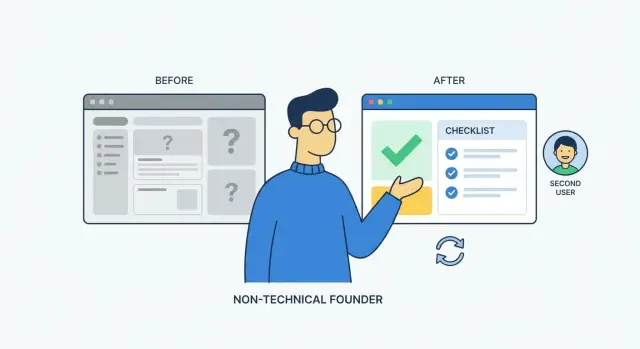
Como é uma correção real, em linguagem simples
Uma correção real é fácil de descrever: o problema desapareceu na situação exata em que ocorria antes, e continua ausente quando você repete a mesma ação.
Se você não consegue explicar o que “corrigido” significa em uma frase, é fácil aceitar uma mudança que só parece boa em uma demonstração rápida. Demos normalmente acontecem em um dispositivo, uma conta e um caminho perfeito. Usuários reais não se comportam tão certinho.
Para verificar se uma correção é real, foque em provas que você pode repetir, não em opiniões como “parece ok” ou “funciona na minha máquina.” Você não está julgando o código. Está checando o resultado.
Uma definição simples que você pode reaplicar:
Uma correção é real quando os mesmos passos que falhavam antes agora têm sucesso, e eles continuam tendo sucesso quando você os repete sob condições ligeiramente diferentes.
Por que demos rápidos podem enganar
Muitos bugs se escondem atrás de condições “especiais”: você já está logado, o navegador guardou dados, ou você tem um acesso que não percebeu ter.
Protótipos gerados por IA podem criar outra armadilha: às vezes eles se comportam diferente dependendo de quem criou os primeiros registros. A conta do construtor parece ok, enquanto usuários novos enfrentam erros.
O que conta como prova sólida (sem ler código)
Escolha um teste curto que você consiga rodar em menos de um minuto e trate-o como um recibo. Os passos devem ser claros o suficiente para que outra pessoa consiga segui-los, e você deve conseguir mostrar um resultado de antes e um de depois.
Provas sólidas geralmente têm estas características:
- Passos claros e repetíveis
- Um resultado “antes” capturado (erro, tela errada, botão quebrado)
- Um resultado “depois” capturado (tela correta, dados corretos, sem erro)
- O mesmo resultado duas vezes seguidas
- Uma variação rápida e “normal” que você não usou no demo (outra conta, um refresh, outro navegador)
Se você conseguir isso, tem evidência, não um palpite.
Capture um resultado “antes” claro
Comece capturando um “antes” limpo: uma coisa específica que falha, registrada de modo que outra pessoa possa repetir. Sem isso, é fácil confundir um clique de sorte com uma correção real.
Escolha uma única tarefa que costumava falhar e mantenha-a estreita.
- Muito amplo: “Checkout falha.”
- Claro: “Ao digitar o número do cartão e clicar em Pagar, aparece um spinner para sempre.”
Anote os passos exatos que você fez, em ordem, como se estivesse explicando para um amigo que nunca viu o app. Inclua a página em que você estava, os botões que clicou e o que digitou (masculando dados privados). Detalhes pequenos importam porque muitos bugs só aparecem após um caminho específico.
Salve o que você viu. Uma captura de tela basta se mostrar a mensagem de erro. Se o problema for de timing (carregando para sempre, loop de redirecionamento, um botão que às vezes não faz nada), uma gravação de tela de 10 a 20 segundos é melhor. Adicione uma frase sobre o que você esperava e o que realmente aconteceu.
Também anote o ambiente, porque o mesmo app pode se comportar diferente entre dispositivos e navegadores:
- Dispositivo (celular ou laptop)
- Navegador (Chrome, Safari, etc.)
- Estado da conta (deslogado, conta de teste, conta principal)
- Data/hora (ajuda se alguém checar logs)
- Resultado visível exato (texto do erro, página em branco, carregamento sem fim)
Nota de exemplo: “No iPhone Safari, deslogado, toque em Inscrever, digite email, toque Criar conta, a página atualiza e volta para o mesmo formulário sem mensagem.”
Passo a passo: execute um teste simples de antes e depois
Um teste de antes e depois é a forma mais rápida de verificar uma correção sem ler código. A ideia é simples: repita exatamente os mesmos passos que você usou para ver o problema e verifique se o resultado realmente mudou.
1) Rode novamente os mesmos passos, não “similares”
Use sua prova do “antes” (captura de tela, gravação ou notas) e siga-a como uma receita. Testes pequenos vencem sessões de “clicar por aí” porque deixam óbvio o que realmente melhorou.
Mantenha consistência:
- Comece do mesmo lugar (mesma página e mesmo estado do app)
- Faça as mesmas ações na mesma ordem
- Use as mesmas entradas
- Procure o mesmo ponto de falha que você capturou antes
- Repita uma vez logo em seguida para confirmar consistência
2) Compare resultados, não esforço
Após a mudança, não julgue pela sensação de que foi mais suave. Compare o que aconteceu com o que você gravou antes.
Se o “antes” era “Botão Entrar gira para sempre”, então o “depois” deve ser claramente diferente: você chega ao dashboard, ou recebe uma mensagem de erro clara que permita ação (por exemplo “senha muito curta”).
Também confirme que a mudança realmente persiste. Se o app diz “Salvo!” mas a atualização desaparece depois de recarregar, isso não é uma correção real. É uma falha com aparência melhor.
3) Se ainda falhar, escreva o que mudou
Se no teste “depois” ainda falhar, capture o que é diferente: o texto exato do erro, em que passo você estava e o que digitou. Uma diferença pequena (conta, navegador, dado) muitas vezes explica por que uma correção parece certa mas não é.
Teste com uma segunda conta para evitar confiança falsa
Uma correção pode parecer perfeita na sua conta e ainda assim estar quebrada para todo mundo. Sua conta costuma ter sessões salvas, configurações lembradas ou dados antigos que silenciosamente fazem o problema desaparecer.
Crie um usuário de teste limpo que se comporte como um cliente novo:
- Deslogue completamente (não apenas feche a aba)
- Abra uma janela privada/incógnita para não haver cookies salvos
- Cadastre-se ou entre com uma segunda conta (email diferente)
- Repita o fluxo exato que foi “corrigido”
- Confirme que o resultado bate com o esperado
Se o bug estiver relacionado a onboarding, permissões, cobrança ou configuração de perfil, a segunda conta costuma revelar a verdade.
Também preste atenção a problemas de papel/permissão. Se seu app tem papéis como admin e membro, teste ambos. Uma correção que só funciona para admin não está pronta.
Exemplo: “Convidar colega” funciona para o admin, mas o novo membro vê uma tela em branco ao aceitar o convite. Isso costuma apontar para sessão quebrada ou checagens de permissão ausentes.
Atualize e tente novamente: prove que a correção resiste a um reset
Uma correção pode parecer perfeita uma vez e falhar no momento em que a página recarrega ou o app inicia do zero. Isso normalmente significa que o “sucesso” veio de algo temporário, como dados em cache, uma sessão presa ou estado que só existe na aba atual.
O objetivo é simples: resetar o app para um estado normal e então repetir o teste para ver se o resultado se mantém.
Rotina rápida de reset (2–3 minutos)
Execute seu teste “depois” confirmado, mas adicione um reset por vez:
- Faça um hard refresh na página e repita o teste
- Deslogue e faça login novamente, então repita o teste
- Feche o navegador/app completamente e reabra, então repita o teste
- Tente uma vez em janela privada/incógnita
Não mude os passos do teste enquanto faz isso. Se você “ajuda” o app clicando por aí, recarregando no meio do fluxo ou trocando caminhos, você não saberá o que realmente funcionou.
Como é “consistente”
Uma correção real é entediante. Você faz a mesma coisa após um refresh e o comportamento é o mesmo toda vez.
Bandeiras vermelhas que aparecem só após um reset:
- Funciona logo após entrar, quebra depois do refresh
- Funciona até deslogar, falha no próximo login
- Primeira tentativa funciona, segunda mostra tela em branco ou erro diferente
Exemplo: você reseta sua senha e aparece “Sucesso”. Após um hard refresh, a nova senha não funciona. Isso sugere que a mensagem mudou, mas a atualização não foi realmente aplicada.
Algumas variações rápidas que pegam a maioria dos problemas
Não teste cem coisas. Teste um fluxo normal primeiro e depois acrescente uma pequena mudança que costuma quebrar apps.
Boas variações:
- Entrada vazia: deixe um campo obrigatório em branco e envie
- Entrada longa: cole um nome/endereço/observação incomumente longo
- Erro comum: adicione um espaço extra no final, caixa diferente ou um caractere errado
- Outro navegador ou dispositivo: teste uma vez em outro navegador ou no celular
- Repetir imediatamente: faça a mesma ação duas vezes seguidas
Exemplo: após corrigir um signup, crie uma conta com um email normal. Depois tente novamente com o mesmo email mas com um espaço no final. Se o app os tratar como usuários diferentes, algo ainda está errado.
Quando parar (para manter o teste rápido)
Pare quando um teste te ensinar algo novo.
- Se uma variação falha, pare e relate exatamente o que você fez e o que aconteceu
- Se duas variações se comportam do mesmo jeito, siga em frente
- Se funciona em um navegador/dispositivo extra, geralmente é suficiente por enquanto
Um checklist rápido que você pode reutilizar sempre
Você não precisa de um processo de QA perfeito. Precisa do mesmo pequeno conjunto de checagens toda vez, para que “corrigido” tenha um significado claro.
Antes de testar, escreva o resultado esperado em palavras simples.
- Bom: “Depois de inserir o email e a senha corretos, entro no dashboard.”
- Melhor: acrescente um detalhe visível que prove que funcionou, como o título do dashboard.
Template que você pode colar em uma nota:
- Nome da correção + resultado esperado (palavras simples): ______________________________
- Resultado antes (o que aconteceu): Pass / Fail | Data: ____ | Notas: _______
- Resultado depois (mesmos passos): Pass / Fail | Data: ____ | Notas: __________
- Checagem com segunda conta: Pass / Fail | Data: ____ | Notas: _____________
- Checagem refresh/reset: Pass / Fail | Data: ____ | Notas: _____________
Mantenha as notas concretas. Troque “parece ok” por “Recebi erro: ‘Token inválido’ após o refresh” ou “Dashboard carrega mas a página de configurações fica em branco.”
Erros comuns que fazem uma correção parecer real quando não é
Uma correção pode parecer pronta porque a tela ficou melhor uma vez. Mas uma correção real funciona do mesmo jeito, toda vez, para as pessoas que importam.
Armadilhas comuns:
- Testar apenas como conta do construtor/admin (permissões extras e estado salvo ocultam bugs)
- Mudar três coisas ao mesmo tempo (você não sabe o que ajudou ou o que quebrou)
- Confiar em uma única execução bem-sucedida (timing e dados podem falhar na segunda tentativa)
- Não repetir os passos exatos que causaram o bug (mesma página, mesma ordem, mesmas entradas)
- Esquecer do cache (scripts antigos, sessões armazenadas ou respostas stale podem mascarar problemas)
Se uma correção fica alternando entre funcionar e não funcionar, isso geralmente indica uma causa mais profunda: sessões, permissões, dados bagunçados, lógica frágil ou um padrão gerado por IA que só funciona no caminho feliz.
Cenário de exemplo: login funciona para você, falha para novos usuários
Você (o fundador) consegue entrar toda vez, então parece corrigido. Mas um novo usuário se cadastra e fica preso em uma página em branco ou em um erro de “sessão inválida”.
Uma história típica do “antes”: você abre o app, clica em Entrar e vai para o dashboard. Um colega cria uma conta nova, verifica o email e o app redireciona de volta para a tela de login em loop. Pode acontecer só no celular ou só logo após o cadastro, então é fácil perder se você testar apenas com sua conta salva.
Logo após alguém dizer “pronto”, rode três checagens:
- Antes-e-depois: repita os passos exatos que falhavam (novo cadastro, verificação de email, primeiro login)
- Segunda conta: faça com uma conta que nunca entrou antes
- Teste de refresh: uma vez no dashboard, atualize e clique para uma segunda página (como Configurações)
Se passa uma vez mas falha depois, suponha que ainda seja instável. Para bugs de login, a causa costuma ser um token temporário, cookie não setado corretamente ou sessão que quebra após o refresh. Um teste extra que pega isso: espere 5 a 10 minutos e tente a mesma conta nova de novo.
Ao reportar resultados, mantenha curto e específico para ninguém discutir o que “funciona” significa:
“Antes: Novo usuário signup -> email verificado -> primeiro login volta para a tela de login em loop. Depois: Criei Conta B, completei signup, entrei, cheguei ao dashboard, atualizei duas vezes, sessão permaneceu ativa. Testei novamente após 10 minutos, ainda funciona.”
Próximos passos se você ainda não confia na correção
Se você não consegue verificar com confiança uma correção, trate isso como um sinal útil. Normalmente significa que o teste está pouco claro, a correção é frágil ou o problema é maior que um patch.
Escreva uma nota de teste pequena que qualquer um possa seguir:
- Passos que você fez (clique por clique)
- O que você esperava
- O que aconteceu
- Dispositivo e navegador
- Ambiente (produção vs staging) e hora
Então peça uma prova repetível, não uma promessa. Uma boa correção vem com uma maneira simples de mostrar que permanece consertada.
Um padrão prático que funciona para a maioria dos apps: “Mostre que funciona para um usuário novo, após um refresh, três vezes seguidas.” Se não passar isso, não está pronto para envio.
Se seu produto for um app gerado por IA e as correções continuarem parecendo instáveis, uma auditoria focada pode ser mais rápida do que consertar no escuro. A FixMyMess (fixmymess.ai) se especializa em diagnosticar e reparar codebases gerados por IA para que o mesmo bug não volte depois do logout, refresh ou de uma conta nova.
Perguntas Frequentes
Qual é a definição mais simples de uma “correção real”?
Uma correção é real quando os passos exatos que falhavam antes agora funcionam, e continuam funcionando quando você os repete. Se só funciona uma vez, ou apenas no caminho perfeito do demo, trate como não comprovada.
Por que um demo rápido pode fazer uma correção quebrada parecer “pronta”?
Porque demos costumam usar um único dispositivo, uma conta e um caminho perfeito. Logins salvos, cache ou permissões de administrador podem esconder o bug, fazendo a aplicação parecer corrigida mesmo que usuários reais ainda encontrem o problema.
O que devo capturar como prova do “antes”?
Escreva uma tarefa estreita que falhe e capture o resultado. Uma captura de tela serve para erros claros; uma gravação curta é melhor para loops, carregamento infinito ou botões que às vezes não funcionam.
Que detalhes devo anotar para que outra pessoa reproduza?
Registre o dispositivo e navegador, se você estava logado ou não, e o resultado visível exato que viu. Incluir a hora ajuda quem for checar logs a correlacionar eventos.
Como executar um teste de antes-e-depois adequadamente?
Siga os passos do “antes” como uma receita e não improvise. Compare o resultado com o que você registrou, repita uma vez imediatamente e confirme que o sucesso permanece após um recarregamento.
Por que preciso testar com uma segunda conta?
Crie um usuário de teste novo e execute o mesmo fluxo a partir de um estado limpo, de preferência em uma janela anônima. Muitos problemas só aparecem para usuários iniciantes por causa de sessões, permissões ou registros iniciais diferentes da conta do construtor.
Como confirmo que a correção resiste a uma atualização ou reset?
Faça um hard refresh e repita o teste; depois faça logout e login novamente e repita. Se só funciona até atualizar ou reiniciar, normalmente a correção depende de estado temporário em vez de uma mudança durável.
Quais variações rápidas pegam a maioria dos bugs “funciona pra mim”?
Adicione uma única variação pequena após o fluxo normal, como deixar um campo obrigatório vazio, entrada muito longa ou repetir a mesma ação duas vezes. Testar em outro navegador ou dispositivo costuma ser suficiente para pegar os casos mais comuns sem transformar em QA extensa.
Como devo reportar resultados para não haver discussão sobre “funciona”?
Envie uma nota curta com passos click-a-click, o que você esperava, o que aconteceu e seu dispositivo/navegador. Evite frases vagas como “parece ok” e inclua o texto exato do erro ou a tela em que você ficou.
E se as correções continuarem alternando entre funcionar e falhar em um app gerado por IA?
Vale mais a pena fazer um diagnóstico focado do que ficar remendando às cegas, especialmente em código gerado por IA que funciona só no caminho feliz. A FixMyMess pode auditar o código, identificar a causa real e entregar correções verificadas rapidamente, normalmente em 48–72 horas, começando por uma auditoria de código gratuita.