Vídeo de bug de 60 segundos: o que gravar para consertos mais rápidos
Aprenda como um vídeo de bug de 60 segundos pode acelerar correções: o que mostrar, como capturar a URL e como ocultar dados sensíveis com segurança.
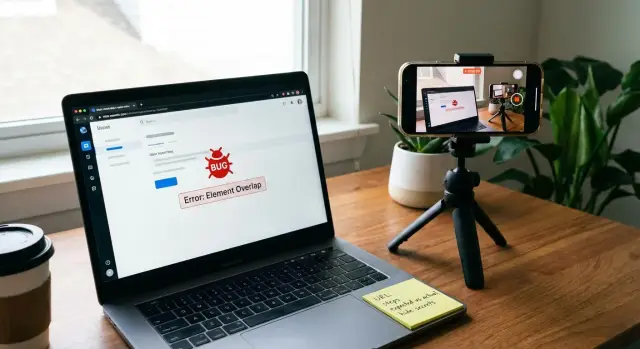
Por que um vídeo de bug de 60 segundos costuma acelerar o conserto
Relatórios só em texto geralmente deixam de fora o detalhe que mais importa: o que você fez pouco antes de algo quebrar. Pessoas resumem, pulam passos que parecem óbvios ou esquecem a redação exata de um erro. Quem vai consertar então precisa adivinhar, fazer perguntas de seguimento e esperar.
Um vídeo de bug de 60 segundos elimina a adivinhação. Ele mostra a sequência real: onde você começou, o que clicou, o que digitou e o que aconteceu. Em menos de um minuto, também mostra coisas difíceis de descrever em texto, como um botão que parece clicável mas não faz nada, um spinner que nunca para ou um formulário que se limpa sozinho.
Um vídeo curto pode confirmar, rápido:
- O bug é real e repetível.
- O gatilho exato (um clique, um campo, uma rota).
- O impacto visível (mensagem de erro, dados errados, tela em branco).
- O contexto (qual página, que tipo de conta, qual janela do navegador).
- A severidade (checkout bloqueado vs. problema de layout menor).
Isso ajuda todo mundo envolvido. Fundadores recebem respostas com menos troca de mensagens. PMs e testadores podem passar um repro claro para engenharia. Agências podem mostrar aos clientes o que acontece sem escrever um mini-ensaio. E se você herdou código gerado por IA, uma gravação rápida muitas vezes ajuda a equipe de reparo a reconhecer padrões imediatamente (fluxos de autenticação quebrados, incompatibilidade de rotas, requisições falhando por falta de variáveis de ambiente).
Um vídeo de bug “bom o bastante” é mais simples do que a maioria pensa. Deve ser claro, repetível e seguro. Claro significa que quem assiste consegue ler o que você clica e ver o resultado. Repetível significa que você mostra os passos a partir de um ponto inicial limpo, não do meio de uma sessão. Seguro significa evitar expor segredos ou dados pessoais enquanto ainda mostra o bug.
Se você conseguir gravar uma execução limpa do início até a falha, geralmente reduzirá o tempo de conserto mais do que qualquer parágrafo extra de descrição.
O que um vídeo de bug deve alcançar (em linguagem simples)
Um vídeo de bug de 60 segundos não é uma história e não é uma demo. A tarefa é simples: tornar o bug fácil de reproduzir para que outra pessoa consiga obter a mesma falha na própria máquina.
Pense nisso como deixar pegadas claras. Se quem assiste consegue seguir seus passos e ver o mesmo problema, o conserto anda mais rápido.
Comece mostrando o estado imediatamente antes de qualquer coisa dar errado: a página já carregada, o tipo de conta que você está usando (sem detalhes privados) e qualquer coisa relevante, como um filtro selecionado ou um rascunho já digitado.
Depois grave todo o caminho, clique por clique, sem pular. Pequenos passos importam. Um clique perdido em uma aba, um atalho de teclado ou um campo em branco pode transformar “funciona aqui” em um bug reproduzível.
Ao final, o vídeo deve tornar cinco coisas óbvias: onde você começou, o que fez (em ordem), o que esperava (uma frase), o que aconteceu em vez disso e qualquer mensagem na tela que o app mostrou.
Termine na falha e faça uma pausa para que seja legível. Se houver um banner de erro, toast, modal ou texto de validação, mantenha-o na tela tempo suficiente para leitura sem esforço.
Exemplo: você abre um painel, clica em “New Project”, preenche um nome, aperta “Create” e a página fica girando para sempre. Um bom vídeo mostra a lista de projetos antes de começar, os cliques e a digitação exata e o spinner ou erro que nunca some.
Prepare a tela para que o vídeo seja fácil de ler
Um vídeo de bug só ajuda se alguém conseguir ver claramente onde você clicou, o que mudou e o que o app mostrou. Antes de apertar gravar, dedique 20 segundos para deixar a tela legível. Esse pequeno preparo pode ser a diferença entre “não consigo reproduzir” e um conserto no mesmo dia.
Use o gravador mais simples que já vem no seu dispositivo. Ferramentas embutidas tendem a ser confiáveis, com menos popups e menos configurações para errar. Você não precisa editar um clipe de 60 segundos.
Torne o ponteiro óbvio. Se seu sistema oferece cursor maior, realce de cliques ou indicadores de toque, ative-os. Quem assiste não deve adivinhar onde você tocou ou qual campo recebeu foco.
Busque um tamanho confortável para leitura. Se a interface parecer pequena para você, vai parecer minúscula para alguém assistindo numa janela de chat.
Alguns ajustes rápidos ajudam:
- Aumente o zoom do navegador para cerca de 110%–125%.
- Alargue painéis laterais estreitos para que rótulos e mensagens de erro fiquem visíveis.
- Use um tamanho de janela normal (evite layouts ultrawide que encolhem elementos da UI).
- Mantenha a gravação em um único monitor para não perder o contexto.
Limpe distrações antes de gravar. Feche abas não relacionadas, descarte banners de cookies e remova popups que possam cobrir o momento em que o bug ocorre. Pause qualquer coisa que possa roubar o foco, como apps de chat.
Proteja a privacidade ao mesmo tempo. Oculte favoritos com nomes de clientes, feche gerenciadores de senha e ative o Não Perturbe para que notificações não apareçam na tela.
Exemplo: você vai gravar um bug no login. Ajusta o zoom para 125%, alarga o painel para que o texto do erro fique legível, ativa realce de cliques, fecha abas extras e silencia notificações. Agora, quando o campo de senha se limpar sozinho após clicar em “Sign in”, quem assiste realmente vê isso acontecer e consegue ler a mensagem.
Passo a passo: grave os 60 segundos na ordem certa
Um vídeo útil é uma pequena história: onde você começou, o que tentou, o que esperava e o que aconteceu. Quando você grava numa ordem consistente, quem vai consertar pode reproduzir seu caminho sem adivinhar.
Antes de gravar, chegue à tela imediatamente anterior ao problema (não depois de já ter quebrado). Seu objetivo é capturar preparo e gatilho em uma tomada contínua.
Um fluxo simples que cabe em cerca de um minuto:
- Comece um passo antes do bug. Pouse na página ou estado logo antes do clique ou submit chave.
- Declare o objetivo em uma frase. “Espero que X aconteça.” Seja direto.
- Repita os passos em velocidade normal. Evite rolagem rápida ou pular entre telas.
- Pause no momento da falha. Pare de mover o mouse por um segundo para que o resultado errado fique óbvio.
- Capture a evidência na tela. Passe o cursor ou dê zoom no texto do erro ou no status e mantenha-o tempo suficiente para leitura.
Uma narração curta e calma ajuda: “Clicando em Save. Espero uma mensagem de sucesso. Em vez disso fica girando e depois aparece ‘Something went wrong.’” Essa linha costuma evitar uma troca longa de mensagens.
Exemplo: você está na página “Edit Profile”. Você diz “Espero que Save atualize meu nome”, faz uma mudança, clica em Save uma vez, o botão fica desabilitado para sempre e você pausa no spinner preso enquanto aparece um toast de erro.
Como incluir a URL e o ambiente sem confusão
Um vídeo de bug só é útil se alguém conseguir chegar na mesma página em que você estava. A maneira mais rápida é mostrar a barra de endereços completa cedo, antes de clicar em qualquer coisa.
Comece com a UI do navegador visível (não em tela cheia). Clique na barra de endereço para que a URL inteira fique destacada e legível. Se seu app redireciona após login ou após um clique, mostre a barra de endereços novamente quando ela mudar.
Se a URL atualiza rápido, diminua a velocidade de propósito. Deixe quem assiste ler. Se precisar, dê um breve zoom (do navegador ou um ampliador do SO) e depois volte para que o restante dos passos ainda caiba.
Parâmetros de query importam só quando afetam o bug. Um parâmetro como ?tab=billing pode mudar o que carrega, mas strings longas de rastreamento normalmente não ajudam. Se um parâmetro específico dispara o problema, diga isso claramente: “Isso só acontece quando tab=billing está na URL.” Caso contrário, não perca tempo rolando uma URL enorme.
O ambiente deve ser citado em uma linha perto do começo: “Isto é staging”, “Isto é production” ou “Isto é local”. Se o ambiente aparece na URL (como staging.) ou num badge no cabeçalho, aponte-o rapidamente.
Se você não estiver num navegador comum, mostre a localização dentro do app. No mobile, mostre o título da tela ou a rota (por exemplo, Settings -> Billing). Para uma visualização embutida, mostre o nome do host app e o caminho exato do menu que você usou.
Uma ordem simples e sem ambiguidade:
- Mostre a URL completa, depois diga o ambiente.
- Reproduza o bug com um caminho claro.
- Quando a URL mudar, pause e mostre de novo.
- Destaque um parâmetro de query só se ele for relevante.
- Termine na página final onde o bug é visível.
Isso costuma ser a diferença entre “pode mandar o link?” e um conserto imediato.
Como evitar revelar dados sensíveis (sem perder o bug)
Um vídeo útil mostra o que você fez e o que deu errado. Não precisa mostrar tudo na sua tela. Um pouco de planejamento mantém a gravação segura para compartilhar e ainda fácil de consertar.
Dados sensíveis incluem o óbvio (senhas, chaves de API, tokens de acesso, URLs secretas) e o fácil de perder de vista (nomes de clientes, e-mails, endereços, faturas, tickets de suporte, dashboards internos, até o título de uma aba do navegador com o nome de um projeto).
Se possível, grave com uma conta de teste. Um usuário “dummy” que se comporta como um usuário real mas sem dados reais é frequentemente a forma mais segura de mostrar fluxos de autenticação e pagamento.
Mascarar o que importa, manter o que ajuda
Antes de gravar, faça uma varredura rápida: feche abas extras, esconda apps de chat e mova notificações para fora do caminho. Fique atento a gerenciadores de senha e dropdowns de autofill, que podem aparecer e revelar e-mails ou senhas salvas.
Se precisar ocultar parte da tela, mantenha simples:
- Corte a área gravada para apenas a janela do app.
- Desfoque ou bloqueie uma pequena região (como uma coluna de e-mails).
- Evite demorar em telas sensíveis.
- Grave um caminho de repro limpo que pule páginas de admin e logs brutos.
Não exagere na redação. Se você borrar a página inteira, a equipe não vai ver qual botão você clicou ou qual campo falhou na validação.
Quando você precisa referir dados privados
Às vezes o bug acontece só para uma conta ou registro específico. Nesse caso, referencie o detalhe sensível sem mostrá-lo. Por exemplo: “Este é o user ID 1842 em produção. Vou colar depois desta chamada”, mantendo o ID fora da tela.
Exemplo: você mostra um loop de login. Use um e-mail de teste como [email protected], digite uma senha falsa e mantenha a gravação focada na janela do app. Se o bug depender de um registro real de cliente, desfoque o nome do cliente na barra lateral, mas mantenha os passos e a mensagem de erro legíveis.
Se não tiver certeza do que é seguro compartilhar, envie o clipe e mantenha os valores sensíveis separados. Muitas vezes a equipe consegue reproduzir a partir do fluxo e do estado de erro sozinho, pedindo um valor específico por um canal mais seguro só se realmente necessário.
Erros comuns que tornam vídeos de bug difíceis de usar
Um vídeo de bug de 60 segundos só ajuda se quem for consertar conseguir reproduzir seu caminho exato e ver o mesmo resultado. A maioria dos vídeos inúteis mostra o sintoma, mas não o que o acionou.
Erro 1: Mostrar o erro, não os passos
Se o vídeo começa numa tela de erro, quem assiste não tem ideia do que causou aquilo. Mostre as últimas 2–4 ações antes do problema. Esse curto lead-in frequentemente revela o verdadeiro problema (botão errado, campo faltando, redirecionamento inesperado).
Exemplo: em vez de gravar “Checkout failed” numa página em branco, grave: abra o carrinho, clique em Checkout, selecione frete, clique em Pay e então mostre a falha.
Erro 2: Começar depois de já ter feito o setup importante
Um padrão comum é “quebra depois que eu faço login”, mas o vídeo começa já logado, ou depois que você mudou uma configuração antes. Se o login ou um toggle importa, capture isso.
Se não dá para mostrar o login com segurança, você ainda pode mostrar a tela de login, pausar a gravação, entrar fora da câmera e depois retomar logo antes da ação que aciona o bug. Diga uma frase: “Eu entrei como usuário normal, sem papéis especiais.”
Erro 3: Movimento rápido e trocar abas freneticamente
As pessoas aceleram para manter o clipe curto e o texto fica ilegível. Desacelere um pouco e deixe cada tela fixa por um segundo. Evite trocar de abas para “provar” algo a menos que isso afete diretamente o bug.
Padrões que complicam o uso do vídeo:
- Clicar tão rápido que mensagens não conseguem ser lidas.
- Rolar para cima e para baixo repetidamente deixando incerto o que mudou.
- Pular entre janelas sem explicar por quê.
- Cortar a URL, título da página ou texto exato do erro.
- Mostrar segredos por acidente (tokens, chaves, e-mails privados) na barra, dev tools ou headers.
Erro 4: Omitir o contexto que prova ser a mesma página
Se falta a URL, o título da página ou o ambiente, quem vai consertar não consegue confirmar onde o bug aconteceu (staging vs production, app vs admin, tenant diferente). Um rápido olhar na barra de endereço e no título costuma bastar.
Erro 5: Vazar dados sensíveis tentando ser útil
O erro mais arriscado é capturar segredos durante a “prova”: abrir dev tools, copiar headers de requisição ou revelar um link de reset. Se achar que o bug precisa dessa visão, grave uma vez com as partes sensíveis borradas ou cobertas e descreva o que escondeu numa nota.
Checklist rápido antes de enviar o vídeo
Antes de enviar, faça uma verificação rápida. O objetivo não é produção perfeita. É remover as suposições para que alguém reproduza o problema rapidamente.
- Estado inicial claro: mostre a página exata e o tipo de conta (admin vs usuário comum).
- URL visível e legível: destaque a URL completa e diga prod/staging/local.
- Passos completos e em ordem: sem cliques faltando, sem saltos.
- Esperado vs atual óbvio: diga o que esperava e então mostre o que acontece.
- Informação sensível protegida: escaneie tokens, chaves, e-mails e dados de clientes.
Mantenha o vídeo conciso: cerca de 45 a 75 segundos. Se não couber, provavelmente há múltiplos caminhos. Grave um caminho por vídeo.
Se o problema parecer maior que uma tela, anexe ao vídeo uma nota curta sobre o que mudou recentemente. Para apps gerados por IA (Lovable, Bolt, v0, Cursor, Replit), esse contexto ajuda porque esses projetos costumam quebrar nos mesmos pontos: gerenciamento de estado, fluxos de autenticação, configuração de deployment e “funciona localmente, quebra em produção.”
Exemplo: um vídeo realista de 60 segundos que funciona
Imagine um fundador testando um protótipo web criado por IA. O bug: o checkout falha com um erro de servidor logo após clicar em Pay.
Ele começa a gravar com a janela do navegador em tamanho que o texto fique legível. Nos primeiros dois segundos, mostra a URL completa na barra de endereços e pausa tempo suficiente para alguém anotá-la.
O clipe, em ordem:
- Mostra a página do carrinho com 1–2 itens visíveis (sem nomes de clientes).
- Rola brevemente para mostrar subtotal e área de frete.
- Mostra o formulário de checkout com campos obrigatórios preenchidos (dados seguros).
- Clica no botão Pay uma vez.
- Captura o que vem em seguida: estado de carregamento e então um toast de erro “500 - Internal Server Error”.
Ele diz uma frase clara: “Eu esperava uma tela de confirmação e número do pedido, mas recebo um erro 500 assim que clico em Pay.” Sem chute.
Ele mantém tudo seguro usando um método de pagamento de teste, um e-mail falso como [email protected] e certificando-se de que nada sensível esteja visível (sem chaves de API em abas, sem tokens na URL, sem popups de gerenciador de senhas).
Com isso, um desenvolvedor pode agir imediatamente: copiar a URL, reproduzir o caminho de cliques, ver o momento exato da falha e procurar nos logs o erro 500 correspondente.
Próximos passos após gravar (e quando pedir ajuda)
Trate o vídeo como prova e acrescente um pouco de contexto para que alguém reproduza sem adivinhar. Ao enviar seu clipe, inclua um resumo de uma frase como: “Checkout falha após clicar Pay Now, a página recarrega e mostra tela em branco.” Depois adicione dispositivo e navegador (por exemplo: Mac + Chrome 121, ou iPhone 14 + Safari).
Se relevante, acrescente um detalhe que explique “por que só acontece comigo”: hora aproximada (com fuso), papel da conta, feature flag ativada, região/idioma ou se ocorre em um navegador ou em todos. Escolha apenas um para manter a mensagem legível.
Peça ajuda mais profunda quando o bug parecer mais que um glitch de UI. Bons sinais: loops de login, e-mails de reset não chegando, logouts aleatórios, segredos expostos no front end, avisos de segurança, erros de banco de dados ou código difícil de mudar sem quebrar outras partes.
Se você está lidando com um protótipo gerado por IA que não se comporta em produção, FixMyMess (fixmymess.ai) pode usar um vídeo curto de repro como entrada para um diagnóstico do codebase. Eles também oferecem uma auditoria de código gratuita para identificar problemas antes de qualquer compromisso.
Perguntas Frequentes
Why does a 60-second bug video get issues fixed faster than a text report?
Porque mostra os passos exatos e o momento logo antes da falha. Isso elimina suposições, reduz perguntas de seguimento e permite que alguém reproduza o bug rapidamente em vez de interpretar um resumo.
What should I make sure the video shows from start to finish?
Comece um passo antes do bug e mostre cada clique e entrada até que falhe. Deixe claro onde você começou, o que esperava, o que aconteceu em vez disso, e mantenha a mensagem de erro na tela tempo suficiente para ler.
How long should the bug video be, and what if the repro takes longer?
Aponte para cerca de 45 a 75 segundos. Se o cenário demorar mais, grave um caminho por vídeo e mantenha cada clipe focado numa única falha para facilitar a reprodução e verificação.
Do I need to talk in the video, or is silent recording fine?
Uma narração curta ajuda se for calma e específica. Diga uma frase sobre o que espera e outra sobre o que realmente acontece; deixe a tela fazer a maior parte do trabalho.
How do I include the URL and environment without confusing the person fixing it?
Mostre a URL completa cedo com a interface do navegador visível e diga se é produção, staging ou local. Se a URL mudar durante o repro, pause e mostre de novo para que o espectador consiga chegar na mesma página.
How do I record a bug video without leaking sensitive data?
Use uma conta de teste quando possível e mantenha a gravação focada na janela do app para que abas e notificações irrelevantes não apareçam. Evite mostrar senhas, tokens, chaves de API, dados de clientes e qualquer coisa na barra de endereço que pareça um segredo.
What’s the easiest setup for recording a clear, readable bug video?
Use o gravador integrado mais simples do seu dispositivo e deixe a tela legível primeiro. Aumente um pouco o zoom do navegador, mantenha a janela em um tamanho normal e destaque o cursor para que os cliques fiquem óbvios.
What are the most common mistakes that make bug videos useless?
Começar na tela de erro em vez de mostrar os últimos passos que levaram a ela. Outros problemas são clicar rápido demais para ler mensagens, esconder a URL e pular etapas de preparo como login ou uma alternância que mudou o comportamento.
What should I write alongside the video when I send it to the team?
Adicione um resumo de uma frase mais o seu dispositivo e navegador. Se importar, inclua um detalhe extra como papel da conta, hora aproximada ou se acontece em todos os navegadores, mas mantenha curto para que o vídeo seja a principal fonte de informação.
When should I stop trying to self-debug and ask FixMyMess for help?
Se envolve loops de login, auth quebrada, segredos expostos, erros de banco de dados, ou uma codebase gerada por IA que funciona localmente e falha em produção, normalmente precisa de um diagnóstico mais profundo. FixMyMess pode pegar seu vídeo curto de repro e rodar um diagnóstico de código, começando com uma auditoria gratuita, e normalmente estabilizar projetos em 48–72 horas.