Безопасный доступ к аккаунту при получении помощи: отдельные учётные записи
Узнайте, как безопасно давать доступ при получении помощи: создавайте отдельные учётные записи, ограничивайте права, отслеживайте активность и отзывайте доступ — никогда не делитесь личными паролями в чате.
Почему обмен паролями в чате — это плохая идея
Отправить пароль в сообщении в чате кажется быстрым, но это один из самых простых способов потерять контроль над аккаунтом. Даже если вы удалите сообщение, нельзя быть уверенным, не скопировали ли его, не переслали или не сохранили где-то ещё.
Чат‑инструменты созданы для общения, а не для безопасности. Сообщения синхронизируются на устройствах, попадают в резервные копии и могут показываться в уведомлениях на заблокированном экране. Если помощник работает на общем компьютере, у него скомпрометирован браузер или он ведёт несколько клиентов одновременно, ваш пароль может утечь без злого умысла.
Неприятная правда в том, что проблемы случаются даже с теми, кому вы доверяете. Помощник может сохранить ваши учетные данные в менеджере паролей, к которому у вас нет доступа, вставить их не в то место или оставить «на всякий случай», чтобы потом снова зайти. Доверие меняет восприятие безопасности, но не саму безопасность.
«Временный» доступ часто остаётся навсегда. Задача тянется дольше, вам нужна ещё одна правка на следующей неделе, потом ещё через месяц. Если вы передали пароль, единственный чистый способ прекратить доступ — изменить его везде, а это часто ломает собственные логины и подключённые приложения.
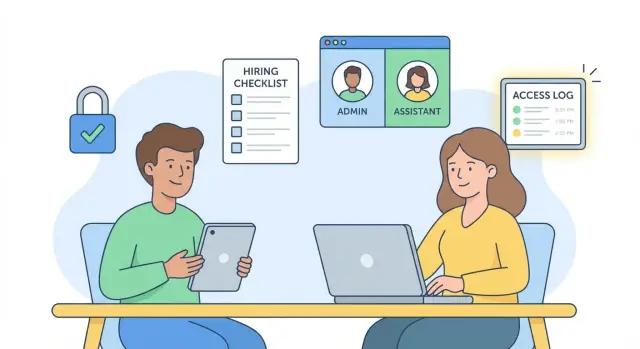
Безопасный доступ при получении помощи сводится к трём целям: сохранить контроль, обеспечить видимость действий и упростить отзыв доступа. Стандартный подход прост: дайте помощнику собственную учётную запись, ограничьте права и убедитесь, что можно отследить изменения.
Главные идеи: отдельные учётные записи, права и видимость
Если кто‑то должен помочь с вашим сайтом, приложением или настройкой биллинга, самый безопасный вариант — не отдавать свой личный пароль в чате. Создайте для них отдельную учётную запись (или пригласите как пользователя) и дайте только тот доступ, который действительно нужен.
Полезно понимать тип учётной записи, с которой вы работаете:
- Личные идентификационные аккаунты привязаны к вам (электронная почта, банки, менеджеры паролей). Они часто контролируют восстановление для всего остального.
- Рабочие аккаунты — ваши, но используемые для бизнеса.
- Командные аккаунты принадлежат компании и рассчитаны на нескольких пользователей.
По возможности помощник должен использовать командный аккаунт или свой рабочий логин, а не ваш личный.
Также помните: логин — это не только пароль.
- Пароль подтверждает знание секрета.
- 2FA подтверждает наличие устройства.
- Почта/телефон восстановления определяют, кто может сбросить аккаунт.
- Резервные коды позволяют обойти потерянное устройство.
Наконец, не путайте аутентификацию и права. Аутентификация — это кто вошёл (логин и 2FA). Права — что пользователь может делать внутри (просматривать, редактировать, деплоить, управлять биллингом). Нужно чёткое подтверждение личности, ограниченные полномочия и журнал действий, чтобы было видно, кто что сделал.
Решите, к какому аккаунту вы даёте доступ
Прежде чем предоставить доступ, остановитесь и опишите, что контролирует учётная запись. Этот шаг часто определяет, останется ли быстрый фикс безопасным или превратится в месяцы уборки.
Практический способ решения:
- Личные идентификационные аккаунты (почта, банки, менеджеры паролей): избегайте передачи доступа. Если нужно подсказать, используйте экранный демонстрационный сеанс, а клики Делайте вы сами.
- Админ‑панели (админ сайта, реклама, аналитика, CRM): добавьте их как отдельного пользователя с ограниченными правами.
- Облачный хостинг и базы данных: используйте ролевой доступ. Избегайте root‑ключей для повседневных задач.
- Исходный код и деплой: добавьте их в репозиторий или инструмент деплоя под их собственным аккаунтом, чтобы изменения были атрибутированы и откатываемы.
Если не уверены, задайте себе вопрос: может ли этот логин менять пароли, биллинг или данные в продакшене? Если да — относитесь к нему как к высокому риску и не делитесь напрямую.
Пример: вы наняли фрилансера для исправления бага в приложении, созданном ИИ. Вместо того чтобы дать ему вашу почту «для подтверждений» и корневой ключ хостинга «чтобы быстро деплоить», пригласите его в репозиторий и дайте ограничённую облачную роль, которая может деплоить, но не трогает биллинг и секреты. Вы сохраняете владение, и доступ можно легко отозвать позже.
Если проект уже запущен в хаосе (неизвестные ключи, сломанная авторизация, неясные роли), FixMyMess может проверить код и настройки доступа и помочь перестроить безопасный доступ во время ремонта.
Пошагово: создаём отдельную учётную запись правильно
Цель проста: помощник должен выполнить работу, не увидев ваш личный пароль.
Начните с выбора системы, которая должна «держать» доступ. Используйте инструмент, который реально контролирует работу: Google Workspace или Microsoft для документов и почты, GitHub для кода, панель хостинга для деплоя, админку вашего приложения для настроек. Избегайте общей почты или единого «admin»‑логина, который пересылают из рук в руки.
Чистая настройка обычно выглядит так:
- Пригласите помощника через инструмент как нового пользователя (не используйте ваш логин).
- Дайте минимальную роль, которая всё ещё позволяет завершить задачу.
- Если вы контролируете аккаунт, включите 2FA и оставьте опции восстановления за собой (не у помощника).
- Установите конечную дату или хотя бы напоминание в календаре на ревизию доступа.
- Запишите, что вы предоставили и зачем (одной строки в заметке достаточно).
Пример: если вы просите FixMyMess диагностировать сломанное приложение, созданное ИИ, пригласите доступ к конкретному репозиторию и проекту хостинга под отдельной учётной записью с ограничённой ролью. Работа идёт быстро, и вы в любой момент можете отозвать доступ в одном месте.
Если вы не можете найти подходящую ограниченную роль — это тревожный сигнал. Пересмотрите путь доступа, прежде чем давать широкие админские права.
Настройте права так, чтобы помощник мог делать работу, но не всё подряд
Отдельные учётные записи — это шаг первый. Шаг второй — ограничить, что эта учётная запись может делать.
Начинайте с наименьших полномочий, которые всё ещё позволяют двигаться дальше. Если задача — «найти, что ломается», начните с доступа только для чтения к аналитике, логам и отчётам об ошибках. Позже можно расширить права. Исправить последствия сложнее.
Будьте особенно осторожны с действиями, которые трудно отменить:
- Настройки биллинга и оплаты
- Удаление данных, проектов, пользователей или бэкапов
- Изменение аутентификации, MFA или настроек сброса пароля
- Управление API‑ключами, секретами и интеграциями
- Админские роли и передача собственности
Если продукт поддерживает отдельные окружения, используйте их. Тестирование в staging или на безопасной копии данных предотвращает сюрпризы в продакшене.
Некоторые сервисы предлагают ограниченные временные токены. Если есть такая возможность — используйте минимальный scope и укажите срок действия. Продлите только при необходимости.
Простое правило: если помощник может вас заблокировать или навесить расходы, права слишком широки. Когда FixMyMess ремонтирует сломанные ИИ‑созданные приложения, мы запрашиваем минимум прав и подтверждаем шаги перед любыми чувствительными изменениями.
Безопасные альтернативы отправке паролей
Самый безопасный пароль — тот, который вы никогда не отправляете.
Несколько практических вариантов:
- Доступ по приглашению: добавьте как пользователя с ограниченными правами.
- Короткоживущие токены/ключи: создайте ограниченный ключ и удалите его после задачи.
- Временные аккаунты: заведите временную учётную запись, которую можно отключить в тот же день.
- Шеринг через менеджер паролей: если придётся делиться, используйте функцию шаринга в менеджере паролей, чтобы можно было отозвать доступ позже.
- Немедленное обновление: если пароль хоть раз стал доступен, смените его сразу после завершения работы.
Осторожно со «безобидными» скриншотами
Скриншоты могут выдать гораздо больше, чем вы думаете: резервные коды, API‑ключи, QR‑коды для 2FA, подсказки браузерных паролей, названия рабочих пространств, идентификаторы аккаунтов, даже части банковских карт.
Если кто‑то просит скриншот «для подтверждения настроек», проверьте, что ещё видно. Для работы с приложением обычно безопаснее пригласить помощника в отдельный аккаунт или окружение, чем отправлять скриншоты или личные логины.
Команды вроде FixMyMess лучше работают при контролируемом доступе. Скажите, на какой платформе вы, и мы уточним, что нам нужно, без запроса ваших личных паролей.
Отслеживайте доступ и ведите журнал аудита
Безопасность — это не только способ предоставления доступа. Это ещё и возможность увидеть, что и когда произошло.
Проверяйте историю входов и активные сессии в сервисах, куда вы давали доступ. Ищите новые устройства, местоположения и сессии, которые держатся дольше ожидаемого. Включите оповещения о новых входах и изменениях безопасности, если сервис это поддерживает.
Ведите простой реестр доступа (обычная заметка подходит): кто имеет доступ, какие права, когда начался доступ и когда он должен закончиться. Если произошло важное изменение (биллинг, настройки аутентификации, деплой) — запишите, что и когда изменилось.
Тревожные признаки, требующие немедленных действий:
- Появился админ‑пользователь, которого вы не узнаёте
- 2FA отключили или сбросили
- Входы в странное время или из необычных мест
- Созданы новые API‑ключи или токены без объяснения
- Много неудачных попыток входа, а затем успешный вход
Если у вас унаследована ИИ‑созданная кодовая база с неясными правами или отсутствием логов, FixMyMess поможет понять, кто имеет доступ, ужесточить роли и проверять изменения безопасности в процессе ремонта.
Частые ошибки, создающие долгосрочный риск
Крупные проблемы безопасности часто начинаются как «быстрое решение». Одна из типичных ошибок — поделиться той самой учётной записью, которая всегда работает: вашим основным админ‑аккаунтом. Это удобно, но даёт помощнику те же полномочия, что и вам, и делает сложнее понять, кто что изменил.
Другая ошибка — дать полный админ‑доступ «на всякий случай». Если задача специфична (обновить биллинг, исправить баг регистрации), широкие права обычно не нужны. Эти дополнительные права часто остаются, и через месяцы никто не помнит, зачем они были даны.
2FA тоже может пойти не так. Если подрядчик привязывает 2FA к своему телефону или приложению‑аутентификатору, ваш аккаунт оказывается связан с их устройством. Даже после смены пароля они могут подтверждать входы или блокировать вас, когда нужно войти.
Повторное использование паролей — тихая утечка, которая превращает одну ошибку в множество. Один компрометированный пароль может привести ко взлому нескольких сервисов.
Если вы унаследовали ИИ‑сгенерированное приложение с запутанной авторизацией и неясными доступами, FixMyMess поможет исправить это, не превращая доступ в долгосрочную угрозу.
Быстрый чеклист до и после помощи
До начала работы
- Пригласите помощника как отдельного пользователя, вместо передачи ваших данных для входа.
- Убедитесь, что 2FA и опции восстановления принадлежат вам.
- Дайте минимально необходимую роль (особенно в части биллинга и админки).
- Запишите, кто имеет доступ и за что отвечает.
- Если приходится делиться секретом, создайте новый ограниченный ключ, который можно удалить позже.
Отправьте короткое сообщение с рамками: что они должны менять, чего трогать нельзя и когда вы проверите результат.
После завершения работы
- Просмотрите логи входов и недавнюю активность.
- Проверьте биллинг, админ‑роли, подключённые приложения и настройки безопасности.
- Отзовите доступ, как только задача завершена.
- Поменяйте любые секреты, которые могли быть видны (API‑ключи, пароли баз данных, webhook‑токены).
- Сохраните короткую запись о том, что изменилось.
Если проект — ИИ‑сгенерированное приложение и вы не уверены, какие секреты могли быть раскрыты, FixMyMess может выполнить бесплатный аудит кода и показать, какие части уязвимы и что нужно исправить в первую очередь.
Пример: как нанять фрилансера, не отдавая пароль
Основатель нанимает фрилансера, чтобы починить сломанный процесс входа в веб‑приложении. Приложение делали быстро, и теперь настоящие пользователи не могут войти. Первой мыслью основателя часто является вставить пароли в чат, чтобы фрилансер «просто вошёл и починил». Так аккаунты позже захватывают.
Безопаснее дать фрилансеру собственный логин и только необходимые права.
Для исправления логина обычно нужны: доступ к репозиторию кода, место для просмотра ошибок на сервере и безопасный способ тестировать вход без доступа к вашим личным аккаунтам.
Разумный набор прав обычно такой:
- Доступ к репозиторию под их аккаунтом
- Роль хостинга/деплоя, позволяющая смотреть логи и перезапускать (без прав владельца или биллинга)
- По возможности доступ только для чтения к мониторингу
- Тестовые аккаунты или staging‑окружение
Во время работы следите за простыми сигналами: странные местоположения входа, неочевидные новые API‑ключи или изменения вне согласованного окна.
Когда починка завершена, уборка — часть работы: удалите доступ, поверните любые возможные токены, отключите временных тестовых пользователей и задокументируйте, что изменилось.
Если проблема входа связана с раскрытыми секретами или сломанной логикой аутентификации в ИИ‑созданном коде, FixMyMess может завершить ремонт без запроса ваших личных паролей в чате.
Следующие шаги: ужесточите доступ сейчас и привлеките экспертов при необходимости
Лучшее время исправить доступ — сразу после того, как кто‑то помог, пока всё ещё свежо. Потратьте 15 минут на проверку основных инструментов: почта, облачный хостинг, базы данных, платёжные инструменты, аналитика и репозиторий кода. Убедитесь, кто имеет админ‑права, удалите старые приглашения и зафиксируйте изменения.
Если вы подозреваете, что что‑то могло быть раскрыто, считайте учётную запись скомпрометированной: смените пароль, поверните токены и API‑ключи, проверьте активные сессии и подтвердите, что 2FA всё ещё включена. Проверьте «тихий» доступ — подключённые OAuth‑приложения, ключи для деплоя или персональные токены, созданные во время отладки.
Пилотные проекты, созданные ИИ, требуют дополнительной осторожности. Секреты часто оказываются там, где их не ждут: в клиентском коде, примерах конфигураций, логах или «временном» ключе, который забыли удалить. Даже если вы никогда не отправляли пароль, открытый ключ может привести к тем же последствиям.
Если вам нужно распутать доступ, аутентификацию или безопасность в ИИ‑созданном приложении, FixMyMess (fixmymess.ai) может начать с бесплатного аудита кода, чтобы указать на риски и приоритеты исправлений. При продолжении работ мы исправим и укрепим код быстро (большинство проектов завершаются за 48–72 часа) с помощью AI‑инструментов и проверки людьми.