Кросс‑браузерный QA для ИИ‑сгенерированных интерфейсов: сценарий тестирования Safari/iOS
Кросс‑браузерный QA ИИ‑сгенерированных интерфейсов с практическим тест‑скриптом, ориентированным на Safari/iOS: размеры viewport, safe area и проблемные элементы форм.
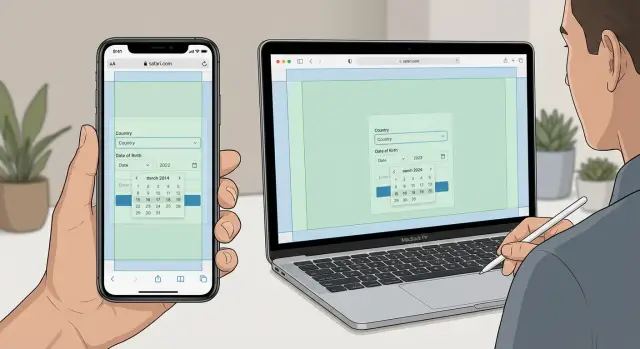
Почему Safari и iOS ломаeт то, что в Chrome выглядело нормально
Если ваш ИИ‑сгенерированный интерфейс идеален в Chrome, это ещё не значит, что он готов. Safari на macOS и особенно Safari на iPhone могут вести себя иначе — мелко, но болезненно.
Тестирование в Chrome часто пропускает особенности Safari: меняющуюся высоту видимой области при показе/скрытии адресной строки, другие стили по умолчанию для элементов формы и более строгие правила для хранилища и cookie. На iOS все браузеры используют один движок WebKit, так что проблема — не просто в Safari. Это проблема iPhone.
ИИ‑сгенерированные интерфейсы также склонны ломаться «по краям». Они могут выглядеть отлично в демо, но падать, когда открывается клавиатура, срабатывает автозаполнение или появляется модал поверх прокручиваемой страницы. Экраны авторизации — частая слабая точка: малейший сдвиг макета может скрыть кнопку отправки, а тонкая проблема с cookie или хранением превращает «вошёл» в «вышел» после перезагрузки.
Короткий и повторяемый сценарий тестирования помогает поймать важные проблемы до того, как вы начнёте полировать детали. Хороший проход по Safari/iOS должен проверить:
- что компоновка остаётся удобной при изменениях viewport (поворот, адресная строка, клавиатура);
- что касания, прокрутка и фокус работают нормально (нет застрявшей прокрутки, неработающих кнопок);
- что формы работают с iOS‑клавиатурой, автозаполнением и менеджерами паролей;
- что авторизация и состояние переживают обновление, сворачивание и возвращение в приложение.
Если вы собираетесь отправить демонстрационную ссылку или подключать реальных пользователей, 15 минут на iPhone могут сэкономить дни путаницы.
Простой пример: страница регистрации, «работающая» на десктопе, может провалиться на iPhone, потому что клавиатура закрывает кнопку отправки, а страница не прокручивается. Вы заметите это только когда первый реальный пользователь застрянет.
Перед тестом: выберите важные потоки и устройства
Тестирование Safari и iOS быстро становится шумным. Делайте его полезным, заранее решив, что должно работать для реальных пользователей. Для кросс‑браузерного QA ИИ‑сгенерированных интерфейсов обычно достаточно небольшого набора end‑to‑end сценариев на небольшом наборе реальных устройств.
Выберите 2–3 ключевых потока, от которых зависит продукт. Держите их простыми и полными: может ли кто‑то создать учётную запись, войти снова и завершить основное действие (купить, забронировать, отправить, сохранить)? Если тестировать только изолированные экраны, вы пропустите сбои Safari, которые происходят при навигации, редиректах и изменении состояния.
Выбирайте устройства так, как их реально используют люди. Протестируйте хотя бы один iPhone с вырезом (safe area и проблемы viewport проявляются там). Добавьте Mac с Safari — у десктопного Safari свои особенности с макетом, хранилищем и файловыми полями.
Запишите правила прохода/провала до начала. Иначе каждая находка превратится в спор. Считайте блокирующим всё, что прерывает поток или рискует данными/безопасностью (нельзя отправить, нельзя войти, неверная цена, раскрыт секрет). Косметические проблемы — второстепенные (странный перенос, небольшое смещение).
Держите короткий подготовительный набор для каждого прогона:
- версия сборки и окружение (prod, staging, preview)
- устройства и версии ОС
- тестовые аккаунты и примерные данные, которые будете использовать
- известные ограничения (флаги функций, частичный релиз, сломанные эндпойнты)
- место для отслеживания блокеров vs мелких проблем
15-минутный сценарий тестирования Safari/iOS (пошагово)
Этот сценарий для кросс‑браузерного QA ИИ‑сгенерированных интерфейсов, где макет, кажущийся идеальным в Chrome, всё ещё может сломаться на iPhone Safari. Поставьте таймер на 15 минут и сосредоточьтесь на одном основном потоке (регистрация, оплата, создание проекта).
Сценарий
Начните с полностью свежей сессии. На iOS закройте вкладку, откройте Safari снова и загрузите приложение заново, чтобы не полагаться на случайный кеш.
- Один раз пройдите «счастливый путь» медленно, как первый пользователь. Следите за пустыми экранами, кнопками, которые ничего не делают, и накладывающимся текстом.
- Повторите тот же поток на медленном соединении (или в зоне слабого Wi‑Fi). Ищите бесконечно крутящиеся спиннеры, неверно подобранные скелетоны и двойные отправки.
- Поверните устройство из портрета в ландшафт на экране с наибольшим количеством UI. Проверьте, что заголовки, фиксированные кнопки и нижние панели остаются видимыми и не прыгают.
- Инициируйте одно прерывание: заблокируйте экран или переключитесь в другое приложение, затем вернитесь. Убедитесь, что вы остались на своём месте и вас не разлогинило или не сбросило состояние.
- Соберите доказательства: короткая запись экрана и точная модель устройства с версией iOS.
Как выглядит «провал» на iOS
Типичные провалы предсказуемы: форма работает, пока не открывается клавиатура — кнопка отправки уезжает под клавиатуру или страница перестаёт прокручиваться. Или модал закрывается, а страница позади остаётся замороженной.
Когда проблемы кажутся «случайными», это часто хрупкий код макета или управление состоянием — обычное явление для ИИ‑сгенерированных прототипов.
Размеры viewport и safe areas: типичные ловушки Safari
Safari на iOS отличается от десктопного Chrome двумя большими вещами: chrome браузера (адресная строка и панели) меняют высоту при прокрутке, и экран имеет небезопасные области (вырез и индикатор дома). ИИ‑сгенерированные интерфейсы часто захардкожены по размеру, что выглядит нормально на стабильном десктопном viewport, но разваливается на реальном iPhone.
Сделайте быструю проверку на iPhone с вырезом и поверните в ландшафт.
Начните с любых элементов, прикреплённых сверху или снизу. Если заголовок, таб‑бар, тост или нижняя кнопка перекрываются вырезом, индикатором дома или панелью Safari — safe areas игнорируются.
Затем ищите классическую проблему с 100vh: секции, растянутые на полную высоту, оказываются слишком высокими, и нижний контент скрывается за адресной строкой или фиксированным футером. Признак — «пропавшая» основная кнопка, которая появляется только после маленькой прокрутки.
Используйте модал или выдвижную панель как стресс‑тест. Откройте её, прокрутите внутри, затем попробуйте прокрутить страницу позади. Если фон «резинится», блокировка прокрутки на iOS не работает.
Чеклист:
- Проверьте верхний и нижний отступы вокруг выреза и home indicator на полноэкранных страницах.
- Прокручивайте вверх/вниз и следите за подпрыгиванием контента при схлопывании адресной строки.
- Откройте модал, затем попытайтесь прокрутить фон.
- Прокрутите длинную страницу и следите за дрожанием sticky заголовков/футеров.
- Измените размер текста (системный iOS или масштаб страницы) и проверьте обрезку текста.
Элементы форм: что протестировать с iOS‑клавиатурой и автозаполнением
На iOS формы — место, где «в Chrome всё хорошо» превращается в реальный пользовательский ад. Рассматривайте каждое поле как интеракцию, а не просто как коробку на странице.
Быстрый поток проверки (5 минут на форму)
Используйте реальные данные, а не плейсхолдеры. По возможности протестируйте один раз с новой сессией Safari и один раз с включёнными сохранёнными паролями и адресами.
- Тапните по каждому типу поля (email, password, number, search, textarea). Убедитесь, что клавиатура соответствует полю и ввод не блокируется.
- Проверьте фокус: курсор появляется там, куда вы нажимали, страница прокручивается, чтобы показать поле, а метки/подсказки не скачут.
- С клавиатурой на экране убедитесь, что основной экшн (Next, Continue, Submit) остаётся видимым, а inline‑ошибки читаемы.
- Вызовите автозаполнение: сохранённые пароли, подсказки одноразового кода (OTP) и автозаполнение адреса. Убедитесь, что значения попадают в нужные поля и не стирают ввод пользователя.
- Проверьте поля выбора даты/времени и селекты. Убедитесь, что нативный пикер не «ловит» пользователя и выбранное значение видно после закрытия.
Затем выполните быструю печать. iOS может добавлять пробелы, менять регистр и автокорректировать так, что это ломает валидацию. Также следите, чтобы менеджеры паролей не вставляли email в неправильное поле, и чтобы числовые поля не отбрасывали символы, которые ваш бэкенд ожидает (например, ведущий + в номере телефона).
Типичная ошибка: кнопка «Создать аккаунт» уезжает ниже экрана. На iPhone клавиатура открывается, страница блокируется, и кнопка становится недостижимой.
Касания, жесты и прокрутка: где ломаются взаимодействия
Большинство ИИ‑сгенерированных интерфейсов выглядят нормально, пока вы не начнёте пользоваться ими одной рукой на iPhone. Жесты Safari могут конфликтовать с вашим UI, и ошибки взаимодействия легко пропустить, если вы кликаете мышью.
Начните с целей для тапов. Если иконка закрытия, меню‑кебаб или мелкий чекбокс требуют точного нажатия, люди будут промахиваться. На iOS близкое промахивание может выделить текст, вызвать прокрутку или попасть по другому элементу.
Проход по взаимодействиям:
- Нажмите каждую основную кнопку и мелкие иконки большим пальцем, а не указательным.
- Долго нажмите ссылки, карточки и поля ввода и убедитесь, что ничто не ломает поток.
- Откройте выдвижную панель, карусель или модал, затем попробуйте свайп назад от левого края — проверьте, не перехватывает ли Safari жест.
- Дважды тапните рядом с текстом и полями, чтобы проверить непредвиденное увеличение и сдвиги макета.
- Прокрутите вложенные области (выпадающий список, чат, нижний лист) и убедитесь, что страница позади не прокручивается.
Долгое нажатие — частая неожиданность. iOS может показать превью ссылок, маркеры выбора или контекстное меню. Это нормально для реальных ссылок, но проблема, когда «кнопка» на деле — стилизованная ссылка или div, который выглядит кликабельным.
Конфликты back‑swipe — классика. Если вы используете свайп от левого края для закрытия панели или перемещения карусели, Safari может трактовать это как навигацию назад. Тестируйте при открытой панели, с фокусом на форме и с горизонтальным скроллером под большим пальцем.
Конкретный пример: нижний лист со списком внутри прокручивается нормально на десктопе, но на iOS прокручивается на несколько пунктов, а затем начинает двигаться вся страница. Обычно это значит, что внутренний контейнер не блокирует прокрутку, и жест «поднимается» к странице.
Авторизация и состояние в Safari: быстрые проверки, которые ловят серьёзные сбои
Баги с авторизацией в Safari часто выглядят как «случайные выходы», но обычно это проблемы со состоянием: куки не установлены, хранилище блокируется или редиректы теряют контекст. Рассматривайте проверку авторизации в Safari как отдельный мини‑тест.
Начните с устойчивости. Войдите, затем обновите страницу. Закройте вкладку и откройте снова. На iOS также переключитесь в другое приложение и вернитесь через 10–20 секунд. Вы должны по‑прежнему быть в системе и оказаться там, где остановились.
Проверьте тонкости, к которым Safari придирчив:
- Режим приватного просмотра: не падает ли вход или он «работает», но тут же забывает вас?
- Хранилище: если localStorage/sessionStorage заблокирован или очищается, корректно ли приложение деградирует?
- Cookie: после входа существует ли сессионная cookie и остаётся ли после обновления?
- Возврат после редиректа: возвращает ли внешний шаг авторизации на правильный экран?
- Истёкшая сессия: при недействительном токене отображается ли понятное сообщение и безопасный путь повторного входа?
Сценарий, который часто ловит ошибки: откройте защищённую страницу в новой вкладке, получите редирект на вход, войдите, затем нажмите «Назад» один раз. На Safari/iOS многие приложения застревают в цикле редиректов или показывают пустой экран, потому что теряется начальное назначение.
Когда что‑то ломается, фиксируйте симптом, а не просто «авторизация не работает». Полезные метки: сразу разлогинило, застрял в редиректе, пусто после входа, кнопка входа ничего не делает, вечный спиннер после обновления.
Частые ошибки команд при QA Safari и iOS
Большинство проблем Safari проскакивает по одной причине: команды тестируют только счастливый путь на одном устройстве и считают, что всё ок. Для ИИ‑сгенерированных UI это дорого обходится — мелкие различия в макете и вводе ломают ключевые потоки.
Типичные упущения:
- Тестирование только одной модели iPhone и пропуск проблем с вырезом/safe‑area на других экранах.
- Положение на
100vhиposition: fixedдля полноэкранных страниц и липких панелей, из‑за чего появляются прыжки и наложения при изменении высоты адресной строки. - Доверие кастомным дропдаунам, собранным из div'ов. Они могут работать с мышью, но ломаться на касании, фокусе и прокрутке.
- Игнорирование автозаполнения и менеджеров паролей. iOS может вставлять значения без тех же событий, что и ввод, поэтому скрипты валидации могут не сработать.
- Выпуск кода с ошибками, которые пользователи не видят, потому что при открытой клавиатуре скрыты сообщения об ошибках, подсказки или кнопка отправки.
Чеклист перед релизом: пять быстрых проходов
Перед выпуском сделайте последнюю проверку на реальном iPhone в Safari (не эмулятор). Это самый быстрый способ поймать мелкие iOS‑ошибки, которые потом превращаются в тикеты поддержки.
Делайте эти проходы при каждом релизе, чтобы сравнивать результаты и заметить регрессии:
- Safe area и панели браузера: посетите каждый ключевой экран и чуть‑чуть прокрутите. Проверьте, что заголовки, нижние кнопки и тосты не перекрываются.
- Формы end‑to‑end: тапните в каждое поле, введите, используйте Next/Done и отправьте. Убедитесь, что ошибки остаются видимыми над клавиатурой.
- Оверлеи (меню и модалы): откройте модал, прокрутите внутри, закройте и убедитесь, что страница не заморожена и вы возвращаетесь в то же место.
- Поворот устройства: поверните на самом сложном экране. Ищите обрезанный контент и застрявшую прокрутку после поворота.
- Авторизация и поведение при обновлении: войдите, обновите, откройте новую вкладку, вернитесь, затем выйдите и обновите. Следите за петлями и несоответствием состояния UI.
Пример: форма регистрации, которая ломается на iOS, и как быстро это заметить
Типичный сценарий: страница регистрации выглядит идеально на десктопе, но разваливается на iPhone. Команда деплоит её, потому что «счастливый путь» сработал на ноутбуке.
Реалистичная ошибка: на iPhone Safari вы тапаете поле email, iOS‑клавиатура поднимается. Страница не меняет размер ожидаемым образом, поэтому кнопка «Создать аккаунт» уезжает под клавиатуру и становится недоступной. Затем открывается выпадающий список «Страна», но это кастомный селект, который плохо реагирует на тапы: вы можете прокрутить страницу позади него, но не выбрать опцию.
Это проявляется быстро, если выполнять три проверки: открыть страницу свежей сессией, заполнить каждое поле через iOS‑клавиатуру (включая автозаполнение), затем отправить, не помогая масштабом или поворотом.
Соберите достаточно деталей, чтобы воспроизвести быстро:
- модель устройства, версия iOS и браузер (Safari или встроенный браузер)
- точные шаги (тап email, печать, тап next, открыть дропдаун, попытка отправки)
- ожидаемый и фактический результат (по одному предложению каждый)
- скриншот или короткая запись экрана, показывающая клавиатуру и адресную строку
- меняет ли поведение поворот, масштабирование или переключение приложений
Сначала исправляйте блокеры (нельзя выбрать обязательные поля, нельзя отправить, ошибки скрыты). Потом — мелкие баги (отступы, небольшие выравнивания, рендеринг шрифтов).
Следующие шаги: исправьте главные поломки и держите QA повторяемым
После прохода Safari/iOS не относитесь к заметкам как к груде «мелких UI‑багов». Превратите их в короткий список исправлений, которые можно закрыть на этой неделе, затем прогоните те же проверки снова, чтобы подтвердить отсутствие регрессий.
Держите список маленьким (3–7 пунктов). Если у вас 20 находок, сгруппируйте их (viewport, формы, авторизация/состояние) и выберите те, которые блокируют реальных пользователей.
Хорошая задача на исправление достаточно конкретна, чтобы её можно было воспроизвести за считанные минуты:
- точное устройство + ОС + браузер
- чёткие шаги (3–6 шагов) с начала с чистого перезагрузки
- ожидаемый vs фактический результат
- скриншот или короткая запись экрана (включая клавиатуру/адресную строку при релевантности)
- определение «done» (что вы будете повторно тестировать)
Когда начнёте исправлять, сначала прогоните экраны, которые трогали. Как только они выглядят хорошо, снова выполните 15‑минутный сценарий целиком, чтобы поймать побочные эффекты: новые проблемы с блокировкой прокрутки, фокусом или сдвигами макета.
Если интерфейс сгенерирован инструментами вроде Lovable, Bolt, v0, Cursor или Replit, запланируйте время на чистку. Код, сгенерированный ИИ, часто скрывает хрупкий CSS, смешанное управление состоянием и логику форм, которые ломаются из‑за iOS‑клавиатуры, автозаполнения или кеширования Safari.
Если проблем много (циклы авторизации, раскрытые секреты, запутанная структура, странные вызовы API), аудит часто быстрее, чем пытаться латать все баги. FixMyMess (fixmymess.ai) делает диагностику и исправление кодовой базы для сломанных AI‑генерированных прототипов — исправляет макеты, авторизацию/состояние и укрепляет безопасность, чтобы приложение работало у реальных пользователей Safari, а не только в десктопных демо.
Часто задаваемые вопросы
What’s the fastest way to catch Safari/iOS bugs before a demo?
Тестируйте на реальном iPhone в Safari, поверните экран один раз, откройте клавиатуру в форме и выполните одну прерывающую операцию (переключитесь в другое приложение и вернитесь). Эти три действия выявляют большинство проблем с компоновкой, прокруткой и состоянием, которые не видны в Chrome на десктопе.
Why does it look fine in Chrome but break in Safari or on iPhone?
На iOS все браузеры используют WebKit, поэтому «работает в Chrome» на десктопе мало что гарантирует. Ключевые отличия — меняющийся видимую область при показе/скрытии адресной строки, поведение касаний/прокрутки и более строгая работа с хранением и куками, что может ломать авторизацию и состояние.
Which screens are most likely to break on iOS Safari?
Чаще всего ломается всё, что полноэкранное, фиксированное или «прилипающее»: страницы регистрации/входа, формы оформления заказа, нижние панели действий и модальные окна. Эти экраны страдают, когда адресная строка схлопывается, вырез/home-indicator перекрывает контент или клавиатура закрывает основной контрол.
How do I spot the classic “100vh” viewport height problem on iPhone?
Макеты с жёстко заданной высотой часто неправильно определяют видимую область на iOS. Если основной кнопки «не хватает» и она появляется только после крошечной прокрутки, скорее всего ваша математика высоты неверна — проверьте поведение при прокрутке, когда адресная строка меняет размер.
How can I quickly test whether modals and drawers will break scrolling on iOS?
Откройте модал или выдвижную панель, прокрутите внутри неё, затем попробуйте прокрутить страницу позади. Если фон сдвигается, «резинится» или застревает после закрытия, блокировка прокрутки и управление фокусом на iOS ненадёжны.
What’s the most important keyboard test for iOS forms?
Заполните каждое поле с помощью iOS-клавиатуры и отправьте форму, не прибегая к масштабированию или повороту. Следите, прокручивается ли страница к фокусу, видны ли ошибки над клавиатурой и не становится ли кнопка отправки недоступна при открытой клавиатуре.
How do I test autofill and password managers without getting fooled by a “happy path”?
Используйте сохранённые пароли или автозаполнение адреса и проверьте, попадают ли значения в правильные поля и выполняется ли валидация. iOS автозаполнение может вставлять текст без тех же событий, что и ввод с клавиатуры, поэтому форма может выглядеть заполненной, но всё ещё падать при отправке.
What’s a quick way to test auth persistence and state on Safari?
Войдите в систему, обновите страницу, закройте вкладку и заново её откройте, затем переключитесь в другое приложение и вернитесь через 10–20 секунд. Если наблюдаются «случайные» разлоги, циклы редиректов или пустые экраны после входа — скорее всего, проблема с куками, хранением или потерянным контекстом редиректа в Safari.
What should I capture when I find a Safari/iOS bug so it’s easy to fix?
Перед началом пропишите простое правило прохода/провала для каждого ключевого потока, а при ошибке снимите короткую запись экрана и укажите точную модель устройства и версию iOS. Воспроизводимый отчёт гораздо полезнее длинного списка багов, особенно когда поведение кажется непостоянным.
When should I stop patching and get help fixing an AI-generated UI for Safari/iOS?
Когда ломаются ключевые потоки (нельзя войти, нельзя отправить, застряла прокрутка, циклы редиректов) или код — это запутанная AI-сгенерированная прототипная база, лучше перейти от латания к полному аудиту. FixMyMess (fixmymess.ai) делает бесплатный аудит кода, затем диагностирует и исправляет приложение (макеты, аутентификацию/состояние, безопасность) с проверкой экспертов, большинство проектов завершается за 48–72 часа.