Собирайте детали ошибки без кода: скриншоты, URL, время
Узнайте, как собирать детали ошибки без программирования: полный скриншот, точный URL и отметка времени помогут разработчику быстро воспроизвести и исправить проблему.
Почему большинство баг‑репортов не исправляют быстро
Большинство баг‑репортов не исправляют быстро по одной простой причине: разработчик не может надёжно воспроизвести то, что вы увидели.
Сообщение вроде «сломалось» описывает ощущение, а не само поведение. Без чёткого способа вызвать проблему разработчику приходится догадываться. Это ведёт к уточняющим вопросам, ожиданию ответов и тестированию случайных сценариев, пока что‑то не проявится.
Незначительные упущенные детали превращаются в часы работы, потому что современные приложения ведут себя по‑разному в зависимости от страницы, аккаунта, роли, браузера и иногда даже времени. «Ошибка на оплате» может означать, что кнопка не сработала, всплывающее окно платежа было заблокировано, сервер вернул ошибку или токен входа истёк. Каждая причина живёт в своей части системы, поэтому угадывание отправляет людей в неверном направлении.
Даже если вы не умеете программировать, вы можете прислать самые полезные подсказки. Ваша цель — зафиксировать:
- где вы были (страница)
- что вы сделали (шаги)
- что ожидали
- что произошло вместо этого
- достаточно контекста, чтобы кто‑то другой смог воспроизвести это
5 наиболее полезных кусочков информации
Вам не нужны логи или специальные инструменты. Достаточно нескольких фактов, которые позволят кому‑то увидеть то же самое на той же странице в тот же момент.
- Скриншот всего окна браузера
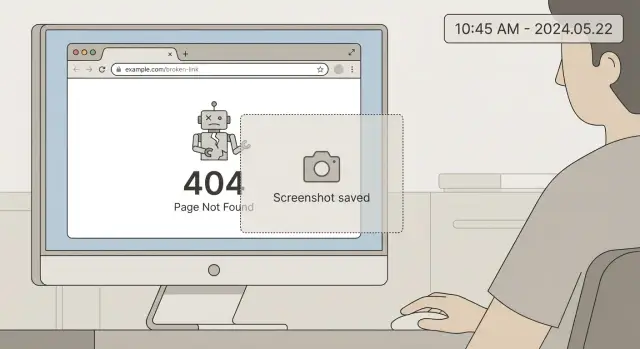
Сделайте снимок всего окна браузера, включая адресную строку и всё, что видно на странице (баннеры, всплывающие окна, боковые панели). Сильные кадрирования часто скрывают истинную подсказку, например состояние авторизации, значения форм или предупреждение вверху.
- Точный адрес страницы
Скопируйте URL из адресной строки и вставьте его как текст. Не перепечатывайте. Одна пропущенная буква или другой параметр запроса могут отправить человека на другой экран.
- Когда это произошло (с часовым поясом)
Запишите время и ваш часовой пояс. Пример: «21 янв, 15:42 PST». Это помогает сопоставить то, что вы увидели, с событиями на сервере, фоновыми задачами и сбоями у сторонних сервисов.
- Что вы сделали непосредственно перед ошибкой
Достаточно одного–двух шагов. Последнее действие часто является триггером: «Нажал Сохранить», «Выбрал План B», «Обновил страницу», «Вошёл через Google».
- Ожидаемый результат vs фактический
Простое сравнение убирает догадки: «Я ожидал страницу с квитанцией. Вместо этого получила пустую страницу.» Это говорит разработчику, как должно выглядеть правильно.
Короткий пример: вы отправили форму регистрации и получили красный баннер с ошибкой. Если на скриншоте видно, что вы уже были залогинены, в URL есть параметр referral, и вы указали «15:42 PST после нажатия Create Account», кто‑то сможет воспроизвести точный путь.
Как сделать скриншот, который всё объяснит
Хороший скриншот — это не «красиво». Это доказательство.
- Не кадрируйте слишком плотно. Включите рамку браузера, чтобы было видно заголовок вкладки и адресную строку.
- Захватите то, что блокирует поток. Модальные окна, запросы на вход, уведомления о куки, запросы разрешений и платежные формы — всё это важно.
- Покажите состояние страницы, а не только текст ошибки. По возможности оставьте в кадре кнопку, которую вы нажали, и соответствующие поля.
Если страница длинная, сделайте короткую последовательность скриншотов при прокрутке. Двух–трёх снимков обычно хватает:
- один, показывающий верхнюю навигацию (подтверждает, где вы находитесь)
- один, показывающий элемент, с которым вы взаимодействовали
- один, показывающий результат (ошибку или сломанное состояние)
Если страница «зависла», подождите несколько секунд и сделайте второй скриншот, чтобы показать, изменилось ли что‑то.
Защитите чувствительные данные. Если на скриншоте есть пароли, API‑ключи или персональные данные, размывайте их перед отправкой. Отредактированный скриншот всё ещё полезен, если видна общая картина страницы и сообщение об ошибке.
Как правильно сохранить URL
Скриншот показывает то, что вы видели. URL говорит человеку точно, где вы были.
- Скопируйте URL из адресной строки браузера.
- Обязательно включите всё, особенно то, что идёт после
?(фильтры, идентификаторы, состояние). - Если нажатие кнопки вызвало редирект, зафиксируйте URL, с которого вы начали, и конечный URL, где произошла ошибка.
- Отметьте, происходило ли это на живом сайте или на стенде/тестовом окружении.
Если вы не можете поделиться URL публично, скажите об этом прямо и укажите причину. Если URL содержит чувствительные данные (токены, коды-приглашения, email), передайте его приватно или замаскируйте чувствительную часть, например token=REDACTED.
Почему метка времени важна (и что писать)
Скриншот показывает то, что вы видели. Метка времени говорит разработчику, где искать.
Большинство приложений записывает много данных в фоне (логи сервера, ошибки в базе, блокировки безопасности, оповещения мониторинга). Без времени человеку придётся угадывать, какое событие соответствует вашему случаю.
Как метки времени помогают найти причину
Точное время позволяет разработчику совместить ваш отчёт с тем, что система зафиксировала. Это важно для проблем вроде:
- деплой, который ввёл регрессию
- истёкшая сессия
- правило безопасности или лимит запросов, блокирующий обращение
- фоновая задача, изменившая данные
- короткий простой или замедление
Что писать
Запишите время сразу после появления проблемы и укажите часовой пояс. Если это повторялось, перечислите все случаи. Если вы не уверены в точности, честно укажите это.
Примеры:
- 10:42 AM PST (случилось один раз)
- 2:10 PM до 2:15 PM EST (повторялось)
- Около 21:00 GMT, в пределах 5 минут (точная минута неизвестна)
- Первое появление в 11:03 AM CST, снова в 11:07 AM CST после обновления
Добавьте короткую заметку рядом с временем, если это помогает сопоставить событие с логами, например «сразу после нажатия Pay» или «после возвращения на вкладку через 10 минут».
Быстрая проверка перед отправкой
Пара минут на простые проверки может превратить расплывчатое сообщение в воспроизводимый отчёт.
- Обновите страницу и повторите шаги. Если ошибка исчезла после обновления, укажите это.
- Попробуйте приватное/инкогнито окно. Это исключит проблемы со старыми сессиями, расширениями и кешем.
- Попробуйте другой браузер. Одного сравнения достаточно, чтобы показать, специфично ли это для браузера.
- Укажите, где это происходит. Только на мобильном, только на десктопе или везде. Укажите устройство/браузер (например, «iPhone Safari» или «Windows Chrome»).
- Скажите, как часто это происходит. «Всегда», «иногда» или «один раз».
Часто именно это отличает «мы не видим» от «мы воспроизвели за пять минут».
Пошагово: напишите воспроизводимый отчёт за 2 минуты
Хороший баг‑репорт — это воспроизведение, которому кто‑то другой сможет следовать.
Начните с отметки, были ли вы разлогинены или залогинены (и если залогинены — какой тип аккаунта или роль).
Используйте этот пятичастный формат и останавливайтесь, как только появится ошибка:
- Настройка: устройство + браузер, и были вы в системе или нет.
- Шаги: 3–8 коротких шагов, по одному действию в каждой строке, с точными названиями кнопок.
- Вводы: всё, что вы ввели и что может иметь значение (поисковый запрос, промокод, имя/размер файла).
- Ожидаемое vs фактическое: процитируйте текст ошибки, если можете. Если это пустая страница, бесконечный спиннер, цикл редиректов или неработающая кнопка, скажите прямо.
- Доказательства: скриншоты, плюс URL и метка времени (с часовым поясом).
Крошечный пример:
"Logged in as test account. Chrome on Mac.
- Go to Settings
- Click Billing
- Click Update card
- Upload a 120 KB PNG as proof of address Result: page turns white, no message. Expected: upload success message. URL: (paste from address bar) Time: 2026-01-21 14:07 EST"
Распространённые ошибки, которые замедляют отладку
Большинство багов исправимы. Медленно — это процесс выяснения, что именно произошло.
- Скрытая адресная строка. Кадрирование скриншота убирает самый важный подсказ: точную страницу.
- Отсутствие времени. «Только что» трудно сопоставить с логами. Укажите время и часовой пояс.
- Только видео. Видео полезны, но их тяжело быстро просмотреть. Краткое резюме + 2–3 скриншота обычно быстрее.
- Пересказ сообщения об ошибке. Маленькие различия важны. Скопируйте текст точно или сделайте понятный скриншот.
- Смешивание разных проблем. Разделяйте проблемы с входом, неработающими кнопками и визуальными багами в разные репорты.
Пример: отчёт, по которому разработчик сможет работать
Тема: Кнопка Checkout ничего не делает после применения промокода
Что я увидел (со скриншотом): Прикреплён скриншот всего окна корзины после ввода промокода. Видно состояние корзины, применённую скидку, красный баннер ошибки вверху и адресную строку.
Где это произошло (URL): Вставьте URL точно так, как он показан в адресной строке.
Когда это произошло (время):
2026-01-21 в 14:37 (US Eastern, местное время). Перед ошибкой я применил код SAVE10 и увидел обновление суммы.
Как воспроизвести (шаги):
- Перейти к оформлению заказа.
- Положить в корзину любой товар в наличии.
- Ввести
SAVE10и нажать Apply. - Подтвердить, что итоговая сумма обновилась.
- Нажать Checkout.
Что происходит: Появляется короткий спиннер, затем ничего: нет редиректа, нет подтверждения, корзина остаётся на той же странице.
Что я ожидал: Должно перейти к оплате (или показать понятное сообщение об ошибке, если чего‑то не хватает).
Чеклист, шаблон и дальнейшие шаги
Быстрый чеклист перед отправкой
- URL виден (в адресной строке или вставлен в отчёт)
- Время записано (укажите часовой пояс)
- Шаги пронумерованы и короткие (по одному действию)
- Текст ошибки скопирован точно (не перефразируйте)
- Скриншоты показывают контекст, а не только всплывающее окно
Шаблон для копирования/вставки (2 минуты)
Title:

Steps to reproduce:
1.
2.
3.

Expected result:

Actual result:

URL:

Time:
(Include time zone. Example: 2026-01-21 14:32 PST)

Screenshot(s):
(Attach. If there’s an error code or message, paste it here too.)

Notes:
(Browser + version, device, whether you were on Wi-Fi/mobile data)
Перед прикреплением чего‑либо удалите рискованные данные:
- Размытие или сокрытие паролей, одноразовых кодов и приватных email
- Удаление API‑ключей, токенов и любых длинных секретных строк
- Скрытие клиентских данных, платёжной информации и внутренних дашбордов
- Если URL содержит чувствительные параметры, вставьте его, но замаскируйте чувствительную часть
Если приложение построено с помощью ИИ и постоянно ломается в новых местах, это обычно признак того, что код требует полноценной диагностики, а не очередной заплатки.
Если вы унаследовали прототип, сгенерированный ИИ, который некорректно работает в продакшене, FixMyMess (fixmymess.ai) может провести бесплатный аудит кода и затем починить кодовую базу (логику, аутентификацию, укрепление безопасности, рефакторинг и подготовку к деплою). Большинство проектов завершается в течение 48–72 часов с использованием инструментов на базе ИИ и проверкой человеком.
Часто задаваемые вопросы
Почему исправление багов занимает так много времени?
Потому что разработчик не может надёжно воспроизвести проблему. Если нельзя запустить тот же сбой на той же странице в тех же условиях, приходится гадать, задавать дополнительные вопросы и тестировать множество сценариев, пока что‑то не «сломается».
Какие детали самые важные в отчёте об ошибке?
Отправьте скриншот всего окна браузера, точный URL (скопируйте, не набирайте вручную), время с указанием часового пояса, действие, которое вы сделали перед ошибкой, и ожидаемый результат vs фактический. Эти пять деталей обычно позволяют воспроизвести проблему быстро.
Почему скриншот должен включать адресную строку?
Полноэкранный скриншот показывает весь контекст: адресную строку, состояние авторизации, баннеры и попапы, а также точную страницу. Тесные кадры часто скрывают подсказку, объясняющую причину ошибки.
Как правильно захватить URL для отчёта об ошибке?
Скопируйте URL прямо из адресной строки браузера и вставьте как текст. Если был редирект, зафиксируйте начальный URL и конечный URL, где проявилась ошибка — баг может зависеть от точного маршрута или параметров запроса.
Какое время указать и почему важен часовой пояс?
Укажите время как можно точнее и добавьте ваш часовой пояс, например «2026-01-21 14:07 EST». Это помогает разработчику сопоставить ваш случай с логами сервера, деплоем, фоновыми задачами или сбоями сторонних сервисов.
Сколько шагов описывать и насколько подробно?
Опишите последнее действие, которое непосредственно предшествовало ошибке, используя точное название кнопки, если возможно. Именно этот «последний клик» часто является триггером и сужает область поиска.
Как написать «ожидаемое vs фактическое» без лишних слов?
Скажите, чего вы ожидали и что произошло на самом деле; если есть текст ошибки — скопируйте его точно. Это убирает домыслы о том, что именно «сломалось», и чётко показывает, как должно работать правильно.
Как поделиться доказательствами и не раскрыть чувствительную информацию?
Сохраните контекст страницы, скрыв при этом чувствительные значения. Размывайте или закрывайте пароли, одноразовые коды, персональные данные и номера карт. Если URL содержит секрет, поделитесь им приватно или заклейте чувствительную часть.
Какие быстрые проверки выполнить перед отправкой отчёта?
Обновите страницу и повторите те же шаги, попробуйте приватное окно, чтобы исключить кеш, куки и расширения, и, если возможно, проверьте в другом браузере. Укажите, происходит ли это всегда, иногда или единожды.
Что делать, если моё приложение, созданное с помощью ИИ, постоянно ломается в продакшене?
FixMyMess помогает, когда приложения, сгенерированные с помощью ИИ, постоянно ломаются или ведут себя в продакшене иначе, чем в прототипе. Мы проводим бесплатный аудит кода, затем исправляем логику, аутентификацию и уязвимости, рефакторим код и готовим деплой — большинство проектов завершаются за 48–72 часа с проверкой человеком.