Aider les utilisateurs sans se connecter à leur compte : pratiques d'assistance plus sûres
Aidez les utilisateurs sans vous connecter à leur compte grâce au partage d'écran, aux liens temporaires et aux accès limités dans le temps : protégez les comptes tout en résolvant les problèmes rapidement.
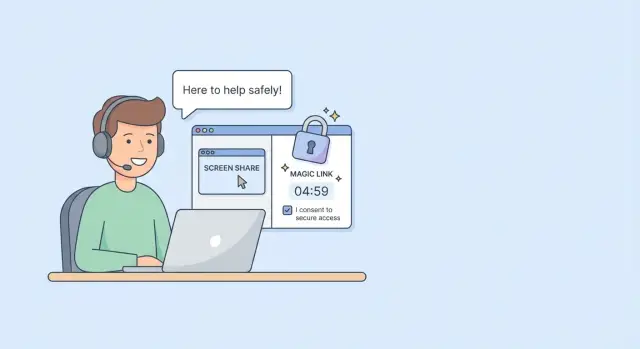
Pourquoi éviter de se connecter au compte d'un utilisateur
Il peut sembler plus rapide de se connecter en tant que client et de « régler ça ». Vous voyez ce qu'il voit, cliquez sur les bons boutons et passez à autre chose. Mais cette facilité a un coût : une fois dans son compte, vous êtes responsable de tout ce qui s'y passe.
Quand vous aidez les utilisateurs sans vous connecter à leur compte, ils restent maîtres de leur espace et vous évitez des zones à risque. Cette habitude réduit les problèmes de confidentialité, limite l'exposition à la sécurité et facilite les explications ultérieures.
Ce qui peut mal tourner quand le support s'impersonne :
- Fuites de confidentialité : vous pouvez voir des messages, factures, fichiers ou informations personnelles dont vous n'aviez pas besoin.\n- Conséquences sur la sécurité : les identifiants partagés se retrouvent copiés dans des discussions, captures d'écran et gestionnaires de mots de passe.\n- Pistes d'audit cassées : il devient difficile de prouver qui a fait quoi, ce qui nuit à la conformité et à la confiance.\n- Dommages accidentels : un mauvais clic peut supprimer des données, modifier des réglages ou déclencher des emails.\n- Culpabilité et confusion : si un problème survient plus tard, les clients supposent souvent que le support en est la cause.
L'objectif est simple : résoudre le problème pendant que l'utilisateur réalise les actions. Votre rôle devient conseil et vérification, pas contrôle. C'est aussi plus facile à reproduire, car les nouveaux membres peuvent suivre les mêmes étapes sûres.
Ceci est particulièrement important pour les petites équipes SaaS où fondateurs, support et opérationnels interviennent tous. Si votre produit a été développé rapidement (parfois à partir d'un prototype généré par IA), vous avez peut-être déjà des règles de permission désordonnées, des logs d'audit faibles ou une authentification fragile. Dans ce cas, l'impersonation devient souvent un contournement plutôt qu'un dernier recours.
Principes d'un support plus sûr
Le support le plus sûr garde clairement séparés le compte du client et le travail du support. Si vous pouvez résoudre le problème sans devenir l'utilisateur, vous évitez une catégorie entière de risques : modifications accidentelles de données, exposition d'informations privées et disputes « qui a fait quoi ? ».
Commencez par une règle stricte : vous ne devriez jamais avoir besoin du mot de passe de l'utilisateur. Si un workflow de support dépend de « envoyez-moi vos identifiants », ce workflow est cassé. Cela apprend aussi aux clients à partager leurs accès, ce qui augmente les risques d'hameçonnage et de prise de contrôle de compte.
Le consentement compte autant que la sécurité. Avant de consulter quelque chose de sensible ou d'effectuer une modification, dites ce que vous allez faire et pourquoi. Une confirmation simple comme « Je vais réinitialiser votre 2FA, vous devrez réenregistrer » évite les surprises et crée de la confiance.
Gardez l'accès minimal et temporaire. Demandez-vous : quelle est la permission la plus réduite qui permet de réparer ceci, et peut-elle expirer automatiquement ?
Rendez le travail du support visible et vérifiable. Quelqu'un devrait pouvoir lire l'enregistrement plus tard et comprendre exactement ce qui s'est passé. Cela protège le client et votre équipe.
Quelques habitudes qui rendent cela pratique :
- Privilégiez les actions guidées (l'utilisateur clique) plutôt que les actions cachées (vous cliquez dans son compte).\n- Utilisez des mécanismes à usage unique ou limités dans le temps quand un accès est nécessaire.\n- Laissez une trace simple : ce qui a changé, quand, et la confirmation du client.
Exemple : un fondateur aide un client qui ne peut pas se connecter après un changement d'email. Au lieu de se connecter à sa place, le support demande un partage d'écran, confirme l'email exact enregistré, déclenche une réinitialisation de mot de passe vers cette adresse et note les étapes approuvées par le client dans le ticket. La correction est claire, réversible et facile à expliquer ensuite.
Le partage d'écran comme outil par défaut
Le partage d'écran est souvent le moyen le plus sûr d'aider sans se connecter. Vous voyez l'écran exact et le moment où quelque chose se passe, sans toucher au compte ni manipuler le mot de passe.
C'est particulièrement adapté aux bugs d'interface, aux flux confus et à la formation rapide. Si quelqu'un dit « je ne trouve pas le bouton d'export », un partage de cinq minutes révèle souvent le vrai problème : un menu caché, un changement d'interface ou une étape oubliée.
Comment organiser un partage d'écran en toute sécurité
Laissez l'utilisateur aux commandes. Demandez-lui de conduire pendant que vous guidez.
Quelques habitudes rendent le partage d'écran plus sûr :
- Demandez à l'utilisateur de fermer les onglets non liés et de couper les notifications avant de commencer.\n- Narratez les actions (« Cliquez sur X, s'il vous plaît ») au lieu de prendre la main.\n- Ne tapez pas et ne collez pas de secrets (mots de passe, clés API, codes de récupération), même si on vous les propose.\n- Si un écran sensible apparaît, faites une pause et demandez de le masquer ou d'arrêter le partage.\n- Si vous devez partager votre écran, évitez de montrer des outils admin internes ou des données d'autres clients.
Le partage d'écran est aussi utile pour diagnostiquer des prototypes générés par IA. Vous pouvez confirmer ce que l'utilisateur voit avant de modifier le code, ce qui évite des « corrections » qui résolvent le mauvais problème.
Que noter (pour rendre le ticket utile)
Après l'appel, consignez ce que vous avez observé, pas seulement « l'utilisateur ne peut pas se connecter ». Notez l'appareil et le navigateur, les étapes exactes et ce qui s'est produit à chaque étape. Incluez tout message d'erreur, l'heure et si le problème était reproductible.
Sachez quand vous arrêter. Si le problème nécessite clairement des changements backend, des modifications de données ou une action admin, terminez le partage d'écran et passez à une voie plus sûre (par exemple un lien temporaire ou un accès limité dans le temps). Si des données sensibles apparaissent de façon inattendue, faites une pause immédiatement et réévaluez le plan.
Liens temporaires : plus sûrs que le partage d'identifiants
Si votre objectif est d'aider sans vous connecter, les liens temporaires sont un des meilleurs choix. Au lieu de demander un mot de passe (ou d'utiliser un mot de passe « support » partagé), vous envoyez un lien qui donne à l'utilisateur une action précise et limitée dans le temps.
Ils conviennent bien pour les réinitialisations de mot de passe, la confirmation d'email et la récupération de compte. L'utilisateur garde le contrôle et vous évitez de manipuler des secrets que vous ne devriez jamais voir.
Magic links vs liens de réinitialisation
Un lien de réinitialisation doit faire une seule chose : permettre à l'utilisateur de définir un nouveau mot de passe après avoir prouvé qu'il contrôle la boîte mail. Il ne doit pas le connecter, modifier son profil ou exposer des détails du compte.
Un magic link connecte l'utilisateur sans mot de passe. Utile en cas de blocage, il doit être soumis à des règles plus strictes car il crée une session active.
Gardez tout lien temporaire strict :
- Restreint à une seule action.\n- Expire rapidement (souvent 10–30 minutes, moins pour les actions sensibles).\n- Usage unique.\n- Lié à un seul utilisateur et un seul objectif.\n- Journalisé à l'émission et à l'utilisation.
Rédigez le message utilisateur de façon claire
La confusion pousse à des comportements risqués, comme transférer des liens ou cliquer sur d'anciens liens. Votre email ou message in-app doit indiquer clairement :
- Ce que le lien fera\n- Quand il expire\n- Qu'il n'est utilisable qu'une seule fois\n- Que faire s'ils n'en sont pas l'auteur
Exemple : « Ce lien vous permettra de réinitialiser votre mot de passe. Il expire dans 20 minutes et n'est utilisable qu'une seule fois. Si vous n'en êtes pas l'auteur, ignorez ce message. »
Si votre application a été développée rapidement avec des outils IA, vérifiez que ces liens expirent vraiment et ne peuvent pas être réutilisés. Des liens “temporaires” sans expiration sont un bug de sécurité sérieux mais discret.
Accès limité dans le temps pour les cas rares
Parfois, on ne peut pas tout résoudre par partage d'écran ou lien temporaire. Un compte bloqué, un enregistrement de facturation coincé ou un job en arrière-plan peuvent nécessiter une correction ponctuelle. C'est là qu'un accès limité dans le temps permet de réparer sans rester dans le compte de l'utilisateur.
L'accès limité dans le temps signifie une action de support qui expire volontairement. Ce n'est pas des identifiants partagés, des comptes admin « juste pour aujourd'hui » ni de l'impersonation illimitée.
À quoi cela peut ressembler
Les équipes choisissent en général un des modèles suivants :
- Une session admin limitée (le support se connecte en tant que support, pas en tant qu'utilisateur)\n- Une impersonation contrôlée où le système enregistre qui a agi, quand et ce qui a été modifié
Mesures de protection à exiger
Les limites de temps seules ne suffisent pas. Exigez :
- Un motif ou une note de ticket avant le début de l'accès\n- Une durée claire (minutes ou heures, pas des jours) et une fermeture automatique en cas d'inactivité\n- Une piste d'audit des actions faites pendant la session (consultations et modifications)\n- Un moyen simple de révoquer l'accès immédiatement\n- Des permissions au moindre privilège (seulement les écrans et actions nécessaires)
Quand vous l'utilisez, informez clairement : ce que vous ferez, ce que vous ne ferez pas et combien de temps cela devrait prendre. Par exemple : « J'ouvre une session support de 20 minutes pour réinitialiser le flag 2FA et confirmer que votre email est vérifié. Je ne consulterai pas les détails de paiement ni ne téléchargerai de données. Vous pouvez révoquer la session à tout moment. »
Créez une échelle d'accès pour votre équipe support
Une échelle d'accès est une règle simple : commencez par la méthode la moins risquée pour aider, et n'augmentez que si nécessaire.
Une échelle pratique comporte trois niveaux :
- Niveau 1 : Guide uniquement (pas d'accès au compte). Partage d'écran ou instructions pas à pas. L'utilisateur clique et confirme.\n- Niveau 2 : Actions autorisées par l'utilisateur. Liens temporaires, codes à usage unique ou un interrupteur "autoriser le support" déclenché par l'utilisateur.\n- Niveau 3 : Actions admin (rares, à risque élevé). Modifications en base, fusion de comptes, désactivation de contrôles de sécurité, consultation de logs avec données personnelles, ou toute action qui peut changer de l'argent, des permissions ou une identité.
Rendez le niveau 3 difficile d'accès. Définissez qui peut l'approuver (un responsable on-call, le propriétaire sécurité ou un fondateur pour les petites équipes) et quand il est permis. Si l'application est bancale, soyez encore plus strict, car les effets secondaires sont plus probables.
La documentation n'a pas besoin d'être lourde. Pour les actions à risque élevé, exigez un bref enregistrement :
- ce que vous avez accédé et pourquoi\n- qui l'a approuvé\n- heure de début et de fin (ou expiration automatique)\n- ce qui a changé et comment l'utilisateur peut le vérifier
Procédure pas à pas : un flux de support sûr que vous pouvez copier
Un flux de support sûr rend la voie par défaut peu risquée et prévisible.
Le flux en 5 étapes
- Confirmez que c'est bien la bonne personne. Utilisez des vérifications sans collecter de secrets : par exemple, une réponse depuis l'email du compte ou la confirmation d'une activité non sensible récente.\n2. Choisissez l'outil le moins puissant qui résout le problème. Commencez par le partage d'écran ou le dépannage guidé. Utilisez des liens temporaires ou des codes à usage unique quand une action déclenchée par l'utilisateur est nécessaire.\n3. Obtenez un consentement clair et fixez les attentes. Expliquez ce que vous allez faire, pourquoi et combien de temps cela prendra. Si des données sensibles peuvent apparaître, prévenez-les.\n4. Réparez en narrating en langage simple. Faites une pause avant toute modification de données. Privilégiez les étapes réversibles.\n5. Clôturez par un court résumé. Confirmez le résultat, listez ce qui a changé et donnez une mesure préventive.
Évitez les « questions sensibles » pour les contrôles d'identité (numéros de carte complets, SSN, indices de mot de passe). Si vous avez besoin de davantage de certitude, utilisez un code à usage unique envoyé sur un canal vérifié.
Exemple : un utilisateur dit qu'il « ne peut pas accéder à son compte ». Vous commencez par vérifier par réponse email, puis un partage d'écran pour le voir se connecter. Si le problème vient d'une réinitialisation bloquée, vous générez un lien de réinitialisation à usage unique qui expire bientôt, expliquez qu'il expire dans 15 minutes et restez sur l'appel pendant qu'il l'utilise.
Erreurs courantes et pièges
La façon la plus rapide de transformer un simple ticket en incident de sécurité est de considérer l'accès comme une faveur occasionnelle. La plupart des mauvais résultats commencent par « juste cette fois ».
Un piège fréquent est de demander mots de passe ou codes MFA par chat ou email. Même si le client les propose, les prendre vous met en zone dangereuse : les messages sont transférés, les boîtes mails fouillées et vous ne pouvez pas prouver qui a tapé quoi. Cela apprend aussi aux utilisateurs à partager leurs secrets.
Une autre erreur est de laisser un accès élevé en place après la résolution. Les rôles admin temporaires, contournements support et comptes de debug spéciaux restent souvent actifs parce que personne ne veut casser quelque chose. Des semaines plus tard, personne ne se rappelle pourquoi ils existent.
Surveillez aussi l'hygiène des comptes. Les identifiants admin partagés ou les comptes personnels utilisés pour le travail rendent difficile l'attribution des actions. Quand quelqu'un part, les accès restent souvent actifs.
Pièges à éviter :
- Collecter des mots de passe ou codes MFA « juste pour tester »\n- Laisser l'accès support activé après la clôture du ticket\n- Utiliser des identifiants admin partagés ou des comptes personnels\n- Faire des modifications sans dire à l'utilisateur ce qui a changé\n- Ne pas avoir de piste d'audit et devoir ensuite débattre des événements
Exemple : un client dit que son abonnement semble erroné. Si le support se connecte en son nom et change des réglages sans explication, le client peut plus tard voir un plan différent et prétendre ne pas avoir consenti. Sans logs, vous n'avez pas d'histoire claire.
Checklist rapide avant d'intervenir
Quand le support est occupé, il est facile de sauter sur « je me connecte et je règle ça ». Ralentissez 60 secondes.
Confirmez qui vous a demandé de l'aide et ce que vous êtes autorisé à faire. Les vérifications d'identité n'ont pas besoin d'être compliquées, mais elles doivent suivre votre politique (réponse email vérifiée, invite in-app, PIN support connu). Obtenez ensuite un consentement explicite pour la méthode prévue : partage d'écran, lien temporaire ou accès admin limité.
Checklist :
- Identité confirmée selon la méthode standard et enregistrée dans le ticket\n- Consentement explicite (ce que vous accéderez, pourquoi et pour combien de temps)\n- Les liens temporaires sont à usage unique et expirent bientôt\n- Tout accès élevé est limité dans le temps, journalisé et restreint au minimum nécessaire\n- Les notes indiquent ce qui a changé, pourquoi et comment annuler rapidement
Après la correction, retirez ou forcez l'expiration des accès, changez ce qui pourrait avoir été exposé et envoyez au client un court résumé en langage clair. Si quelque chose a nécessité des permissions inhabituelles, ajoutez une tâche de suivi pour réduire ce besoin la prochaine fois (bouton d'auto-réinitialisation, messages d'erreur plus clairs, outils admin plus sûrs).
Scénario d'exemple : corriger un problème de compte sans impersonation
Un client écrit : « J'ai changé mon email, je me suis déconnecté et maintenant je ne peux plus me reconnecter. » La tentation est de se connecter à sa place, mais c'est précisément là que les bonnes pratiques paient.
Commencez par un court partage d'écran. Demandez à l'utilisateur d'essayer la connexion normale pendant que vous regardez. Cherchez des indices simples : une faute de frappe dans le nouvel email, une méthode de connexion différente (Google vs mot de passe) ou un message d'erreur indiquant une vérification.
Ensuite, envoyez un lien de confirmation à usage unique sur la nouvelle adresse. L'utilisateur clique pendant le partage d'écran, vous confirmez le rétablissement de l'accès sans jamais voir son mot de passe.
Si le lien échoue ou si le compte est dans un état étrange, utilisez un accès admin limité dans le temps pour une vérification ciblée. Donnez-vous le pouvoir minimum, pour le temps le plus court, afin de vérifier l'enregistrement du compte et corriger un unique flag.
Une échelle d'accès simple dans ce cas :
- Observer via partage d'écran et capturer l'erreur exacte\n- Générer un lien de confirmation à usage unique\n- Utiliser l'accès admin limité seulement pour inspecter et corriger un paramètre
Concluez en faisant se reconnecter l'utilisateur pendant l'appel, puis retirez immédiatement l'accès élevé et notez ce qui a été modifié (quel flag, pourquoi et comment vous avez vérifié la correction).
Étapes suivantes : faites du support sûr votre standard
Écrivez ce que votre équipe doit faire par défaut et quand les options à plus haut risque sont autorisées.
Une courte « politique de méthodes de support » d'une page suffit :
- Par défaut, partage d'écran pour l'aide guidée, liens temporaires pour les actions ponctuelles, accès admin limité uniquement pour les cas rares.\n- Ajoutez des garde-fous : expirations automatiques, logs d'audit clairs et le niveau de permission le plus bas qui résout le problème.\n- Définissez une règle d'approbation pour l'accès élevé (validation par une seconde personne ou enregistrement obligatoire dans le ticket).\n- Standardisez la manière d'enregistrer les changements : ce que vous avez fait, quand et comment l'utilisateur a confirmé que cela fonctionne.
Les utilisateurs continueront de demander « connectez-vous pour moi ». Donnez à votre équipe un script calme pour éviter les improvisations :
- « Je ne peux pas me connecter à votre place, mais je peux vous guider via partage d'écran ou envoyer un lien à usage unique qui expire. »\n- « Si un accès plus approfondi est nécessaire, il sera limité dans le temps et journalisé, et je vous expliquerai exactement ce que je change. »
Si vous héritez d'une application générée par IA et que des éléments basiques comme les logs d'audit, l'expiration des liens ou des rôles sûrs manquent, il vaut la peine de corriger cela avant que le volume de support n'augmente. Les équipes utilisent FixMyMess (fixmymess.ai) pour diagnostiquer et réparer des problèmes comme l'authentification cassée, les secrets exposés et les modèles d'accès admin risqués, afin que le support n'ait pas à s'appuyer sur l'impersonation comme solution.
Questions Fréquentes
Pourquoi se connecter au compte d’un client est-il si problématique ?
Parce que cela fait de vous la personne responsable de tout ce qui se passe dans leur compte pendant que vous y êtes. Cela brouille la piste d'audit, augmente les risques d'exposition de données privées et peut transformer un simple ticket en problème de confiance plus tard.
Que devrait faire le support au lieu de demander le mot de passe d’un utilisateur ?
Commencez par une règle stricte : vous n'avez jamais besoin de leur mot de passe ni de leur code MFA. Si vous devez voir ce qu'ils voient, utilisez un partage d'écran avec eux aux commandes, ou des outils déclenchés par l'utilisateur comme un lien de réinitialisation à usage unique qui expire rapidement.
Comment organiser un partage d'écran sans exposer d'informations privées ?
Demandez à l'utilisateur de fermer les onglets non liés et de couper les notifications avant de partager. Laissez-le cliquer pendant que vous guidez à voix haute, et arrêtez-vous immédiatement si un écran sensible apparaît pour qu'il puisse le masquer ou arrêter le partage.
Quelles informations faut-il consigner après une session de partage d'écran ?
Notez les étapes exactes effectuées par l'utilisateur, l'appareil et le navigateur, le texte précis des erreurs et si le problème est reproductible. Enregistrez aussi ce que vous avez demandé et ce qui a changé, afin que quelqu'un d'autre puisse comprendre la résolution sans deviner.
Quelle est la différence entre un lien de réinitialisation et un magic link ?
Un lien de réinitialisation doit uniquement permettre de définir un nouveau mot de passe après vérification de la possession de la boîte mail. Un magic link connecte directement l'utilisateur, il doit donc être plus strict : courte durée de vie, usage unique et lié à un seul compte et à un seul objectif.
Combien de temps les liens temporaires de support doivent-ils rester valables ?
Privilégiez l'usage unique et une courte durée de validité, souvent 10–30 minutes pour la plupart des cas, et moins pour les actions sensibles. Si vous ne pouvez pas garantir l'expiration et l'usage unique, n'activez pas ce type de lien : des liens “temporaires” qui persistent sont un vrai risque de sécurité.
Quand l'accès limité dans le temps est-il approprié et à quoi cela ressemble-t-il ?
L'accès limité dans le temps convient quand on ne peut pas régler le problème via partage d'écran ou lien temporaire : accès support signé comme support (pas comme l'utilisateur) qui expire automatiquement. Si l'on doit s'impersonner, faites-le de façon contrôlée : raison enregistrée, journalisation de chaque action et possibilité de révoquer immédiatement.
Comment décider quelle méthode de support utiliser en premier ?
Utilisez une échelle d'accès : d'abord guide uniquement, puis actions autorisées par l'utilisateur, et en dernier recours actions admin. Rendez l'étape finale rare en exigeant une approbation et une note claire dans le ticket expliquant pourquoi elle était nécessaire.
Comment vérifier l'identité d'un utilisateur sans collecter d'informations risquées ?
Vérifiez l'identité via un canal que vous pouvez confirmer sans collecter de secrets, par exemple une réponse depuis l'email du compte ou une invite in-app. Si vous avez besoin de plus de certitude, envoyez un code à usage unique sur un canal vérifié plutôt que de demander des « détails sensibles » comme des numéros de carte ou des indices de mot de passe.
Pourquoi la situation empire-t-elle avec des applications construites rapidement ou générées par IA ?
Les prototypes générés par IA ont souvent des rôles faibles, des journaux d'audit absents et une authentification fragile. Les équipes ont alors tendance à s'impersonner comme solution de contournement. Si vous êtes dans ce cas, il vaut la peine de corriger les permissions, la journalisation et l'expiration des liens ; FixMyMess peut auditer le code et aider à réparer ces problèmes rapidement.