Application de suivi du temps avec outils IA : arrondis, approbations, exports
Définissez l'arrondi, les approbations et les exports avant de construire une application de suivi du temps avec des outils IA pour que la paie soit propre et que les managers fassent confiance aux chiffres.
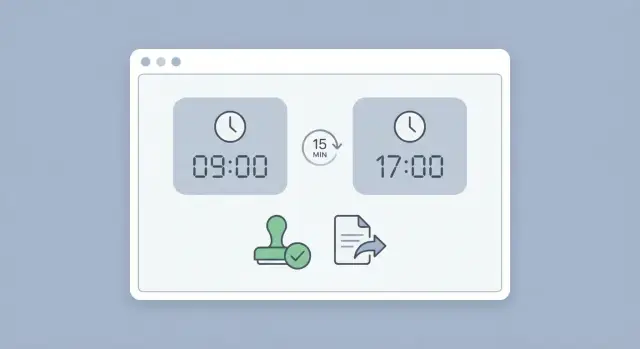
Pourquoi le suivi du temps casse quand il arrive en paie
Un minuteur peut être précis et pourtant poser des problèmes de paie. La paie a besoin d'issues prévisibles : la même plage horaire doit être payée de la même manière à chaque fois, peu importe qui l'a soumise ou qui l'a approuvée.
La "réalité paie" est l'ensemble des règles que votre équipe suit semaine après semaine : comment les minutes sont arrondies, quand une période de paie se clôt, qui peut modifier un pointage, ce qui compte comme pause, et quelles preuves vous conservez lorsqu'un changement intervient. Si votre application ne reflète pas ces règles, la paie finit par faire des corrections manuelles et la confiance disparaît vite.
La plupart des litiges démarrent à trois endroits : l'arrondi, les modifications et les pauses manquées. L'arrondi semble injuste quand il est incohérent. Les modifications créent de la suspicion quand les employés ne peuvent pas voir ce qui a changé et pourquoi. Les pauses manquées entraînent un risque de conformité et des déductions surprenantes.
Un scénario courant : un employé pointe à 8:53, part déjeuner à 12:02, revient à 12:29 et sort à 17:07. Si votre système arrondit chaque pointage différemment, ou arrondit les totaux journaliers plutôt que chaque segment, votre appli et la paie peuvent aboutir à des heures payées différentes. Multipliez cela par une équipe et une période de paie complète, et vous obtenez des heures d'échanges.
Avant de concevoir des écrans ou de générer du code, écrivez en langage clair ce que le système doit faire, de sorte qu'une personne de la paie puisse le signer. Cela inclut généralement :
- Comment l'arrondi fonctionne (par pointage ou par jour, et à quel intervalle)
- Quelles modifications sont autorisées, qui peut les faire, et quelle note est requise
- Les étapes d'approbation et quand une feuille est verrouillée
- Comment les pauses sont traitées (payées, non payées, déduction automatique, exceptions)
- Ce que l'export paie doit contenir (codes, totaux, dates)
Si vous avez déjà un prototype construit avec l'IA qui suit le temps mais qui échoue à la paie, FixMyMess (fixmymess.ai) peut l'auditer et pointer là où les règles et l'implémentation divergent.
Définir des règles d'arrondi que chacun peut expliquer
L'arrondi est l'endroit où une application de suivi du temps avec outils IA peut sembler correcte à l'écran, puis se casser quand la paie démarre. L'objectif n'est pas une arithmétique parfaite, mais une règle que tout le monde peut répéter : employés, managers et paie.
Choisissez une approche et rédigez-la en une seule phrase. Les choix courants sont minutes exactes (sans arrondi) ou arrondi à 5, 6, 10 ou 15 minutes. Les intervalles plus petits semblent plus justes mais génèrent plus de corrections mineures. Les intervalles plus larges sont plus simples mais peuvent provoquer des plaintes.
Ensuite, décidez exactement quand l'arrondi s'applique. Certaines équipes arrondissent l'entrée et la sortie. D'autres n'arrondissent que le début ou que la fin. Quoi que vous choisissiez, restez cohérent dans toute l'entreprise sauf raison légale ou contractuelle.
Verrouillez ces décisions avant de construire :
- L'intervalle d'arrondi (ou aucun)
- Si l'arrondi s'applique au début, à la fin, ou aux deux
- Toute période de grâce pour les pointages en avance ou en retard
- Ce qui compte comme un pointage valide versus une exception
- Comment les saisies manuelles sont traitées
Les périodes de grâce comptent parce que la vie réelle est imparfaite. Si quelqu'un pointe avec 2 minutes de retard parce que son ordinateur a gelé, décidez si c'est considéré comme un retard ou pardonné. Formulez-le en clair et assurez-vous que les managers savent quand approuver une exception.
Les saisies manuelles nécessitent des règles plus strictes car elles sont le moyen le plus simple d'augmenter les heures. Une politique simple : le temps saisi manuellement requiert une raison et l'approbation du manager, et n'est jamais arrondi automatiquement.
Utilisez des exemples concrets que votre équipe peut tester :
- Pointage 8:02, sortie 17:01, arrondi au plus proche 5 minutes -> 8:00 à 17:00
- Pointage 8:06 avec une période de grâce de 5 minutes -> traité comme 8:00
- Saisie manuelle pour une visite de site -> minutes exactes, approbation manager requise
Périodes de paie, coupures et fuseaux horaires
Les problèmes de paie commencent souvent quand la "semaine" de votre appli n'est pas la même que celle de la paie. Écrivez le type de période de paie et la règle de coupure exacte en termes clairs pour que managers et paie puissent la répéter.
La plupart des équipes utilisent l'un de ces modèles, chacun avec un horodatage de début et de fin clair :
- Hebdomadaire
- Bimensuel (ancré à une date de début fixe)
- Semi-mensuel (1-15 et 16-fin de mois)
- Mensuel
Les fuseaux horaires sont une autre source discrète de conflits. Choisissez une règle et tenez-vous-y : soit tout est stocké et calculé dans un fuseau horaire d'entreprise unique, soit les shifts sont enregistrés en heure locale du travailleur mais convertis pour la paie dans un fuseau désigné. Si vous prenez la seconde approche, affichez à la fois l'horodatage local et celui de la paie lors des revues afin que les gens ne sentent pas que l'application a « déplacé » leurs heures.
Le verrouillage compte autant que le calcul. Après le traitement de la paie, verrouillez la période pour éviter que des modifications changent silencieusement les totaux. Si vous devez autoriser des changements, exigez une raison et créez un ajustement rétroactif distinct qui apparaîtra dans la paie suivante.
Les soumissions tardives ont besoin d'un chemin prévisible. Un choix pratique par défaut : autoriser la soumission après la coupure, la marquer comme en retard, la routée à l'approbation du manager et de la paie, et l'appliquer comme un ajustement plutôt que de réécrire l'historique.
Un autre cas particulier : quelqu'un change d'équipe ou de taux horaire en cours de période. Stockez le taux et le centre de coût sur chaque entrée (ou segment journalier) pour que l'export puisse ventiler les totaux correctement.
Des approbations qui correspondent au travail réel des managers
Un flux d'approbation doit ressembler à un simple oui/non, pas à un mini-exercice de comptabilité. C'est un point faible fréquent des prototypes générés par l'IA : les cas limites comme les modifications après approbation sont ignorés, ou la vue manager masque les détails nécessaires pour faire confiance aux chiffres.
Commencez par nommer un petit ensemble d'états stables. Par exemple : Draft, Submitted, Approved, Rejected, et Paid.
Définissez qui peut approuver en fonction des rôles réels, pas des organigrammes. Beaucoup d'équipes ont besoin d'un approbateur principal (manager direct), d'un backup (responsable de projet) quand le manager est absent, et d'un rôle d'override (RH ou paie) pour les corrections. Soyez précis sur quand chaque rôle peut agir.
Faites en sorte que la vue de revue soit évidente : totaux en premier, puis les quelques détails qui expliquent les écarts. Des notes sur les journées inhabituelles, le projet ou code de coût, et une ventilation claire par jour couvrent généralement la majorité des approbations.
Les modifications après approbation sont là où naissent les disputes. Règle simple : si une modification change le temps payé (début, fin, durée de pause, allocation projet), la feuille repasse en Submitted et doit être ré-approuvée. Si la modification est uniquement une note, elle peut rester Approved mais doit être enregistrée dans le journal d'audit.
Gardez les notifications ennuyeuses et prévisibles : un message à la soumission, un rappel avant la coupure, et un message si la feuille est rejetée.
Modifications, piste d'audit et permissions
Les problèmes de paie commencent souvent par une « petite » modification : corriger un début, changer un code projet, ou ajouter une note après coup. Votre appli doit traiter tout changement qui affecte la paie, la facturation ou les rapports comme une modification.
Décidez ce qui peut être modifié (heures, durée de pause, travail/projet, lieu, code de paie, et notes). Si une modification change la paie, considérez-la comme à plus haut risque.
Exigez une raison pour toute modification et tout rejet. Gardez l'invite courte et cohérente, par exemple « Oublié de pointer » ou « Heures déplacées au bon client ». Quand les gens doivent choisir ou taper une raison, vous avez moins de changements négligents et moins d'allers-retours.
La piste d'audit doit être automatique et impossible à contourner. Au minimum, capturez qui a fait le changement, ce qui a été modifié (ancienne et nouvelle valeur), quand cela a changé (avec fuseau horaire), pourquoi, et quel effet cela a eu sur le statut (resoumis, ré-approuvé, renvoyé).
Les permissions doivent refléter la vie réelle, pas le meilleur des cas :
- Employé : créer des entrées, éditer avant soumission, demander des changements après approbation
- Manager : approuver/rejeter, éditer dans une fenêtre définie (avec raison)
- Admin/Paie : outrepasser les règles, rouvrir/verrouiller les périodes, exporter
Évitez les boutons de suppression pour les entrées de temps. La suppression efface les preuves et invite aux litiges. Préférez l'annulation ou le marquage comme doublon pour que l'enregistrement reste visible avec une explication claire.
Exemple : un employé déplace 2 heures de Support vers Projet A après approbation. Le système doit exiger une raison, renvoyer la feuille pour ré-approbation, et enregistrer les deux approbations.
Pauses, heures supplémentaires et congés sans complexifier
La plupart des maux de tête de paie ne viennent pas du bouton de pointage. Ils surviennent quand on demande : « Cette pause était-elle payée ? » ou « Pourquoi les heures supp apparaissent différemment que la semaine dernière ? » Décidez ces règles tôt pour éviter que l'application n'invente sa propre logique.
Pauses : payées vs non payées, automatique vs manuelle
Commencez par un défaut clair : les pauses sont-elles payées, non payées, ou mixtes (par exemple, une pause repos payée de 10 minutes et un repas non payé de 30 minutes) ? Ensuite, décidez si les pauses sont saisies par le travailleur ou déduites automatiquement.
Une configuration simple que beaucoup peuvent adopter : les repas non payés sont saisis manuellement, les pauses repos payées ne sont pas suivies minute par minute, et les pauses manquantes déclenchent une note et une revue plutôt qu'une déduction automatique.
Heures supplémentaires : d'où viennent les totaux
Les règles d'heures supplémentaires varient, mais votre appli doit toujours pouvoir expliquer comment un chiffre est calculé. Décidez si les heures supp sont quotidiennes, hebdomadaires, ou les deux, et quelles heures comptent dans le total.
Exemple : un travailleur enregistre 9 heures le mardi avec 30 minutes de repas non payé. Calculez-vous les heures supp sur le temps brut (9:00) ou le temps travaillé (8:30) ? La paie s'attend généralement au temps travaillé, mais vos exports doivent correspondre à la règle choisie.
Les congés payés sont un autre piège courant. Traitez le PTO et les congés maladie comme des heures non travaillées qui peuvent être approuvées et exportées, mais ne les mélangez pas dans les heures supp sauf si votre politique le prévoit. Les jours fériés doivent être exportés comme un type de gain séparé, pas comme du temps travaillé.
Restez simple si vous n'avez pas besoin d'une logique complexe : un ou deux types de pauses, une règle d'heures supp, et quelques codes de gains (travaillé, PTO, jour férié) suffisent souvent pour lancer le produit.
Exports que la paie peut réellement utiliser
Les problèmes de paie commencent souvent à l'export. Votre appli peut suivre parfaitement le temps, puis échouer parce que le fichier manque un champ, que les totaux sont calculés différemment, ou qu'un changement approuvé par un manager n'apparaît pas.
Commencez par ce que la paie importe (souvent un CSV) et ce dont les autres équipes ont besoin (un résumé manager, parfois une ventilation finance). Le format compte, mais le mapping des champs compte encore plus. Si la paie utilise l'ID employé, ne fournissez pas seulement des noms. Si vous suivez le travail par projet, exportez le code projet et le centre de coût dans des colonnes séparées.
Rendez les totaux explicites. Exportez heures régulières, heures supplémentaires et pauses non payées comme chiffres séparés, pas un total unique. Si vos règles calculent les heures supp journalières, n'exportez pas seulement un chiffre hebdomadaire d'heures supp à moins que la paie l'attende.
Décidez quoi faire des feuilles rejetées ou incomplètes avant le premier run de paie. Règle courante : n'exporter que les feuilles Approved et produire un rapport d'exceptions séparé pour le reste.
Un écran d'aperçu d'export évite bien des douleurs. Il doit montrer les colonnes exactes que la paie recevra, signaler les manques (ID employé manquant, code projet manquant, temps de pause négatif), et afficher les totaux calculés.
Définissez les règles avant de construire avec l'IA
Si vous commencez par demander à une IA de créer des écrans, vous obtenez souvent quelque chose qui a l'air correct mais qui paie mal. Une application de suivi du temps avec outils IA marche mieux quand les règles viennent d'abord, puis l'UI et le code suivent.
Rédigez un document d'une page de règles pour des humains, pas pour les développeurs. Utilisez des phrases claires comme : « Arrondir à la quinzaine la plus proche uniquement au moment du pointage de sortie », « Les managers peuvent modifier le temps, les employés ne peuvent pas après approbation », et « La paie utilise le fuseau horaire local de l'employé ». Si la paie n'est pas d'accord, ne construisez pas.
Ensuite, inventez quelques feuilles de temps réalistes et écrivez les totaux attendus. Incluez les cas casse-pieds : shifts de nuit, pauses déjeuner, et une modification par un manager. Écrivez le temps payé attendu avant qu'une seule ligne de code existe.
Puis concevez le modèle de données autour des règles : utilisateurs (et fuseaux), entrées de temps (valeurs brutes et arrondies), états d'approbation, et lots d'export. Stockez à la fois les pointages originaux et les résultats calculés pour pouvoir expliquer n'importe quel chiffre ultérieurement.
Testez les exports avec vos exemples avant le lancement. Une check-list légère :
- Document d'une page approuvé par la paie et les managers
- 3 à 5 feuilles de temps exemples avec totaux attendus
- Champs définis pour les valeurs brutes, arrondies et approuvées
- Étapes d'approbation qui correspondent aux approbateurs réels
- L'export correspond à ce que la paie importe (colonnes et arrondi)
Exemple : une semaine qui cause souvent des litiges en paie
Les litiges arrivent quand la vie réelle est désordonnée mais que la paie veut des chiffres propres.
Sam (horaire) utilise un système avec arrondi à 15 minutes, coupure dimanche 23:59, et approbation manager.
Lun : Sam pointe à 7:53 pour un shift à 8:00 (arrivée en avance pour s'installer). La règle arrondit au quart le plus proche par pointage, donc 7:53 devient 8:00. Sam sort pour le déjeuner à 12:07, revient à 12:44, et sort à 16:58.
Jeu : Sam oublie de pointer la sortie de déjeuner. L'appli signale « pas de pause enregistrée ». Sam modifie l'entrée plus tard dans la soirée en ajoutant une pause de 13:05 à 13:35 avec une raison.
Ce que le manager doit voir : un total hebdomadaire simple, une vue claire des heures arrondies par jour (avec les pointages bruts disponibles), et un drapeau visible indiquant que l'entrée a été modifiée après coup avec la raison de Sam. L'approbation doit tenir en un clic, ou le rejet avec une note renvoyée à Sam.
Après approbation, générez l'export comme la paie l'attend (par exemple, une ligne par employé et par jour ou par code de gain), avec régulier et heures supp séparés.
Là où beaucoup d'applis se trompent est prévisible : arrondir le total du jour au lieu de chaque pointage, arrondir à nouveau à l'export, permettre des modifications qui changent les totaux après approbation sans piste d'audit, ou utiliser une logique de coupure/fuseau horaire floue de sorte que des pointages tardifs du dimanche atterrissent dans la mauvaise période de paie.
Checklist rapide avant le déploiement
Avant que quiconque n'enregistre une vraie heure, faites une répétition générale de bout en bout : pointer, modifier un pointage, soumettre, approuver, exporter et importer dans la paie. L'écran peut sembler correct et pourtant échouer au moment des fiches de paie.
Concentrez-vous sur quelques éléments non négociables :
- Les règles d'arrondi de la paie correspondent à votre politique écrite et à vos calculs d'exemple (y compris les cas limites comme 7:53, 7:58, 8:02).
- Si l'approbation est requise, une feuille ne peut pas être marquée payable tant qu'elle n'est pas approuvée.
- Toute modification après soumission force la ré-approbation et laisse une piste d'audit montrant qui a changé quoi et quand.
- Les exports s'alignent sur les limites de période de paie et le fuseau utilisé pour la paie (pas seulement l'heure de l'appareil de l'utilisateur).
- Les feuilles incomplètes sont bloquées à l'export avec un statut clair.
Exécutez un test de « réalité paie » qui expose généralement les problèmes : choisissez un employé qui travaille autour de minuit ou qui voyage. Exemple : shift commençant dimanche 23:55 et finissant lundi 00:20. Vérifiez qu'il atterrit dans la bonne période, s'arrondit correctement, et s'affiche clairement dans la vue d'approbation. Puis modifiez l'heure de fin de 5 minutes et confirmez que la ré-approbation est requise et que la valeur originale reste visible dans la piste d'audit.
Pièges courants dans les traceurs de temps construits par l'IA et prochaines étapes
Les outils IA peuvent vous donner un traceur fonctionnel rapidement, mais les défaillances apparaissent généralement quand la paie clôt une période. Le risque est que l'application semble correcte les jours normaux puis casse sur les cas limites.
Les pièges fréquents incluent un arrondi codé en dur qui ne correspond pas à la politique, un stockage de fuseau horaire flou qui décale les heures sur les shifts tardifs ou lors des changements d'heure, et des flux d'approbation incapables de répondre à « qui a approuvé quoi, et quand » après des modifications.
Les exports sont un autre point de défaillance fréquent. Avant le lancement, testez contre le modèle d'import réel de la paie et vérifiez les identifiants manquants (ID employé, code job, centre de coût), les totaux qui changent selon l'ordre d'arrondi ou les pauses non payées, les entrées dupliquées ou négatives après ré-exports, et les lacunes dans la piste d'audit pour les changements.
La sécurité est le piège silencieux. Beaucoup de prototypes sont livrés avec une authentification faible ou un accès aux données peu sûr qui permet à un employé de voir les heures d'un autre. C'est un problème de confiance et de conformité.
Si vous avez déjà un traceur généré par l'IA qui ne se comporte pas de manière cohérente à la paie, FixMyMess peut diagnostiquer et réparer l'arrondi, le flux d'approbation, la piste d'audit des modifications de temps, et l'export des feuilles vers la paie afin que les chiffres correspondent à votre politique et que le système soit sûr en production.
Questions Fréquentes
What should I define before I build a time tracking app with AI tools?
Commencez par rédiger une page de « réalité paie » en langage clair, puis testez-la sur quelques semaines types et désordonnées avant de construire l'interface. Si les règles ne sont pas explicites, l'application prendra des décisions cachées sur l'arrondi, les coupures et les modifications que la paie corrigera ensuite manuellement.
Why does rounding cause so many payroll disputes?
Le problème vient généralement de l'arrondi et du moment où l'arrondi est appliqué. La même journée peut être payée différemment si on arrondit chaque pointage versus si on arrondit le total journalier, ou si l'on ré-applique un arrondi lors de l'export. Choisissez une méthode d'arrondi, documentez-la en une phrase et assurez-vous que la paie l'approuve.
Should rounding be per punch or per day?
Par défaut, arrondissez par pointage (entrée et sortie) : c'est plus simple à expliquer et à auditer, et appliquez la règle partout — écrans, approbations et export. Si vous devez arrondir le total journalier, documentez-le explicitement et ne mélangez jamais les deux approches.
How do I handle time zones so hours don’t “move” between days?
Définissez une définition de période avec une heure de fin exacte et une règle de fuseau horaire unique. Une approche courante : stocker les pointages en heure locale pour l'affichage, mais calculer les totaux de paie dans un fuseau horaire désigné, et afficher les deux horodatages lors de la révision pour éviter que les heures « bougent » dans l'application.
What’s the best way to handle edits after a pay period is closed?
Verrouillez la période une fois la paie traitée pour que les totaux ne changent pas silencieusement. Si une correction est nécessaire, enregistrez-la comme ajustement rétroactif qui apparaîtra dans la paie suivante avec une raison, au lieu de réécrire une feuille déjà payée.
When should an edit force re-approval?
Règle par défaut : si une modification change le temps payé ou l'allocation (début/fin, durée de pause, code projet), la feuille doit repasser en « Submitted » et nécessiter une ré-approbation. Les modifications de type note seulement peuvent rester « Approved », mais elles doivent quand même générer une entrée d'audit visible par la paie.
What should an audit trail include for time edits?
Au minimum, stockez qui a fait le changement, quelles étaient les anciennes et nouvelles valeurs, quand le changement a eu lieu (avec fuseau horaire), pourquoi il a été fait et quel effet il a eu sur le statut (resoumis, ré-approuvé, renvoyé). Si vous ne pouvez pas répondre à « qui a changé quoi et pourquoi » en un seul écran, les disputes deviennent personnelles très vite.
How should my app handle missed meal breaks?
N'appliquez pas de déduction automatique sauf si votre politique est parfaitement claire et que vous avez un flux d'exceptions. Par défaut, signalez les pauses manquantes, exigez une note et routez la demande vers la validation du manager : les déductions surprises créent des risques de conformité et de méfiance immédiate.
What makes a payroll export “actually usable”?
Commencez par les besoins d'import de la paie et faites correspondre les champs exactement, en particulier l'ID employé et les codes de gains. Exportez des nombres explicites pour les heures régulières, les heures supplémentaires et les pauses non payées, et évitez de ré-arrondir lors de l'export ou de combiner les totaux d'une manière que la paie ne peut pas rapprocher.
My AI-built time tracker works on screen but breaks at payroll—what now?
Si les approbations, l'arrondi ou les exports ne correspondent pas à la politique, vous verrez des corrections manuelles récurrentes, des totaux incohérents et un historique d'audit incomplet. FixMyMess peut réaliser un audit gratuit du code d'un prototype généré par l'IA, identifier où les règles écrites et l'implémentation divergent, puis réparer la logique pour que les résultats paie deviennent prévisibles.