Comment rédiger des notes de version que les gens lisent vraiment
Apprenez à rédiger des notes de version que vos utilisateurs liront vraiment : résumés clairs des changements, qui est concerné et ce qu’il faut faire ensuite, en langage simple.
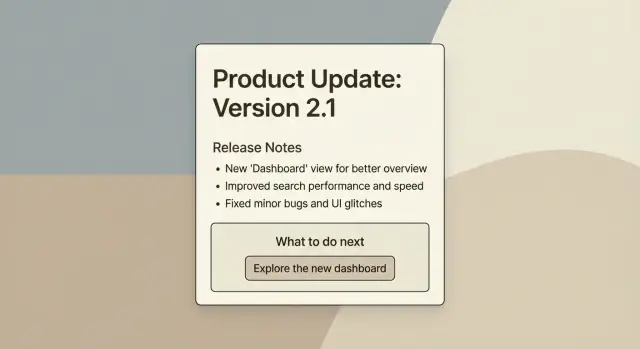
Pourquoi on zappe les notes de version
La plupart des notes de version sont ignorées pour une raison simple : elles ressemblent à un devoir. Les gens l’ouvrent en espérant de la clarté, puis se heurtent à un mur de langage interne, de détails façon ticket, ou à une longue liste de petits changements sans impact clair. S’ils ne peuvent pas dire rapidement si la mise à jour les concerne, ils ferment l’onglet et passent à autre chose.
Un autre problème fréquent est le décalage d’audience. Les équipes écrivent pour elles-mêmes (ce qui a changé dans le code), alors que les lecteurs veulent savoir ce qui a changé dans leur quotidien. Une ligne comme « Refactor du flux d’auth et amélioration du cache » peut être exacte, mais elle ne répond pas à la vraie question : « Est-ce que ça résout mon problème de connexion ? »
La plupart des lecteurs vous accordent environ 60 secondes. Dans cette minute, ils cherchent quelques bases :
- Ce qui a changé pour moi (en mots simples)
- Si je dois faire quelque chose maintenant
- Si quelque chose peut casser ou avoir un aspect différent
- Où le changement apparaît (écran, flux, zone de l’app)
Les notes de version sont aussi ignorées quand les mises à jour semblent trop petites ou trop fréquentes. Si chaque entrée se lit comme « améliorations mineures », les gens apprennent que ce n’est pas la peine d’ouvrir les notes. Même les petits changements d’interface comptent s’ils déplacent un bouton, renomment un paramètre ou changent une valeur par défaut.
Les lecteurs veulent encore un résumé clair dans quelques situations communes :
- Correction de bug : « Le bouton d’export fonctionne à nouveau » importe plus que « Correction du handler CSV ».
- Nouvelle fonctionnalité : les gens veulent le moyen le plus rapide pour l’essayer, pas une spécification complète.
- Petit changement d’UI : dites ce qui a bougé et pourquoi, pour qu’ils ne cherchent pas.
Si vous avancez vite (surtout avec des prototypes construits par IA qui changent quotidiennement), cela compte encore plus. Quand une mise à jour casse la connexion, expose un réglage ou change un flux, des notes de version claires peuvent éviter une avalanche de tickets et préserver la confiance.
Commencez par la mission des notes de version
Les notes de version ne sont pas un journal historique. Leur mission est d’éviter la confusion au moment où quelque chose change. Si, après lecture, les gens se demandent encore « Est-ce que ça m’affecte ? », vous le verrez dans les tickets support, les réponses en colère et le churn silencieux.
Une façon utile de penser les notes : faites une promesse claire. Les lecteurs doivent rapidement savoir ce qui a changé, pourquoi c’est important et quoi faire ensuite. Tout le reste est optionnel.
Avant d’écrire une ligne, choisissez un lecteur. Les notes qui tentent de parler à tout le monde n’aident généralement personne.
- Un utilisateur en période d’essai veut des gains rapides et des assurances.
- Un admin veut le risque, les permissions et les détails de déploiement.
- Un utilisateur quotidien veut un simple avertissement sans drame.
Quatre choix rapides gardent vos notes ciblées :
- Pour qui : utilisateur quotidien, admin ou utilisateur en essai ?
- Ce qui leur importe le plus : gain de temps, moins d’erreurs, ou nouvelle capacité ?
- Où ils liront : email, message in-app ou centre d’aide ?
- Que feront-ils ensuite : continuer à travailler, changer un réglage, ou demander de l’aide ?
Écrivez pour réduire les moments « Que s’est-il passé ? ». Si vous avez modifié le flux de connexion, ne commencez pas par la raison technique. Commencez par l’impact utilisateur :
« La connexion est plus fiable. Si vous utilisez la connexion Google, il vous sera demandé de reconnecter une fois. »
Ancrez chaque mise à jour à trois informations :
- Ce qui a changé (en mots simples)
- Pourquoi c’est important (impact réel)
- Que faire ensuite (si nécessaire)
Faites cela de façon cohérente et vos notes deviendront un guide apaisant, pas une surprise.
Une structure simple qui marche à chaque fois
La prédictibilité rend les notes lisibles. Les lecteurs doivent pouvoir scanner en 10 secondes et décider s’ils doivent agir.
Un format qui tient pour la plupart des produits :
- Résumé : une phrase qui répond à « Qu’est-ce qui a changé ? »
- Détails : 1–3 courtes phrases qui répondent à « Qu’est-ce que ça m’apporte ? »
- Étapes suivantes : une action claire (ou « Aucune action nécessaire »)
Gardez chaque élément sur une seule idée. Quand un point essaie de couvrir trois corrections, les lecteurs perdent confiance.
Écrivez comme si vous répondiez à de vraies questions d’utilisateurs :
- Où vais-je le voir ?
- Est-ce que ça va casser mon flux ?
- Dois-je changer quelque chose ?
- Que faire si ça ne marche pas ?
Limitez le nombre d’items. La plupart des releases contiennent plus de changements que ce que quelqu’un veut lire. Regroupez le reste en une seule ligne du type : « Autres améliorations : petits correctifs d’UI et optimisation des performances. » Gardez la longue liste pour le suivi interne.
Voici ce que ça donne en pratique :
Résumé : Les invitations sont maintenant plus rapides et plus fiables.
Détails : Nous avons corrigé un problème où les emails d’invitation arrivaient en retard. Si vous envoyez plusieurs invitations, les doublons sont désormais bloqués.
Étapes suivantes : Si vous avez des invitations en attente, renvoyez-les une fois et vérifiez le statut « Invité ».
Comment écrire un résumé de changement clair (sans jargon)
La première phrase doit se lire comme un titre que l’utilisateur comprend en trois secondes. Visez : ce qui a changé, où ils le verront et quel est le résultat.
Bien : « Le paiement est plus rapide sur mobile »
Pas top : « Optimized payment flow v2 (Project Falcon) »
Juste après le titre, ajoutez une phrase qui répond à : « Pourquoi je m’en soucie ? » Mentionnez le bénéfice ou le risque, en termes simples. Si le changement est minime, dites-le. Si ça peut surprendre, avertissez.
Exemple :
« Le paiement est plus rapide sur mobile. Vous devriez voir moins de délais d’attente lors du paiement avec Apple Pay. »
Utilisez des noms et actions spécifiques, pas des noms internes. Les utilisateurs ne connaissent pas vos titres de sprint, numéros de ticket ou noms de service. Au lieu de « Updated Orion », écrivez ce qu’ils touchent : « Mise à jour de la page de facturation » ou « Changement du fonctionnement de la réinitialisation de mot de passe ».
Quand vous êtes bloqué, utilisez ce schéma :
- Titre : ce qui a changé + où
- Pourquoi c’est important : bénéfice ou risque en une phrase
- Limites : qui est affecté (si ce n’est pas tout le monde)
Si des mots techniques s’immiscent, remplacez-les par du langage courant. Vous pouvez rester précis sans ressembler à une note interne.
Remplacements courants :
- « Authentication » → « Connexion »
- « Deprecate » → « Nous supprimons »
- « Latency » → « Délai »
- « Schema change » → « Nous avons changé les informations que nous stockons »
- « Rollback » → « Nous sommes revenus à la version précédente »
Encore un test : si un utilisateur ne peut pas imaginer quoi cliquer ou à quoi ça va ressembler, le résumé est encore trop abstrait. Ajoutez un détail concret (nom de bouton, nom de page ou résultat visible) et arrêtez-vous là.
Ajoutez le contexte nécessaire : qui, où et impact
Les gens zappent les notes quand ils ne peuvent pas dire en une seconde si ça les concerne. Ajoutez une petite couche de contexte pour que les lecteurs décident vite.
Commencez par dire pour qui est la mise à jour. « Tous les utilisateurs » va, mais souvent c’est plus précis : admins, propriétaires d’équipe, utilisateurs mobile, ou clients sur un certain plan. Si cela ne concerne qu’un sous-ensemble, dites-le d’emblée pour que les autres puissent arrêter la lecture en toute confiance.
Ensuite, précisez où ils le verront. Certains changements sont visibles (nouveau bouton, nouvelle page, formulations différentes). D’autres sont côté serveur (chargement plus rapide, sécurité renforcée). Les deux comptent, mais ils créent des attentes différentes.
Ensuite, précisez l’impact en termes simples : quel comportement a changé ? Signalez les valeurs par défaut, limites et permissions. Un « petit ajustement » peut ressembler à un bug quand une valeur par défaut change ou qu’une limite d’export évolue.
Une checklist de contexte réutilisable :
- Qui est affecté (tous, admins, mobile, plan spécifique)
- Où ça apparaît (web, iOS, Android, page précise)
- Ce qui change en comportement (valeurs par défaut, limites, permissions)
- Ce qui reste identique (pour rassurer)
- Problèmes connus (bref, avec contournement si vous en avez un)
Soyez honnête sur les lacunes temporaires. Pas besoin d’une longue explication, juste une note claire pour ne pas noyer le support.
Exemple :
"Qui : Admins sur le plan Pro. Où : Paramètres d’équipe. Impact : Les nouveaux membres n’ont plus l’accès édition par défaut ; il faut choisir un rôle. En coulisses : Contrôles de permission améliorés. Problème connu : Les changements de rôle peuvent prendre jusqu’à 2 minutes pour s’appliquer."
Pas à pas : rédiger la section « Que faire ensuite »
La plupart des gens lisent les notes pour répondre à une question : « Dois-je faire quelque chose ? » Si vous répondez bien, le reste peut rester court.
Une formule pratique
D’abord, décidez s’il y a une action unique que les utilisateurs doivent effectuer. Si aucune action n’est requise, dites-le clairement. « Aucune action nécessaire » est une instruction valide et utile.
Quand une action est nécessaire, écrivez-la comme un ordre court avec un verbe clair. Les utilisateurs ne doivent pas avoir à traduire vos mots en tâche.
Une façon simple de construire la section :
- Commencez par une action claire : « Connectez-vous à nouveau », « Reconnectez votre compte », ou « Vérifiez vos paramètres ».
- Ajoutez une ligne courte « comment faire » : « Allez dans Paramètres > Facturation. »
- Indiquez le timing seulement si nécessaire : une date ou une fenêtre si quelque chose va cesser de fonctionner.
- Ajoutez une ligne de repli : ce qu’il faut essayer en premier si quelque chose ne va pas.
- Indiquez où obtenir de l’aide et quoi joindre (capture d’écran, email de compte, message d’erreur).
Les dates limites sont utiles, mais faciles à abuser. Ajoutez-les seulement quand il y a un vrai risque (facturation, sécurité, suppression de fonctionnalité).
Exemple
Au lieu de : « Auth token validation updated. Migration required. »
Écrivez :
"Que faire ensuite : Connectez-vous à nouveau la prochaine fois que vous ouvrez l’app. Si vous restez bloqué sur l’écran de connexion, fermez et rouvrez l’application. Si ça ne fonctionne toujours pas, contactez le support en joignant une capture d’écran et l’email de votre compte."
Exemples : transformer des notes brouillon en notes lisibles
Les notes brouillon sonnent souvent comme un journal d’équipe. Les versions « après » ci-dessous montrent comment un journal devient lisible pour les clients.
Exemple 1 : Correction de bug
Avant : « Fix auth edge case + token refresh bug. »
Après : « La connexion ne devrait plus vous déconnecter après quelques minutes. Nous avons corrigé un problème de session qui pouvait vous déconnecter pendant une utilisation normale. Si vous aviez des demandes de connexion répétées, reconnectez-vous une fois après la mise à jour. »
Exemple 2 : Changement d’UI
Avant : « Settings page updated. Improved layout. »
Après : « La page Paramètres a un nouveau design. Nous avons déplacé Notifications en haut et regroupé les options de facturation sous ‘Plan et paiements’ pour les rendre plus faciles à trouver. Rien n’a changé dans vos réglages, mais les boutons sont à de nouveaux emplacements. »
Exemple 3 : Nouvelle fonctionnalité
Avant : « Added CSV export v2 (beta). »
Après : « Vous pouvez maintenant exporter vos données en CSV. Utilisez Export en haut à droite du tableau pour télécharger un fichier à ouvrir dans Excel ou Google Sheets. Votre premier export peut prendre jusqu’à une minute pour les gros comptes. »
Ce qui change entre les versions : les notes « après » nomment le problème utilisateur, disent ce qui s’est amélioré et incluent l’étape suivante quand c’est nécessaire. Elles remplacent aussi des mots vagues comme « edge case », « improved » ou « v2 » par des résultats concrets.
Une règle simple : si une phrase n’aurait pas de sens pour un client, réécrivez-la.
Un scénario réaliste : la mise à jour qui a semé la confusion
Une petite équipe gère une app SaaS avec des mises à jour hebdomadaires. Deux personnes développent des fonctionnalités, une personne répond aux tickets support. Pour aller plus vite, ils ont utilisé un outil IA pour redesigner une page clé : la page Projets.
L’UI générée par l’IA avait l’air moderne, donc ils l’ont déployée. Lundi matin, des tickets sont arrivés :
"Où est passé le bouton Enregistrer ?"
"Avez-vous supprimé l’édition groupée ?"
"Pourquoi je ne trouve plus les projets archivés ?"
Rien n’avait été supprimé. Les boutons avaient été déplacés dans un nouveau menu, et les noms de filtres avaient changé.
Leur note de version initiale était techniquement vraie, mais inutile :
"Refactored Projects UI. Updated component hierarchy. Improved layout responsiveness. Various fixes."
Les utilisateurs lisaient ça et avaient toujours le même problème : ils ne savaient pas ce qui avait changé pour eux ni quoi faire maintenant.
Voici la même mise à jour rédigée pour être utile :
Résumé : La page Projets a un nouveau layout pour accélérer le tri et l’édition.
Impact :
- L’édition groupée est maintenant sous Actions (coin supérieur droit).
- Enregistrer a été déplacé vers la barre du bas et reste visible en défilement.
- Les projets Archivés sont désormais un filtre appelé Statut : Archivé.
Que faire ensuite : Si vous éditez plusieurs projets à la fois, ouvrez n’importe quelle liste de projets et utilisez Actions > Édition groupée.
L’objectif n’est pas « zéro plainte ». C’est moins de questions répétées et une adoption plus rapide. Avec une note comme celle-ci, le support peut répondre en une phrase et les utilisateurs résolvent le problème en moins de 10 secondes.
Erreurs courantes qui rendent les notes inutiles
La raison principale : elles sont écrites pour l’équipe qui a livré la mise à jour, pas pour les utilisateurs.
Un piège courant est de coller le journal de travail interne directement dans les notes. Les IDs de ticket, messages de commit, versions de bibliothèques et détails d’implémentation importent à l’ingénierie, mais n’aident que rarement un utilisateur. Gardez cette trace ailleurs et traduisez-la en résultats concrets pour les notes publiées.
Un autre problème est de cacher le changement important dans un long paragraphe. Les utilisateurs survolent. Si un comportement a changé, signalez-le tôt.
Moins utile :
"Nous avons refactorisé le module de paramètres et ajusté la validation pour supporter de nouvelles contraintes."
Plus utile :
"Les Paramètres demandent maintenant un numéro de téléphone. Si vous aviez sauvegardé sans en fournir un, vous serez invité à l’ajouter."
La promesse excessive fait rapidement perdre la confiance. Écrire « corrigé » quand on veut dire « amélioré » crée une mauvaise attente. Si c’est mieux mais pas parfait, dites-le clairement. Les gens acceptent « moins fréquent ». Ils perdent confiance avec « corrigé » quand le problème revient.
Trop d’items est une autre façon rapide de perdre les lecteurs. Une longue liste plate de 25 puces ressemble à un devoir. Groupez les changements en quelques rubriques qui suivent la pensée des utilisateurs :
- Nouveau
- Amélioré
- Corrigé
- Problèmes connus
- Action requise
Évitez aussi de mélanger gros et petits changements. Si vous avez déployé un changement pouvant casser quelque chose, il ne doit pas être enterré au milieu de la page.
Enfin, beaucoup de notes oublient la partie pratique : que doivent faire les utilisateurs ensuite. Si une action est nécessaire, dites-le clairement et brièvement.
Checklist rapide et étapes suivantes
Avant de publier, faites une passe rapide avec un objectif : un utilisateur doit comprendre la mise à jour en 30 secondes.
Checklist :
- Écrivez une phrase simple par changement. Commencez par le résultat, pas par le mécanisme.
- Dites qui est affecté et où ils le verront.
- Indiquez l’impact en termes réels : ce qui devient plus facile, différent ou impossible.
- Donnez une étape suivante claire : « Faites ceci maintenant », « Faites ceci avant vendredi », ou « Aucune action nécessaire ».
- Gardez les termes cohérents. Si vous dites « Espace de travail » une fois, n’appelez pas ça « Projet » plus loin.
Puis faites le test du scan de 30 secondes. Lisez seulement les titres et la première phrase de chaque changement. Si vous ne pouvez pas dire ce qui a changé et quoi faire, réécrivez ces premières phrases jusqu’à ce que ce soit clair.
Si les mises à jour continuent de causer des confusions ou des régressions
Si vos notes sont claires mais que les utilisateurs rencontrent encore des problèmes après les mises à jour, le souci vient généralement de la build, pas de la rédaction. C’est courant avec des prototypes qui évoluent vite et du code généré par IA, où des changements « mineurs » répercutent sur l’authentification, les permissions, la facturation ou la sécurité.
Quelques étapes pratiques :
- Faites un rapide check pré-release : connectez-vous, exécutez la tâche principale et vérifiez les emails ou paiements clés.
- Suivez les 3 principales questions support après chaque release et transformez-les en une ligne « Que faire ensuite » dans la prochaine note.
- Si votre app casse régulièrement après des changements, faites un court audit de code pour trouver la cause réelle.
Si vous avez hérité d’une application générée par IA depuis des outils comme Lovable, Bolt, v0, Cursor ou Replit et qu’elle a du mal en production, FixMyMess (fixmymess.ai) se concentre sur le diagnostic et la réparation des problèmes comme l’authentification cassée, les secrets exposés et les failles de sécurité, puis prépare l’application pour le déploiement.
Questions Fréquentes
Why do people skip release notes?
Rédigez-les pour la personne qui utilise le produit, pas pour celle qui a livré le code. Commencez par ce qui a changé en mots simples, dites pourquoi c’est important et terminez par ce qu’il faut faire ensuite (ou « Aucune action nécessaire »).
What’s the simplest format for release notes that works every time?
Utilisez une structure prévisible en trois parties : une phrase résumé, 1–3 courtes phrases sur l’impact pour l’utilisateur, et une étape claire suivante. Si on peut scanner en 10 secondes et savoir si on est concerné, c’est bien fait.
How do I write a good one-line change summary without jargon?
Commencez par le résultat que l’utilisateur remarquera et où cela apparaît. Par exemple « Connexion plus fiable » ou « Les Paramètres ont changé », puis ajoutez une phrase expliquant le bénéfice ou le risque sans noms internes ni jargon de ticket.
How can I quickly tell readers whether a change affects them?
Dites-le d’emblée dans la première ligne : qui est concerné et où cela apparaît. Des étiquettes simples comme « Admins », « Utilisateurs mobile » ou « Propriétaires d’équipe », plus un nom de page ou de flux, permettent aux autres d’arrêter la lecture en toute confiance.
What should I include in the “What to do next” section?
Répondez toujours clairement à « Dois-je faire quelque chose ? ». Si rien n’est requis, dites « Aucune action nécessaire ». S’il y a une action, donnez une instruction directe, une courte indication « comment » et une étape de repli si ça ne marche pas.
How do I write release notes for small UI changes without annoying people?
Indiquez ce qui a bougé, comment ça s’appelle maintenant et ce qui reste identique. Un bref avertissement du type « Édition groupée sous Actions » évite que les utilisateurs pensent qu’une fonction a disparu et réduit les tickets support.
What counts as an “important” change worth highlighting?
Surlignez d’emblée les changements de comportement, surtout les valeurs par défaut, limites, permissions et tout ce qui pourrait surprendre quelqu’un. Si ça peut casser un flux, prévenez avant qu’ils ne le découvrent à la dure.
What are the most common mistakes that make release notes useless?
N’incluez pas un journal de travail interne dans des notes clients. Évitez les IDs de ticket, messages de commit, noms de sprint et phrases vagues comme « améliorations mineures », car les lecteurs ne peuvent pas en déduire ce qu’ils doivent faire.
Should I say something is “fixed” or “improved”?
N’utilisez « corrigé » que lorsque le problème est vraiment résolu. Si c’est seulement meilleur mais que ça peut revenir, dites « moins fréquent » ou « amélioré » pour ne pas perdre la confiance quand le problème réapparaît.
Why do AI-built prototypes seem to break after “small” updates, and what can I do?
Les prototypes qui évoluent vite peuvent faire réapparaître des problèmes de connexion, permissions, facturation ou sécurité. Si le code généré par IA casse systématiquement, un audit de code court et des réparations ciblées stabiliseront l’application pour que vos notes de version n’aient plus à éteindre des feux.