Correctifs d'accessibilité pour interfaces générées par l'IA : gains rapides
Correctifs d'accessibilité pour interfaces générées par l'IA : contrôles automatisés rapides plus une courte revue manuelle pour réparer vite les labels, l'ordre de focus et les pièges clavier.
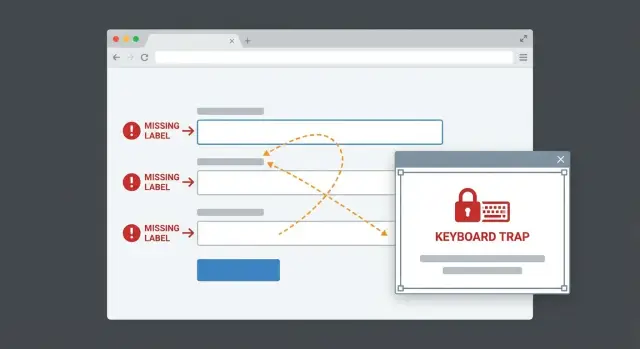
Ce qui casse en premier dans les interfaces générées par l'IA
Les « gains rapides » sont des corrections qui prennent des minutes, pas des jours, mais améliorent immédiatement l'expérience. Ce sont souvent de petits ajustements HTML et d'interaction qui suppriment des blocages pour les utilisateurs au clavier, les lecteurs d'écran et toute personne qui navigue prudemment (y compris de nombreux power users).
Les UI générées par l'IA peuvent sembler correctes sur des captures d'écran et pourtant échouer en situation réelle. La vitesse est souvent en cause : les composants sont assemblés à la va-vite, les paramètres par défaut s'empilent, le QA est sauté, et le générateur teste rarement avec un clavier ou un lecteur d'écran. Le résultat fonctionne si vous cliquez parfaitement, mais s'effondre quand vous tabulez, zoomez ou utilisez une aide technique.
Quand ces problèmes apparaissent, les utilisateurs ne se disent pas « bug d'accessibilité ». Ils se disent « cette app est cassée ». Vous verrez des champs sans étiquette, un focus qui saute partout, des modales dont on ne peut pas sortir, des boutons sans nom significatif, ou des erreurs indiquées seulement par la couleur.
Le meilleur retour sur investissement vient généralement de trois domaines :
- Étiquettes claires et noms accessibles
- Un ordre de focus qui correspond à la lecture de la page
- Aucun piège clavier
Le workflow est simple : lancez un scan automatisé pour attraper les problèmes évidents, puis faites une courte vérification uniquement au clavier (tabuler sur la page, ouvrir/fermer des dialogues, soumettre un formulaire) pour confirmer que le flux fonctionne.
Tests automatisés vs courte revue manuelle
Les tests automatisés sont le moyen le plus rapide de repérer les problèmes courants, surtout sur des UI générées par l'IA. Ils produisent une liste concrète à traiter rapidement, et sont très efficaces pour détecter les labels manquants, les avertissements de contraste, les mauvais usages d'ARIA, les IDs dupliqués, et les contrôles icône-uniques vides.
Ce que l'automatisation ne peut pas dire, c'est si l'app est utilisable. Elle ne détectera pas de façon fiable un chemin de tabulation confus, une modale qui s'ouvre sans recevoir le focus, ou un menu déroulant qui se lit de manière incompréhensible par un lecteur d'écran. Elle ne peut pas non plus juger si les annonces sont claires ou trompeuses.
Une approche pratique en deux passes fonctionne bien :
- Lancez d'abord les outils pour obtenir les erreurs évidentes.
- Faites une revue clavier de 5–10 minutes d'un flux clé (inscription, paiement, envoi d'un formulaire).
Pendant la passe manuelle, concentrez-vous sur les blocages :
- Vous pouvez atteindre chaque élément interactif avec Tab et Shift+Tab
- Le focus est toujours visible
- Le focus entre dans les modales et revient au déclencheur à la fermeture
- Les menus, sélecteurs et dialogues fonctionnent sans souris
- Vous ne restez jamais bloqué au point d'avoir besoin d'un rafraîchissement pour sortir
Corrigez en priorité les éléments « empêchant d'avancer » (champs requis sans labels, focus perdu dans une modale, pièges clavier). Mettez de côté les problèmes plus petits (ARIA superflu, ordre de titres imparfait) jusqu'à ce que le flux fonctionne de bout en bout.
Étape par étape : lancer des contrôles automatisés d'accessibilité
Les contrôles automatisés ne détecteront pas tout, mais ils mettent rapidement en évidence les noms manquants, les problèmes de contraste et les motifs cassés que vous pouvez souvent corriger en une journée.
Choisissez 1–2 vérifications que vous utiliserez vraiment
Restez sur une configuration petite et répétable. Changer constamment d'outil crée du bruit et rend le progrès difficile à mesurer.
Une combinaison simple :
- Un audit dans le navigateur pour un retour rapide (Lighthouse ou axe DevTools)
- Un contrôle « toujours actif » côté code (pour React/Next.js,
eslint-plugin-jsx-a11yest un choix courant) - Optionnel : un test répétable (axe-core dans des tests unitaires ou end-to-end)
Lancez-le sur les écrans qui comptent
Ne scannez pas tout d'abord. Commencez là où les utilisateurs doivent réussir pour obtenir de la valeur : login, inscription, paiement, paramètres, et l'écran du flux principal.
Quand vous lisez le rapport, séparez le signal du bruit. Priorisez les erreurs plutôt que les avertissements, et cherchez les répétitions. Si le même problème apparaît des dizaines de fois, c'est souvent un composant partagé (Button, Modal, Input) qui en est la cause.
Capturez une courte liste que vous pouvez vraiment finir cette semaine, et faites en sorte que chaque élément soit testable. Exemples :
- « Tous les champs requis sur la page d'inscription ont une étiquette visible et un nom accessible correct. »
- « La modale se ferme avec Escape et le focus revient sur le bouton d'ouverture. »
Corriger les labels manquants et les noms accessibles
C'est l'une des corrections les plus rapides et à fort impact. Si un lecteur d'écran ne peut pas dire ce qu'est un élément, l'utilisateur est bloqué. Même pour les voyants, les placeholders ne suffisent pas car ils disparaissent dès que l'on commence à taper.
Les échecs courants incluent :
- Le placeholder utilisé comme seule étiquette
- Boutons icône uniquement (corbeille, crayon, œil) qui sont annoncés comme « button » sans sens
- Widgets personnalisés qui cachent l'input réel ou cassent le nommage quand ils sont reconstruits à partir de div
Ce à quoi devrait ressembler une bonne pratique est simple : chaque input et contrôle a un nom clair qui correspond à son action.
Corrections rapides qui prennent généralement quelques minutes :
- Associer un
\u003clabel\u003eavec son input en utilisantforetid, ou envelopper l'input dans le label. - Garder le texte du label spécifique (« Email pro » est plus clair que « Email » si vous avez plusieurs adresses).
- Pour les boutons icône-uniques, ajouter un nom accessible avec
aria-label="Supprimer"uniquement s'il n'y a pas de texte visible. - Si un contrôle a déjà du texte visible, évitez d'ajouter un
aria-labelqui change ce que lisent les aides techniques. - Si vous nommez un contrôle à partir d'un texte déjà présent sur la page, préférez
aria-labelledby.
Une vérification manuelle rapide aide : tabulez sur chaque contrôle et demandez : « Si je ne voyais pas l'écran, ce nom aurait-il du sens ? »
Faire fonctionner l'ordre de focus en situation réelle
L'ordre de focus rend une interface utilisable sans souris. Si le chemin de tabulation semble aléatoire, les gens manquent des champs, déclenchent la mauvaise action, ou restent bloqués et abandonnent.
Les UI générées par l'IA paraissent souvent correctes visuellement tandis que le parcours de focus dit autre chose : le focus saute sur la page, ignore des sections, atterrit sur des éléments cachés, ou « disparaît » parce que l'élément focalisé n'a aucun style visible.
La plupart des corrections sont structurelles :
- Gardez l'ordre du DOM aligné avec l'ordre visuel. Si la mise en page est réarrangée avec grid ou flex, n'empilez pas les éléments interactifs dans un ordre source confus.
- Évitez les valeurs
tabindexpositives (commetabindex="5"). Elles créent un labyrinthe fragile qui casse dès que quelqu'un ajoute ou enlève un contrôle.
Pour les dialogues et menus, traitez le focus comme une boucle avec un retour clair :
- À l'ouverture : déplacez le focus dans le dialogue (souvent le titre ou le premier champ).
- Tant qu'il est ouvert : la tabulation reste à l'intérieur.
- À la fermeture : le focus revient au déclencheur.
Une passe manuelle rapide prend deux minutes : tabulez sur la page, Shift-Tab en arrière, puis répétez en ouvrant des dialogues, dropdowns et panneaux latéraux. Surveillez le focus qui atterrit derrière des overlays ou sur des éléments cachés, et confirmez qu'il y a toujours un indicateur de focus visible.
Supprimer les pièges clavier (le plus rapide à détruire la confiance)
Un piège clavier survient quand quelqu'un peut tabuler dans un widget mais ne peut pas en sortir. Ça paraît petit, mais ça donne immédiatement l'impression que l'app est cassée.
Cela arrive souvent dans des dropdowns personnalisés, carrousels, overlays, et systèmes de modale maison où les règles d'interaction manquent ou sont incohérentes.
Corrigez d'abord la voie d'échappement
La plupart des pièges s'évaporent quand vous ajoutez une sortie prévisible et maintenez un comportement de focus cohérent :
- Fournissez un vrai bouton focalisable de fermeture (un
\u003cbutton\u003e, pas un\u003cdiv\u003e). - Laissez Escape fermer la modale/menu/popover.
- À la fermeture, rendez le focus au contrôle qui l'a ouvert.
- Ne piègez pas la tabulation dans un widget à moins que ce soit une véritable boîte modale. Si vous le faites, la fermeture doit toujours être disponible.
Un exemple courant : un dropdown « Pays » bricolé intercepte Tab et fait tomber le focus dans une liste qu'on ne peut plus quitter. La correction consiste généralement à cesser d'outrepasser Tab, laisser Tab passer au champ suivant, et réserver les flèches pour naviguer dans la liste ouverte.
Comment tester en moins de 2 minutes
Tabulez sur tout l'écran (menus inclus), Shift-Tab en arrière, appuyez sur Escape chaque fois que quelque chose est ouvert, et confirmez que vous pouvez toujours sortir des dropdowns et listes avec Tab.
Ranger ARIA et HTML sémantique sans en abuser
Beaucoup de nettoyage vient d'une habitude : utiliser ARIA pour colmater des problèmes que le HTML natif résout déjà. Les éléments natifs offrent le support clavier, les rôles et le nommage intégrés. ARIA doit combler les lacunes, pas remplacer les bases.
Préférez d'abord les éléments natifs
Si vous avez besoin d'un bouton, utilisez \u003cbutton\u003e. Si vous avez besoin d'un titre, utilisez \u003ch2\u003e ou \u003ch3\u003e. Les \u003cdiv\u003e et \u003cspan\u003e cliquables conduisent souvent à un support clavier cassé, des styles de focus manquants, et une sortie confuse pour les lecteurs d'écran.
Une règle simple : si un élément natif fonctionne, ne le remplacez pas par un div personnalisé.
Les erreurs ARIA qui causent le plus de tort
Beaucoup de problèmes ne sont pas un « ARIA manquant » mais un « ARIA mal utilisé ». Problèmes courants : mettre role="button" partout, cacher des éléments interactifs avec aria-hidden="true", ou ajouter plusieurs labels qui font répéter les lecteurs d'écran.
Nettoyages à fort impact :
- Supprimez les attributs
roleinutiles quand l'élément a déjà le bon rôle natif. - N'utilisez jamais
aria-hiddensur quelque chose sur lequel l'utilisateur peut cliquer, taper ou focaliser. - Assurez-vous que chaque contrôle a un nom accessible clair et unique (évitez les double-étiquetages).
- Utilisez
aria-liveuniquement pour de vraies mises à jour d'état (erreurs, confirmations d'enregistrement). - Vérifiez les annonces en déclenchant le comportement, pas en lisant les attributs dans le code.
Une correction typique de modale : conserver role="dialog", changer l'icône de fermeture en un vrai \u003cbutton\u003e, et lier la modale à un titre visible via aria-labelledby. Cela améliore souvent à la fois le clavier et le comportement des lecteurs d'écran avec peu de code.
Exemple : corriger un flux d'inscription en moins d'une heure
Choisissez un chemin réaliste et tenez-vous-y. Exemple : un nouvel utilisateur s'inscrit, arrive sur un écran de bienvenue, ouvre une modale de profil, modifie son nom, et enregistre.
Avant la correction, tout « fonctionnait » à la souris mais se défaisait au clavier. Un scan automatisé a signalé quelques éléments, mais les vrais problèmes sont apparus lors d'un test de tabulation de 5 minutes :
- Les champs email et mot de passe n'avaient que des placeholders, pas de labels, donc les lecteurs d'écran annonçaient « edit text ».
- L'ordre de tabulation sautait dans le pied de page, puis revenait au formulaire.
- La modale de profil ne gérait pas correctement le focus, si bien que l'on pouvait tabuler dans la page derrière elle.
- Le style de focus manquait, donc on ne voyait pas où l'on se trouvait.
Les corrections ont été petites et se cumulent vite :
- Ajouter de vraies étiquettes (ou
aria-labelseulement quand une étiquette visible est impossible). - Supprimer les
tabindexpositifs et garder les éléments interactifs dans l'ordre DOM. - À l'ouverture de la modale, déplacer le focus sur le premier champ ; à la fermeture, le rendre au déclencheur.
- Supporter Escape pour fermer, et maintenir le focus à l'intérieur de la modale tant qu'elle est ouverte.
- Restaurer un style de focus clair pour que les utilisateurs clavier suivent le mouvement.
Temps total : environ 45 minutes (20 minutes pour trouver les problèmes, 25 minutes pour corriger et retester). Le plus grand changement a été la confiance : les utilisateurs pouvaient terminer l'inscription sans deviner, et le rapport automatisé est passé de multiples erreurs à une courte liste d'avertissements gérables.
Erreurs communes qui empirent l'accessibilité
Les scanners automatisés aident, mais ils ne définissent pas l'utilisabilité. Il est facile de courir après un score « zéro avertissement » tout en manquant des blocages réels : contrôles inaccessibles au clavier, gestion de focus cassée dans les modales, ou erreurs de formulaire jamais annoncées.
Une autre erreur est de parsemer des aria-label partout pour faire taire les avertissements. Les lecteurs d'écran annoncent ce que vous leur donnez, donc un patch rapide peut rendre l'expérience pire. Si un contrôle a déjà du texte visible, ajouter un aria-label peut créer des annonces confuses ou dupliquées.
Le tabindex positif est aussi une solution tentante qui casse ensuite. Si l'ordre est faux, corrigez l'ordre source ou la mise en page. N'utilisez tabindex="0" que quand il est vraiment nécessaire d'ajouter un élément personnalisé dans le flux naturel.
Les overlays sont un point d'échec fréquent : le focus disparaît, atterrit derrière l'overlay, ou revient en haut de la page après la fermeture. Méfiez-vous des « correctifs rapides » qui se retournent contre vous : cacher visuellement des éléments tout en les laissant focalisables, désactiver les contours au lieu de styliser le focus, ou fermer des overlays sans rendre le focus.
Checklist rapide avant de clore
Faites une dernière passe qui reflète l'usage réel. Ne touchez pas à la souris.
- Passage uniquement clavier : vous pouvez atteindre chaque élément interactif, et vous pouvez toujours sortir des popups et menus.
- Formulaires : chaque input a une étiquette visible, ou au moins un nom accessible clair qui correspond à ce que l'utilisateur voit.
- Le focus est évident partout, y compris sur les contrôles personnalisés.
- Déclenchez volontairement des erreurs : les messages sont lisibles, placés près du problème, et liés au bon champ pour qu'ils soient annoncés.
- Retestez vos trois principaux flux après chaque lot de changements, pas seulement à la fin.
Choisissez les « trois flux principaux » en fonction de ce qui rapporte de l'argent ou construit la confiance. Pour beaucoup d'apps, c'est l'inscription, la connexion, et l'action principale (créer, réserver, payer, envoyer).
Si les mêmes problèmes se répètent sur plusieurs écrans, cela pointe souvent vers un composant partagé à corriger. C'est le moyen le plus rapide d'empêcher les régressions.
Prochaines étapes : garder l'accessibilité quand l'app grandit
Après la première série de corrections, le principal risque est la régression. Un petit tweak UI peut réintroduire des labels manquants, un focus cassé, ou un piège clavier.
Vous n'avez pas besoin d'un gros programme. Ajoutez quelques garde-fous légers qui échouent vite quand les bases se cassent :
- Lancez un scan automatisé en CI sur les pages clés (login, signup, checkout, settings)
- Activez des règles de lint basiques pour les erreurs d'étiquette et d'ARIA
- Ajoutez un court « smoke test clavier » à votre checklist de release (tabuler les flux principaux, ouvrir/fermer une modale, soumettre un formulaire)
Si la base de code est en désordre, choisissez vos batailles. Priorisez les flux qui font ou détruisent la confiance (auth, paiements, capture de leads), puis refactorez d'abord les pires composants partagés. Une approche pratique consiste à standardiser un petit ensemble de composants « golden » (Input, Button, Modal) et remplacer les copies au fil du temps.
Parfois, patcher coûte plus cher que reconstruire, surtout avec des selects personnalisés et des systèmes de modal faits maison qui demandent des handlers ad hoc et un ARIA toujours croissant. Si vous hésitez entre réparer ou reconstruire, un audit rapide peut vous faire gagner des jours.
Si vous avez hérité d'un prototype généré par l'IA provenant d'outils comme Lovable, Bolt, v0, Cursor ou Replit et que l'UI est imprévisible en production, FixMyMess (fixmymess.ai) peut réaliser un audit de code gratuit pour identifier les motifs à l'origine des labels cassés, des problèmes de focus et des pièges clavier, puis les corriger avec une vérification humaine afin que la prochaine release ne réintroduise pas les mêmes problèmes.
Questions Fréquentes
Quelle est la manière la plus rapide pour trouver les plus gros problèmes d'accessibilité dans une UI générée par l'IA ?
Commencez par le premier flux que les utilisateurs doivent réussir, comme l'inscription ou la connexion. Lancez un scan automatisé, puis faites une passe clavier de 5–10 minutes pour repérer les blocages qui empêchent d'avancer : labels manquants, focus qui se perd, ou une modale dont on ne peut pas sortir.
Pourquoi les frontends générés par l'IA semblent corrects mais sont cassés en pratique ?
Parce que les captures d'écran ne montrent pas l'interaction. Beaucoup d'écrans générés par l'IA semblent soignés mais échouent quand on tabule, qu'on zoome ou qu'on utilise un lecteur d'écran ; les utilisateurs rencontrent des impasses et pensent que l'app est cassée.
Dois-je me fier aux outils automatisés d'accessibilité ou aux tests manuels ?
Faites les deux, dans cet ordre. Les outils automatisés repèrent vite les erreurs courantes comme les noms accessibles manquants et les problèmes de contraste, tandis qu'une courte revue manuelle au clavier révèle les vrais échecs d'utilisabilité comme un ordre de tabulation confus, un mauvais focus dans les modales, ou des pièges clavier.
Comment corriger des champs de formulaire qui n'utilisent que des placeholders comme étiquettes ?
Assurez-vous que chaque champ a une étiquette visible, pas seulement un placeholder. Associez une vraie étiquette à l'input pour que les aides techniques l'annoncent clairement, et rendez le texte d'étiquette assez spécifique pour que l'utilisateur sache quoi saisir.
Quelle est la bonne approche pour gérer des boutons uniquement icônes comme corbeille ou édition ?
Donnez au contrôle un nom accessible clair qui correspond à son action. S'il n'y a pas de texte visible, ajouter un aria-label est généralement acceptable, mais ne le faites pas si du texte visible existe déjà, car cela pourrait changer ou dupliquer l'annonce faite aux lecteurs d'écran.
Comment corriger un ordre de tabulation qui saute autour de la page ?
Alignez l'ordre DOM avec l'ordre de lecture visuel de la page, et évitez d'utiliser des valeurs tabindex positives pour « forcer » l'ordre. Si le chemin de tabulation semble aléatoire, corrigez la structure au lieu de la bricoler avec des numéros d'ordre fragiles.
À quoi devrait ressembler le comportement de focus pour les modales et dialogues ?
Au moment de l'ouverture, déplacez le focus dans la modale (souvent sur le titre ou le premier champ). Tant que la modale est ouverte, la tabulation reste à l'intérieur. À la fermeture, rendez le focus au déclencheur. Assurez-vous aussi qu'Escape ferme la modale et que l'élément focalisé dispose d'un contour visible pour que l'utilisateur sache où il se trouve.
Comment détecter et supprimer rapidement les pièges clavier ?
Un piège clavier se produit quand on peut tabuler dans un widget mais pas en sortir. La correction la plus rapide est d'arrêter de détourner Tab dans les composants personnalisés, de fournir un vrai bouton de fermeture, et d'offrir une sortie prévisible via la touche Escape pour les overlays.
Quand ARIA aide-t-il, et quand aggrave-t-il les choses ?
Préférez les éléments HTML natifs quand c'est possible : ils ont déjà le support clavier et les rôles adéquats. Les erreurs ARIA les plus dommageables viennent d'un mauvais usage : cacher des éléments interactifs, double-étiqueter des contrôles, ou appliquer des rôles inutiles. Supprimez les rôles superflus et rendez les noms simples et uniques.
Dois-je réparer le code généré par l'IA ou reconstruire l'interface depuis zéro ?
Pas toujours. Si les mêmes problèmes réapparaissent sur plusieurs écrans, cela signifie souvent que des composants partagés sont défectueux ou que l'architecture est trop chaotique pour se stabiliser rapidement ; reconstruire les composants de base peut coûter moins cher que de patcher sans fin ; un audit rapide peut vous dire quelle voie choisir.