Corriger les images et actifs surdimensionnés pour accélérer les pages lentes
Corrigez les images et actifs surdimensionnés pour réduire le temps de chargement : identifiez les fichiers lourds, compressez et redimensionnez les images, servez des tailles responsives et définissez des en‑têtes de cache intelligents.
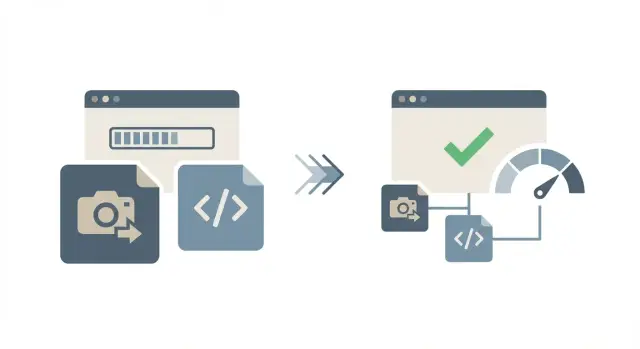
Pourquoi les pages lentes proviennent souvent d'images et d'actifs surdimensionnés
Le poids d'une page correspond au nombre d'octets que le navigateur doit télécharger avant que la page ne paraisse utilisable. Cela inclut les images, les polices, la vidéo, le JavaScript (JS), le CSS et les scripts tiers. Plus la page est lourde, plus les visiteurs restent devant un écran vide, surtout sur mobile.
Les images surdimensionnées sont le coupable le plus fréquent parce qu'on peut facilement les manquer. Une image principale de 4000 px de large peut sembler superbe, mais si elle est affichée dans une zone de 1200 px, vous payez pour des pixels que personne ne voit. Sur mobile, ce coût se traduit immédiatement : réseaux plus lents, latence plus élevée et appareils moins puissants transforment de grosses images en premiers affichages retardés et en défilement saccadé.
Les gros fichiers JS et CSS ralentissent d'une autre manière. Même après le téléchargement, le navigateur doit parser et exécuter le JS, et souvent appliquer le CSS avant de pouvoir peindre la page. Une page peut donc "télécharger vite" et pourtant sembler bloquée.
« Ça a l'air correct sur mon laptop » est un piège. Les ordinateurs portables ont souvent un Wi‑Fi rapide, des CPU puissants et des caches chauds. Les visiteurs réels peuvent être sur un téléphone économique en 4G sans rien en cache.
Quand vous réduisez le poids d'une page, gardez un objectif simple :
- Télécharger moins d'octets avant la première vue
- Faire moins de requêtes (chaque requête ajoute de la latence)
- Éviter le JS et le CSS qui bloquent le rendu
- Rendre les visites répétées plus rapides grâce au cache
Si votre site a été monté rapidement avec des outils IA et que la performance a régressé, ce schéma est fréquent : images non compressées et bundles surdimensionnés qui n'ont jamais été vérifiés sur de vrais appareils.
Trouver les plus gros coupables en 10 minutes
Commencez par identifier ce qui est effectivement lourd sur la page. Deviner fait perdre du temps : une seule image gigantesque ou un script gonflé peut peser plus que tout le reste.
Ouvrez votre page dans un navigateur normal, puis ouvrez les DevTools et allez dans l'onglet Réseau (Network). Rechargez la page une fois avec l'onglet ouvert pour capturer toutes les requêtes.
Une routine rapide qui fonctionne sur la plupart des sites :
- Triez les requêtes par Taille (ou Transféré) et examinez le haut de la liste.
- Cliquez sur les plus grosses images et comparez leur taille de fichier à la taille à l'écran.
- Surveillez les actifs répétés (icône, arrière-plan ou police téléchargée plusieurs fois).
- Notez tout fichier JS ou CSS exceptionnellement gros.
- Écrivez les 5 requêtes les plus lourdes et leur type (image, JS, CSS, police).
Quand vous inspectez une image, cherchez des mismatches comme une photo 4000x3000 affichée en vignette de 400 px.
Faites aussi attention à la « mort par mille coupures » : des dizaines de petites icônes, arrière-plans et variantes de polices qui s'accumulent. Si vous voyez le même motif de nom de fichier répété, vous pouvez probablement consolider.
Si vos 5 plus lourds incluent deux images d'en‑tête de plus de 2 Mo chacune et un bundle JavaScript de 900 Ko, c'est déjà une première cible claire. Corrigez-les et vous sentirez généralement la différence immédiatement.
Pas à pas : réaliser un audit simple du poids de la page
Commencez par capturer une ligne de base. Choisissez une page lente (souvent la page d'accueil ou une page d'atterrissage clé), puis notez quatre chiffres : temps de chargement, octets totaux transférés, nombre de requêtes et le plus gros fichier. Sauvegardez ces notes "avant" pour pouvoir prouver l'amélioration plus tard.
Ensuite, ouvrez les DevTools (onglet Réseau) et rechargez la page avec le cache désactivé. Triez par Taille (ou Transfer Size) pour voir ce qui est réellement lourd.
Il aide de classer le poids pour ne pas traiter tout de la même manière :
- Images (JPG/PNG/WebP/AVIF, bannières principales)
- Polices (souvent plusieurs graisses inutiles)
- Vidéo (arrière-plans en autoplay, MP4 volumineux)
- JS et CSS (bundles lourds, source maps, bibliothèques inutilisées)
- Scripts tiers (widgets de chat, trackers, outils A/B)
Puis prenez une décision simple pour chaque élément lourd : le supprimer ou l'optimiser.
Si un actif n'affecte pas ce que l'utilisateur peut faire, essayez d'abord de le retirer. Un second jeu d'icônes, une image de fond de 1,5 Mo derrière un texte ou un script marketing inutilisé peuvent souvent disparaître. S'il doit rester, marquez‑le pour redimensionnement, compression, séparation ou mise en cache.
Commencez par la victoire la plus facile, généralement la plus grosse image visible au-dessus de la ligne de flottaison. Une seule image d'en‑tête de 3–5 Mo peut ajouter plusieurs secondes au premier chargement.
Après chaque changement, relancez le même test et comparez avec votre baseline. Si les chiffres ne bougent pas, vous avez corrigé la mauvaise chose ou l'actif est encore téléchargé ailleurs.
Pas à pas : compresser les images sans qu'elles perdent en qualité
La plupart des problèmes de pages lentes viennent d'une erreur : quelqu'un a importé l'original brut de l'appareil photo. Une photo d'un téléphone peut faire 4000 px de large et plusieurs Mo, alors que votre site ne l'affiche qu'à 1200 px.
1) Choisissez d'abord le bon format
Choisir le bon format économise souvent plus que n'importe quel réglage de qualité.
- JPEG : meilleur pour les photos (fichiers petits, dégradés lisses)
- PNG : à utiliser uniquement si vous avez besoin d'une vraie transparence ou d'un pixel art net
- WebP ou AVIF : excellents pour la plupart des sites modernes quand vous pouvez les servir (souvent beaucoup plus petits)
2) Redimensionnez avant de compresser
Exportez des images proches de la taille maximale à laquelle elles seront affichées sur le site. Si votre image d'en‑tête s'affiche à 1400 px de large, n'uploadez pas un fichier à 5000 px en espérant que la compression suffira.
3) Baissez la qualité par petites étapes
Exportez, vérifiez, puis réduisez encore. Commencez haut (environ 80–85), comparez à 100 % puis descendez (75, 70, 65) jusqu'à voir une différence. Arrêtez‑vous une étape avant que ce soit perceptible pour un observateur normal.
4) Supprimez les métadonnées inutiles
Beaucoup d'images contiennent des métadonnées (infos de l'appareil, géolocalisation, historique d'édition). Les supprimer peut enlever quelques Ko sans changement visuel.
5) Rendez le processus reproductible
Mettez-vous d'accord sur une convention d'export pour que tout le monde fasse la même chose. Par exemple : page-section_subject_width.format comme home-hero_team_1400.webp.
Si vous avez hérité d'une base de code générée par IA où les images sont dispersées, dupliquées ou importées de façon incohérente, FixMyMess (fixmymess.ai) peut aider à auditer la chaîne d'actifs pour que les fichiers plus petits que vous créez soient bien ceux qui partent en production.
Pas à pas : servir des tailles d'images responsives
Les images responsives signifient que les petits écrans reçoivent de petits fichiers, et que les gros fichiers sont réservés aux cas qui en ont vraiment besoin. C'est l'une des victoires les plus rapides sans changer votre design.
Choisissez quelques largeurs standard à générer pour les images importantes. Pour beaucoup de sites, 480 px (téléphones), 768 px (tablettes) et 1200 px (bureau) couvrent la plupart des cas.
Adaptez le fichier au contexte. Une grille de 12 produits n'a pas besoin de photos en 2000 px. Si une image est affichée en petite carte, utilisez une vraie miniature adaptée à cette carte, pas la version complète de l'en‑tête.
Voici un modèle simple qui fonctionne sur de nombreuses pages :
\\u003cimg
  src=\\\"/images/product-768.jpg\\\"
  srcset=\\\"/images/product-480.jpg 480w,
          /images/product-768.jpg 768w,
          /images/product-1200.jpg 1200w\\\"
  sizes=\\\"(max-width: 600px) 480px,
         (max-width: 900px) 768px,
         1200px\\\"
  alt=\\\"Product photo\\\"
  loading=\\\"lazy\\\"
/\\u003e
Quelques points à surveiller :
- Ne comptez pas sur le CSS pour réduire une grosse image dans une petite boîte : le navigateur télécharge quand même le gros fichier.
- Utilisez de vraies miniatures dans les listes et les grilles, et réservez la plus grande taille pour les pages détaillées ou les sections d'en‑tête.
- Gardez
sizeshonnête. Sisizesprétend que l'image s'affiche à 1200 px sur mobile, le navigateur peut choisir un fichier plus gros que nécessaire.
Vérifiez que ça marche : ouvrez le panneau Réseau, rechargez la page et cliquez sur la requête d'image. Le fichier téléchargé doit changer lorsque vous redimensionnez la fenêtre ou testez une vue mobile. Si la taille transférée reste élevée, votre srcset/sizes (ou vos URL d'images) ne correspondent probablement pas à ce qui est réellement affiché.
Réduire les bundles lourds (JS et CSS) qui bloquent le chargement
Un bundle est le fichier empaqueté que votre site envoie au navigateur, généralement du JS et du CSS. Les bundles commencent petits, puis grossissent à mesure qu'on ajoute des fonctionnalités, colle des extraits ou installe des bibliothèques. Quand ils deviennent trop gros, le navigateur doit télécharger, parser et exécuter plus de code avant que la page ne paraisse utilisable.
Identifier ce qui alourdit le bundle
Les audits de bundle pointent souvent les mêmes causes :
- Une grosse bibliothèque UI importée pour un seul composant
- Deux bibliothèques qui font la même chose (dates, chartes, icônes, état)
- Code dupliqué entre points d'entrée ou copié‑collé
- Outils « dev only » envoyés en production par erreur
- Modules entiers importés alors que vous n'avez besoin que d'une fonction
Une fois que vous voyez les plus grosses parts, vous pouvez généralement réduire la taille sans changer l'apparence du site.
Réduire ce qui charge à la première vue
Commencez par supprimer le poids mort qu'il est sûr de supprimer (pages inutilisées, vieux composants, expériences abandonnées). Ensuite, découpez le code pour que chaque page charge uniquement ce dont elle a besoin. Le code du tableau d'administration ne doit pas partir avec la page d'accueil publique.
Si quelque chose n'est pas nécessaire pour l'écran initial, différrez‑le. Exemples fréquents : widgets de chat, extras d'analytics, tests A/B, grosses animations et UI rarement utilisée.
Approche pratique :
- Charger le code spécifique à une page uniquement sur cette route (code splitting)
- Remplacer des dépendances lourdes par des alternatives plus légères quand possible
- Importer seulement les parties dont vous avez besoin (éviter « importer tout »)
- Différer les scripts non critiques jusqu'après la première vue
Si le vrai ralentissement vient d'un gros bundle JS créé par un prototype généré par IA, FixMyMess se spécialise dans le diagnostic, la réparation et le refactoring de ces bases de code pour qu'elles se comportent comme un logiciel de production plutôt qu'une démo.
Utiliser des en-têtes de cache pour que les visites répétées paraissent instantanées
La mise en cache permet au navigateur de réutiliser des fichiers déjà téléchargés au lieu de les récupérer à chaque visite. Après avoir réduit le poids de la page, la mise en cache rend l'impression de vitesse pour les utilisateurs revenant sur le site.
Règle sûre : mettez en cache longtemps les fichiers statiques et changez le nom du fichier quand il change. C'est pourquoi les noms de fichiers versionnés (ou les « fingerprints » comme app.3f2a1c.js) sont importants. Quand vous déployez une mise à jour, le nom change et le navigateur télécharge le nouveau fichier.
Valeurs pratiques par défaut pour la plupart des sites :
- Images, polices et JS/CSS versionnés :
Cache-Control: public, max-age=31536000, immutable - Actifs non versionnés (comme
logo.pngque vous écrasez) : cache plus court, par exemplemax-age=3600 - Pages HTML : conserver un cache court (ou
no-cache) si le contenu change souvent
L'HTML est souvent trop mis en cache. Si vous mettez un long cache sur votre page principale, les utilisateurs peuvent rester sur une version ancienne même après un déploiement.
Pour vérifier le cache, faites un rechargement forcé une fois, puis rechargez normalement. Dans l'onglet Réseau, les rechargements suivants doivent montrer de très petits transferts (souvent marqués comme mis en cache en mémoire ou sur disque) pour les images, CSS et JS.
Autres poids cachés fréquents : polices, icônes, vidéo et scripts tiers
Même après avoir réduit l'évidence, les pages peuvent encore sembler lentes à cause de petits fichiers qui s'additionnent. Les polices, packs d'icônes, vidéos d'arrière‑plan et scripts tiers chargent souvent tôt et retardent la sensation que la page est prête.
Les polices sont un piège courant. Chaque graisse et style est un fichier séparé, donc regular + medium + bold + italic peut devenir des centaines de Ko. La plupart des sites n'ont besoin que d'une ou deux graisses.
Les icônes peuvent être pires. Expédier une bibliothèque d'icônes entière pour 12 icônes, c'est comme prendre un camion de déménagement pour faire des courses. Gardez un ensemble restreint, ou exportez seulement les icônes utilisées.
La vidéo est le poids lourd que l'on remarque en dernier. Une vidéo d'en‑tête en lecture automatique sur mobile peut exploser la consommation de données et retarder l'interaction. Par défaut, mieux vaut afficher d'abord une image poster, puis charger la vidéo seulement quand l'utilisateur appuie sur play (ou quand vous détectez une connexion rapide).
Les scripts tiers (analytics, widgets de chat, tests A/B) peuvent dominer le temps de chargement car ils importent souvent d'autres scripts. Si vous devez les garder, chargez‑les plus tard et supprimez les doublons.
Vérifications rapides qui rapportent souvent :
- Réduire familles et graisses de polices au strict nécessaire
- Remplacer de gros packs d'icônes par seulement les icônes utilisées
- Désactiver la lecture automatique des vidéos sur mobile et commencer par une image poster légère
- Auditer les tags tiers et supprimer ce qui n'est pas utilisé
- Faire charger les sliders uniquement avec les images de la première diapositive jusqu'à interaction
Erreurs courantes qui maintiennent les pages lentes
Le travail d'optimisation échoue souvent pour une raison : on corrige le symptôme, pas ce que le navigateur télécharge réellement.
« C'est compressé »... mais c'est encore trop gros
La compression aide, mais elle ne corrige pas l'envoi de la mauvaise dimension. Une photo de 4000 px compressée mais affichée dans une carte de 600 px force toujours un gros téléchargement.
Un contrôle rapide : si l'image paraît nette à un zoom 2x sur un laptop, elle n'a probablement pas besoin d'être en milliers de pixels.
Lazy‑loading des mauvaises images
Le lazy‑loading est excellent pour les images loin dans la page. Il peut nuire si vous l'appliquez aux images au‑dessus de la ligne de flottaison comme l'en‑tête, le logo ou la première photo produit. Le navigateur attend, récupère tard et la page paraît plus lente.
Règle pratique : chargez normalement l'écran initial ; lazy‑chargez ce qui vient après le premier scroll.
Le cache peut aussi se retourner contre vous. Si vous mettez des en‑têtes trop persistants sans versionning adéquat, les visiteurs peuvent ne jamais voir les mises à jour (ou vous êtes forcé de désactiver complètement le cache). Le schéma sûr reste : cachez longtemps les fichiers statiques, mais changez le nom du fichier quand il change.
Deux autres erreurs qui gaspillent du temps :
- Optimiser une page pendant que des assets partagés du layout (CSS global, scripts d'en‑tête, grosses icônes) restent énormes et ralentissent toutes les pages
- Ajouter des outils/plug‑ins d'« optimisation » qui augmentent en secret la taille du bundle plus qu'ils ne la réduisent, surtout s'ils expédient du JS lourd
Si votre app a été générée par des outils comme Bolt, v0 ou Replit, ces problèmes peuvent s'accumuler rapidement. Souvent, quelques actifs partagés surdimensionnés font la majeure partie du dommage.
Checklist rapide avant de déployer
Juste avant la mise en ligne, faites une dernière vérification pour confirmer que vous avez bien réduit ce que le navigateur télécharge au chargement initial.
Faites un rechargement forcé, ouvrez l'onglet Réseau et triez par Taille. Concentrez‑vous sur les premières requêtes et les plus gros éléments.
Checklist prête pour la mise en ligne :
- Revérifiez les 5 plus grosses requêtes : aucune ne doit rester inattendue après vos changements.
- Confirmez que la plus grosse image est dimensionnée pour son conteneur (pas uploadée en 4000 px pour un affichage à 600 px).
- Utilisez un format moderne quand c'est supporté (avec fallback sûr si nécessaire).
- Rechargez encore et confirmez que le cache fonctionne pour les actifs statiques : les rechargements répétés doivent transférer très peu.
- N'ajoutez pas de nouveaux scripts tiers sans mesurer leur impact d'abord.
Contrôle concret : si votre section d'en‑tête fait 1200 px de large sur desktop, la plus grosse requête d'image d'en‑tête devrait être dans cet ordre de grandeur, pas l'original multi‑mégaoctets. Si ce n'est pas le cas, vos réglages responsive ou d'export n'ont pas pris effet.
Exemple : accélérer une page d'accueil lente en une après‑midi réaliste
Un fondateur publie rapidement une page d'accueil marketing, puis remarque que sur téléphone elle reste bloquée avant que quoi que ce soit ne devienne utilisable. La page semble simple, mais télécharge beaucoup plus que nécessaire.
Une vérification rapide révèle trois coupables. L'image d'en‑tête est un fichier de 4000 px envoyé à tout le monde, mêmes petits écrans. Les « petites » icônes sont en fait de gros PNG sans compression. Et le site envoie un gros bundle JavaScript qui bloque le rendu car tout se charge d'un coup.
Un ordre pratique qui donne des gains rapides :
- Redimensionner l'en‑tête à une taille maximale raisonnable, puis exporter une version compressée.
- Ajouter des variantes responsives pour que les téléphones obtiennent un fichier plus petit que les desktops.
- Convertir et compresser les icônes (souvent en SVG, ou dans un format moderne bien compressé).
- Fractionner le bundle JS principal pour que seul le code critique se charge en premier.
- Ajouter des en‑têtes de cache pour les actifs statiques afin que les visites répétées paraissent instantanées.
Pour confirmer le résultat, comparez avant et après sur le même appareil et le même réseau. Regardez les octets totaux téléchargés, les octets d'images et le temps jusqu'à l'apparition du premier contenu visible. Il est courant de couper plusieurs mégaoctets et de gagner plusieurs secondes sur des téléphones milieu de gamme.
Où ça devient compliqué : les bases de code générées par IA dupliquent souvent des actifs dans plusieurs dossiers ou ont des étapes de build désordonnées qui réintroduisent de grosses images à chaque déploiement. Si le build se bat contre vous, commencez par trouver d'où viennent ces fichiers, pas seulement par les compresser à nouveau.
Étapes suivantes si votre base de code vous résiste
Parfois vous faites tout correctement et le projet reste lent ou fragile. Cela signifie souvent que le problème ne vient pas seulement des fichiers sur le disque, mais aussi de la façon dont l'app est construite, empaquetée et déployée.
Prenez une décision claire : avez‑vous besoin d'un nettoyage rapide ou d'une refonte plus profonde ?
Un nettoyage rapide vaut le coup quand la page est globalement correcte et que vous pouvez pointer quelques images lourdes, un bundle énorme ou des règles de cache manquantes. Une refonte plus profonde s'impose quand chaque changement casse quelque chose, les builds sont incohérents ou le bundle est tellement emmêlé que de petites corrections prennent des heures.
Si votre app a été générée par des outils comme Lovable, Bolt, v0, Cursor ou Replit, attendez‑vous à des surcoûts cachés : bibliothèques dupliquées, composants inutilisés envoyés aux utilisateurs, images importées d'une manière qui contourne l'optimisation, et paramètres de build qui désactivent la minification ou le code splitting.
Pendant que vous touchez aux réglages de build, faites aussi une passe sécurité. Le travail de performance peut révéler des risques plus larges.
À vérifier pendant l'optimisation
Une revue rapide devrait couvrir :
- Secrets exposés dans le code client ou les fichiers de config
- Flux d'authentification cassés ou incohérents
- Gestion d'entrées non sécurisée (par exemple, risques d'injection SQL)
- Scripts tiers ajoutés « juste pour tester » et jamais retirés
- Paramètres de cache et de compression différents entre local et production
Si vous souhaitez un regard extérieur, FixMyMess peut réaliser un audit de code gratuit pour repérer les bundles lourds, les images non optimisées et les raccourcis risqués. Si la base de code vous résiste, nous pouvons diagnostiquer les problèmes, réparer la logique, renforcer la sécurité et préparer l'app pour la production afin que les corrections de performance n'introduisent pas de nouveaux bugs.