Éviter que les changements d’UI cassent la logique métier dans les apps IA
Apprenez à éviter que des changements d’UI cassent la logique métier : séparez style et comportement, suivez des étapes sûres, faites des vérifications rapides et utilisez des exemples concrets.
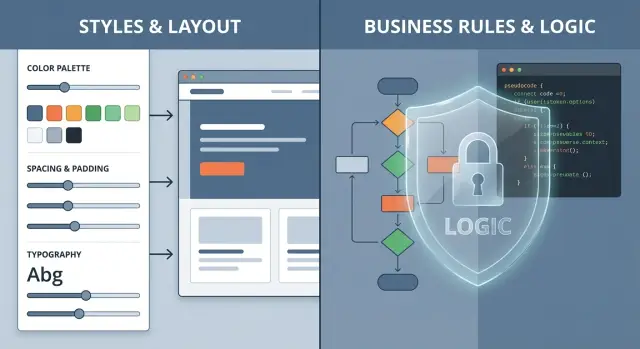
Pourquoi les modifications d’UI cassent la logique métier dans les apps créées par l’IA
Un changement d’interface semble inoffensif : déplacer un bouton, renommer un label, ajuster l’espacement. Mais dans beaucoup de prototypes générés par l’IA, le même fichier qui contrôle l’apparence contrôle aussi ce qui se passe au clic, quelles données sont sauvegardées et quelles règles s’appliquent. C’est pour ça qu’un « ajustement visuel » peut changer un comportement réel.
Une cause fréquente est la responsabilité mixte. Un composant peut gérer la mise en page, calculer le total du panier, appeler une API de paiement et décider si un utilisateur est autorisé à faire quelque chose. Quand vous modifiez la mise en page, vous touchez peut‑être involontairement la logique en déplaçant du code, en changeant des props ou en modifiant le moment des rerenders.
Autre cause : le couplage caché : un nom de classe CSS est aussi utilisé comme sélecteur en JavaScript, le texte d’un bouton sert de clé, ou un « simple nettoyage » change l’ordre des gestionnaires d’événements. Les outils IA ont aussi tendance à générer des patterns fragiles comme des calculs inline dans les handlers UI, des règles de validation dupliquées et des états qui se réinitialisent à chaque rerender d’un composant.
Les symptômes apparaissent généralement vite :
- Les boutons ne répondent plus ou déclenchent la mauvaise action.
- Les totaux, taxes ou remises changent après une retouche de mise en page.
- La connexion fonctionne une fois, puis reste bloquée dans une boucle de redirection.
- Un formulaire est soumis, mais les données sauvegardées sont incomplètes.
- Une modale s’ouvre, mais l’état de l’app ne se met jamais à jour.
Un changement UI sûr signifie que vous pouvez modifier l’apparence sans changer ce que l’app fait : mêmes entrées, mêmes sorties, mêmes règles, mêmes effets de bord.
Exemple : vous remplacez un bouton « Pay now » par un nouveau composant pour respecter le design system. Le nouveau bouton a le bon rendu, mais il ne transmet plus le handler onClick, donc l’appel de paiement n’a jamais lieu. Rien dans l’UI n’indique « la facturation a cassé », mais la logique métier est maintenant déconnectée.
C’est l’un des patterns les plus fréquents que les équipes trouvent dans le code généré par l’IA : l’app fonctionne jusqu’à ce qu’une retouche « visuelle » touche la logique qui se trouve juste à côté.
Design vs comportement : tracez une ligne claire
La plupart des pannes arrivent parce que design et règles sont mélangés dans le même fichier.
Les changements de design affectent la mise en page, l’espacement, les couleurs, la typographie, les icônes et le texte. Ils modifient ce que les gens voient.
Les changements de comportement affectent les décisions : règles de validation, calculs de prix, permissions, ce qui est sauvegardé, quand un appel API s’exécute et ce qui se passe en cas d’échec.
Une règle simple pour être plus sûr : l’UI doit afficher l’état, pas décider des règles. Un composant peut montrer un message d’erreur, mais il ne doit pas inventer la condition d’erreur. Il peut afficher « 29 $/mois », mais il ne doit pas calculer ce prix à l’intérieur d’un handler de clic plein de conditions cachées.
Où les fichiers UI deviennent risqués
Dans les prototypes générés par l’IA, la logique la plus dangereuse se cache souvent dans des endroits qui ressemblent à du « simple UI », notamment :
- Les gestionnaires d’événements (
onClick,onSubmit,onChange) qui contiennent des règles métier. - L’état partagé qui mélange état UI (modal ouvert) et état métier (rôle utilisateur, plan).
- Les appels API faits directement dans les composants UI.
- Les fonctions « helper » définies dans un fichier UI et réutilisées sur plusieurs écrans.
Ces zones se modifient facilement par accident quand vous réorganisez la mise en page ou renommez des props.
Ce qui peut rester dans l’UI, et ce qui doit être sorti
Il est acceptable que le code UI gère les détails de présentation : spinners de chargement, désactiver un bouton pendant la sauvegarde, formatage des dates et des montants, et choisir quelle vue afficher pour un état donné.
Sortez tout ce qui décide d’un résultat dans un endroit partagé hors de l’UI : validation, règles de tarification et de facturation, vérifications de permissions, mapping des erreurs API vers des messages utilisateurs, et toute décision « si ceci alors cela » qui affecte des données réelles.
Un test rapide : si changer une couleur, un libellé ou une mise en page pourrait changer le résultat, ce code n’a pas sa place dans l’UI.
Un workflow plus sûr avant de toucher l’UI
Traitez chaque retouche visuelle comme une petite release. Dans les prototypes fragiles, le risque n’est pas le CSS — ce sont les effets de bord accidentels.
Commencez par un petit changement. Avant d’ouvrir l’éditeur, écrivez une courte liste « doit rester vraie » : les résultats qui ne doivent pas changer après la mise à jour de l’UI. Restez concret et lisible.
Si vous modifiez une page de checkout, votre liste pourrait être :
- Le total reste identique.
- Le coupon s’applique toujours.
- Le bouton de paiement ne charge qu’une seule fois.
Ensuite, créez un snapshot pour revenir en arrière rapidement. Si vous utilisez le contrôle de version, créez une branche. Sinon, dupliquez le dossier du projet et étiquetez‑le avec la date et le nom du changement.
Travaillez ensuite par petites étapes : éditer, exécuter, vérifier, sauvegarder un checkpoint, répéter. Évitez les « tant que j’y suis ».
Enfin, décidez comment vous vérifierez le succès avant de commencer. Choisissez un petit flux répétable, par exemple : « se connecter, ouvrir les paramètres, changer l’email, sauvegarder, rafraîchir, confirmer que la modification est bien prise ». Si vous ne pouvez pas décrire le flux en une phrase, le changement est probablement trop gros.
Étape par étape : faire une modification purement UI sans toucher au comportement
Quand vous voulez une édition uniquement visuelle, gardez le câblage stable.
- Nommez l’écran exact et l’action unique que vous touchez (par exemple « écran Paramètres, bouton Enregistrer »).
- Trouvez la logique derrière (validation, calculs, payload de requête). Marquez‑la comme hors limites pour ce changement UI.
- Appliquez uniquement la modification visuelle (espacement, mise en page, texte). Laissez handlers, props et chemins de données identiques.
- Relancez le même flux utilisateur avec les mêmes entrées et comparez les résultats.
- Si vous voulez nettoyer (renommer, refactorer), faites‑le dans un changement séparé après avoir prouvé que la modification UI est sûre.
Un échec courant ressemble à ceci : vous déplacez un bouton « Enregistrer » dans un footer fixe. La partie sûre est la mise en page. La partie risquée est de recâbler onClick vers une nouvelle fonction « parce que c’est plus propre ». C’est ainsi que « Enregistrer » cesse soudainement d’envoyer un champ requis.
Déplacer les règles hors de l’UI et dans un endroit partagé
Beaucoup de « bugs UI » dans les apps générées par l’IA ne sont pas visuels. L’écran fait discrètement des calculs, décide d’éligibilité ou façonne ce qui est envoyé au serveur. Puis une retouche de design change un nom de prop ou la structure d’un composant et les règles changent par accident.
Un pattern plus sûr est simple : gardez les règles dans un endroit partagé et laissez l’UI se concentrer sur l’affichage et la saisie.
Placez les règles là où on peut les trouver
Si la tarification, les remises, les permissions ou la validation existent sur trois écrans différents, vous aurez trois réponses différentes. Créez plutôt un module unique qui possède les règles et appelez‑le depuis n’importe où.
Par exemple :
PricingRulesdécide des totaux et de l’éligibilité.PricingCardse contente d’afficher les résultats.
Gardez la lisibilité :
- Un module par domaine (pricing, billing, auth).
- Préférez les fonctions pures quand c’est possible (même entrée = même sortie).
- Les composants UI reçoivent les valeurs finales en entrée.
- Les appels serveur se font dans un endroit prévisible, pas dans des boutons au hasard.
Gardez volontairement les composants UI « dumb »
Un composant qui fetch, calcule des totaux et rend la page est difficile à modifier en toute sécurité. Quand tout est mélangé, un changement de mise en page peut déclencher un refetch, changer une valeur par défaut ou sauter un contrôle.
Visez ce flux : fetch des données -> calcul des règles -> rendu UI.
Voici un scénario courant : une page de tarification calcule la taxe à l’intérieur d’un composant de carte en se basant sur l’état local de l’UI. Plus tard, quelqu’un remplace une case à cocher par un toggle et change la valeur par défaut à « on » parce que c’est plus joli en démo. Maintenant de vrais utilisateurs se voient facturer une taxe alors qu’ils n’auraient pas dû. Si le calcul de taxe vivait dans PricingRules et que l’UI ne passait que isTaxable, ce changement visuel n’aurait pas réécrit la facturation discrètement.
Protégez les flux critiques avec des vérifications rapides et répétables
Si vous ne testez que « l’apparence de la page », vous raterez des défaillances qui nuisent aux clients : connexions qui échouent silencieusement, formulaires qui cessent de sauvegarder, ou prix calculés à tort. Vous n’avez pas besoin d’une grosse automatisation pour attraper la plupart de ces problèmes. Vous avez besoin d’un petit set de vérifications que vous exécutez réellement.
Choisissez quelques flux qui comptent vraiment et gardez la liste courte :
- Connexion et session (se connecter, se déconnecter, rester connecté).
- Checkout ou paiement (totaux, remises, confirmation).
- Sauvegarde et chargement (créer, éditer, rafraîchir, vérifier que les données persistent).
- Permissions (qui peut voir, éditer, supprimer).
Pour chaque flux, écrivez des attentes en langage clair et réutilisez les mêmes entrées d’exemple à chaque fois (un utilisateur test, un mauvais mot de passe, un panier avec des articles connus, un coupon). Des entrées stables rendent les changements de comportement évidents.
Un exemple réaliste : vous « nettoyez » un formulaire de connexion en renommant un input ou en le déplaçant dans un nouveau composant. L’UI est plus jolie, mais l’app cesse d’envoyer correctement le champ email, ou le submit s’exécute deux fois. Si votre vérification dit : « Avec [email protected] et le mot de passe WrongPass, afficher ‘Invalid credentials’ et ne pas se connecter », vous le détectez immédiatement.
Pièges courants qui rendent les petites modifications UI risquées
Piège 1 : Déplacer un bouton et changer accidentellement le handler
En repositionnant un bouton, il est facile d’attacher le mauvais handler, modifier les arguments ou déplacer la logique entre parent et enfant.
Signes d’alerte :
- Le clic appelle maintenant un nom de fonction différent.
- Le handler a été déplacé et s’exécute à un moment différent.
- Une nouvelle fonction inline change les arguments.
- Un état disabled a été supprimé juste pour “faire joli”.
Piège 2 : Renommer des champs, IDs ou clés dont dépend une logique externe
Le code UI s’appuie souvent sur des chaînes magiques dont d’autres parties de l’application dépendent silencieusement : email, planId, billingAddress, user_id. Renommer pour la lisibilité peut casser une soumission de formulaire ou le mapping d’une API.
Exemple : vous renommez billingEmail en email pour coller au design. L’UI a l’air correcte, mais l’API attend billingEmail, la requête part sans ces données et la facturation échoue.
Piège 3 : Déplacer des appels API dans l’UI pendant un refactor de layout
Lors d’une réorganisation, il est tentant de bouger « juste un fetch » dans un fichier UI pour la commodité. Bientôt, le composant contient le layout, la logique d’état et les appels réseau. Puis un changement purement visuel modifie le moment des requêtes ou la gestion des erreurs.
Un signal d’alarme : votre changement de layout touche fetch, la logique de token ou la construction d’un payload de requête.
Piège 4 : Copier l’UI d’un autre écran et écraser des règles
Le copier‑coller traîne souvent des defaults de validation et des traitements d’edge cases que vous ne vouliez pas changer. Avant de coller, vérifiez si vous importez aussi la logique de submit, les schémas de validation ou des valeurs par défaut cachées.
Piège 5 : Masquer un bug visuel en désactivant les états d’erreur
Supprimer les messages d’erreur, les bordures rouges ou les états de chargement peut rendre un écran « plus propre », mais cela masque aussi de vraies défaillances et peut laisser passer de mauvaises données. Si un message d’erreur est gênant, prenez‑le comme un indice et corrigez la cause au lieu d’éteindre le témoin.
Exemple : une retouche de page de tarification qui casse la facturation
Un bug courant en production : vous redesignez des cards de tarification et soudainement les totaux du checkout sont faux. Rien ne semble « cassé », mais les clients voient des montants incorrects ou sont facturés à tort.
Scénario typique : l’ancienne card affichait « 29 $/mois » et « 3 sièges inclus ». Lors de la refonte, la card ajoute un toggle Mensuel/Annuel. Le code UI met aussi à jour « utilement » des variables pour afficher la remise annuelle.
Visuellement, c’est mineur : nouveau toggle, nouvel espacement. Ce qui change, c’est les calculs. La card commence à calculer price * 12 * 0.8 et transmet ce nombre comme prix du plan. Le checkout a déjà ses propres règles de tarification, mais maintenant il reçoit un montant déjà remisé et multiplie à nouveau. Les totaux deviennent faux, les taxes peuvent être incorrectes et les reçus ne correspondent pas à ce que l’utilisateur a vu.
Pour prévenir cela, séparez l’affichage des prix des règles de tarification :
- Rendez l’UI en lecture seule pour les prix : afficher les valeurs, ne pas les calculer.
- Gardez une seule source de vérité pour les entrées de tarification (plan id, intervalle, nombre de sièges).
- Passez des IDs de plan au checkout, pas des nombres bruts.
- Si l’UI doit calculer quelque chose, limitez‑le au formatage (monnaie et texte d’affichage).
Si c’est déjà cassé, récupérez vite : revenez sur le changement qui a touché les calculs (même si l’UI est temporairement moins belle), isolez la logique de tarification dans un module partagé utilisé par le checkout et les affichages d’estimation, puis réappliquez le redesign en utilisant des entrées sûres et des sorties formatées.
Prochaines étapes si votre prototype IA continue de casser
Si chaque petite modification UI crée un nouveau bug, l’UI et la logique métier sont probablement emmêlées. Vous verrez peut‑être des effets de bord comme un style de bouton qui change ce qui est sauvegardé, des échecs d’auth après des edits de layout, ou des corrections qui ne fonctionnent que sur une machine.
Signes qu’un nettoyage plus profond est nécessaire :
- Les composants UI contiennent des règles (tarification, permissions, validation) au lieu d’appeler une logique partagée.
- Changer du texte ou la mise en page casse des appels API, l’état ou la sauvegarde.
- Des secrets ou clés apparaissent dans le frontend, ou l’auth casse fréquemment.
- Personne ne sait dire où sont définis les totaux, les rôles ou les règles de facturation.
- Chaque correction engendre de nouveaux bugs ailleurs.
Une remédiation ciblée ne veut pas forcément dire tout réécrire. Souvent c’est une réinitialisation contrôlée : diagnostiquer la base de code, extraire les règles clés des composants UI, refactorer les parties en désordre en modules clairs, durcir les problèmes de sécurité évidents (secrets exposés, risques d’injection) et préparer l’app pour que les déploiements se comportent de façon cohérente.
Si vous avez hérité d’une app générée par des outils comme Lovable, Bolt, v0, Cursor ou Replit et qu’elle casse en production, FixMyMess (fixmymess.ai) se spécialise dans la transformation de prototypes fragiles en logiciels prêts pour la production. Un audit gratuit du code peut vous aider à repérer quels fichiers UI portent en réalité la facturation, l’auth ou des règles de données avant que vous ne touchiez une autre retouche « simple ».
Questions Fréquentes
Pourquoi un petit ajustement d’UI casse-t-il la logique métier dans les apps générées par l’IA ?
Parce que l’UI et les règles cohabitent souvent dans le même composant. Quand vous changez la mise en page ou remplacez un composant, vous pouvez involontairement modifier les props, les gestionnaires d’événements, le timing de rerender ou les valeurs par défaut d’état, et cela change ce que l’application fait, pas seulement son apparence.
Comment savoir si un fichier est « juste UI » ou contient en réalité des règles métier ?
Si un composant calcule des totaux, valide des saisies, vérifie des permissions ou construit une payload d’API à l’intérieur de onClick/onSubmit, ce n’est pas « juste de l’UI ». Un test rapide : si changer le texte, l’espacement ou la structure du composant peut modifier le résultat sauvegardé ou facturé, la logique est trop proche de l’UI.
Qu’est-ce que le « couplage caché », et pourquoi est-il si fréquent dans le code généré par l’IA ?
Le couplage, c’est quand un élément qui a l’air purement présentation devient une dépendance pour le comportement. Exemples fréquents : des noms de classe utilisés comme sélecteurs JavaScript, le texte d’un bouton utilisé comme clé, ou des noms de champs « magiques » sur lesquels repose le mapping API. Renommez ou réordonnez l’élément « inoffensif » et le comportement change silencieusement.
Pourquoi remplacer un composant de bouton empêche parfois les paiements ou les sauvegardes de fonctionner ?
Le plus souvent, parce que le nouveau composant ne transfère pas le câblage d’origine. Le gestionnaire peut ne pas être passé, le bouton peut rendre un type d’élément différent, ou l’état disabled/loading a été supprimé. Visuellement c’est correct, mais le chemin du clic est déconnecté.
Quelle est la méthode la plus sûre pour faire une modification UI sans changer le comportement ?
Écrivez d’abord une courte checklist « doit rester vraie » pour le flux que vous touchez (ce qui doit être sauvegardé, facturé ou affiché). Faites ensuite le plus petit changement possible, conservez handlers et chemins de données identiques, et relancez le même scénario de bout en bout pour vérifier que les sorties n’ont pas changé.
Dois‑je refactorer pendant que je fais une retouche de design ?
Geler la frontière logique avant de commencer. Marquez la validation, les calculs et la construction des payloads comme zones interdites, et touchez uniquement la mise en page, l’espacement, le texte et le style. Si vous voulez refactorer ou renommer, faites-le dans un changement séparé après avoir prouvé que la modification UI est sûre.
Quelle logique faut-il extraire en priorité des composants UI ?
Déplacez tout ce qui décide d’un résultat en dehors des composants UI et dans un module partagé. La logique de tarification, les permissions, les règles de validation et la construction des payloads API doivent vivre dans un service ou module unique pour que l’UI n’affiche que des valeurs finales et collecte des entrées.
Comment tester rapidement pour détecter les ruptures de logique après des changements d’UI ?
Choisissez quelques flux critiques et exécutez-les toujours de la même façon avec les mêmes entrées de test. Concentrez-vous sur la connexion/session, la sauvegarde et le rechargement des données, et les totaux de paiement si vous avez des paiements. Si un contrôle ne peut pas être décrit en une phrase, il est trop vaste pour être fiable.
Pourquoi les rerenders et l’état partagé provoquent-ils des bugs étranges après des changements de layout ?
L’état UI comme « modal open » ou « active tab » se mêle parfois à l’état métier comme « user role » ou « selected plan », et les rerenders peuvent le réinitialiser ou l’écraser. Le résultat : boucles de redirection, champs manquants, soumissions en double ou calculs qui changent quand l’UI s’actualise.
Quand dois‑je arrêter d’ajuster et demander de l’aide pour remédier à une app générée par l’IA ?
Si chaque retouche visuelle provoque de nouvelles pannes, vous avez probablement un entremêlement UI/logique métier, des règles dupliquées et des patterns fragiles qui cassent facilement. FixMyMess peut effectuer un audit gratuit du code, repérer où la facturation/l’auth/la logique de données se cachent dans les fichiers UI, et remédier au code pour que les modifications UI cessent de casser la production.