Mode maintenance avec accès admin : sécuriser le site pendant les réparations
Configurez un mode maintenance avec accès administrateur pour bloquer les écritures à risque, garder les pages essentielles lisibles et permettre au support de réparer la production en toute sécurité.
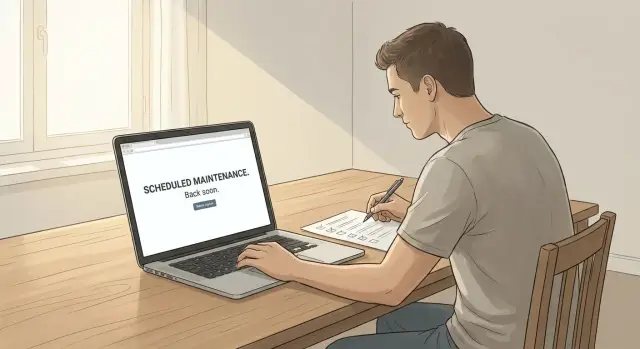
Pourquoi le mode maintenance doit être plus qu’une page vide
Une simple page « Nous sommes en maintenance » donne l’impression de sécurité, mais elle crée souvent de nouveaux problèmes pendant une réparation en direct. Les utilisateurs continuent de retenter des actions, les jobs en arrière-plan tournent toujours, et certaines parties de l’application peuvent encore accepter des modifications. C’est comme ça que vous obtenez des corruptions de données : commandes à moitié terminées, enregistrements dupliqués ou mises à jour qui n’atteignent que certaines tables.
L’échec habituel n’est pas un crash massif. Ce sont des mises à jour partielles. Un utilisateur peut encore soumettre un formulaire, un appel d’API peut toujours écrire dans la base, ou un webhook continue d’importer des données pendant que vous changez la logique. Le site paraît « en panne », mais le système continue d’évoluer sous vos pieds.
Un arrêt total peut aussi nuire à de vraies personnes. Des clients peuvent avoir besoin de reçus, de détails de réservation ou d’un état de commande. Le support peut devoir consulter un compte pour répondre à un ticket. Si vous bloquez tout, vous perdez la capacité de vérifier ce qui se passe et vous pouvez ralentir la réparation parce que vous ne pouvez pas contrôler le comportement en production en toute sécurité.
Le mode "lecture seule" signifie que l’application permet toujours de consulter les informations, mais refuse toute action qui change l’état. Les pages peuvent se charger, les recherches peuvent fonctionner, les tableaux de bord peuvent afficher des données, mais les inscriptions, paiements, modifications de profil, uploads et modifications admin sont bloqués. L’essentiel est l’application côté serveur, pas seulement masquer des boutons.
L’objectif est simple : protéger vos données tout en gardant l’essentiel accessible. Gardez le site lisible, conservez les logs et la surveillance visibles, et maintenez un chemin étroit d’accès pour les admins et le support afin que les réparations puissent se faire sans empirer les choses.
Décidez ce qui reste accessible et ce qui doit être bloqué
Avant d’activer le mode maintenance, définissez en une phrase ce que « sûr » signifie pour votre app. Exemple : « Pendant la maintenance, toute personne peut consulter les pages publiques et en lecture seule, mais personne ne peut modifier les données à moins d’être un admin sur une liste approuvée. » Cette phrase devient votre règle pour chaque page, endpoint et outil.
Commencez par ce qui peut rester public sans créer de nouveau risque. Ce sont généralement des pages qui n’écrivent pas dans la base et n’exposent pas de données privées : une page de statut, pages marketing, docs/aide, tarification et vues en lecture seule comme un catalogue public ou un blog. Les zones connectées en lecture seule (comme un aperçu de compte) peuvent aussi être acceptables, tant qu’elles ne déclenchent pas de mises à jour en arrière-plan.
Ensuite, bloquez les actions les plus susceptibles de créer de mauvaises données ou des problèmes de sécurité pendant que vous réparez la production. Les « écritures à risque » typiques incluent :
- Paiement, checkout, abonnements
- Modifications de profil, changement de mot de passe et d’email
- Téléversements de fichiers, imports, actions en masse
- Tout ce qui crée, met à jour ou supprime des enregistrements (y compris les outils admin)
- Webhooks qui écrivent des données (paiements, emails, CRM)
Puis décidez de ce dont le support a encore besoin pendant la panne. Le support a souvent besoin d’un accès en lecture (après login) à des écrans-clés pour répondre aux tickets. Gardez ces chemins ouverts, mais restreignez les parties qui modifient les données. Par exemple, le support peut consulter une commande, mais ne peut pas rembourser, renvoyer ou modifier une adresse tant que la situation n’est pas stabilisée.
Une façon concrète de penser au mode lecture seule est une boutique : les gens peuvent consulter les produits et voir leur panier, mais ils ne peuvent pas passer commande ni modifier les informations de livraison. Les admin peuvent toujours se connecter pour diagnostiquer, mais seuls les admins approuvés peuvent effectuer des écritures.
Choisissez une approche pour l’accès admin et support
Quand vous activez le mode maintenance avec accès admin, l’objectif est simple : les utilisateurs classiques restent protégés, tandis que des personnes de confiance peuvent toujours se connecter et réparer le problème. Choisissez la plus petite ouverture qui vous permet de travailler.
Option A : autoriser les admins par rôle après connexion
C’est le réglage par défaut le plus sûr pour la plupart des applications. Tout le monde voit la maintenance jusqu’à ce qu’il se connecte, puis vous vérifiez son rôle (admin, propriétaire, ingénieur) et l’autorisez.
Ça fonctionne bien parce que le site reste privé par défaut et laisse une trace d’audit (qui s’est connecté, ce qu’il a fait). La condition est que votre login et vos vérifications de rôle soient déjà fiables. Si l’authentification fait partie de ce qui est cassé, il vous faut une solution de secours.
Option B : allowlist d’IP ou accès temporaire
Si la connexion est peu fiable, vous pouvez utiliser une porte d’entrée plus simple :
- Liste d’IP autorisées (IP du bureau, IP de sortie VPN) : bon contrôle, mais les gens se retrouvent exclus sur mobile ou à la maison sauf s’ils utilisent le VPN.
- Jeton d’accès temporaire (code à usage unique) ou chemin secret : rapide, mais risqué s’il fuit dans des logs de chat, l’historique du navigateur ou des captures d’écran.
Si vous utilisez un jeton ou un chemin secret, limitez sa durée (heures, pas jours), faites-le tourner après usage et journalisez chaque requête qui l’a utilisé.
L’accès support ne doit pas valoir admin complet. Créez un rôle support qui peut consulter les pages et inspecter les enregistrements utilisateurs, mais ne peut pas modifier la facturation, les permissions ou la configuration.
Cartographiez toutes les écritures à risque avant d’activer le mode
Avant d’activer le mode maintenance avec accès admin, soyez clair sur une chose : ce qui peut encore modifier les données. Manquer un seul chemin d’écriture et vous pouvez finir avec des mises à jour partielles, des paiements bloqués ou des « changements mystérieux » pendant la réparation.
Listez chaque endroit où votre application peut créer, mettre à jour ou supprimer quelque chose. Pensez au-delà des formulaires évidents. APIs, clients mobiles, outils internes et panneaux admin touchent souvent des endpoints différents, et ils comptent tous.
Un inventaire rapide consiste à scanner les routes pour POST, PUT/PATCH et DELETE, puis à vérifier avec les logs. Concentrez-vous sur les zones à fort impact :
- Auth et comptes : inscription, réinitialisation de mot de passe, changement de rôle
- Argent : checkout, abonnements, remboursements, facturation
- Contenu : publication/dépublication, éditions, uploads
- Actions admin et en masse : éditions massives, suppressions, usurpation
- Intégrations : boutons « synchroniser maintenant » et fonctions de push de données
Repérez aussi les écritures qui se produisent sans action utilisateur. Workers en arrière-plan, queues, cron jobs et tâches programmées peuvent continuer à modifier des enregistrements même quand l’interface est « en pause ». Des jobs comme « réessayer paiements échoués », « envoyer des digests », « recalculer des stats » et « synchroniser depuis le CRM » doivent souvent être mis en pause ou forcés en mode sans écriture.
Les webhooks tiers sont une autre surprise fréquente. Les fournisseurs de paiement, outils d’email et services de formulaires peuvent appeler votre application à tout moment et déclencher des écritures. Notez chaque webhook entrant et ce qu’il change afin de pouvoir renvoyer une réponse sûre (ou arrêter temporairement le traitement) pendant la maintenance.
Étape par étape : ajouter une porte de maintenance sans casser l’accès
Commencez par une règle simple : le mode maintenance doit être contrôlé par un interrupteur unique. Ça peut être une variable d’environnement, une valeur de config en base, ou un feature flag. Gardez-le simple et évident pour pouvoir le basculer vite.
Placez la « porte » le plus tôt possible dans le chemin de la requête (middleware, filtre global ou premier handler du serveur). Si vous dispersez les vérifications dans des pages aléatoires, vous manquerez des endpoints.
Un flux pratique qui fonctionne pour la plupart des apps :
- Lire l’état du switch maintenance au début de la requête.
- Si la maintenance est désactivée, continuer normalement.
- Si la maintenance est activée, vérifier s’il y a un contournement admin/support.
- S’il n’y a pas de contournement, autoriser seulement les requêtes en lecture sûre.
- Sinon, bloquer et renvoyer une réponse de maintenance claire.
Pour l’accès en lecture seule, soyez strict. Il est généralement plus sûr d’autoriser seulement les méthodes GET et HEAD, plus une petite allowlist d’endpoints vraiment sûrs (comme une page de statut publique). Considérez comme risqué toute action qui change l’état, même si elle paraît inoffensive.
Pour le contournement, ne vous fiez pas à un seul signal faible. Une configuration plus sûre combine au moins deux vérifications : (1) l’utilisateur est authentifié et a le bon rôle, et (2) la requête provient d’un chemin de confiance (domaine admin, IP autorisée, VPN ou un header de token support à usage unique). Cela réduit les chances qu’un cookie divulgué ou une URL devinée donne un accès en écriture pendant une fenêtre fragile.
Quand vous bloquez une requête, renvoyez quelque chose de cohérent. Pour les pages web, affichez un message convivial et un délai estimé. Pour les APIs, renvoyez 503 avec un petit corps JSON indiquant que la maintenance est active et que la requête a été bloquée.
Étape par étape : arrêter les écritures en toute sécurité (pas seulement dans l’UI)
Désactiver des boutons aide, mais ne stoppe pas les vraies écritures. En mode maintenance avec accès admin, supposez que quelqu’un (ou quelque chose) peut encore toucher votre API directement, réessayer une ancienne requête ou déclencher un job en arrière-plan. Vous voulez que les écritures soient bloquées à plus d’un niveau.
1) Bloquez les écritures dans l’application et l’API
Commencez par la couche visible, puis renforcez au serveur.
- Désactivez les formulaires et actions principales (checkout, modifications de profil, publication, uploads).
- Ajoutez une vérification côté serveur qui rejette les méthodes d’écriture (POST, PUT, PATCH, DELETE) sauf si la requête est explicitement autorisée.
- Protégez les opérations sensibles (réinitialisation de mot de passe, changement de rôle, remboursements) avec des confirmations supplémentaires pendant la maintenance.
- Renvoyez un message d’erreur clair pour que le support puisse expliquer sans deviner.
Conservez les pages en lecture seule quand c’est possible : pages produit, docs, statut et vues de compte qui ne modifient pas les données.
2) Arrêtez les « écritures invisibles » : jobs, webhooks et réessais
La plupart des dégâts surprises viennent de systèmes qui continuent à tourner après que vous avez « mis l’UI en pause ».
Mettez en pause ou videz les workers en arrière-plan qui créent des enregistrements, envoient des emails, débitent des cartes ou synchronisent vers des tiers. Pour les webhooks et événements entrants, choisissez un comportement sûr : les mettre en file pour plus tard, ou les rejeter avec une réponse de maintenance pour que l’expéditeur réessaie plus tard. Dans tous les cas, journalisez ce que vous avez rejeté ou différé.
Si possible, ajoutez aussi une protection au niveau de la base de données : marquez des tables en lecture seule, ajoutez des contraintes ou encapsulez les mises à jour clés dans des transactions qui échouent vite quand la maintenance est active.
Messages aux utilisateurs qui réduisent les tickets et la confusion
Un bon message de maintenance fait deux choses : il protège vos données et indique aux gens quoi faire ensuite. Si la seule chose que voient les utilisateurs est un vague « en maintenance », ils vont continuer à réessayer, créer des tickets et parfois empirer le problème.
Gardez le message court et précis. Indiquez ce qui est indisponible (checkout, publication, modifications de profil), ce qui fonctionne encore (navigation, recherche, lecture des docs) et quand revenir. Si vous n’avez pas d’heure exacte, donnez une fourchette et engagez-vous à la mettre à jour.
Si vous utilisez un mode maintenance avec accès admin, dites-le sans divulguer de détails sensibles. Pour les utilisateurs classiques, affichez une page simple indiquant l’action bloquée. Pour les admins et le support, laissez la connexion disponible si c’est le plan, et affichez une bannière évidente dans l’espace admin : « Mode maintenance ACTIVÉ ». Cette bannière empêche les collègues de tester des changements et de penser que le site est en production.
Utilisez une réponse HTTP cohérente pour les actions bloquées. 503 Service Unavailable est le choix habituel, et il s’accompagne bien d’un header Retry-After si vous pouvez le définir.
Formulations simples qui réduisent les tickets :
- Ce qui est en pause : « Paiements et nouvelles inscriptions temporairement désactivés. »
- Ce qui fonctionne encore : « Vous pouvez toujours consulter les pages et télécharger vos factures. »
- Quand réessayer : « Revenez après 15:00 UTC (nous mettrons à jour ce message si nécessaire). »
- Contact support : « Si cela bloque un travail urgent, contactez le support avec l’email de votre compte. »
Erreurs fréquentes qui causent des verrouillages ou des fuites de données
La plupart des pannes empirent parce que le mode maintenance est traité comme un simple « afficher une bannière ». Si vous avez besoin d’un mode maintenance avec accès admin, les détails comptent. Une mauvaise garde peut verrouiller les seules personnes capables de réparer la production.
Verrouillages : quand le contournement ne permet pas d’atteindre le login
Un piège classique est de protéger la page de login (ou le callback SSO) avec la même porte de maintenance que le reste du site. Vous redirigez vers une page bloquée qui requiert une session pour s’afficher. Résultat : les admins ne peuvent pas se connecter pour créer la session.
Un autre verrouillage survient quand le contournement admin dépend de données inaccessibles pendant la maintenance, comme une vérification en base qui échoue pendant que vous réparez des migrations.
Fuites de données : quand « lecture seule » n’est pas vraiment sûre
Même si l’UI désactive des boutons, des écritures peuvent encore se produire par des chemins oubliés. Échecs courants :
- Jobs en arrière-plan, tâches cron ou workers qui continuent de mettre à jour des enregistrements.
- Webhooks et intégrations qui frappent encore des endpoints acceptant des écritures.
- Un cookie de contournement ou un paramètre de requête qui fonctionne pour tout le monde, pas seulement le personnel de confiance.
- Le cache sert des pages personnalisées à la mauvaise personne après un changement de règle d’accès.
- Le switch est hardcodé ou déployé sans possibilité de rollback rapide.
Exemple : vous mettez le site en lecture seule, mais les webhooks Stripe continuent de marquer des factures comme payées, un job recalcule des soldes et une page « Mon compte » mise en cache est servie à un autre utilisateur parce que la clé de cache n’incluait pas l’ID utilisateur.
Quelques patterns sûrs qui réduisent le risque rapidement :
- Mettez la garde côté serveur, pas seulement côté frontend.
- Mettez en pause les workers et gérez explicitement les webhooks pendant la maintenance.
- Faites du contournement une chose basée sur les rôles, limitée dans le temps et journalisée.
- Revoyez les règles de cache pour toute page pouvant contenir des données privées.
Checklist rapide avant d’activer la maintenance
Avant de basculer, faites un essai à blanc dans une fenêtre privée (ou une copie staging). Les utilisateurs normaux ne doivent pas pouvoir modifier les données, mais les admins et le support doivent pouvoir entrer et diagnostiquer.
Checklist pour le mode maintenance avec accès admin :
- Confirmez que le toggle marche dans les deux sens. Activez la maintenance, actualisez, puis désactivez et actualisez à nouveau.
- Testez l’entrée admin et support de bout en bout. Assurez-vous que le contournement fonctionne après connexion et que les gens atteignent les outils qu’ils utilisent réellement.
- Bloquez les écritures côté backend, pas seulement l’UI. Essayez inscription, réinitialisation de mot de passe, checkout et sauvegarde de profil. Vérifiez qu’ils échouent au niveau serveur, même si l’endpoint est appelé directement.
- Décidez quoi faire des travaux en arrière-plan. Mettez en pause les tâches programmées qui modifient des données. Faites que les webhooks soient mis en file de façon sûre ou renvoient une réponse « temporairement indisponible ».
- Vérifiez que le message aux utilisateurs est exact : ce qui fonctionne encore, ce qui est en pause et quand revenir.
Faites un dernier « test oups » : déconnectez-vous, videz les cookies et retentez une écriture depuis un compte normal. Beaucoup de pannes empirent parce qu’un chemin d’écriture caché (autosave, webhook, job) a continué à tourner.
Exemple : garder le site lisible pendant que vous réparez la production
Il est 14:15 un jour chargé et vous remarquez un schéma : certains checkouts réussissent, mais les enregistrements de commande sont mal formés. Quelques clients se font facturer, mais leurs commandes montrent des lignes manquantes. Laisser le site entièrement ouvert risque de corrompre encore plus de données.
Vous activez le mode maintenance avec accès admin, mais vous ne fermez pas tout. Les acheteurs peuvent toujours parcourir les produits et lire les FAQ. Ils peuvent aussi consulter leurs anciennes commandes, ce qui réduit la panique et les tickets en double. Vous bloquez en revanche tout ce qui crée ou modifie des données.
Ce à quoi ressemble le switch « lecture seule » en pratique :
- Ajouter au panier et checkout sont bloqués côté serveur
- Modifications de compte (adresse, mot de passe) sont bloquées
- Application de codes promo et utilisation de cartes-cadeaux sont bloquées
- Historique des commandes et pages de détail restent disponibles
- Pages produit et recherche restent disponibles
Les admins se connectent normalement. Ils peuvent accéder aux logs, dashboards d’erreur et à la vue admin des commandes pour repérer le moment où les commandes ont commencé à casser. Pendant que le public voit des pages en lecture seule, un admin applique un hotfix et effectue un rapide contrôle sur quelques commandes de test.
Le support conserve aussi l’accès, mais avec des permissions plus étroites. Ils peuvent rechercher des utilisateurs, confirmer si un paiement a été effectué et consulter le statut d’une commande. Ils ne peuvent pas modifier des comptes ni créer des remboursements pendant que le système est instable.
Une fois la correction déployée, faites une vérification courte : placez des paiements de test (ou ce que permet votre setup), confirmez que totaux et lignes correspondent et confirmez que les événements en aval se déclenchent comme prévu. Ce n’est qu’à ce moment-là que vous réactivez les écritures.
Étapes suivantes et quand demander de l’aide
Si vous avez besoin d’un mode maintenance avec accès admin, commencez petit. Bloquez d’abord les écritures les plus risquées : paiements, réinitialisation de mot de passe, modifications de compte, paramètres admin et tout ce qui déclenche des emails ou webhooks. Une fois ces éléments sécurisés, étendez aux actions moins critiques.
Rédigez un petit runbook avant de basculer. Il n’a pas besoin d’être sophistiqué, mais il doit être suffisamment clair pour que quelqu’un ensommeillé à 2h du matin puisse le suivre :
- Qui peut activer et désactiver le mode maintenance
- Comment vérifier que ça marche (comme utilisateur normal et comme admin)
- Comment confirmer que les écritures sont réellement bloquées (pas seulement masquées)
- Que faire si des admins se retrouvent bloqués
- Comment revenir en arrière en sécurité
Faites appel à de l’aide si l’une de ces conditions est vraie : vous ne pouvez pas lister en confiance tous les endpoints d’écriture, vous avez plusieurs clients (web et mobile) frappant le même backend, ou vous observez des problèmes de sécurité comme des secrets exposés ou des risques d’injection SQL pendant la panne.
Si vous avez hérité d’une application générée par IA et que les chemins d’écriture ou les vérifications de rôle sont emmêlés, un audit ciblé peut vous faire gagner du temps. FixMyMess (fixmymess.ai) se concentre sur le diagnostic et la réparation des bases de code construites par IA, y compris tracer les chemins d’écriture, resserrer les gardes de rôle et durcir la sécurité avant la réouverture des écritures.