Réduire les tickets d'assistance grâce à de meilleurs formulaires et messages d'erreur
Utilisez des libellés clairs, une validation intelligente et des messages d'erreur amicaux pour réduire les tickets d'assistance en évitant les erreurs utilisateurs.
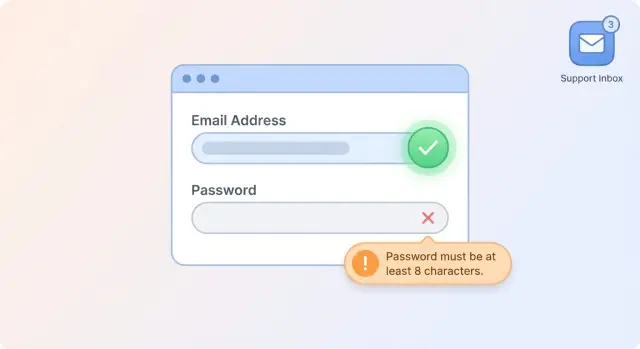
Pourquoi les formulaires génèrent tant de tickets d'assistance
La plupart des tickets liés aux formulaires ne sont pas de vrais bugs. Ce sont de petits malentendus qui bloquent les gens au pire moment : quand ils essaient de s'inscrire, de payer ou de demander de l'aide.
Un formulaire demande à quelqu'un de traduire ce qu'il veut dire dans ce que le système accepte. Les gens ne pensent pas en formats valides. Ils pensent en situations réelles. Quelqu'un tape « demain matin » dans un champ date, « +44 (0)… » dans une case téléphone, ou colle une adresse complète dans le champ Rue parce que c'est ce qu'il a sous la main.
La confusion commence souvent par des détails minimes : des libellés peu clairs, des règles cachées et des exigences surprises. Si le formulaire n'explique pas ce qu'il attend, les utilisateurs devinent. Quand ils se trompent, ils rencontrent une erreur, se sentent bloqués et ouvrent un ticket.
Les moments courants où ces approximations apparaissent incluent des libellés qui ne correspondent pas à ce que l'entreprise entend, des champs obligatoires qui semblent optionnels (ou l'inverse), des règles de format qui n'apparaissent qu'après un échec, des champs qui rejettent une saisie normale (espaces dans les numéros de carte, tirets dans les numéros de téléphone), et des messages qui indiquent « invalide » sans dire quoi faire ensuite.
Vous verrez cela dans les flux quotidiens. Lors de l'inscription, les gens peuvent ne pas savoir s'ils doivent utiliser un e‑mail ou un nom d'utilisateur, ou pourquoi un mot de passe a été rejeté. Au checkout, un décalage d'adresse de facturation ou une règle sur le code postal peut bloquer le paiement. Dans les formulaires de contact, les gens collent parfois de longs messages dans un petit champ, ou ratent un menu déroulant obligatoire qu'ils n'ont pas remarqué.
L'objectif est simple : rendre les règles évidentes avant que quelqu'un ne trébuche, et faciliter la récupération quand cela arrive.
Trouver les erreurs les plus fréquentes que vos utilisateurs commettent
Les tickets d'assistance vous disent déjà où les gens se bloquent. Le moyen le plus rapide de réduire les tickets liés aux formulaires est d'arrêter de deviner et d'utiliser les questions réelles des utilisateurs comme feuille de route.
Récupérez vos tickets récents qui mentionnent un formulaire, le checkout, l'inscription, la réinitialisation de mot de passe ou une mise à jour de facturation. Vingt tickets suffisent généralement pour voir des motifs sans être submergé. Conservez les phrases exactes utilisées par les gens, même si elles sont maladroites. Ces mots sont des indices.
Regroupez ensuite chaque ticket par l'endroit où l'utilisateur s'est bloqué en utilisant la même structure que votre formulaire : l'étape, le champ et ce qui s'est passé. Vous recherchez des motifs répétés comme :
- « Je reçois sans cesse une erreur » (aucune idée pourquoi)
- « Qu'est-ce que ça veut dire ? » (confusion sur le libellé)
- « Il n'accepte pas ma carte » (règles de validation trop strictes ou peu claires)
Si vous voulez un gabarit rapide de tri, suivez quatre éléments : l'étape (Inscription, Adresse, Paiement), le champ (Téléphone, Code postal, Numéro de carte), la formulation de l'utilisateur (la phrase qu'il a écrite) et le résultat (bloqué vs ralenti).
Choisissez seulement 3 à 5 corrections pour commencer. Priorisez les problèmes qui empêchent la complétion et qui reviennent le plus. Si la moitié de vos tickets mentionnent « code postal invalide », il s'agit souvent d'une règle confuse ou d'un indice manquant, pas d'un problème utilisateur.
Si votre formulaire a été généré rapidement par un outil d'IA puis patché, le même bug peut exister à plusieurs endroits. Dans ce cas, il vaut la peine de faire un court diagnostic du code avant de réécrire les messages, pour ne pas polir le texte pendant que la logique reste cassée.
Rédiger des libellés et du texte d'aide qui évitent la confusion
La plupart des erreurs de formulaire ne sont pas des erreurs d'utilisateur. Ce sont des erreurs de libellé. Si quelqu'un doit deviner ce qu'un champ signifie, il se trompera, soumettra et contactera le support quand quelque chose casse.
Utilisez des mots de tous les jours, pas des termes internes. « Billing contact » peut avoir du sens pour votre équipe, mais la plupart des utilisateurs veulent juste savoir qui reçoit la facture.
Mettez le mot le plus important en premier. Les gens parcourent rapidement les formulaires, surtout sur mobile. « Numéro de téléphone » est plus facile à repérer que « Numéro, téléphone ».
Quelques améliorations de libellé qui réduisent souvent la confusion :
- « Company » → « Company name (as it appears on invoices) »
- « Address » → « Street address »
- « ID » → « Tax ID (if you have one) »
- « Handle » → « Username »
- « Promo » → « Discount code »
Le texte d'aide doit être court et utilisé seulement là où la confusion est probable. Si chaque champ a un paragraphe en dessous, les gens arrêtent de lire.
Ajoutez du texte d'aide quand un champ paraît obligatoire alors qu'il ne l'est pas, quand plusieurs formats sont acceptés mais qu'un seul fonctionne bien, quand l'utilisateur a besoin de contexte pour choisir correctement, ou quand une mauvaise valeur cause un vrai problème plus tard (facturation, livraison, connexion).
Pour les formats délicats, montrez un exemple dans le texte d'aide (ou en placeholder, mais ne comptez pas seulement sur le placeholder). Pour les dates : « YYYY-MM-DD (example: 2026-01-21). » Pour les téléphones : « Include country code (example: +1 555 123 4567). »
Un exemple concret : un formulaire d'inscription avec un champ « Name » attirera des noms complets, des surnoms ou des noms de société. Si vous avez réellement besoin du « First name » pour les e‑mails et du « Last name » pour les factures, étiquetez ces champs clairement. Ajoutez une courte note seulement si les utilisateurs les confondent souvent.
Ajouter une validation qui bloque les mauvaises saisies (pas à pas)
La validation est l'un des leviers les plus rapides pour réduire les tickets. Une bonne validation empêche les mauvaises données d'atteindre votre base, et aide les gens à réussir sans deviner.
Un flux de validation simple
-
Choisir le bon type d'entrée d'abord. Utilisez email, number, password et date quand ils conviennent. Cela donne des claviers mobiles adaptés et détecte les erreurs basiques tôt.
-
Être clair sur requis vs optionnel. Marquez les champs obligatoires clairement et gardez les champs optionnels vraiment optionnels. Si vous en avez besoin, dites-le. Sinon, ne bloquez pas le formulaire.
-
Valider pendant la saisie, sans harceler. Affichez un retour après une courte pause ou au blur du champ. Évitez d'afficher des erreurs pendant que l'utilisateur est en train d'écrire.
-
Montrer la règle à côté du champ, pas seulement après un échec. Les gens doivent savoir ce qui est autorisé avant d'appuyer sur Soumettre.
-
Toujours valider à nouveau côté serveur. Les contrôles du navigateur peuvent être contournés. La validation serveur vous protège des mauvaises saisies et des problèmes de sécurité.
Les gens acceptent généralement des règles strictes quand elles sont visibles et cohérentes. Si un mot de passe doit faire 12 caractères, indiquez-le sous le champ mot de passe dès le départ.
Quand c'est possible, rendez la validation tolérante. Supprimez les espaces inutiles dans les e‑mails, acceptez les formats téléphoniques courants, et ne bloquez que ce qui casse réellement votre processus.
Rédiger des messages d'erreur exploitables
Un message d'erreur doit répondre rapidement à deux questions : qu'est‑ce qui s'est mal passé, et que faire ensuite. S'il dit seulement « Entrée invalide », les gens sont bloqués, essaient des corrections au hasard et ouvrent un ticket.
Utilisez un langage simple et nommez l'élément que l'utilisateur reconnaît. « Le numéro de carte est trop court » est mieux que « Échec de la validation du paiement ». « L'e‑mail doit contenir un @ » est mieux que « Erreur 400 ». Adoptez un ton neutre et précis.
L'emplacement compte autant que le libellé. Placez le message à côté du champ concerné, et maintenez‑le visible après le Submit. Si le problème est dans une section cachée (comme une adresse de facturation repliée), ouvrez cette section et mettez en évidence le champ.
Un message d'erreur utile inclut généralement ce qui ne va pas, comment le corriger, le format attendu (avec un exemple si utile), et si le champ est obligatoire.
Exemples :
- Inscription : « Le mot de passe doit contenir au moins 12 caractères et inclure un chiffre. Exemple : bluebike2026. »
- Facturation : « Le code postal doit comporter 5 chiffres. Exemple : 02139. »
Évitez les codes d'erreur et les termes internes. Si vous devez enregistrer des détails techniques, gardez‑les en coulisses et affichez à l'utilisateur un message humain.
Faciliter le parcours principal et être indulgent
La plupart des tickets surviennent quand le formulaire donne l'impression à l'utilisateur qu'il a fait une erreur. Souvent la correction est simple : facilitez le chemin le plus courant avec le moins d'effort, et soyez indulgent quand quelqu'un saisit comme une personne normale.
Commencez par des valeurs par défaut sensées pour réduire la saisie. Si vous pouvez déduire le pays, la monnaie ou le fuseau horaire depuis le navigateur ou un choix précédent, pré‑remplissez ; laissez‑le facile à changer.
De petites aides de saisie évitent beaucoup d'erreurs surprenantes. Le formatage automatique évite d'avoir à deviner le bon format tout en stockant des données propres. Par exemple : formater les numéros de carte avec des espaces pendant la saisie mais ne garder que les chiffres ; accepter espaces ou tirets dans les numéros de téléphone ; permettre le collage là où les gens collent (codes à usage unique, clés API, adresses) ; ajouter afficher/masquer le mot de passe pour repérer les fautes.
Les flux en plusieurs étapes échouent quand les utilisateurs perdent le contexte. Gardez de courts indices inline proches du champ concerné. Sur une étape de facturation, un indice comme « Nous utilisons votre adresse de facturation pour vérifier votre carte » répond à une question avant qu'elle ne devienne un ticket.
Enfin, confirmez clairement le succès et donnez une action suivante évidente. « Enregistré » est vague quand quelqu'un est anxieux. Dites ce qui s'est passé et quoi faire ensuite, par exemple « Méthode de paiement ajoutée. Étape suivante : revoir votre offre » ou « Compte créé. Étape suivante : vérifiez votre e‑mail pour confirmer. »
N'oubliez pas l'accessibilité et les bases de la localisation
Si un formulaire ne marche que pour les utilisateurs de souris, les anglophones ou les personnes ayant une vision parfaite, il crée silencieusement des erreurs. Ces erreurs deviennent des tickets.
Commencez par les libellés. Chaque champ doit avoir un label visible qui reste présent. Le placeholder disparaît quand on tape et les lecteurs d'écran le traitent souvent mal. Si vous avez besoin d'un contexte supplémentaire, ajoutez une phrase d'aide courte sous le champ.
Le support clavier est un autre écueil fréquent. Beaucoup d'utilisateurs naviguent au clavier, surtout sur ordinateur portable. Assurez‑vous que l'ordre de tabulation suit l'ordre visuel et que le champ en focus est bien visible. Si vous utilisez des dropdowns ou sélecteurs de date personnalisés, testez‑les sans souris.
Une vérification rapide d'accessibilité :
- Chaque input a un label visible associé
- Les états de focus sont clairs
- Les états d'erreur utilisent la couleur et du texte
- Le texte d'erreur est proche du champ et facile à lire
- Les boutons sont accessibles et activables au clavier
Les bases de la localisation évitent les bugs « ça marchait pour moi ». Les dates, décimales et numéros de téléphone varient selon les régions. Si vous acceptez une date, affichez le format attendu à côté du champ et acceptez les variations courantes quand c'est possible. Pour les nombres, gérez correctement virgules et points.
Les traductions peuvent aussi être plus longues qu'en anglais. Laissez de la place pour que les labels et boutons ne se replient pas ou ne soient pas tronqués. Un test simple : augmentez temporairement la longueur du texte de 30–50 % et voyez ce qui casse.
Exemple : un formulaire de facturation qui montre « MM/DD/YYYY » mais rejette « DD/MM/YYYY » générera des tickets. Acceptez les deux si vous le pouvez. Sinon, dites exactement quoi entrer.
Pièges courants qui créent plus de tickets
La plupart des tickets liés aux formulaires viennent de personnes qui se bloquent, devinent ce que vous vouliez dire et tombent dans une impasse.
Une erreur courante est de demander trop, trop tôt. Quand l'écran initial a huit champs obligatoires, les gens abandonnent ou saisissent n'importe quoi juste pour passer. Si vous avez vraiment besoin des données, collectez‑les plus tard, quand il y a confiance et contexte.
Un autre générateur de tickets est une validation qui n'intervient qu'au submit final. Quelqu'un remplit un long formulaire, clique sur « Créer un compte » et voit soudain cinq erreurs qu'il aurait pu corriger plus tôt. Les vérifications inline (ou au blur) évitent la surprise.
Autres pièges qui créent du travail supplémentaire :
- Rendre chaque champ obligatoire, même quand c'est « sympa à avoir »
- Afficher les erreurs seulement après le submit
- Perdre l'état d'erreur au rechargement de la page, obligeant à tout ressaisir
- Imposer des règles plus strictes que la vie réelle (noms, adresses)
- Rejeter une saisie pour de petites différences de format (espaces, tirets, majuscules)
Les règles strictes méritent une attention particulière. Les gens ont des traits d'union dans les noms, des numéros d'appartement dans les adresses et des formats de téléphone différents. Si vous pouvez normaliser la saisie (supprimer les espaces, accepter les séparateurs courants, ajouter automatiquement un indicatif pays), faites‑le plutôt que de bloquer.
Petit exemple : un formulaire de facturation qui exige « MM/YY » provoquera des tickets si les utilisateurs tapent « MM/YYYY » ou incluent un espace. Acceptez les deux, puis stockez un format standard.
Checklist rapide avant le lancement pour formulaires et messages
Avant de publier, faites un passage rapide en regardant le formulaire comme un utilisateur fatigué et distrait. Dix minutes de tests peuvent éviter des jours d'échanges.
L'essentiel à vérifier
Commencez par la clarté. Si un champ est requis, marquez‑le juste à côté du label (pas seulement en note de bas de page). Assurez‑vous que le label indique ce que l'utilisateur doit taper, pas votre jargon interne. Si vous utilisez des exemples, gardez‑les réalistes (par exemple « [email protected] » plutôt que « [email protected] »).
Vérifiez ensuite les messages d'erreur. Une erreur doit dire exactement comment corriger le problème. « Entrée invalide » ne suffit pas. « Utilisez au moins 8 caractères » ou « Le numéro de carte doit comporter 16 chiffres » est mieux.
Une checklist simple :
- Les champs obligatoires sont clairement indiqués et faciles à repérer
- Chaque message d'erreur dit exactement comment corriger le problème
- Les validations correspondent aux règles backend (mêmes formats, mêmes limites)
- Le formulaire fonctionne bien sur téléphone (saisie, défilement, tap)
- Les états de succès sont évidents et ne suppriment pas ce que l'utilisateur a saisi
Deux tests rapides qui attrapent la plupart des problèmes
D'abord, essayez de casser volontairement le formulaire : laissez des champs requis vides, ajoutez des espaces avant et après les saisies, collez un texte long, et utilisez un e‑mail comme « [email protected] ». Si l'interface accepte mais que le serveur rejette (ou l'inverse), vous aurez des tickets.
Ensuite, parcourez le flux complet sur mobile en n'utilisant que les pouces. Surveillez les cibles de tap trop petites, le clavier qui cache des champs importants et les sauts de focus confus. Après un Submit réussi, l'utilisateur doit voir une confirmation claire et ne pas avoir à ressaisir tout si besoin de revenir en arrière.
Exemple : corriger un formulaire d'inscription et de facturation
Un flux courant qui génère des tickets : créer un compte, ajouter une carte, cliquer sur « Démarrer l'essai ». La version « avant » semble correcte pour l'équipe, mais crée des tickets parce qu'elle est vague et peu indulgente.
Avant :
- Le formulaire d'inscription a des libellés comme « Name » et « Password » sans indices.
- Le formulaire de facturation utilise « ZIP » même pour des utilisateurs hors‑USA.
- Les erreurs sont génériques : « Invalid input » ou « Something went wrong. »
Après, quelques petits changements peuvent réduire les tickets sans refondre la page entière.
Ce qui a changé (et pourquoi ça a marché)
Des libellés plus clairs et des exemples suppriment les suppositions. La validation inline attrape les problèmes tôt, à côté du champ, au lieu d'après le submit.
- « Full name (as shown on your card) » avec un court exemple.
- « Password (12+ characters) » plus un indice de robustesse.
- « Postal code » (plutôt que « ZIP »), et ne le rendre obligatoire que si votre prestataire de paiement en a besoin.
Messages réécrits, exploitables :
- Au lieu de « Invalid password » → « Password must be at least 12 characters and include a number. »
- Au lieu de « Card declined » → « Your bank declined this charge. Try another card or contact your bank. No money was taken. »
- Au lieu de « Invalid ZIP » → « Enter a valid postal code for your billing address (letters and numbers are OK). »
Mesurer l'amélioration en une semaine
Suivez deux chiffres avant et après le changement : le taux d'abandon de formulaire et le volume de tickets liés à l'inscription et à la facturation (questions « how do I », problèmes de mot de passe, erreurs de code postal, échecs de carte).
En 7 jours, cherchez moins de tentatives par utilisateur, moins de soumissions échouées et moins de tickets mentionnant mots de passe, codes postaux ou erreurs de carte.
Étapes suivantes : surveiller, itérer et demander de l'aide quand les formulaires sont cassés
Vous n'avez pas besoin d'un formulaire parfait dès le premier jour. Vous avez besoin d'une boucle de retour qui montre où les gens échouent, et d'une habitude de corriger d'abord les problèmes à fort impact.
Mesurez les points problématiques de façon utile et respectueuse de la vie privée :
- Suivez le volume de tickets par étape (inscription, adresse, paiement, réinitialisation de mot de passe)
- Enregistrez les échecs de validation par nom de champ et une raison sûre (par exemple : « postal_code too short »)
- Surveillez les points d'abandon (où les utilisateurs abandonnent)
- Étiquetez les tickets qui mentionnent des erreurs spécifiques pour pouvoir les regrouper ensuite
Évitez d'enregistrer les valeurs complètes pour les champs sensibles. Il suffit généralement de savoir qu'un code postal n'a pas passé la validation, pas ce que l'utilisateur a tapé.
Puis itérez comme sur une fonctionnalité produit. Toute release qui touche aux formulaires devrait inclure une rapide revue du texte : libellés, texte d'aide et messages d'erreur. De petits changements de wording enlèvent beaucoup de confusion, surtout associés à de meilleurs choix par défaut (formatage automatique des numéros de téléphone, acceptation d'espaces dans les numéros de carte, suppression des espaces superflus).
Si votre application a été générée par un outil d'IA et que les formulaires continuent de casser en production, le problème est souvent plus profond que le copy : validations client/serveur décalées, flux d'auth cassés, secrets exposés ou traitement unsafe des entrées. Si vous avez hérité d'un projet comme ça, FixMyMess (fixmymess.ai) peut réaliser un audit de code gratuit pour identifier ce qui échoue, puis réparer et durcir le code avec une vérification humaine. La plupart des projets sont finalisés en 48–72 heures, ce qui aide à stopper les tickets récurrents avant qu'ils ne s'accumulent.
Questions Fréquentes
What’s the fastest way to figure out which form issues are causing tickets?
Commencez par les tickets. Récupérez les 20 derniers qui mentionnent l'inscription, le checkout, la facturation ou la réinitialisation de mot de passe, et regroupez-les par étape et par champ. Corrigez d'abord les 3 à 5 problèmes qui bloquent le plus souvent la complétion, car ce sont eux qui font généralement chuter le nombre de tickets.
How do I write form labels that people don’t misinterpret?
Utilisez des mots courants et dites ce que l’utilisateur doit taper, pas le nom interne que vous utilisez en interne. Mettez le mot clé en premier et ajoutez une courte précision seulement si cela évite une erreur fréquente, par exemple “Company name (as it appears on invoices).”
When should I add helper text, and how long should it be?
Ajoutez du texte d'aide uniquement là où les gens se trompent souvent ou quand une mauvaise valeur pose un vrai problème ensuite. Limitez-le à une phrase courte et incluez un exemple pour les formats délicats comme les dates ou les numéros de téléphone, afin que les utilisateurs puissent reproduire le modèle.
Should validation happen while users type or only after they submit?
Validez pendant que l’utilisateur tape ou quand il quitte le champ, mais évitez d'afficher des erreurs pendant qu’il est en train d’écrire. L’objectif est de donner un retour précoce sans être intrusif, pour que l’utilisateur corrige avant d’appuyer sur Soumettre.
Why do I need server-side validation if the browser already checks inputs?
Validez toujours côté serveur, même si le navigateur fait des contrôles. Les vérifications client sont faciles à contourner ; la validation serveur protège vos données et évite les incohérences où l’interface accepte quelque chose que le backend rejette.
What makes an error message actually useful to users?
Dites rapidement ce qui ne va pas et ce qu’il faut faire ensuite en utilisant le nom du champ que l’utilisateur reconnaît. Incluez la règle et un exemple si ça aide, par exemple « Postal code must be 5 digits. Example: 02139 », au lieu de messages vagues comme « Invalid input ». (Exemples en anglais ici pour garder le format illustratif.)
How can I make forms more forgiving without letting bad data in?
Rendez la validation indulgente en normalisant les saisies plutôt qu’en les rejetant. Supprimez les espaces superflus, acceptez les séparateurs courants (espaces ou tirets) et stockez un format propre en arrière-plan pour que la saisie humaine normale ne bloque pas le processus.
What are the easiest “happy path” improvements that reduce tickets?
Préférez des valeurs par défaut sensées et de petits assistants de saisie qui réduisent l’effort. Pré-remplissez le pays ou le fuseau horaire probable si possible, autorisez le collage pour les codes ou adresses, et proposez un bouton afficher/masquer le mot de passe pour éviter les fautes de frappe.
What accessibility basics matter most for reducing form-related tickets?
Commencez par des labels visibles, des états de focus clairs et des erreurs qui combinent couleur et texte. Assurez-vous que le formulaire fonctionne au clavier et testez les composants personnalisés (menus déroulants, sélecteurs de date) sans souris : les problèmes d’accessibilité se traduisent souvent par des tickets « ça ne me laisse pas soumettre ».
When should I get help fixing forms instead of just tweaking copy and UI?
Si le formulaire a été généré rapidement par un outil d’IA et qu’il est ensuite patché à la va-vite, les problèmes sont souvent plus profonds que le texte : validations client/serveur décalées, authentification cassée ou gestion unsafe des entrées. FixMyMess (fixmymess.ai) peut réaliser un audit de code gratuit pour identifier les failles, puis réparer et durcir le code avec une vérification humaine, généralement en 48–72 heures.