Règles de planification sûres vis‑à‑vis des fuseaux horaires pour stocker dates et heures
Règles de planification sûres pour stocker en UTC de façon cohérente, valider la locale utilisateur et éviter de mélanger champs date-seule et timestamps dans les applications.
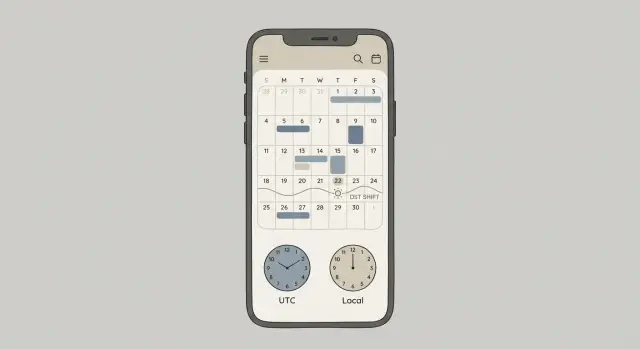
Pourquoi les bugs de planification arrivent avec les fuseaux horaires
Les bugs de planification sont frustrants parce qu'ils surviennent au pire moment : juste avant un appel, une prise en charge, une échéance ou un rappel.
Concrètement, les utilisateurs rapportent souvent :
- Une réunion qui se décale d'une heure après enregistrement.
- Des rappels qui se déclenchent en avance (ou en retard), surtout autour des changements DST.
- Le même événement qui apparaît à des jours différents selon les personnes.
- Un créneau « 09:00 » qui devient « 08:00 » quand quelqu'un voyage.
Ces problèmes sont difficiles à détecter parce que beaucoup d'équipes testent depuis un seul endroit, sur un seul ordinateur et sur un petit ensemble de dates. Si toute l'équipe est dans la même région, l'app peut sembler parfaite et pourtant être fausse ailleurs. Certains bugs n'apparaissent que des semaines plus tard lors d'un changement d'heure, ou quand un événement traverse minuit dans une autre région.
Sous le capot, la cause principale est de mélanger différentes significations de « temps » sans s'en rendre compte. Parfois il s'agit d'un instant précis (un timestamp). D'autres fois c'est une règle d'horloge locale (comme « tous les jours à 9:00 à New York »). Les traiter de la même façon fait dériver les plannings.
L'objectif est simple : garder une source de vérité claire pour l'instant que vous voulez représenter, puis l'afficher correctement dans l'heure locale de chaque spectateur.
Règle principale : stocker une seule source de vérité en UTC
La planification se complique parce que deux concepts différents se ressemblent mais ne sont pas identiques.
Un instant est un moment réel dans le temps : la réunion commence à une seconde précise au niveau mondial. Une date et heure locale est ce qu'une personne voit à l'écran : « Lundi à 9:00 », qui dépend du fuseau horaire et des règles DST.
Pour les événements horodatés (tout ce qui se passe à un moment précis), stockez l'instant en UTC dans votre base, systématiquement. UTC ne bouge pas lors des changements DST, donc la valeur stockée reste stable entre pays, appareils et serveurs.
UTC ne suffit pas toujours. Il vous faut aussi le contexte du fuseau horaire pour recréer ce que l'utilisateur voulait quand il a choisi « 9:00 » dans un lieu précis.
Un ensemble pratique de champs est :
start_at_utc: l'instant en UTC (votre source de vérité)event_tz: l'ID de fuseau IANA qui définit l'heure « murale » voulue (par exemple,America/New_York)- optionnellement, un fuseau du spectateur dans le profil utilisateur (si l'affichage dépend de qui regarde)
Exemple : un utilisateur planifie « 10 juin, 9:00 AM heure de New York ». Vous convertissez cette heure locale en 2026-06-10T13:00:00Z et la stockez dans start_at_utc, avec event_tz="America/New_York". Si New York change ses règles DST plus tard, vous savez toujours quelle règle appliquer.
Choisir le bon type de donnée : timestamp, date seule, ou ID de fuseau
La plupart des bugs de planification commencent par un mauvais appariement : vous stockez un type de temps, puis le traitez comme un autre. Avant d'ajouter des colonnes en base, décidez ce que la valeur représente réellement.
1) Instant (timestamp) : quand le moment compte
Un timestamp représente un moment réel qui doit être identique dans le monde entier. Utilisez-le pour les réunions, rappels, échéances et tout ce qui doit se déclencher à un instant précis.
Exemple : « Appel commence le 2026-02-01 15:00 à New York. » Une fois sauvegardé, cet instant doit rester fixe, même si quelqu'un le consulte depuis Londres ou Tokyo.
2) Date locale seule : quand le jour du calendrier compte
Une date locale (sans heure) sert pour des éléments liés au jour, pas à un moment précis.
Bonnes utilisations : anniversaires, nuits d'hôtel, dates de facturation, événements journée entière et congés. Si vous les stockez comme timestamps, vous finirez par afficher le mauvais jour à quelqu'un dans un autre fuseau.
Exemple : une réservation d'hôtel du « 10 au 12 juin » ne doit pas devenir « 9 au 11 juin » parce que l'utilisateur voyage.
3) ID de fuseau : stocker l'ensemble de règles, pas seulement un offset
Si un utilisateur choisit une heure locale comme « 9:00 AM », vous devez aussi savoir quelles règles de fuseau appliquer. Stockez un ID de fuseau IANA (comme America/New_York) plutôt qu'un simple offset (comme -05:00).
Les offsets changent avec le DST. Les IDs de zone capturent ces changements.
Règle rapide :
- Timestamp : réunions, rappels, échéances
- Date locale seule : anniversaires, facturation, nuits d'hôtel, blocs journée entière
- ID de fuseau : quand vous acceptez une heure locale et devez la convertir correctement plus tard
Si votre application stocke déjà des offsets ou mêle des champs date-seule et des timestamps, planifiez une petite migration plutôt que d'attendre des mois de tickets « mauvais jour ».
Un modèle de stockage simple et lisible
Un modèle lisible commence par une promesse : chaque événement horodaté a un instant non ambigu. Cet instant doit être un timestamp UTC. Tout le reste est du contexte pour l'affichage et l'édition.
Voici une forme d'enregistrement d'événement pratique et lisible des mois plus tard :
{
  "id": "evt_123",
  "title": "Demo call",
  "start_at_utc": "2026-01-18T17:00:00Z",
  "duration_minutes": 30,
  "start_tz": "America/New_York",
  "start_local_input": "2026-01-18 12:00",
  "created_by_locale": "en-US"
}
Utilisez start_at_utc comme source de vérité pour les rappels, le tri, la détection de conflits et les réponses API. Gardez start_tz pour afficher l'heure telle que le créateur l'attendait, en particulier lors de changements DST. Stockez start_local_input seulement si vous avez besoin de montrer exactement ce que la personne a tapé (utile quand l'UI accepte une saisie partielle).
Évitez les valeurs faciles à mal interpréter plus tard : chaînes ambiguës ("01/02/2026 5pm"), formats mélangés dans la même colonne (parfois UTC, parfois local), offsets d'appareil sans vrai ID de zone, ou deux champs de vérité concurrents qui peuvent diverger.
Le nommage compte. Préférez des noms explicites comme start_at_utc, start_tz, et (uniquement si c'est vraiment date-seule) start_date.
Étape par étape : sauvegarder correctement une heure planifiée
Considérez ce que l'utilisateur a choisi (sa date et heure locale) comme entrée, et la valeur stockée comme sortie : un timestamp UTC unique en lequel vous pouvez avoir confiance.
1) Capturer l'intention complète depuis l'UI
Quand quelqu'un planifie quelque chose, il vous faut trois éléments : la date, l'heure et le fuseau. « 9:00 AM » seul ne suffit pas. Beaucoup de bugs proviennent de l'application qui suppose silencieusement le fuseau serveur ou un fuseau deviné par le navigateur.
Exemple : un utilisateur à Los Angeles choisit « 10 mars, 9:00 AM » et son fuseau est America/Los_Angeles. Cette combinaison est l'intention que vous devez préserver.
2) Valider l'ID de fuseau avant utilisation
N'acceptez que des IDs de fuseau IANA connus (comme Europe/Paris ou America/New_York). Des chaînes comme « EST » ou « GMT+2 » sont ambiguës et créent des surprises DST.
La validation doit être stricte : rejetez les IDs inconnus au lieu de deviner, normalisez les espaces superflus et affichez une erreur claire pour que l'utilisateur puisse reselectionner.
3) Convertir en UTC et stocker un seul timestamp
Quand le fuseau est validé, convertissez (date locale + heure locale + zone) en timestamp UTC et stockez-le comme source de vérité. Conservez l'ID de zone original dans un champ séparé pour pouvoir afficher l'événement comme le créateur l'entendait.
Exemple : « 10 mars, 9:00 AM America/Los_Angeles » devient un timestamp UTC comme 2026-03-10T16:00:00Z (la valeur exacte dépend des règles DST).
Étape par étape : afficher la bonne heure pour chaque spectateur
La valeur stockée ne doit pas changer parce qu'une personne différente la regarde. Gardez le timestamp UTC comme vérité, et ajustez seulement pour l'affichage.
Un flux stable ressemble à ceci :
- Chargez le timestamp UTC stocké tel quel.
- Déterminez le fuseau du spectateur (profil, réglage d'organisation, ou fuseau confirmé du navigateur/appareil).
- Convertissez l'instant UTC dans le fuseau du spectateur pour l'affichage.
- Formatez le résultat selon les règles de locale du spectateur (ordre des dates, noms de mois, 12/24h).
Exemple concret : votre système stocke 2026-01-18T16:00:00Z pour un appel client. Un spectateur à New York verra 11:00 le même jour calendaire. Un spectateur à Berlin verra 17:00. Les deux affichages sont corrects car il s'agit du même moment.
Deux détails évitent la plupart des bugs :
Ne pas écraser la valeur stockée après conversion. Si quelqu'un édite l'heure, reconvertissez son entrée en UTC avant de sauvegarder.
Et rappelez-vous : formatter n'est pas convertir. Le formatage change la façon d'écrire l'heure (comme 01/18 vs 18/01), pas l'instant représenté.
Ne mêlez pas champs date-seule et timestamps
Un calendrier contient deux types : moments horloge (« rendez-vous à 15:00 ») et concepts de date (« journée entière le 12 avril »). Les problèmes commencent quand vous stockez un concept de date comme s'il s'agissait d'un instant horloge.
Les événements journée entière sont le piège classique. Si vous stockez « 12 avril » comme 2026-04-12T00:00:00Z, vous l'attachez secrètement à minuit UTC. Pour quelqu'un en fuseau négatif, cela peut s'afficher comme la veille, et l'UI peut l'étiqueter 11 avril.
Un bug réaliste off-by-one : vous créez une PTO journée entière pour le 12 avril sur un ordinateur réglé sur Los Angeles. Votre backend sauvegarde 2026-04-12T00:00:00Z. Quand vous le consultez plus tard à Los Angeles, minuit UTC correspond à 17:00 le 11 avril local, donc l'événement apparaît au mauvais jour.
Une règle simple :
- Si c'est lié à une heure d'horloge, stockez un timestamp UTC (plus l'ID de fuseau si nécessaire).
- Si c'est un concept de date, stockez une valeur date-seule et traitez-la comme une date locale.
- Si ça couvre plusieurs jours entiers, stockez une date locale de début et de fin (une fin exclusive est souvent la plus simple).
Quand vous avez besoin des deux (par ex. une "date d'échéance" qui devient en retard à une heure précise), modélisez-les par des champs séparés. Ne surchargez pas un timestamp pour signifier à la fois « ce jour » et « cet instant ».
Valider la locale et le fuseau utilisateur sans mal deviner
Locale et fuseau sont des réglages différents. La locale concerne la langue et le format (12h vs 24h, ordre des dates). Le fuseau concerne les règles d'offset d'un lieu. Si vous devinez l'un à partir de l'autre, vous finirez par afficher le mauvais jour ou la mauvaise heure.
Piège courant : un utilisateur a la locale en-GB (format 31/01/2026), mais il se trouve en America/New_York. Si vous supposez que « GB » signifie Londres, la conversion sera fausse, surtout autour des DST.
Que collecter et valider :
- Locale (tag BCP 47, comme
en-US). Servez-vous-en seulement pour le formatage et la langue. - ID de fuseau (IANA, comme
America/New_York). Stockez-le et utilisez-le pour les conversions. - Un choix explicite « fuseau de l'événement » quand c'est important (webinaires, rendez-vous, vols).
- Un fuseau par défaut auto-détecté, mais demandez confirmation lors de la planification.
- Une vérification simple quand le fuseau change (changement d'appareil, voyage, VPN).
Si la détection échoue, tombez sur une valeur raisonnable (souvent UTC) et demandez à l'utilisateur de choisir.
Voyage : quand « mon heure » n'est pas la bonne heure
Décidez si un événement est ancré à un lieu ou à la personne.
Un rendez-vous chez le dentiste est ancré au fuseau de la clinique, même si le patient voyage. Un rappel personnel peut suivre le fuseau actuel de l'utilisateur.
Rendez cette règle visible dans l'UI : « Se passe à 9:00 AM, heure de Los Angeles » vs « Se passe à 9:00 AM où que vous soyez ».
DST et autres cas limites qui cassent les conversions naïves
L'heure d'été est le moment où les bugs « ça marchait en test » apparaissent. Le problème n'est généralement pas le stockage UTC mais la conversion d'une saisie locale en un instant réel.
Deux pièges DST
Certaines heures locales n'existent pas. Lors de la nuit du « spring forward », l'horloge avance et une heure comme 02:30 peut être sautée. Si un utilisateur planifie « 10 mars, 02:30 » dans une zone qui passe de 02:00 à 03:00, votre app doit décider de la signification.
Certaines heures se produisent deux fois. Lors du « fall back », 01:30 peut se produire avec deux offsets différents (avant et après le changement). Si vous stockez seulement une heure locale sans règle de fuseau précise, vous ne pouvez pas savoir laquelle l'utilisateur voulait.
Choisissez une politique claire et tenez-vous-y :
- Si l'heure est absente, avancez-la à la prochaine heure valide ou bloquez la saisie et demandez à l'utilisateur.
- Si l'heure est répétée, choisissez systématiquement « plus tôt » ou « plus tard », ou demandez à l'utilisateur quand c'est important.
- Enregistrez la règle appliquée pour que le support puisse expliquer ce qui s'est passé.
D'autres cas limites existent. Les secondes intercalaires sont rares et la plupart des systèmes les ignorent, mais soyez conscient des comparaisons de durées « exactes ». Plus fréquent : sauvegarder seulement un offset UTC au lieu d'un vrai ID de fuseau. Les offsets n'incluent pas l'historique des règles, donc les conversions passées et futures peuvent être erronées même si vos timestamps semblent corrects.
Erreurs courantes qui créent de la dérive temporelle et des mauvais jours
La plupart des bugs de planification ne sont pas des erreurs logiques massives mais des petites hypothèses qui s'additionnent jusqu'à ce qu'une réunion soit en retard d'une heure ou qu'un rappel parte le mauvais jour.
Une erreur classique : stocker l'heure locale d'un utilisateur comme si elle était UTC. Quelqu'un choisit « 9:00 AM » à New York, vous stockez 2026-01-18 09:00:00Z, et maintenant tout le monde voit l'heure décalée. Ça peut sembler correct en test si vous êtes dans le même fuseau que votre serveur.
Autre piège courant : sauver uniquement l'offset numérique (comme -0500) au lieu d'un vrai ID de fuseau (comme America/New_York). Les offsets changent avec le DST et les règles de zone peuvent évoluer. En sauvegardant seulement l'offset, vous figez un fait temporaire et perdez les règles nécessaires plus tard.
Parser des chaînes de date sans format clair ou fuseau est aussi un tueur silencieux. « 03/04/2026 » peut signifier deux dates différentes selon la locale, et « 2026-01-18 09:00 » ne dit rien sans fuseau.
Quelques motifs récurrents :
- Utiliser le fuseau serveur pour programmer des rappels ou cron jobs
- Convertir en local au moment de la sauvegarde, puis reconvertir à la lecture
- Stocker des timestamps dans plusieurs colonnes avec des hypothèses différentes
- Traiter un champ date-seule comme un timestamp à minuit
- Logger des heures sans inclure la zone et l'offset
Un test rapide : pour toute valeur stockée, pouvez-vous expliquer quel instant elle représente et quelles règles de zone vous appliquerez pour l'afficher ?
Vérifications rapides avant de déployer des fonctionnalités de planification
Considérez la planification comme les paiements : de petites erreurs génèrent vite des tickets support.
Avant de publier, assurez-vous que ces règles sont vraies dans votre modèle et votre code :
- Les événements horodatés stockent un seul timestamp UTC comme source de vérité, et un ID de fuseau est stocké quand l'événement a lieu dans un lieu précis.
- Les concepts date-seule (anniversaires, échéances, jours fériés) sont stockés en tant que date seule, pas en timestamp minuit.
- Vous convertissez uniquement aux frontières : à l'entrée utilisateur et à l'affichage. La logique métier s'exécute sur des instants UTC ou des valeurs date-seule.
- Locale et fuseau sont validés explicitement. Si vous devez deviner, affichez ce que vous avez deviné et laissez l'utilisateur modifier.
- Vous testez au moins trois zones (par ex. UTC, America/Los_Angeles, Asia/Tokyo) et incluez une semaine de changement DST dans vos tests.
Un contrôle simple : planifiez une réunion « lundi prochain à 9:00 » à Los Angeles, puis affichez-la comme un utilisateur à Tokyo. Si la date change de façon inattendue, vous mélangez quelque part « fuseau de l'événement » et « fuseau du spectateur ».
Cherchez aussi dans le code des endroits où on ajoute des heures ou des jours pour "corriger" des offsets. Ces rustines cachent souvent un problème plus profond, comme stocker l'heure locale en la prenant pour de l'UTC.
Exemple réaliste et que faire si votre app est déjà cassée
Un bon test est une histoire qui force les cas compliqués.
Exemple : la même réunion, trois réalités différentes
Une équipe planifie une réunion pour lundi à 10:00 à New York. Le planificateur est à New York et choisit « Lun 10:00 ». Votre app stocke l'instant UTC (le moment) et l'ID de fuseau de l'organisateur (comme America/New_York).
Deux personnes la consultent :
- Priya à Londres la voit à 15:00 heure locale.
- Alex voyage. Il a créé l'événement à New York, mais lundi il est à Los Angeles. Il le voit à 7:00 heure locale, parce que la réunion est toujours liée à l'instant UTC original.
Pendant une semaine de DST, les apps cassées montrent leurs failles. Si votre app reconvertit en utilisant un "fuseau d'appareil actuel" sans le fuseau enregistré, ou si elle stocke « Lun 10:00 » sans fuseau, vous pouvez finir par afficher 9:00 ou même une mauvaise date pour quelqu'un à l'étranger.
Étapes si votre app affiche déjà de mauvaises heures
Commencez par trouver la source de vérité que vous utilisez aujourd'hui (ou admettre que vous en avez plusieurs). Puis corrigez le problème de bout en bout, pas écran par écran.
Un audit ciblé inclut généralement :
- Lister chaque colonne qui stocke un temps et la marquer comme UTC, date-seule ou floue
- Chercher des calculs d'offset manuels
- Vérifier où des valeurs date-seule sont parsées puis traitées comme des timestamps
- Confirmer que vous stockez et réutilisez un ID de fuseau IANA pour les événements qui en ont besoin
- Faire passer un test sur une semaine de DST à travers la sauvegarde et l'affichage
Si ce problème vient d'un prototype généré par IA (Lovable, Bolt, v0, Cursor, Replit) et que la logique de planification dérive en production, FixMyMess (fixmymess.ai) peut réaliser un audit de code gratuit pour repérer où a lieu la première mauvaise conversion, puis aider à réparer le stockage et les règles de conversion pour que les heures cessent de bouger.
Questions Fréquentes
What’s the safest default way to store meeting times?
Stockez les événements horodatés sous forme d'un seul timestamp UTC et considérez-le comme la source de vérité. Convertissez en heure locale uniquement pour l'affichage, et reconvertissez en UTC seulement quand l'utilisateur modifie et enregistre.
If I store everything in UTC, why do I still need a time zone field?
UTC garde l'instant stocké stable, mais il ne dit pas ce que l'utilisateur entendait par une heure « murale ». Stockez aussi l'ID de fuseau horaire IANA de l'événement pour pouvoir recréer l'heure locale voulue, même après des changements DST.
When should I use a timestamp vs a date-only value?
Un timestamp sert pour un moment exact devant être identique dans le monde entier, comme le début d'une réunion ou le déclenchement d'un rappel. Une valeur « date seule » sert pour des concepts basés sur le jour (anniversaires, nuits d'hôtel, journées complètes), où décaler le jour selon le fuseau est une erreur.
How should I store all-day events so they don’t move to the wrong day?
Ne stockez pas les événements journée entière comme « minuit UTC », car cela peut apparaître comme la veille pour des zones à offset négatif. Stockez une date seule de début (et généralement une date seule de fin, exclusive) et traitez-la comme une date de calendrier, pas comme un instant horloge.
Why is “EST” a bad time zone to save in my database?
Utilisez un ID de fuseau IANA comme America/New_York, pas des abréviations comme « EST ». Les abréviations peuvent correspondre à plusieurs endroits et ne reflètent pas correctement le comportement DST.
How do I handle users traveling so times don’t feel wrong?
Décidez clairement si l'événement est ancré à un lieu ou à la personne. Un rendez-vous clinique est ancré au fuseau du lieu; un rappel personnel peut suivre le fuseau actuel de l'utilisateur. Affichez cette règle dans l'UI: « Se passe à 9:00 AM, heure de Los Angeles » vs « Se passe à 9:00 AM où que vous soyez ».
What should my app do when a user picks a time that DST skips or repeats?
Certaines heures locales n'existent pas lors du passage à l'heure d'été (spring forward) et certaines se répètent au retour (fall back). Choisissez une politique: bloquer et demander, avancer à la prochaine heure valide, ou choisir systématiquement l'occurrence « antérieure » ou « postérieure », et appliquez-la partout où vous gérez l'entrée locale.
Does the user’s locale determine their time zone?
Ne déduisez pas le fuseau à partir de la locale. La locale sert à l'affichage et à la langue; le fuseau sert aux conversions. Stockez et validez les deux séparément.
What are the minimum tests to catch time zone scheduling bugs before launch?
Testez au moins trois fuseaux avec des offsets très différents et incluez des dates autour des changements DST. Testez aussi qu'un même événement enregistré est vu par des utilisateurs dans différents fuseaux sans que la valeur source soit réenregistrée après affichage.
My app already shows the wrong times—what’s the fastest way to fix it?
Commencez par identifier votre source de vérité actuelle et étiquetez chaque champ temporel (UTC timestamp, date seule, ou ambigu). Cherchez les conversions incorrectes et les calculs d'offset manuels. Si le problème vient d'un prototype généré par IA et que les heures dérivent, FixMyMess (fixmymess.ai) peut réaliser un audit de code gratuit pour repérer la première mauvaise conversion et aider à réparer le modèle et les conversions, souvent en 48–72 heures.