Sécuriser l'usurpation de session par le support avec limites temporelles et journaux d'audit
Sécurisez l’usurpation par le support avec des sessions limitées dans le temps, des permissions ciblées et des journaux d’audit pour résoudre les problèmes rapidement sans exposer des données privées.
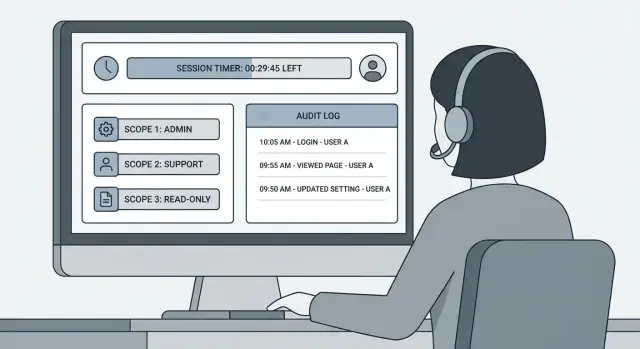
Pourquoi l'usurpation par le support peut poser un problème de confidentialité
Les équipes de support usurpent des comptes parce que c’est souvent le moyen le plus rapide de voir ce que voit l’utilisateur. Une capture d’écran peut manquer des détails clés, et des instructions pas à pas s’effondrent quand quelqu’un est stressé ou non technique. L’usurpation peut transformer un signalement vague comme « ça ne marche pas » en un problème clair et corrigeable en quelques minutes.
Le risque pour la vie privée vient du fait que l’usurpation devient un accès « toutes portes ouvertes » quand elle est gérée de manière lâche. Une fois dans un compte, on peut voir des informations personnelles, des données de facturation, des messages privés, des fichiers uploadés ou d’autres données sensibles qui ne sont pas nécessaires pour résoudre le ticket. Même sans intention de fouiller, un accès large crée des risques : exposition accidentelle, surpartage dans les notes internes ou données vues par la mauvaise personne.
Sécuriser l’usurpation par le support ne se résume pas à « pouvons-nous nous connecter en tant qu’utilisateur ? » Le vrai objectif est d’aider l’utilisateur rapidement tout en restant responsable et en limitant ce que le support peut faire et voir.
Une configuration sûre repose sur quelques attentes :
- Accès minimal : uniquement ce qui est requis pour résoudre le problème signalé.
- Sessions courtes : l’accès expire automatiquement, même si quelqu’un oublie de la terminer.
- Journaux clairs : vous pouvez expliquer qui a démarré la session, ce qu’il a modifié et quand.
- Sécurité de l’utilisateur : éviter les actions qui pourraient verrouiller l’utilisateur ou exposer des secrets.
- Visibilité pour les responsables : les actions sensibles sont faciles à revoir ensuite.
Considérez l’usurpation comme un outil contrôlé et limité dans le temps, pas comme un raccourci de commodité. C’est ainsi que vous réduisez les incidents de confidentialité et construisez la confiance.
Ce qu’est l’usurpation et quand l’utiliser
Usurper signifie qu’un agent de support agit temporairement comme l’utilisateur dans le produit, voit ce que l’utilisateur voit et effectue des actions comme si c’était l’utilisateur qui cliquait lui‑même. Bien faite, c’est un outil de dépannage contrôlé, pas un moyen de contourner la confidentialité.
On confond souvent trois idées :
- Accès admin : gérer le système depuis un panneau d’administration, sans prétendre être un utilisateur.
- Changement d’utilisateur : basculer dans un autre compte avec moins de contrôles et souvent peu de traçabilité.
- Usurpation : entrer dans une session clairement marquée qui se comporte comme la session utilisateur, avec des garde‑fous et un journal supplémentaires.
L’usurpation est la plus utile quand le problème n’apparaît que dans le contexte exact de l’utilisateur, par exemple une étape d’onboarding cassée, un paramètre qui ne s’enregistre pas, un rôle ou une permission mal appliquée, ou un bug d’interface lié à ce compte. Elle peut aussi aider à vérifier des indicateurs de facturation, mais pas les données de paiement brutes.
Certaines tâches ne devraient jamais nécessiter d’usurpation. Le support ne devrait jamais avoir besoin de voir les mots de passe, codes à usage unique, détails complets de paiement ou clés secrètes. Si une tâche implique cela, c’est généralement le signe que le produit manque de flux plus sûrs (liens de réinitialisation, vues masquées de paiement, coffres séparés ou contrôles en libre‑service).
Utilisez d’abord des outils en lecture seule quand vous le pouvez. Si un client dit « mon compte est bloqué à l’étape 2 », une timeline en lecture seule (conditions acceptées, fichier uploadé, appel API échoué) répond souvent à la question sans entrer dans sa session.
Règle simple : usurpez seulement quand vous devez vraiment cliquer dans le parcours utilisateur pour reproduire ou corriger le problème, et uniquement pendant le temps nécessaire pour accomplir cette tâche.
Les trois contrôles qui rendent l’usurpation plus sûre
L’usurpation peut facilement devenir un accès silencieux et large. Si vous voulez qu’elle soit sûre, traitez‑la comme un outil temporaire et tracé, pas comme une seconde connexion.
1) Limites temporelles (sessions qui se terminent seules)
L’usurpation doit expirer automatiquement, même si l’agent oublie de l’arrêter. Des fenêtres courtes réduisent le risque lié aux onglets ouverts, au partage d’écran et aux tokens de session copiés. Un bon défaut est 10–15 minutes, avec une action d’« extension » claire qui exige une raison.
2) Permissions limitées (seulement ce qui est nécessaire)
Usurper ne doit pas signifier « être l’utilisateur ». Cela doit vouloir dire « effectuer un ensemble restreint d’actions de support ». Le périmètre peut être défini par écran (page facturation en lecture seule), action (réinitialiser la MFA, renvoyer une invitation) ou type de données (pas d’accès au contenu des messages). L’objectif est simple : l’agent peut corriger le problème, mais ne peut pas naviguer librement.
3) Journal d’audit + visibilité (rendre évident et vérifiable)
Deux choses évitent la plupart des incidents de confidentialité : l’agent sait toujours qu’il usurpe, et vous pouvez prouver exactement ce qui s’est passé ensuite.
Une mise en place pratique inclut une bannière « Mode usurpation » évidente avec l’ID du compte client, un enregistrement de début et de fin de session avec horodatage d’expiration, et des logs d’événements pour les actions sensibles (qui, quoi, quand, où). Rattachez chaque session à un champ de raison lié à un ticket ou une demande.
Exemple : un client ne peut pas changer son e‑mail. Le support démarre une session de 10 minutes limitée aux paramètres du compte, reproduit l’erreur, applique une correction, et le journal montre l’agent, l’action et l’heure. Si des questions surviennent plus tard, vous avez des faits, pas des suppositions.
Sessions limitées dans le temps : règles pratiques qui fonctionnent
Les limites temporelles transforment l’usurpation d’un risque ouvert en une tâche contrôlée. Considérez que chaque minute supplémentaire augmente la probabilité d’exposition accidentelle.
Choisissez une durée de session par défaut raisonnable. Pour la plupart des tâches de support, 10 à 30 minutes suffisent pour reproduire un problème, vérifier des paramètres et confirmer la correction. Si un dossier nécessite plus de temps, l’extension doit être un choix délibéré, pas quelque chose qui se produit silencieusement.
Exigez une ré‑authentification pour démarrer et prolonger une session. Cela peut être une vérification de mot de passe, un re‑prompt SSO ou une MFA, selon votre usage. Démarrer ou prolonger l’usurpation doit donner l’impression d’accéder à quelque chose de sensible, parce que c’en est une.
Les sessions doivent aussi se terminer automatiquement dans les situations où on oublie : inactivité (par exemple 5 minutes d’idle), déconnexion, fermeture de l’onglet ou du navigateur, perte de réseau, changement de compte ou de rôle, et expiration côté serveur même si l’UI reste bloquée.
Ajoutez un bouton d’arrêt d’urgence évident qui met fin à l’usurpation instantanément, et faites en sorte qu’il fonctionne même si l’application est dans un état étrange. Cela aide quand un agent réalise qu’il a ouvert le mauvais compte ou qu’un client dit « Arrêtez, je ne suis pas à l’aise ».
Exemple pratique : un agent usurpe un utilisateur pour confirmer pourquoi les paramètres de facturation ne s’enregistrent pas. Après 12 minutes, la session expire et l’agent revient sur son propre compte. Pour continuer, il doit se ré‑authentifier et étendre explicitement la session, ce qui évite une session d’une heure pendant qu’il répond à un autre ticket.
Gardez les règles cohérentes. Des valeurs par défaut courtes, des extensions explicites et des fins automatiques sont faciles à expliquer aux clients et à appliquer.
Permissions limitées : restreindre ce que le support peut faire et voir
L’usurpation est la plus sûre quand elle n’offre pas un accès total. Le support ne devrait atteindre que les écrans et actions nécessaires pour résoudre le ticket, et rien d’autre. Cela réduit les dommages accidentels et rend les promesses de confidentialité plus faciles à tenir.
Commencez par segmenter le support en rôles qui correspondent au travail réel. Beaucoup d’équipes se débrouillent bien avec quatre rôles : Tier 1 (dépannage basique, lecture seule plus modifications sûres), Tier 2 (corrections de compte plus profondes), support facturation (factures, remboursements, changements de forfait) et ingénierie on‑call (corrections incident avec accès break‑glass restreint).
Définissez les permissions par action, pas par page. Une page facturation peut contenir des actions sûres et risquées. Pensez en verbes que vous pouvez journaliser et revoir : voir, modifier, rembourser, supprimer, exporter. En pratique, les actions les plus risquées sont l’export et la suppression, ainsi que tout ce qui révèle des secrets.
Mettez les actions à haut risque derrière une vérification supplémentaire. Les patterns courants incluent l’exigence d’un second rôle (facturation plus manager), une étape d’approbation séparée, ou réserver l’action aux outils admin hors usurpation (pour que la vue client ne devienne jamais une console « tout faire »). Cela évite l’excuse « je cliquais juste partout ».
Limitez les données visibles pendant l’usurpation. Masquez les champs rarement nécessaires pour le support, comme les clés API et tokens d’accès, les détails complets de paiement (n’affichez que les 4 derniers chiffres), et les adresses ou numéros de téléphone complets (affichez‑les partiellement sauf si besoin). Évitez d’afficher les notes internes ou les flags de sécurité sauf s’il y a une raison claire.
Attention : les vérifications de permissions doivent être appliquées côté serveur. Les restrictions uniquement dans l’UI sont faciles à contourner et constituent un bug de sécurité, pas un choix produit.
Journaux d'audit qui répondent à qui a fait quoi et quand
Un bon journal d’audit transforme l’usurpation du support de « faites‑nous confiance » en « voici les faits ». Il doit répondre rapidement à la question : qui a accédé à quel compte, qu’ont‑ils fait et pourquoi.
Commencez par journaliser la session elle‑même, pas seulement les clics individuels. Au minimum, capturez l’identité du staff, l’identité du client et des heures de début et de fin claires (y compris l’expiration automatique). Si quelqu’un rouvre une session plus tard, cela doit être une nouvelle session avec son propre enregistrement.
Puis journalisez les actions utiles. Vous n’avez pas besoin de chaque mouvement de souris, mais vous avez besoin d’un historique clair des changements qui peuvent affecter un utilisateur ou de l’argent.
Ce qu’il faut capturer (sans créer de nouveaux risques de confidentialité)
Conservez des logs axés sur les résultats et le contexte, et évitez de stocker des payloads sensibles :
- Faits de session : ID admin, ID utilisateur, heure de début, heure de fin, et comment la session s’est terminée (expirée ou arrêt manuel)
- Actions à fort impact : paramètres modifiés, e‑mails déclenchés, remboursements émis, méthodes de connexion réinitialisées, permissions éditées
- Contexte support : ID de ticket, raison indiquée et une courte note interne sur ce qui a été vérifié
- Métadonnées de requête : IP, user agent et source (panneau admin ou API) pour repérer des patterns inhabituels
- Hygiène des données : rédigez les secrets et tokens, et enregistrez seulement des références (par exemple « méthode de paiement mise à jour », pas les détails complets de la carte)
Rendez les logs exploitables. Les responsables support ont besoin d’un moteur de recherche (par utilisateur, admin, plage de date, ID de ticket). La conformité a besoin d’exports lisibles mais sans fuite de secrets. Un export CSV basique suffit souvent si les champs sensibles sont déjà rédigés.
Exemple : un client ne peut pas se connecter, le support usurpe pendant 10 minutes pour vérifier l’e‑mail du compte et réinitialiser la méthode de connexion. Plus tard, le client demande « Qui a changé mes paramètres ? » Le journal d’audit doit montrer l’admin, la référence de ticket, la fenêtre temporelle et le changement exact.
Comment l’implémenter pas à pas (sans surconstruire)
Visez la version la plus petite qui reste sûre. Il s’agit moins de fonctionnalités sophistiquées que de règles claires, d’un accès restreint et de preuves.
Un parcours pratique :
- Définir les tâches du support. Notez les 5–10 tâches principales que le support doit accomplir (réinitialiser un mot de passe, vérifier l’état de facturation, reproduire un bug, renvoyer un e‑mail). Pour chacune, listez les actions exactes requises. Si une action n’est liée à aucune tâche, elle ne devrait pas être autorisée.
- Concevoir les rôles et périmètres de permissions. Créez un ou deux rôles support, pas dix. Mappez chaque tâche à des permissions comme « voir le profil », « voir les abonnements », « déclencher une réinitialisation de mot de passe », ou « émettre un remboursement jusqu’à X€ ». Évitez un accès large comme « éditer l’utilisateur » sauf si vous pouvez le justifier.
- Ajouter des limites de temps et des règles de ré‑authentification. Utilisez des sessions courtes par défaut (10–15 minutes) avec une coupure stricte. Exigez une ré‑auth pour les actions risquées (export de données, changement d’e‑mail, désactivation de MFA, émissions de remboursements), même à l’intérieur d’une session active.
- Ajouter des événements d’audit et les tester. Journalisez chaque démarrage et fin d’usurpation, plus les actions sensibles prises pendant la session. Testez ensuite vos propres logs : pouvez‑vous répondre « qui a accédé à cet utilisateur, qu’a‑t‑il fait et quand » en moins d’une minute ?
- Former le support et rédiger une courte politique. Une page suffit : quand l’usurpation est autorisée, quoi essayer d’abord, ce qui est jamais autorisé et comment escalader.
Avant la mise en production, demandez à quelqu’un en dehors du support (par exemple un fondateur) de résoudre un ticket réel en suivant le nouveau flux. S’il a besoin d’un « accès total » pour que ça fonctionne, vos périmètres manquent d’une action légitime du support, ce n’est pas une raison pour affaiblir la confidentialité.
Scénario d’exemple : corriger un problème utilisateur en toute sécurité
Un nouveau client signale que l’onboarding bloque à la dernière étape. Il peut se connecter, mais l’application le renvoie sans cesse à l’écran de configuration. L’agent de support doit voir ce que le client voit sans obtenir un accès large au compte.
L’agent démarre une session d’usurpation limitée à 15 minutes. Par défaut, elle est en lecture seule, avec une exception étroite : l’agent peut modifier un seul paramètre d’onboarding qui cause souvent cette boucle (par exemple un indicateur « profil d’entreprise complété » ou un réglage de workspace requis).
Dans la session, l’agent confirme la boucle et ouvre le panneau de paramètres. L’UI montre clairement le mode usurpation, affiche un compte à rebours et indique l’unique modification autorisée. L’agent change ce paramètre, enregistre et relance le flux d’onboarding pour vérifier qu’il se termine.
Une fois le problème résolu, l’agent quitte la session plutôt que de la laisser ouverte « au cas où ». Si la minuterie s’achève avant, le système met fin à la session automatiquement.
Ensuite, le journal d’audit enregistre ce qui s’est passé :
- Identité de l’agent (et rôle support utilisé)
- Compte client affecté
- Horodatages de début et de fin de session
- Le champ exact modifié, avec valeurs avant et après
- Le code raison ou la référence du ticket
Si cela correspond aux attentes produit et client, envisagez d’avertir le client qu’un membre du support a accédé à son compte, en précisant la fenêtre temporelle et le type d’accès. Cette transparence évite les surprises et renforce la confiance.
Erreurs courantes qui créent des incidents de confidentialité
La plupart des problèmes de confidentialité liés à l’usurpation ne proviennent pas d’une grosse décision, mais de petits raccourcis qui s’accumulent.
Un problème fréquent est de laisser les sessions ouvertes trop longtemps. Si le support peut usurper un utilisateur pendant des heures (ou « étendre » sans cesse), quelqu’un finira par oublier de fermer la session, changer d’onglet ou partager son écran alors qu’il est encore dans le compte. Le risque n’est pas seulement l’intention. C’est l’accident.
Autre erreur courante : utiliser un login admin partagé comme « support@company ». Quand quelque chose tourne mal, on ne peut pas répondre à la question basique : qui a modifié ça ? Vous ne pouvez pas non plus retirer l’accès d’une seule personne sans casser l’accès pour tous.
Les permissions deviennent souvent confuses. L’usurpation doit aider le support à corriger un problème, pas lui permettre de tout faire que l’utilisateur peut faire plus encore. Surveillez les actions qui changent la propriété du compte (e‑mail, mot de passe, MFA, numéro de téléphone), tout chemin d’export ou de téléchargement en masse, et l’accès par défaut aux détails de paiement, messages privés ou autres contenus sensibles. Recherchez aussi des endpoints « override admin » qui contournent les vérifications normales et des outils qui permettent discrètement des changements de rôle.
Les logs échouent de deux manières : ils n’enregistrent pas les actions importantes (réinitialisations de mot de passe, exports), ou ils sont modifiables. Si un admin peut altérer ou supprimer les enregistrements d’usurpation, votre journal d’audit n’est pas une preuve.
Dernier piège : l’usurpation peut exposer des secrets indirectement. Si votre appli renvoie des clés API dans les réponses, affiche une config interne dans les pages d’erreur, ou inclut des secrets dans le bundle client, une session utilisateur normale peut encore fuiter des données sensibles.
Vérifications rapides avant la mise en production
Avant de publier, faites une prévalidation qui reflète le travail du support pendant une journée chargée. Si une réponse est « je ne sais pas », pausez et corrigez. Il est beaucoup plus simple de resserrer les règles maintenant que d’expliquer plus tard pourquoi un agent a pu voir ou télécharger quelque chose dont il n’avait pas besoin.
Checklist de pré‑vol
- Les sessions expirent toujours seules (par exemple après 10–15 minutes) et se terminent aussi à la déconnexion, à la fermeture d’onglet et en cas d’inactivité.
- Chaque rôle support a l’accès minimum requis. Le Tier 1 peut voir l’état du compte et déclencher des flux de récupération sûrs, mais ne peut pas changer le propriétaire de facturation, les clés API ou les paramètres de sécurité cœur.
- Le produit rend l’usurpation évidente (bannière claire, thème distinct et identité du client affichée en permanence).
- Vous pouvez répondre à « qui, quoi, quand » depuis un seul endroit : qui a démarré la session, quelles actions ont eu lieu et quand la session s’est terminée.
- Les données sensibles restent protégées pendant l’usurpation : les secrets sont masqués par défaut, les exports sont bloqués ou exigent approbation, et les actions à haut risque demandent une seconde confirmation.
Test simple : demandez à un collègue d’usurper un utilisateur factice et d’essayer de faire la mauvaise action (exporter des utilisateurs, voir un token, changer un e‑mail). S’il réussit, les contrôles sont trop lâches.
Étapes suivantes pour un déploiement confiant
Regardez vos flux admin et support actuels comme le ferait un réviseur confidentialité. Listez chaque action que le support peut faire aujourd’hui (ou pourrait faire avec de petits changements), puis marquez celles qui seraient dommageables si elles étaient utilisées sur le mauvais compte. Cela garde le travail ciblé et aide à se concentrer sur les risques réels.
Commencez par les actions les plus risquées : voir ou exporter des données personnelles (adresses, historique de paiement, messages), réinitialiser des identifiants (mots de passe, MFA, clés API), changer les détails de facturation ou de paiement, désactiver des paramètres de sécurité, supprimer des comptes et lancer des outils admin qui affectent plusieurs utilisateurs à la fois.
Décidez des valeurs par défaut avant que quiconque ne commence à coder. Les valeurs par défaut comptent parce que la plupart des incidents se produisent sous pression. Choisissez une durée de session courte, exigez une ré‑authentification fraîche pour les actions sensibles, et décidez comment les utilisateurs sont notifiés (bannière in‑app, e‑mail pour les actions à haut risque, ou les deux). Gardez la politique assez simple pour que le support la respecte.
Après la mise en production, considérez les permissions et les logs comme des systèmes vivants. Programmez une courte revue interne chaque trimestre. Vérifiez que les rôles correspondent toujours au travail réel du support et faites des contrôles ponctuels des logs pour confirmer qu’ils répondent aux bases : qui a initié la session, quel compte a été accédé, que s’est‑il passé et quand.
Si vos outils admin ont été générés rapidement par l’IA et que la couche d’auth ou de permissions semble fragile, ne corrigez pas cela à la va‑vite. Les contrôles côté serveur faibles et l’absence de journaux sont des points de défaillance fréquents. Les équipes dans ce cas utilisent parfois FixMyMess (fixmymess.ai) pour conduire un audit ciblé et renforcer l’usurpation, l’application des permissions et les événements d’audit afin que le support reste efficace sans devenir une source d’incident de confidentialité.
Faites une répétition : choisissez un ticket réel, usurpez avec vos nouveaux contrôles et confirmez que vous pouvez résoudre le problème sans voir ou modifier autre chose que ce que vous aviez prévu.
Questions Fréquentes
Que signifie réellement « usurpation par le support » ?
L'usurpation par le support consiste à ce qu'un membre du personnel entre temporairement dans le compte d'un client pour voir le produit exactement comme le client le voit et effectuer des actions de support spécifiques.
Elle est surtout utile pour reproduire un problème qui n'arrive que dans le contexte précis de cet utilisateur, et ne doit pas être utilisée comme raccourci général pour consulter des données privées.
Quand le support doit-il usurper un utilisateur, et quand doit-il éviter ?
Utilisez l'usurpation quand vous devez absolument cliquer dans le parcours exact du client pour reproduire ou corriger le problème — par exemple une étape d'onboarding bloquée ou un bug d'interface lié aux permissions.
Si le problème peut être résolu via les logs, l'état en lecture seule du compte ou des outils d'administration qui n'exposent pas de contenu privé, commencez par ces moyens.
Pourquoi l'usurpation peut-elle devenir si facilement un problème de confidentialité ?
L'usurpation devient un risque de confidentialité quand elle se transforme en accès « toutes portes ouvertes ». Même sans mauvaise intention, un accès large augmente les chances d'exposition accidentelle, de partage excessif dans des notes internes ou que la mauvaise personne voie des données sensibles (messages, fichiers, informations de facturation).
Quelle est une durée raisonnable pour une session d'usurpation ?
Un bon réglage par défaut est 10–15 minutes, car c'est généralement suffisant pour reproduire le problème, appliquer un correctif et vérifier que tout fonctionne.
Si plus de temps est nécessaire, l'extension doit être une action délibérée avec une raison, afin d'éviter que des sessions ne restent ouvertes des heures durant.
Pourquoi des sessions limitées dans le temps sont-elles importantes si vous faites confiance à votre équipe de support ?
L'expiration automatique réduit le risque lié aux onglets oubliés, au partage d'écran et aux tokens de session copiés.
Elle rend aussi le comportement cohérent sous pression : le système coupe l'accès même si un agent est distrait ou change de ticket.
Comment fonctionnent les permissions limitées pour l'usurpation ?
L'idée est de limiter les actions et les données à ce qui est nécessaire pour le ticket, par exemple « voir les paramètres du compte » ou « renvoyer un e-mail de vérification », tout en bloquant les zones non liées.
Masquez ou bloquez les secrets par défaut et considérez les exports, suppressions et changements de sécurité comme des actions à haut risque nécessitant des vérifications supplémentaires.
Que ne doit-on jamais permettre au support de voir ou de faire pendant l'usurpation ?
Le support ne doit jamais voir les mots de passe, codes à usage unique, détails complets de paiement ou clés secrètes pendant l'usurpation.
Si le support a besoin de ces éléments pour faire son travail, c'est un signe que le produit manque de flux plus sûrs (liens de réinitialisation, vues masquées, coffres séparés ou contrôles en self-service).
Que doit capturer un journal d'audit pour l'usurpation ?
Au minimum, consignez qui a démarré la session, quel compte client a été accédé, quand elle a commencé et fini, et pourquoi elle était nécessaire.
Il faut aussi enregistrer les actions à fort impact (changements de sécurité, remboursements, modifications de permissions, exports), sans stocker les charges sensibles dans les logs.
Pourquoi utiliser un compte admin partagé est-il une mauvaise idée ?
Un compte admin partagé rend difficile de répondre à « qui a fait ça ? » et empêche de retirer l'accès d'une seule personne sans affecter tout le monde.
Des comptes individuels avec accès basé sur les rôles et des journaux de session créent de la responsabilité et facilitent les enquêtes et revues.
Quelle est la façon la plus rapide d'implémenter une usurpation plus sûre sans trop surconstruire ?
Construisez d'abord la version la plus petite et sûre : définissez les tâches spécifiques du support, mappez-les à des permissions étroites, ajoutez des limites de temps courtes et implémentez un journal clair des sessions.
Si vos outils d'administration ou vos vérifications de permissions semblent peu fiables, envisagez un audit ciblé de FixMyMess afin de corriger les contrôles côté serveur, les étendues d'usurpation et les événements d'audit avant la mise en production.