Vérifiez qui peut accéder aux pages admin avec des tests en incognito
Apprenez à vérifier qui peut accéder aux pages admin avec le mode incognito et un second compte de test, plus des vérifications rapides pour confirmer que les routes sont vraiment privées.
Ce que signifie qu’une page admin soit privée
Une page admin est tout écran destiné uniquement au personnel ou aux propriétaires. Elle peut afficher des listes d’utilisateurs, des détails de facturation, des commandes, des paramètres de contenu, des feature flags, ou tout élément qui peut changer le fonctionnement de l’app. Ces pages sont souvent accessibles via une URL d’administration (par exemple une zone de paramètres) et déclenchent généralement des actions puissantes.
Une route privée, c’est le chemin vers cette page et les données qui la soutiennent. Elle ne doit fonctionner que pour des utilisateurs autorisés. « Privée » veut dire plus que « la plupart des gens ne la trouveront pas ». Cela signifie que l’application vérifie qui vous êtes et ce que vous avez le droit de faire à chaque fois que vous chargez la page ou appelez son API.
Cacher un bouton « Admin » n’est pas une protection. Si la page se charge quand quelqu’un tape l’URL directement, la route n’est pas privée. Il en va de même si la page charge mais que certaines parties sont floutées ou désactivées : cela peut toujours divulguer des données sensibles.
Quand les routes privées ne le sont pas vraiment, plusieurs problèmes surviennent rapidement : des utilisateurs réguliers tombent sur des écrans réservés au staff et perdent confiance, des données sensibles peuvent fuir (emails, adresses, statuts de paiement, notes internes), et pire, des modifications ou suppressions non autorisées peuvent se produire. Les attaquants recherchent aussi des endpoints admin qu’ils peuvent automatiser, scraper ou abuser.
Quand vous vérifiez qui peut accéder aux pages admin, concentrez-vous sur le contrôle d’accès, pas sur le design. Vous répondez à trois questions simples : la page se charge-t-elle, affiche-t-elle des données, et permet-elle d’exécuter des actions pour la mauvaise personne. Si l’app a été générée rapidement par un outil d’IA puis bricolée, c’est souvent l’un des endroits où des failles se cachent.
Ce dont vous avez besoin avant de commencer les tests
Un peu de préparation évite les « faux positifs » où quelque chose semble protégé alors que ce n’est pas le cas.
Vous n’avez pas besoin de logiciels spéciaux pour un premier tour. Il vous faut essentiellement une session de navigation propre, quelques comptes de test et un endroit pour noter ce que vous observez.
- Un navigateur avec un mode fenêtre privée/incognito
- Deux comptes de test avec des rôles différents (par exemple : Admin et Utilisateur régulier)
- Des notes (un doc ou une feuille de calcul)
- Une courte liste d’URL admin à vérifier
- Accès au même environnement que vos utilisateurs (staging ou production)
Choisissez des rôles qui correspondent à l’usage réel de l’application. « Admin vs non-admin » est un début, mais beaucoup d’apps ont du personnel, des éditeurs, des responsables facturation, des viewers ou des rôles support. Si ces rôles existent, créez au moins un compte de test pour chaque rôle important. Gardez les comptes séparés (emails différents) pour ne pas mélanger les sessions.
Avant de lancer les tests, notez précisément ce que chaque rôle doit pouvoir faire. « Accès » peut vouloir dire lecture seule, possibilité d’exporter des données, ou permission de modifier des paramètres. Par exemple, un membre du staff peut consulter un tableau de bord mais ne pas changer les paramètres de facturation ni exporter les données clients.
Enfin, établissez une liste ciblée de pages à tester. Incluez les écrans admin évidents (gestion des utilisateurs) et les pages faciles à oublier (exports, logs, feature flags, paramètres de facturation). Si votre app a été générée rapidement avec des outils d’IA, incluez les routes « cachées » repérées dans le code ou la navigation : elles sont souvent à moitié protégées.
Pourquoi utiliser l’incognito et un deuxième compte de test
L’incognito est la façon la plus rapide d’éliminer les « aides cachées » du navigateur. Les onglets normaux conservent cookies, sessions enregistrées, pages en cache et redirections mémorisées. Tout cela peut faire paraître une page privée comme protégée alors qu’elle ne l’est pas réellement, ou masquer une protection défaillante parce que le navigateur réutilise silencieusement une ancienne connexion.
Un second compte de test est important parce que la plupart des bugs d’accès ne concernent pas l’état connecté ou déconnecté. Ils concernent d’être la mauvaise personne. Si vous ne testez que comme admin, vous testez toujours le meilleur cas. Un compte non-admin oblige l’application à prouver qu’elle sait dire « non » à un véritable utilisateur connecté.
Ce que l’incognito détecte et que la navigation normale cache
L’incognito démarre sur une ardoise propre. Cela aide à repérer des problèmes comme :
- Une page admin qui se charge parce qu’un ancien cookie de session est encore valide
- Une boucle de redirection qui n’apparaît que pour de nouveaux visiteurs
- Une route qui affiche brièvement des données admin avant que l’application « ne réalise » que vous n’êtes pas connecté
- Une page qui semble bloquée seulement parce que l’UI cache le lien, pas parce que l’accès est refusé
Pourquoi garder deux fenêtres ouvertes en même temps
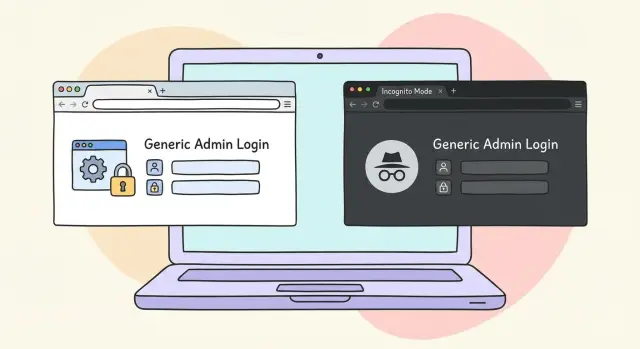
Tester côte à côte réduit les suppositions. Gardez une fenêtre normale connectée en tant qu’admin. Ouvrez une fenêtre incognito complètement déconnectée. Collez la même URL admin dans les deux et comparez les résultats.
Puis, toujours en incognito, connectez-vous en tant qu’utilisateur non-admin et réessayez. Avoir les deux fenêtres ouvertes rend les différences évidentes : l’admin voit-il un tableau de bord pendant que le non-admin obtient un « 403 Forbidden » ou une invite de connexion ? Ou les deux voient-ils la même page ? Dans ce cas, c’est un signal d’alarme.
Une habitude simple aide : testez une route dans trois états :
- Déconnecté (incognito)
- Connecté en tant que non-admin (incognito)
- Connecté en tant qu’admin (fenêtre normale)
Si vous traitez un prototype généré par IA (par des outils comme Lovable, Bolt, v0, Cursor ou Replit), cette comparaison rapide révèle souvent des routes qui semblent protégées dans l’UI mais pas côté serveur.
Étape par étape : confirmer que les routes privées sont vraiment privées
Pour vérifier qui peut accéder aux pages admin, testez la même URL sous trois états : déconnecté, connecté en tant qu’utilisateur régulier, et connecté en tant qu’admin. Faites-le dans une fenêtre incognito pour que les cookies et les sessions mises en cache ne masquent pas les problèmes.
Avant de commencer, choisissez une ou deux URL admin que vous connaissez déjà (un tableau de bord admin, une page de gestion des utilisateurs, une page de commandes). Si vous ne connaissez pas les URL, ouvrez l’UI admin en tant qu’admin une fois et copiez le chemin de la barre d’adresse pour chaque page importante.
Le test en 5 étapes pour une route
-
Déconnecté (incognito) : collez l’URL admin dans la barre d’adresse et chargez-la.
-
Vérifiez le résultat : un résultat sûr est un écran de connexion, un message clair « 403 Forbidden », ou une redirection vers une page non-admin (par ex. la page d’accueil) qui ne fuit pas de données admin. Un mauvais signe : voir du contenu admin, même brièvement.
-
Utilisateur régulier : toujours en incognito, connectez-vous en tant qu’utilisateur normal (votre second compte de test). Collez la même URL admin et rechargez.
-
Utilisateur admin : dans une fenêtre normale séparée (ou un autre profil isolé), connectez-vous en tant qu’admin et confirmez que la page fonctionne normalement. Cela confirme que vous ne bloquez pas tout le monde par erreur.
-
Répétez pour chaque page admin et chaque deep link : ne vous arrêtez pas au tableau de bord. Testez les pages accessibles depuis l’admin (paramètres, exports, écrans d’édition) et les deep links qui incluent un ID (par exemple, la page d’édition d’un utilisateur spécifique).
Pendant que vous testez, notez ce qui s’est passé pour chaque état (déconnecté, utilisateur régulier, admin). Enregistrez l’URL exacte testée, ce que vous avez vu (connexion, 403, redirection ou contenu), et si des données étaient visibles dans le HTML, le titre de la page ou des extraits de contenu chargés.
Si vous testez une application générée par IA, soyez particulièrement strict à l’étape 3. Beaucoup de prototypes cachent les boutons admin dans l’UI mais permettent l’accès direct si on colle simplement le chemin.
Vérifications rapides dans le navigateur qui détectent les failles courantes
Beaucoup de pages « protégées » ne semblent protégées que lorsqu’on clique dans l’app. Le menu cache le lien, ou le bouton est désactivé, mais la page elle-même se charge toujours si quelqu’un connaît l’URL. Ces vérifications rapides vous aident à les repérer tôt.
Commencez par une URL admin réelle, par exemple la page exacte où l’on peut modifier des paramètres ou voir les utilisateurs. Exécutez les contrôles avec votre session admin et avec un utilisateur non-admin (souvent en incognito).
Contrôles réalisables en moins de 2 minutes
- Actualiser la page admin. Si un rafraîchissement montre la page à nouveau (même brièvement) avant de rediriger, la route pourrait ne pas être réellement protégée.
- Coller l’URL admin dans un nouvel onglet. Ne pas y accéder via le menu. Si elle se charge directement, quelqu’un peut la mettre en favori et revenir plus tard.
- Essayer le bouton Retour après une redirection. Si on est renvoyé vers une page de connexion ou une page « non autorisé », appuyez sur Retour. Si du contenu admin apparaît depuis l’historique, vous voyez du contenu privé mis en cache.
- Surveiller une « flash » de contenu. Voir des données admin pendant une fraction de seconde signifie souvent que le navigateur a reçu de vraies données avant que l’app tente de les masquer.
- Faire un rechargement complet (souvent Shift + Refresh). Cela révèle si la protection dépend de fichiers en cache.
Si vous observez l’un de ces signes, vous ne pouvez pas vous fier à l’UI seule. La page pourrait être « protégée après coup », ce qui est insuffisant.
À quoi ressemble une bonne protection
Quand un non-admin visite directement une URL admin, la page ne doit jamais afficher de données admin, même pas un instant. Idéalement, il voit un message « non autorisé » clair ou une redirection immédiate qui se produit de manière consistante au rechargement, dans de nouveaux onglets et après l’utilisation du bouton Retour.
Ceci est particulièrement important pour les prototypes générés par IA (outils comme Bolt ou Replit). Ils ajoutent souvent une redirection côté client mais oublient de verrouiller la requête côté serveur.
Assurez-vous que le serveur bloque l’accès, pas seulement l’UI
Une page peut sembler verrouillée alors que le serveur renvoie toujours les données. Cacher un élément de menu, désactiver des boutons ou afficher une bannière « Vous n’y avez pas accès » n’est qu’un choix d’interface. La vraie protection signifie que le serveur refuse la requête à chaque fois, quel que soit l’affichage du navigateur.
Commencez par observer ce qui se passe quand la page charge pour un non-admin. Si la structure de la page apparaît, cela ne signifie pas automatiquement que c’est sûr. La question clé est de savoir si elle charge de vraies données admin ou juste un squelette vide. Si vous voyez des listes d’utilisateurs, des commandes, des factures, des paramètres ou des notes internes peuplés, le serveur envoie des données sensibles à la mauvaise personne.
Ne vous contentez pas d’afficher. Essayez des actions. Beaucoup d’apps bloquent les écrans mais oublient de bloquer les opérations d’écriture. Quand vous vérifiez qui peut accéder aux pages admin, concentrez-vous sur le signal le plus simple : l’action réussit-elle ou échoue-t-elle avec une erreur claire ?
Tentatives à haute valeur :
- Créer quelque chose (nouvel utilisateur, nouvelle remise, nouveau post)
- Modifier quelque chose (changer un email, basculer un rôle, mettre à jour un prix)
- Supprimer quelque chose (supprimer un utilisateur, supprimer une commande)
- Exporter ou télécharger des données (export CSV, « download all »)
- Déclencher un workflow privilégié (réinitialiser des mots de passe, renvoyer des invitations)
Si l’UI vous bloque, confirmez que l’API vous bloque aussi. Ouvrez le panneau Réseau du navigateur, répétez l’action et regardez les requêtes comme GET /admin/* ou POST /api/* qui retournent 200 alors que l’écran indique « forbidden ». Une configuration correcte renverra typiquement 401 (non connecté) ou 403 (connecté mais non autorisé), et ne doit pas divulguer de vraies données dans la réponse.
Une vérification rapide de la réalité : si votre utilisateur non-admin peut copier une requête (même endpoint, même payload) et la rejouer avec succès, votre protection n’est que cosmétique.
Testez rôles et permissions, pas seulement admin vs non-admin
Si vous testez seulement « admin » et « pas admin », vous pouvez manquer des bugs dangereux. Beaucoup d’apps ont plus de deux rôles : du personnel support, des éditeurs qui publient du contenu, et des admins qui changent les paramètres. Chaque rôle doit avoir des limites claires, et vos tests doivent valider ces limites.
Commencez par écrire en langage simple ce que chaque rôle est autorisé à faire. Puis testez ces promesses une par une. L’objectif est de confirmer qu’un utilisateur ne peut faire que ce dont il a besoin, pas tout ce que l’UI affiche.
Une structure simple (à adapter à votre app) :
- Le staff peut consulter les outils support, mais ne peut pas modifier la facturation, les rôles ou les paramètres de sécurité.
- Les éditeurs peuvent créer et éditer du contenu, mais ne peuvent pas exporter les données utilisateurs ou voir des tableaux de bord réservés à l’admin.
- Les admins peuvent gérer les utilisateurs et les paramètres. Si vous avez un concept de « super admin », les admins doivent rester bloqués hors de ces actions extra-sensibles.
- Les utilisateurs suspendus ne peuvent rien faire d’autre qu’afficher un écran de suspension.
- Les utilisateurs invités (pas encore acceptés) ne peuvent pas accéder aux pages privées même s’ils ont l’URL.
Les cas limites sont souvent ceux où les permissions lâchent. Testez des comptes « à moitié configurés », comme quelqu’un sans profil complet, un utilisateur retiré d’une organisation, ou un rôle qui a changé pendant qu’il était connecté. Ces comptes peuvent conserver d’anciens accès si votre système ne vérifie les permissions qu’au moment de la connexion.
Un scénario réaliste : un éditeur copie une URL depuis le partage d’écran d’un admin, par exemple /admin/users/export. Il devrait obtenir une réponse formelle « forbidden », pas une page qui se charge et cache des boutons. C’est exactement le type de fuite que les tests en incognito et un second compte détectent.
Si vous trouvez une page dont la destination « qui devrait voir ça ? » est floue, traitez-la comme une décision produit. Notez la question, choisissez un responsable pour décider, puis transformez la décision en une règle testable.
Erreurs courantes qui donnent l’illusion de routes privées
Une page peut sembler verrouillée alors qu’elle est grande ouverte. Le piège le plus fréquent est de supposer que cacher un lien « Admin » protège la route. Si quelqu’un peut taper l’URL directement, un lien caché ne sert à rien.
Une autre erreur fréquente est de compter uniquement sur des protections côté front-end. Un contrôle de route React, un bouton désactivé, ou un écran « Vous n’y avez pas accès » peuvent être contournés si le serveur renvoie toujours des données admin. La vraie question est toujours : que fait le serveur quand une requête non autorisée atteint un endpoint admin ?
Tester avec un seul compte masque aussi des bugs. Des infos utilisateur en cache, des tokens enregistrés, ou une session périmée peuvent donner l’illusion d’un contrôle d’accès correct. Certaines apps lisent « isAdmin » depuis le stockage client pour décider quoi afficher, alors que l’API ne vérifie jamais le rôle.
Les deep links sont un autre angle mort. Les équipes protègent souvent /admin mais oublient des routes comme /admin/users/123, des endpoints d’export en masse ou des APIs JSON utilisées par l’UI admin. Les attaquants ne naviguent pas poliment : ils devinent des URLs, suivent des appels réseau et rejouent des requêtes.
Les redirections peuvent aussi donner un faux sentiment de sécurité. Rediriger vers /login paraît sûr, mais des données sensibles peuvent se charger en arrière-plan avant que la redirection n’ait lieu, ou une requête API peut réussir alors que l’UI navigue ailleurs.
Signaux d’alarme :
- La page admin affiche une brève flash de vraies données avant de rediriger.
- Un non-admin reçoit un
200depuis un appel API admin dans l’onglet Réseau. - Vous pouvez ouvrir directement un deep link admin et seul le menu est caché.
- Les endpoints d’export/téléchargement fonctionnent alors que l’UI dit « pas d’accès ».
- Les contrôles de rôle vivent uniquement dans le navigateur (local storage, état client), pas sur le serveur.
Exemple : un agent support n’est pas admin, mais il reçoit une URL partagée comme /admin/users/123. La page redirige vers le dashboard, donc tout le monde pense que c’est sûr. Plus tard, on découvre que l’enregistrement utilisateur avait pourtant été renvoyé par une API et mis en cache par le navigateur. C’est une vraie défaillance d’autorisation.
Si vos tests ne confirment que l’affichage de l’UI, vous testez le design, pas le contrôle d’accès. Vérifiez toujours la réponse serveur pour la route et les données derrière.
Scénario exemple : un client tombe sur une URL admin
Un fondateur présente une nouvelle app à un client potentiel. L’app a l’air soignée, et le fondateur partage une connexion utilisateur normale pour la démo. Pendant l’appel, le client tape une supposition dans la barre d’adresse : /admin. Il n’essaie pas de pirater, il est juste curieux.
C’est exactement pourquoi vous devez vérifier régulièrement qui peut accéder aux pages admin. Si la route est vraiment privée, deviner une URL ne doit pas rapprocher quelqu’un de données ou d’actions admin.
Juste après l’appel, le fondateur exécute trois tests en utilisant une fenêtre incognito et un second compte :
- Déconnecté (incognito) : aller directement sur
/admin - Utilisateur régulier : se connecter en tant qu’utilisateur normal, puis visiter
/admin - Utilisateur admin : se connecter en tant qu’admin, puis visiter
/admin
De bons résultats sont ennuyeux et cohérents. Les utilisateurs déconnectés sont bloqués (souvent par un écran de connexion ou une page d’accès refusé). Les utilisateurs réguliers sont bloqués de la même manière. Surtout, aucune donnée admin n’est visible et aucune action admin ne peut être déclenchée, même si quelqu’un appelle directement un endpoint depuis le navigateur.
De mauvais résultats peuvent être subtils au début. La page peut se charger mais cacher des boutons, ou afficher brièvement des données admin avant de rediriger. Pire encore, un utilisateur régulier peut charger la liste admin, changer un paramètre ou supprimer quelque chose. Même si l’UI tente de masquer cela, toute donnée affichée ou action réussie est un vrai bug d’autorisation.
Pour fournir une preuve que vous pouvez partager avec un collègue (ou remettre à quelqu’un qui corrige), documentez chaque test pendant que vous l’exécutez :
- Capture d’écran complète incluant la barre d’adresse et le résultat
- Notez l’URL exacte visitée et le compte utilisé
- Indiquez quelles données étaient visibles (noms, emails, commandes, paramètres)
- Essayez une action sans risque (par ex. ouvrir une page de détails) et notez si elle a fonctionné
- Sauvegardez les horodatages pour que d’autres puissent recouper avec les logs serveur
Cela transforme une inquiétude vague en un rapport de bug clair.
Checklist rapide et étapes pratiques suivantes
Utilisez ceci comme un contrôle rapide pour vérifier qui peut accéder aux pages admin sans trop réfléchir. Exécutez les vérifications dans une fenêtre normale, une fenêtre incognito et avec un second compte non-admin. Prenez des notes au fur et à mesure.
Commencez par les bases : quelqu’un peut-il voir la page, et peut-il faire quelque chose une fois dessus ?
- Déconnecté : l’URL admin est bloquée (redirection vers la connexion ou un 401/403 clair)
- Utilisateur régulier : bloqué sur l’URL admin (pas seulement caché dans le menu)
- Admin : autorisé à voir la page et à charger les données
- Admin : peut réaliser les actions clés (créer, éditer, supprimer, exporter)
- Non-admin : ne peut pas réaliser ces actions, même via des requêtes directes
Ensuite, testez les chemins faciles à rater :
- Deep link : coller l’URL admin directement dans la barre d’adresse
- Rafraîchir : recharger après que la page soit apparue
- Nouvel onglet : ouvrir l’URL admin dans un onglet/fenêtre frais
- Retour/avant : après déconnexion ou redirection, confirmer que les pages en cache ne révèlent pas de données
- Clarté d’erreur : l’accès bloqué montre un message clair (pas un écran vide)
Si quelque chose échoue, notez l’URL exacte et ce qui s’est passé dans chaque état (déconnecté, utilisateur régulier, admin). Puis décidez de la règle correcte. « Seuls les admins peuvent voir /admin/users » n’est pas la même règle que « Le support peut voir mais pas éditer », et ces deux différences doivent être testées.
Un conseil pratique : ne vous arrêtez pas à la vue de la page. Si un non-admin peut déclencher une action réservée à l’admin en appelant directement l’endpoint, la page n’est pas privée. L’UI peut cacher des boutons, mais seul le serveur peut réellement bloquer l’accès.
Si votre app a été générée par des outils comme Lovable, Bolt, v0, Cursor ou Replit, l’auth est souvent fragile, surtout à cause de contrôles serveur manquants et de rôles mal gérés. Si vous voulez un second avis, FixMyMess (fixmymess.ai) propose des audits de code gratuits pour identifier les routes admin exposées et les endpoints vulnérables, puis aide à transformer les prototypes IA en logiciels prêts pour la production.
Questions Fréquentes
What counts as an “admin page,” and what does “private route” really mean?
Une page d’administration est tout écran destiné uniquement au personnel et pouvant afficher des données sensibles ou permettre des actions puissantes. Une route n’est « privée » que lorsque l’application vérifie votre identité et vos permissions à chaque chargement de la page et à chaque appel à l’API sous-jacente.
Why isn’t hiding the Admin button enough?
Cacher un bouton ne change que l’interface, pas ce que le serveur permet. Si quelqu’un colle l’URL admin dans la barre d’adresse et que la page ou les données se chargent toujours, la route n’est pas privée.
Why should I test in an incognito/private window?
La navigation privée démarre sans cookies, sans pages en cache et sans sessions enregistrées, donc elle montre l’expérience d’un visiteur « propre ». Elle permet de repérer les cas où une ancienne connexion ou un contenu mis en cache fait paraître une page admin protégée alors qu’elle ne l’est pas.
Why do I need a second test user instead of just testing as admin?
La plupart des bugs d’accès concernent des utilisateurs connectés ayant le mauvais rôle, pas des visiteurs déconnectés. Un compte non-admin force l’application à prouver qu’elle sait dire « non » à un utilisateur authentifié.
What’s the simplest way to test an admin URL step by step?
Testez chaque URL admin dans trois états : déconnecté en incognito, connecté en tant qu’utilisateur normal en incognito, et connecté en tant qu’admin dans une fenêtre normale ou un profil séparé. Le résultat attendu est banal et cohérent : aucune donnée admin visible pour les mauvais comptes.
What should I see when a non-admin visits an admin URL?
Un résultat sûr est une invite de connexion immédiate ou une erreur d’autorisation claire, et cela doit arriver avant que des données admin n’apparaissent. Un mauvais signe est la moindre « flash » de contenu admin réel, même s’il y a redirection ensuite.
What quick browser checks catch common admin-page leaks?
Vérifiez le comportement au rechargement, l’ouverture de l’URL dans un nouvel onglet et l’utilisation du bouton Retour après une redirection ou une déconnexion. Si du contenu admin apparaît depuis l’historique ou le cache, vous pouvez divulguer des données privées même si le serveur bloque ensuite.
How do I know the server is blocking access, not just the UI?
L’interface peut prétendre bloquer l’accès alors que le serveur renvoie encore des données ou autorise des actions. Si le serveur renvoie des données réelles ou un succès pour une requête non-admin, l’application n’est pas protégée, quel que soit l’affichage côté client.
Do I really need to test roles beyond “admin vs non-admin”?
Oui. De nombreuses applications ont du personnel, des éditeurs, des responsables facturation, des utilisateurs invités ou suspendus — chacun doit avoir des limites claires. Testez ce que chaque rôle peut voir et modifier, surtout pour les deep links et les exports souvent oubliés.
What should I do if I find an admin route that isn’t truly private?
Notez l’URL exacte, le compte utilisé et ce que vous avez vu dans chaque état, puis essayez une action sans risque pour voir si elle réussit. Si l’application a été construite vite avec des outils d’IA et que le comportement des rôles est confus, FixMyMess peut effectuer un audit de code gratuit pour trouver les routes exposées et corriger les contrôles d’autorisation.