Vérifier qu'une correction est réelle : contrôles simples avant/après
Vérifiez qu'une correction est réelle avec des tests rapides non techniques : capturez un résultat avant, comparez après le changement, testez un second compte, rafraîchissez et recontrôlez.
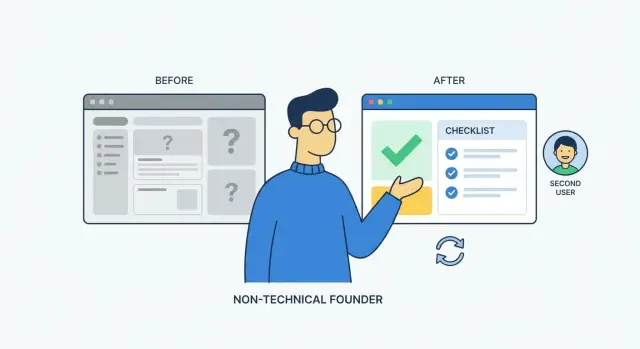
À quoi ressemble une vraie correction, en clair
Une vraie correction se décrit simplement : le problème a disparu dans la situation exacte où il survenait, et il reste disparu quand vous répétez la même action.
Si vous ne pouvez pas expliquer en une phrase ce que signifie « corrigé », il est facile d'accepter un changement qui ne fait bonne impression que dans une démo rapide. Les démos ont souvent lieu sur un seul appareil, un seul compte et un chemin parfait. Les vrais utilisateurs ne sont pas aussi prévisibles.
Pour vérifier qu'une correction est réelle, concentrez-vous sur une preuve répétable, pas sur des opinions comme « on dirait que ça va » ou « ça marche sur ma machine ». Vous ne jugez pas le code. Vous vérifiez le résultat.
Une définition simple réutilisable :
Une correction est réelle lorsque les mêmes étapes qui échouaient auparavant réussissent maintenant, et qu'elles continuent de réussir lorsqu'on les répète dans des conditions légèrement différentes.
Pourquoi les démos rapides peuvent induire en erreur
Beaucoup de bugs se cachent derrière des conditions « spéciales » : vous êtes déjà connecté, votre navigateur a des données sauvegardées, ou vous avez un accès que vous n'aviez pas remarqué.
Les prototypes générés par l'IA peuvent ajouter un autre piège : ils se comportent parfois différemment selon qui a créé les premiers enregistrements. Le compte du créateur semble correct, tandis que les nouveaux utilisateurs rencontrent des erreurs.
Ce qui compte comme une preuve solide (pas besoin de lire le code)
Choisissez un test court que vous pouvez exécuter en moins d'une minute et traitez-le comme un reçu. Les étapes doivent être suffisamment claires pour que quelqu'un d'autre puisse les suivre, et vous devez pouvoir montrer un résultat avant et un résultat après.
La preuve solide a généralement ces caractéristiques :
- Étapes claires et répétables
- Un résultat « avant » capturé (erreur, écran incorrect, bouton cassé)
- Un résultat « après » capturé (écran correct, données correctes, pas d'erreur)
- Le même résultat deux fois de suite
- Une petite variation « normale » que vous n'avez pas utilisée dans la démo (un autre compte, un rafraîchissement, un autre navigateur)
Si vous pouvez faire cela, vous avez des preuves, pas une supposition.
Capturez un « avant » clair
Commencez par capturer un "avant" propre : une chose précise qui échoue, enregistrée de façon à ce que quelqu'un d'autre puisse la reproduire. Sans ça, on confond facilement un clic chanceux avec une vraie correction.
Choisissez une seule tâche qui cassait et restez précis.
- Trop vague : « Le paiement échoue. »
- Clair : « En entrant un numéro de carte et en cliquant sur Payer, un spinner tourne indéfiniment. »
Écrivez les étapes exactes que vous avez faites, dans l'ordre, comme si vous l'expliquiez à un ami qui n'a jamais vu l'application. Incluez la page où vous étiez, les boutons cliqués et ce que vous avez tapé (masquez les données privées). Les petits détails comptent car de nombreux bugs n'apparaissent qu'après un chemin précis.
Sauvegardez ce que vous avez vu. Une capture d'écran suffit si elle montre le message d'erreur. Si le problème est lié au timing (chargement infini, boucle de redirection, bouton qui parfois ne répond pas), un enregistrement d'écran de 10 à 20 secondes est mieux. Ajoutez une phrase sur ce que vous attendiez et ce qui s'est réellement passé.
Notez aussi l'environnement, car la même application peut se comporter différemment selon les appareils et navigateurs :
- Appareil (téléphone ou ordinateur)
- Navigateur (Chrome, Safari, etc.)
- État du compte (déconnecté, compte test, compte principal)
- Date/heure (utile si quelqu'un doit vérifier les logs)
- Résultat visible exact (texte d'erreur, page blanche, chargement sans fin)
Exemple de note : « Sur iPhone Safari, déconnecté, tap sur S'inscrire, entrer l'email, tap Créer un compte, la page se rafraîchit et revient au même formulaire sans message. »
Étape par étape : exécutez un simple test avant-après
Un test avant-après est le moyen le plus rapide de vérifier une correction sans lire le code. L'idée est simple : répétez exactement les mêmes étapes qui ont montré le problème et vérifiez si le résultat a vraiment changé.
1) Refaire les mêmes étapes, pas des similaires
Utilisez votre preuve « avant » (capture d'écran, enregistrement ou notes) et suivez-la comme une recette. Les petits tests battent les sessions « cliquer un peu partout » car ils rendent évident ce qui s'est réellement amélioré.
Restez cohérent :
- Commencez au même endroit (même page et même état de l'app)
- Faites les mêmes actions dans le même ordre
- Utilisez les mêmes saisies
- Cherchez le même point d'échec que vous avez capturé avant
- Répétez une fois immédiatement pour confirmer la consistance
2) Comparez les résultats, pas l'effort
Après le changement, ne jugez pas à la sensation. Comparez ce qui s'est passé à ce que vous aviez enregistré avant.
Si « avant » c'était « le bouton de connexion tourne indéfiniment », alors « après » doit être clairement différent : vous arrivez sur le tableau de bord, ou vous obtenez un message d'erreur clair et exploitables (comme « mot de passe trop court »).
Confirmez aussi que le changement tient. Si l'application affiche « Enregistré ! » mais que la mise à jour disparaît après un rechargement, ce n'est pas une vraie correction. C'est une erreur qui a meilleure apparence.
3) Si ça échoue encore, notez ce qui a changé
Si le test après échoue, capturez ce qui est différent : le texte exact de l'erreur, à quelle étape vous en étiez et ce que vous avez saisi. Une petite différence (compte, navigateur, données) explique souvent pourquoi un correctif semble réussi mais ne l'est pas.
Essayez un second compte pour éviter la confiance trompeuse
Un correctif peut paraître parfait sur votre compte et être cassé pour tout le monde. Votre compte a souvent des sessions sauvegardées, des réglages mémorisés ou des données anciennes qui font disparaître silencieusement le problème.
Créez un utilisateur test propre qui se comporte comme un client tout neuf :
- Déconnectez-vous complètement (ne fermez pas seulement l'onglet)
- Ouvrez une fenêtre privée/incognito pour qu'il n'y ait pas de cookies sauvegardés
- Inscrivez-vous ou connectez-vous avec un deuxième compte (email différent)
- Reprenez exactement le flux qui était « corrigé »
- Confirmez que le résultat correspond à ce que vous attendiez
Si le bug concerne l'onboarding, les permissions, la facturation ou la configuration du profil, le second compte révèle souvent la vérité.
Surveillez aussi les rôles. Si votre appli a des rôles comme admin et membre, testez les deux. Un correctif qui ne marche que pour l'admin n'est pas terminé.
Exemple : « Inviter un coéquipier » fonctionne pour l'admin, mais le nouveau membre obtient un écran blanc en acceptant l'invitation. C'est souvent un problème de session ou de vérifications de permissions manquantes.
Rafraîchir et retenter : prouver que ça tient après un reset
Une correction peut paraître parfaite une fois, puis échouer au rechargement ou au redémarrage de l'app. Ça signifie généralement que le « succès » venait d'un état temporaire, comme des données en cache, une session coincée ou un état présent uniquement dans l'onglet courant.
L'objectif est simple : réinitialisez l'app à un état normal, puis répétez le même test et voyez si le résultat reste identique.
La routine rapide de reset (2–3 minutes)
Exécutez votre test « après » confirmé, mais ajoutez une réinitialisation à la fois :
- Rafraîchissement forcé de la page, puis répétez le test
- Déconnexion puis reconnexion, puis répétez le test
- Fermez complètement le navigateur/l'app puis rouvrez, puis répétez le test
- Essayez une fois en fenêtre privée/incognito
Ne changez pas les étapes du test pendant que vous faites ça. Si vous « aidez » l'app en cliquant autour, en rechargeant en plein flux ou en changeant de chemin, vous ne saurez pas ce qui a réellement fonctionné.
À quoi ressemble la consistance
Une vraie correction est ennuyeuse. Vous faites la même chose après un rafraîchissement et le comportement est identique à chaque fois.
Signaux d'alerte qui n'apparaissent souvent qu'après un reset :
- Ça marche juste après la connexion, mais casse après un rafraîchissement
- Ça marche jusqu'à la déconnexion, puis échoue à la reconnexion
- La première tentative marche, la seconde affiche un écran blanc ou une erreur différente
Exemple : vous réinitialisez votre mot de passe et ça dit « Succès. » Après un rafraîchissement, le nouveau mot de passe ne fonctionne pas. Cela suggère que le message a changé, mais que la mise à jour n'a pas été appliquée.
Quelques variations rapides qui attrapent la plupart des problèmes
Ne testez pas cent choses. Testez d'abord un flux normal, puis ajoutez un petit twist qui casse souvent les applis.
Bonnes variations :
- Champ vide : laissez un champ requis vide et soumettez
- Saisie longue : collez un nom/adresse/note exceptionnellement long
- Fausse frappe courante : ajoutez un espace final, une casse différente ou un caractère erroné
- Autre navigateur ou appareil : testez une fois sur un autre navigateur ou votre téléphone
- Répéter immédiatement : faites la même action deux fois de suite
Exemple : après une correction d'inscription, créez un compte avec un email normal. Puis réessayez avec le même email mais avec un espace final. Si l'app les traite comme deux utilisateurs différents, quelque chose cloche encore.
Quand arrêter (pour que les tests restent rapides)
Arrêtez-vous dès qu'un test vous apprend quelque chose de nouveau.
- Si une variation échoue, arrêtez et signalez exactement ce que vous avez fait et ce qui s'est passé
- Si deux variations se comportent de la même manière, passez à autre chose
- Si ça marche sur un navigateur/appareil supplémentaire, c'est souvent suffisant pour l'instant
Une checklist rapide à réutiliser à chaque fois
Vous n'avez pas besoin d'un processus QA parfait. Vous avez besoin du même petit ensemble de vérifications à chaque fois, pour que « corrigé » ait un sens clair.
Avant de tester, écrivez le résultat attendu en mots simples.
- Bien : « Après avoir saisi l'email et le mot de passe corrects, j'arrive sur le tableau de bord. »
- Mieux : ajoutez un détail visible prouvant que ça a marché, comme le titre du tableau de bord.
Modèle à copier/coller dans une note :
- Nom du correctif + résultat attendu (mots simples) : ______________________________
- Résultat avant (ce qui s'est passé) : Pass / Fail | Date : ____ | Notes : _______
- Résultat après (mêmes étapes) : Pass / Fail | Date : ____ | Notes : __________
- Vérif second compte : Pass / Fail | Date : ____ | Notes : _____________
- Vérif rafraîchissement/reset : Pass / Fail | Date : ____ | Notes : _____________
Gardez des notes concrètes. Remplacez « semble OK » par « Erreur reçue : ‘Invalid token’ après le rafraîchissement » ou « Le tableau de bord charge mais la page Paramètres est vide. »
Erreurs communes qui donnent l'impression qu'une correction est réelle alors qu'elle ne l'est pas
Une correction peut sembler terminée parce que l'écran a meilleure apparence une fois. Mais une vraie correction fonctionne de la même façon, à chaque fois, pour les personnes concernées.
Pièges fréquents :
- Tester uniquement avec le compte du créateur/admin (permissions supplémentaires et état sauvegardé masquent les bugs)
- Changer trois choses en même temps (on ne sait pas ce qui a aidé ou cassé)
- Se fier à une seule exécution réussie (les problèmes de timing et de données échouent souvent à la deuxième tentative)
- Ne pas répéter les étapes exactes qui causaient le bug (même page, même ordre, mêmes entrées)
- Oublier le cache (anciens scripts, sessions stockées ou réponses obsolètes peuvent masquer des problèmes)
Si une correction alterne entre fonctionner et échouer, c'est souvent le signe d'une cause plus profonde : sessions, permissions, données salies, logique fragile, ou un pattern généré par l'IA qui ne marche que sur le happy path.
Scénario d'exemple : la connexion marche pour vous, échoue pour les nouveaux utilisateurs
Vous (le fondateur) pouvez vous connecter à chaque fois, donc ça a l'air corrigé. Mais un nouvel utilisateur s'inscrit et reste bloqué sur une page blanche ou reçoit une erreur « session invalide ».
Une histoire typique « avant » : vous ouvrez l'app, cliquez sur Connexion et arrivez sur le tableau de bord. Un collègue crée un nouveau compte, vérifie son email, et l'app le redirige vers l'écran de connexion en boucle. Ça peut n'arriver que sur mobile ou juste après l'inscription, donc c'est facile à manquer si vous ne testez qu'avec votre compte sauvegardé.
Dès qu'on dit « terminé », lancez trois vérifications :
- Avant-après : répétez exactement les étapes qui échouaient (nouvelle inscription, vérif email, première connexion)
- Second compte : faites-le avec un compte qui n'a jamais été connecté auparavant
- Test de rafraîchissement : une fois sur le tableau de bord, rafraîchissez et allez sur une seconde page (par ex. Paramètres)
Si ça passe une fois mais échoue plus tard, considérez-le encore instable. Pour les bugs de connexion, la cause est souvent un token temporaire, un cookie mal défini ou une session qui casse après un rafraîchissement. Un contrôle supplémentaire qui attrape ça : attendez 5 à 10 minutes et réessayez avec le même nouveau compte.
Quand vous rapportez les résultats, gardez-le court et précis pour éviter toute discussion sur ce que « marche » veut dire :
"Avant : Nouvelle inscription -> email vérifié -> première connexion qui boucle vers l'écran de connexion. Après : Création du compte B, inscription complétée, connexion réussie, arrivée sur le tableau de bord, rafraîchi deux fois, session maintenue. Retest après 10 minutes : toujours OK."
Étapes suivantes si vous ne faites toujours pas confiance à la correction
Si vous ne pouvez pas vérifier la correction en toute confiance, considérez cela comme un signal utile. Ça signifie généralement que le test est flou, la correction fragile, ou que le problème est plus large qu'un seul patch.
Rédigez une petite note de test que n'importe qui peut suivre :
- Étapes que vous avez faites (clic par clic)
- Ce que vous attendiez
- Ce qui s'est passé
- Appareil et navigateur
- Environnement (production vs staging) et heure
Demandez ensuite une preuve reproductible, pas une promesse. Une bonne correction s'accompagne d'un moyen simple de démontrer qu'elle tient.
Une barre pratique qui fonctionne pour la plupart des applis : « Montrez-moi que ça marche pour un nouvel utilisateur, après un rafraîchissement, trois fois de suite. » Si ça ne passe pas, ce n'est pas prêt à être publié.
Si votre produit est une appli générée par l'IA et que les corrections restent fragiles, un audit ciblé peut être plus rapide que de patcher à l'aveugle. FixMyMess (fixmymess.ai) se spécialise dans le diagnostic et la réparation de bases de code construites par l'IA pour que le même bug ne revienne pas après une déconnexion, un rafraîchissement ou un compte tout neuf.
Questions Fréquentes
What’s the simplest definition of a “real fix”?
Une correction est réelle lorsque les mêmes étapes qui échouaient auparavant réussissent désormais, et qu'elles continuent de réussir lorsqu'on les répète. Si ça ne marche qu'une fois, ou seulement dans un chemin parfait de démonstration, considérez-le comme non prouvé.
Why can a quick demo make a broken fix look “done”?
Parce que les démos utilisent souvent un seul appareil, un seul compte et un chemin sans accrocs. Les connexions sauvegardées, les données en cache ou les permissions d'admin peuvent masquer le bug, donnant l'impression que tout va bien alors que les vrais utilisateurs rencontrent encore le problème.
What should I capture as the “before” proof?
Décrivez une tâche étroite qui échoue et capturez le résultat. Une capture d'écran suffit pour une erreur claire ; un court enregistrement d'écran est préférable pour les boucles, chargements sans fin ou boutons qui ne répondent parfois pas.
What details should I note so someone else can reproduce it?
Notez l'appareil et le navigateur, si vous étiez connecté ou non, et le résultat exact visible. Indiquer l'heure aide à recouper avec les logs si une enquête est nécessaire.
How do I run a proper before-and-after test?
Suivez vos étapes « avant » comme une recette et n'improvisez pas. Comparez ensuite les résultats avec ce que vous aviez enregistré, répétez une fois immédiatement et vérifiez que le succès persiste après un rechargement.
Why do I need to test with a second account?
Créez un utilisateur test tout neuf et lancez le même flux depuis un état propre, idéalement en fenêtre privée. Beaucoup de problèmes n'apparaissent que pour les premiers utilisateurs parce que leurs sessions, permissions ou enregistrements initiaux diffèrent du compte du développeur.
How do I confirm the fix survives a refresh or reset?
Faites un hard refresh et refaites le test, puis déconnectez-vous et reconnectez-vous et recommencez. Si ça ne marche que jusqu'au rafraîchissement ou au redémarrage, la correction repose probablement sur un état temporaire plutôt qu'une vraie modification durable.
What quick variations catch most “it works for me” bugs?
Ajoutez une petite variation après le flux normal, comme un champ requis vide, une saisie exceptionnellement longue, ou répéter la même action deux fois. Un test sur un autre navigateur ou appareil suffit souvent pour attraper la plupart des cas sans transformer ça en énorme QA.
How should I report results so there’s no arguing about “works”?
Envoyez une note courte avec les étapes clic par clic, ce que vous attendiez, ce qui s'est passé et votre appareil/navigateur. Évitez des phrases vagues comme « semble OK » et incluez le texte exact de l'erreur ou l'écran exact affiché.
What if fixes keep flipping between working and failing in an AI-generated app?
Il est souvent plus rapide de faire un diagnostic ciblé que de patcher à l'aveugle, surtout avec du code généré par l'IA qui ne fonctionne que sur le happy path. FixMyMess peut auditer la base de code, identifier la cause réelle et livrer des corrections vérifiées rapidement, souvent en 48–72 heures, en commençant par un audit de code gratuit.