Vidéo de bug de 60 secondes : quoi enregistrer pour obtenir des corrections plus rapidement
Apprenez comment une vidéo de bug de 60 secondes peut accélérer les corrections : quoi montrer, comment capturer l’URL et comment masquer les données sensibles en toute sécurité.
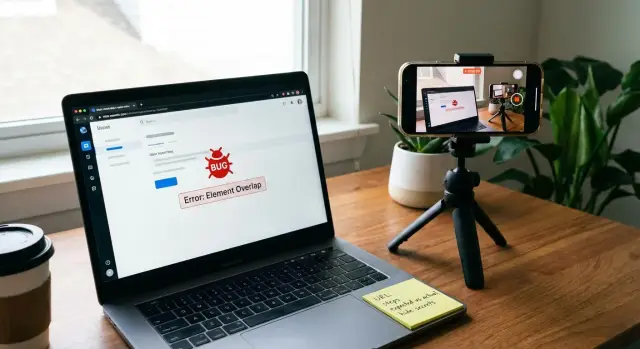
Pourquoi une vidéo de 60 secondes accélère souvent la correction d'un bug
Les rapports de bug uniquement en texte manquent souvent le détail le plus important : ce que vous avez fait juste avant que ça casse. Les gens résument, passent des étapes qui leur semblent évidentes ou oublient la formulation exacte d’une erreur. La personne qui doit corriger doit alors deviner, poser des questions de suivi et attendre.
Une vidéo de bug de 60 secondes supprime les suppositions. Elle montre la séquence réelle : où vous avez commencé, sur quoi vous avez cliqué, ce que vous avez tapé et ce qui s’est produit. En moins d’une minute, elle peut aussi montrer des choses difficiles à décrire par écrit, comme un bouton qui semble cliquable mais qui ne fait rien, un spinner qui ne s’arrête jamais ou un formulaire qui se vide tout seul.
Une courte vidéo peut confirmer, rapidement :
- Que le bug est réel et reproductible.
- Le déclencheur exact (un clic, un champ, une route).
- L’impact visible (message d’erreur, données incorrectes, écran vide).
- Le contexte (quelle page, quel type de compte, quelle fenêtre de navigateur).
- La gravité (paiement bloqué vs problème mineur d’affichage).
Cela aide tout le monde. Les fondateurs obtiennent des réponses avec moins d’échanges. Les PM et testeurs peuvent transmettre un repro clair à l’ingénierie. Les agences peuvent montrer aux clients ce qui se passe sans écrire une mini-essai. Et si vous héritez d’un code généré par IA, un rapide enregistrement d’écran aide souvent l’équipe de réparation à reconnaître les motifs immédiatement (flux d’auth cassés, mismatch de routes, requêtes échouant à cause de valeurs d’environnement manquantes).
Une vidéo de bug « suffisamment bonne » est plus simple que la plupart des gens le pensent. Elle doit être claire, reproductible et sûre. Claire signifie que le spectateur peut lire ce sur quoi vous cliquez et voir le résultat. Reproductible signifie que vous montrez les étapes depuis un point de départ propre, pas depuis le milieu d’une session. Sûre signifie que vous évitez d’exposer des secrets ou des données personnelles tout en montrant le bug.
Si vous pouvez enregistrer un passage propre du démarrage jusqu’à l’échec, vous réduirez généralement le temps de correction plus que n’importe quel paragraphe supplémentaire de description.
Ce que doit accomplir une vidéo de bug (en langage clair)
Une vidéo de bug de 60 secondes n’est pas une histoire et ce n’est pas une démo. Sa mission est simple : rendre le bug facile à reproduire pour que quelqu’un d’autre puisse provoquer la même panne sur sa machine.
Pensez-y comme laisser des traces claires. Si la personne qui regarde peut suivre vos étapes et voir le même problème, la correction avance plus vite.
Commencez par montrer l’état juste avant que quelque chose tourne mal : la page déjà chargée, le type de compte que vous utilisez (sans détails privés) et tout ce qui compte comme un filtre sélectionné ou un brouillon déjà saisi.
Ensuite, enregistrez le chemin complet, clic par clic, sans sauter. Les petites étapes comptent. Un clic oublié sur un onglet, un raccourci clavier ou un champ laissé vide peut transformer un « ça marche pour moi » en bug reproductible.
À la fin, la vidéo doit rendre cinq choses évidentes : où vous avez commencé, ce que vous avez fait (dans l’ordre), ce que vous attendiez (en une phrase), ce qui s’est passé à la place et tout message à l’écran que l’application a affiché.
Terminez sur l’échec et marquez une pause pour que ce soit lisible. S’il y a une bannière d’erreur, un toast, une modal ou un texte de validation, gardez-le à l’écran assez longtemps pour le lire sans plisser les yeux.
Exemple : vous ouvrez un tableau de bord, cliquez sur « New Project », remplissez un nom, cliquez sur « Create » et la page tourne indéfiniment. Une bonne vidéo montre la liste de projets avant de commencer, les clics et la saisie exacts, et le spinner ou l’erreur qui ne se retire jamais.
Préparez votre écran pour que la vidéo soit lisible
Une vidéo de bug n’aide que si quelqu’un peut clairement voir sur quoi vous avez cliqué, ce qui a changé et ce que l’application vous a montré. Avant d’appuyer sur Enregistrer, prenez 20 secondes pour rendre l’écran lisible. Cette petite préparation peut faire la différence entre « impossible à reproduire » et une correction le jour même.
Utilisez l’enregistreur le plus simple déjà présent sur votre appareil. Les outils intégrés sont souvent fiables, avec moins de popups et moins de réglages à rater. Vous n’avez pas besoin de montage pour un clip de 60 secondes.
Rendez votre pointeur évident. Si votre système propose un curseur plus grand, des mises en évidence de clics ou des indicateurs tactiles, activez-les. Les spectateurs ne doivent pas deviner où vous avez tapé ou quel champ est focus.
Visez une taille « confortable à lire ». Si l’interface vous paraît petite, elle paraîtra minuscule à quelqu’un qui regarde dans une fenêtre de chat.
Quelques ajustements rapides aident généralement :
- Zoomer le navigateur à environ 110 %–125 %.
- Élargir les panneaux latéraux étroits pour que les étiquettes et messages d’erreur soient visibles.
- Utiliser une taille de fenêtre normale (évitez les écrans ultralarges qui réduisent les éléments UI).
- Garder l’enregistrement sur un seul moniteur pour que le spectateur ne perde pas le contexte.
Nettoyez les distractions avant d’enregistrer. Fermez les onglets non liés, rejetez les bannières de cookies et fermez les popups qui pourraient couvrir le moment où le bug se produit. Mettez en pause tout ce qui peut voler le focus, comme les applications de chat.
Protégez la vie privée en même temps. Masquez les favoris contenant des noms de clients, fermez les gestionnaires de mots de passe et activez Ne Pas Déranger pour que les notifications n’apparaissent pas à l’écran.
Exemple : vous allez enregistrer un bug de connexion. Vous mettez le zoom du navigateur à 125 %, élargissez le panneau pour que le texte d’erreur soit lisible, activez la mise en évidence des clics, fermez les onglets supplémentaires et coupez les notifications. Maintenant, lorsque le champ de mot de passe se vide après avoir cliqué sur « Sign in », le spectateur peut réellement voir cela et lire le message.
Étape par étape : enregistrez les 60 secondes dans le bon ordre
Une vidéo de bug utile est une petite histoire : où vous avez commencé, ce que vous avez essayé, ce que vous attendiez et ce qui s’est passé. Quand vous enregistrez dans un ordre cohérent, la personne qui corrige peut rejouer votre chemin sans deviner.
Avant d’appuyer sur Enregistrer, placez-vous sur l’écran juste avant que le problème ne démarre (pas après qu’il ait déjà cassé). Votre objectif est de capturer la configuration et le déclencheur en une seule prise continue.
Un flux simple qui tient en environ une minute :
- Commencez une étape avant le bug. Atterrissez sur la page ou l’état juste avant le clic ou la soumission clé.
- Énoncez l’objectif en une phrase : « J’attends que X se produise. » Restez simple.
- Répétez les étapes à vitesse normale. Évitez le défilement rapide ou les sauts.
- Faites une pause au moment de l’échec. Arrêtez de bouger la souris une seconde pour que le mauvais résultat soit évident.
- Capturez la preuve à l’écran. Survolez ou zoomez sur le texte d’erreur ou le statut, et maintenez-le assez longtemps pour le lire.
Une narration courte et calme aide : « Je clique sur Enregistrer. J’attends un message de succès. À la place, ça tourne puis affiche ‘Quelque chose a mal tourné’. » Cette simple phrase évite souvent un aller-retour complet.
Exemple : vous êtes sur une page « Edit Profile ». Vous dites « J’attends que Enregistrer mette à jour mon nom », vous modifiez un champ, cliquez une fois sur Enregistrer, le bouton se désactive pour toujours et vous marquez une pause sur le spinner bloqué pendant que le toast d’erreur apparaît.
Comment inclure l’URL et l’environnement sans confusion
Une vidéo de bug n’est utile que si quelqu’un peut atteindre la même page que vous. Le plus simple est de montrer la barre d’adresse complète tôt, avant de cliquer sur quoi que ce soit.
Commencez avec l’UI du navigateur visible (pas en plein écran). Cliquez la barre d’adresse pour que l’URL entière soit surlignée et lisible. Si votre app redirige après la connexion ou après un clic, montrez la barre d’adresse à nouveau quand elle change.
Si l’URL se met à jour rapidement, ralentissez volontairement. Laissez le spectateur la lire. Si besoin, zoomez brièvement (zoom du navigateur ou loupe OS), puis revenez en arrière pour que le reste des étapes tienne encore.
Les paramètres de requête ne comptent que lorsqu’ils influencent le bug. Un paramètre comme ?tab=billing peut changer ce qui se charge, mais de longues chaînes de tracking n’aident généralement pas. Si un paramètre spécifique déclenche le problème, dites-le clairement : « Cela n’arrive que quand tab=billing est dans l’URL. » Sinon, ne perdez pas de temps à défiler une adresse trop longue.
L’environnement doit être une brève indication en une ligne au début : « Ceci est staging », « Ceci est production » ou « Ceci est local ». Si l’environnement apparaît dans l’URL (comme staging.) ou dans un badge d’en‑tête, pointez‑le brièvement.
Si vous n’êtes pas dans un navigateur classique, montrez plutôt l’emplacement dans l’app. Sur mobile, affichez le titre de l’écran ou la route (par exemple Settings -> Billing). Pour une vue intégrée, affichez le nom de l’app hôte et le chemin de menu exact que vous avez utilisé.
Un ordre simple et sans ambiguïté :
- Montrez l’URL complète, puis dites l’environnement.
- Reproduisez le bug via un chemin clair.
- Quand l’URL change, marquez une pause et montrez-la de nouveau.
- Mentionnez un paramètre de requête seulement s’il est pertinent.
- Terminez sur la page finale où le bug est visible.
C’est souvent la différence entre « peux‑tu envoyer le lien ? » et une correction immédiate.
Comment éviter de révéler des données sensibles (sans perdre le bug)
Une vidéo utile montre ce que vous avez fait et ce qui a mal tourné. Elle n’a pas besoin de tout montrer sur votre écran. Un peu de préparation la rend sûre à partager tout en restant facile à corriger.
Les données sensibles incluent l’évident (mots de passe, clés API, tokens d’accès, URLs secrètes) et le facile à manquer (noms de clients, emails, adresses, factures, tickets support, tableaux de bord internes, voire le titre d’un onglet du navigateur contenant un nom de projet).
Si possible, enregistrez avec un compte de test. Un utilisateur « dummy » qui se comporte comme un réel utilisateur mais ne contient aucune donnée réelle est souvent la manière la plus sûre de montrer les flux d’auth et de paiement.
Masquez ce qui importe, gardez ce qui aide
Avant d’enregistrer, faites une rapide vérification : fermez les onglets en trop, cachez les apps de chat et déplacez les notifications hors de l’écran. Faites attention aux gestionnaires de mots de passe et aux menus d’autocomplétion, qui peuvent surgir et révéler des emails ou mots de passe sauvegardés.
Si vous devez cacher une partie de l’écran, faites simple :
- Recadrez la zone d’enregistrement sur la fenêtre de l’app.
- Floutez ou bloquez une petite région (par exemple une colonne d’emails).
- Évitez de rester longtemps sur des écrans sensibles.
- Enregistrez un chemin de repro propre qui évite les pages admin et les logs bruts.
Ne sur‑censurez pas. Si vous floutez toute la page, l’équipe ne verra pas quel bouton vous avez cliqué ou quel champ a échoué à la validation.
Quand vous devez référencer des données privées
Parfois le bug n’arrive que pour un compte ou un enregistrement précis. Dans ce cas, mentionnez le détail sensible sans l’afficher. Par exemple : « C’est l’utilisateur ID 1842 en production. Je le collerai après cet appel, » tout en gardant l’ID hors écran.
Exemple : vous montrez une boucle de connexion. Utilisez un email de test comme [email protected], tapez un mot de passe factice et gardez l’enregistrement centré sur la fenêtre de l’app. Si le bug dépend d’un enregistrement client réel, floutez le nom du client dans la barre latérale mais conservez lisibles les étapes et le message d’erreur.
Si vous n’êtes pas sûr de ce qu’il est sûr de partager, envoyez le clip et gardez les valeurs sensibles séparées. Souvent, une équipe peut reproduire le problème à partir du flux et de l’état d’erreur seuls, puis demander une valeur spécifique par un canal plus sûr seulement si c’est vraiment nécessaire.
Erreurs courantes qui rendent les vidéos de bug difficiles à utiliser
Une vidéo de 60 secondes n’aide que si la personne qui corrige peut rejouer votre chemin exact et voir le même résultat. La plupart des vidéos inutilisables montrent le symptôme, mais pas ce qui l’a déclenché.
Erreur 1 : Montrer l’erreur, pas les étapes
Si la vidéo commence sur un écran d’erreur, le spectateur n’a aucune idée de ce qui l’a causée. Montrez les 2–4 dernières actions avant le problème. Ce bref prélude révèle souvent la vraie cause (mauvais bouton, champ manquant, redirection inattendue).
Exemple : au lieu d’enregistrer « Échec du paiement » sur une page vide, enregistrez : ouvrir le panier, cliquer sur Checkout, sélectionner la livraison, cliquer sur Pay, puis montrer l’échec.
Erreur 2 : Commencer après avoir déjà fait la configuration importante
Un schéma courant est « ça casse après la connexion », mais la vidéo commence alors que vous êtes déjà connecté, ou après avoir changé un réglage plus tôt. Si la connexion ou un basculement importe, capturez‑le.
Si vous ne pouvez pas montrer la connexion en toute sécurité, vous pouvez toujours afficher la page de connexion, mettre en pause l’enregistrement, vous connecter hors caméra, puis reprendre juste avant l’étape qui déclenche le bug. Dites une phrase : « Je me suis connecté en tant qu’utilisateur normal, sans rôles spéciaux. »
Erreur 3 : Mouvement rapide et changement d’onglets frénétique
Les gens pressent le pas pour faire court, et le texte devient illisible. Ralentissez légèrement et laissez chaque écran reposer une seconde. Évitez de changer d’onglet pour « prouver » quelque chose à moins que cela affecte directement le bug.
Comportements fréquents qui gênent l’usage des vidéos :
- Cliquer si vite que les messages ne peuvent pas être lus.
- Faire défiler de haut en bas sans arrêt, rendant flou ce qui a changé.
- Passer d’une fenêtre à l’autre sans expliquer pourquoi.
- Rogner la barre d’URL, le titre de la page ou le texte d’erreur exact.
- Montrer par inadvertance des secrets (tokens, clés API, emails privés) dans la barre d’adresse, les devtools ou les en‑têtes.
Erreur 4 : Cacher le contexte qui prouve que c’est la même page
Si l’URL, le titre de la page ou l’environnement manque, la personne qui corrige ne peut pas confirmer où le bug s’est produit (staging vs production, app vs admin, tenant différent). Un rapide coup d’œil à la barre d’adresse et au titre de la page suffit souvent.
Erreur 5 : Fuite de données sensibles en voulant être utile
L’erreur la plus risquée est de capturer des secrets pendant la partie « preuve » : ouvrir les devtools, copier des en‑têtes de requête ou révéler un lien de réinitialisation. Si vous pensez que le bug nécessite cette vue, enregistrez une fois avec les parties sensibles floutées ou masquées, puis décrivez ce que vous avez caché dans une note.
Liste de vérification rapide avant d’envoyer la vidéo
Avant d’envoyer, faites un rapide contrôle. L’objectif n’est pas une qualité de production parfaite. C’est de supprimer les suppositions pour que quelqu’un d’autre puisse reproduire le problème rapidement.
- L’état de départ est clair : montrez la page exacte et le type de compte (admin vs utilisateur).
- L’URL est visible et lisible : surlignez l’URL complète et dites prod/staging/local.
- Les étapes sont complètes et dans l’ordre : pas de clics manquants, pas de sauts.
- Attendu vs réel est évident : dites ce que vous attendiez, puis montrez ce qui se passe.
- Les infos sensibles sont protégées : vérifiez tokens, clés, emails et données clients.
Gardez la durée serrée : environ 45 à 75 secondes. Si vous ne pouvez pas tenir dans ce laps de temps, vous avez probablement plusieurs chemins. Enregistrez un chemin par vidéo.
Si le problème semble plus profond qu’un seul écran, accompagnez la vidéo d’une courte note sur ce qui a changé récemment. Pour les apps générées par IA (Lovable, Bolt, v0, Cursor, Replit), ce contexte aide car ces projets cassent souvent aux mêmes endroits : gestion d’état, flux d’auth, configuration de déploiement et « marche en local, casse en production ».
Exemple : une vidéo de bug réaliste de 60 secondes qui fonctionne
Imaginez un fondateur testant un prototype web construit par IA. Le bug : le paiement échoue avec une erreur serveur juste après avoir cliqué sur Pay.
Il commence l’enregistrement avec la fenêtre du navigateur dimensionnée pour que le texte soit lisible. Dans les deux premières secondes, il montre l’URL complète dans la barre d’adresse et marque une pause assez longue pour que quelqu’un puisse la relever.
Le clip, dans l’ordre :
- Montrer la page panier avec 1–2 articles visibles (sans noms de clients).
- Faire défiler brièvement pour que le sous‑total et la zone de livraison soient visibles.
- Montrer le formulaire de paiement rempli (avec des données sûres).
- Cliquer une fois sur le bouton Pay.
- Capturer ce qui suit : état de chargement, puis un toast d’erreur disant « 500 - Internal Server Error ».
Ils disent une phrase claire : « J’attendais un écran de confirmation et un numéro de commande, mais j’obtiens une erreur 500 dès que je clique sur Pay. » Pas besoin de deviner.
Ils restent sûrs en utilisant un moyen de paiement de test, un email factice comme [email protected], et s’assurent que rien de sensible n’est visible (pas de clés API dans les onglets, pas de tokens dans l’URL, pas de popups de gestionnaire de mots de passe).
Avec cela, un développeur peut agir immédiatement : copier l’URL, rejouer le chemin de clics, voir le moment exact de l’échec et chercher dans les logs l’erreur 500 correspondante.
Étapes suivantes après l’enregistrement (et quand demander de l’aide)
Considérez la vidéo comme la preuve, puis ajoutez un peu de contexte pour que quelqu’un puisse reproduire sans deviner. Lorsque vous envoyez votre clip, incluez une phrase résumée comme : « Checkout échoue après avoir cliqué sur Pay Now, la page se recharge et affiche un écran vide. » Ajoutez l’appareil et le navigateur (par exemple : Mac + Chrome 121, ou iPhone 14 + Safari).
Si pertinent, ajoutez un détail expliquant « pourquoi ça n’arrive que chez moi » : heure approximative (avec fuseau), rôle du compte, un feature flag activé, région/langue, ou si cela arrive dans un seul navigateur ou tous. Choisissez un seul élément pour que le message reste lisible.
Demandez une aide approfondie quand le bug paraît plus qu’un simple défaut d’UI. Bons signaux : boucles de connexion, mails de réinitialisation qui ne partent pas, déconnexions aléatoires, secrets exposés côté front, avertissements de sécurité, erreurs de base de données, ou du code difficile à modifier sans casser d’autres parties.
Si vous traitez un prototype généré par IA qui ne tient pas en production, FixMyMess (fixmymess.ai) peut utiliser une courte vidéo de repro comme entrée pour un diagnostic de code. Ils proposent aussi un audit de code gratuit pour identifier les problèmes avant tout engagement.
Questions Fréquentes
Pourquoi une vidéo de bug de 60 secondes fait-elle corriger les problèmes plus vite qu’un rapport texte ?
Parce que la vidéo montre les étapes exactes et le timing juste avant la panne. Cela élimine les suppositions, réduit les questions de suivi et permet à quelqu’un de reproduire rapidement le bug au lieu d’essayer d’interpréter un résumé.
Que doit montrer la vidéo du bug du début à la fin ?
Commencez une étape avant le bug, puis montrez chaque clic et saisie jusqu’à la panne. Faites apparaître clairement où vous avez commencé, ce que vous attendiez, ce qui s’est passé à la place, et gardez le message d’erreur à l’écran assez longtemps pour être lu.
Combien de temps doit durer la vidéo de bug, et que faire si le repro prend plus longtemps ?
Visez environ 45 à 75 secondes. Si la reproduction prend plus de temps, enregistrez un chemin par vidéo et gardez chaque clip centré sur une seule panne afin qu’il soit facile à rejouer et à vérifier.
Dois-je parler dans la vidéo, ou un enregistrement silencieux suffit-il ?
Une brève narration aide si elle est calme et précise. Dites une phrase sur ce que vous attendez, puis une phrase sur ce qui se produit réellement, et laissez l’écran faire la majeure partie du travail.
Comment inclure l’URL et l’environnement sans embrouiller la personne qui doit corriger ?
Affichez l’URL complète tôt avec l’interface du navigateur visible, puis dites s’il s’agit de production, staging ou local. Si l’URL change pendant la reproduction, faites une pause et montrez-la de nouveau afin que le spectateur puisse accéder à la même page.
Comment enregistrer une vidéo de bug sans divulguer des données sensibles ?
Utilisez un compte de test quand c’est possible, et concentrez l’enregistrement sur la fenêtre de l’application afin que les onglets non liés et les notifications n’apparaissent pas. Évitez de montrer mots de passe, tokens, clés API, données clients et tout ce qui ressemble à un secret dans la barre d’adresse.
Quelle est la configuration la plus simple pour enregistrer une vidéo de bug claire et lisible ?
Utilisez l’enregistreur intégré le plus simple de votre appareil, et rendez l’écran lisible avant d’enregistrer. Augmentez légèrement le zoom du navigateur, gardez la fenêtre à une taille normale, et facilitez la visualisation du curseur pour que les clics soient évidents.
Quelles sont les erreurs les plus fréquentes qui rendent les vidéos de bug inutiles ?
La plupart des vidéos inutilisables montrent le symptôme sans montrer ce qui l’a déclenché. Démarrer sur l’écran d’erreur au lieu de montrer les dernières actions est le problème le plus fréquent. D’autres erreurs sont cliquer trop vite pour lire les messages, masquer l’URL et sauter des étapes comme la connexion ou un basculement important.
Que dois-je écrire avec la vidéo quand je l’envoie à l’équipe ?
Ajoutez une phrase de synthèse plus votre appareil et navigateur. Si pertinent, ajoutez un détail comme le rôle du compte, l’heure approximative, ou si cela arrive dans tous les navigateurs, mais limitez-vous à un seul détail pour garder le message lisible.
Quand dois-je arrêter de déboguer seul et demander l’aide de FixMyMess ?
Si le bug implique des boucles de connexion, une authentification cassée, des secrets exposés, des erreurs de base de données, ou une base de code générée par IA qui marche localement mais casse en production, il faut souvent un diagnostic plus profond. FixMyMess peut prendre votre courte vidéo de repro et lancer un diagnostic de code, avec un audit gratuit de départ, et généralement stabiliser les projets en 48–72 heures.