Ayuda a los usuarios sin iniciar sesión como ellos: prácticas de soporte más seguras
Ayuda a los usuarios sin iniciar sesión como ellos usando screen share, enlaces temporales y acceso por tiempo limitado que protegen las cuentas y solucionan problemas rápidamente.
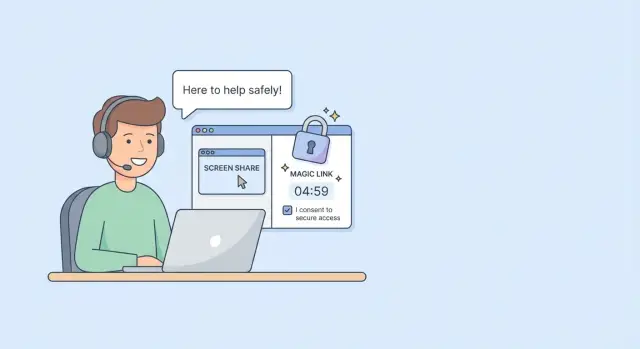
Por qué deberías evitar iniciar sesión como un usuario
Puede parecer más rápido iniciar sesión como el cliente y “simplemente arreglarlo”. Ves lo que ven, haces clic en los botones correctos y listo. Pero esa conveniencia tiene un precio: una vez dentro de su cuenta, eres responsable de todo lo que ocurra allí.
Cuando ayudas a usuarios sin iniciar sesión como ellos, ellos mantienen el control y tú evitas territorio riesgoso. Ese único hábito reduce problemas de privacidad, limita la exposición en seguridad y hace que el soporte sea más fácil de explicar después.
Qué puede salir mal cuando soporte se hace pasar por un usuario:
- Fugas de privacidad: puedes acabar viendo mensajes, facturas, archivos o datos personales que no necesitabas.
- Consecuencias de seguridad: credenciales compartidas se copian en chats, capturas de pantalla y gestores de contraseñas.
- Rastros de auditoría rotos: más tarde es difícil probar quién hizo qué, lo que perjudica cumplimiento y confianza.
- Daño accidental: un clic equivocado puede borrar datos, cambiar ajustes o enviar correos.
- Culpa y confusión: si algo falla después, los clientes suelen asumir que soporte lo causó.
El objetivo es simple: solucionar el problema mientras el usuario realiza las acciones. Tu rol pasa a ser guía y verificación, no control. Además escala mejor, porque nuevos miembros del equipo pueden seguir los mismos pasos seguros.
Esto importa sobre todo en equipos SaaS pequeños donde fundadores, soporte y operaciones colaboran. Si tu producto se construyó rápido (incluso a partir de un prototipo generado por IA), puede que ya tengas reglas de permisos desordenadas, registros de auditoría débiles o autenticación frágil. En esa situación, la suplantación tiende a convertirse en una solución temporal para roles rotos en lugar de un último recurso.
Principios de soporte más seguro
Lo más seguro es mantener la cuenta del cliente y el trabajo de soporte claramente separados. Si puedes resolver el problema sin convertirte en el usuario, evitas toda una clase de riesgos: cambios accidentales de datos, exposición de información privada y disputas sobre “quién hizo qué”.
Empieza con una regla fuerte: nunca deberías necesitar la contraseña del usuario. Si un flujo de soporte depende de “mándame tu acceso”, el flujo está roto. También enseña a los clientes a compartir credenciales, lo que hace más probables suplantaciones y tomas de cuenta por phishing.
El consentimiento importa tanto como la seguridad. Antes de ver algo sensible o hacer cambios, di qué harás y por qué. Una confirmación simple como “Voy a restablecer tu 2FA y tendrás que volver a configurarla” evita sorpresas y genera confianza.
Mantén el acceso mínimo y por poco tiempo. Pregunta: ¿cuál es el permiso más pequeño que me permite arreglar esto, y puede expirar automáticamente?
Haz que el trabajo de soporte sea visible y revisable. Alguien debe poder leer el registro más tarde y entender exactamente lo que pasó. Eso protege al cliente y a tu equipo.
Alos hábitos que hacen esto práctico:
- Prefiere acciones guiadas (el usuario hace clic) sobre acciones ocultas (tú en su cuenta).
- Usa mecanismos de un solo uso o con tiempo limitado cuando se necesite acceso.
- Deja una huella simple: qué cambió, cuándo y la confirmación del cliente.
Ejemplo: un fundador ayuda a un cliente que no puede iniciar sesión tras un cambio de correo. En vez de iniciar sesión por él, soporte pide screen share, confirma el correo exacto en el registro, lanza un restablecimiento de contraseña a esa dirección y anota los pasos aprobados por el cliente en el ticket. La solución es clara, reversible y fácil de explicar después.
Screen share como herramienta de soporte por defecto
Screen share suele ser la forma más segura de ayudar sin iniciar sesión como el usuario. Puedes ver la pantalla exacta y el momento preciso en que algo falla, sin tocar su cuenta ni manejar su contraseña.
Funciona especialmente bien para errores de UI, flujos confusos y formación rápida. Si alguien dice “no encuentro el botón de exportar”, una pantalla compartida de cinco minutos suele revelar el problema real: un menú oculto, un cambio de diseño o un paso omitido.
Cómo realizar un screen share seguro
Mantén al usuario en control. Pídele que conduzca mientras tú guías.
Algunos hábitos hacen el screen share más seguro:
- Pide al usuario que cierre pestañas irrelevantes y silencie notificaciones antes de empezar.
- Narra las acciones (“Por favor haz clic en X”) en lugar de tomar el control.
- No escribas ni pegues secretos (contraseñas, claves API, códigos de recuperación), aunque los ofrezcan.
- Si aparece una pantalla sensible, pausa y pídele que la oculte o deje de compartir.
- Si debes compartir tu pantalla, evita mostrar herramientas administrativas internas o datos de otros clientes.
Screen share también es útil cuando diagnosticas prototipos generados por IA. Puedes confirmar lo que el usuario experimenta antes de cambiar código, lo que evita “arreglos” que solucionan el problema equivocado.
Qué anotar (para que el ticket sea útil)
Después de la llamada, captura lo que observaste, no solo “el usuario no puede iniciar sesión”. Anota el dispositivo y navegador, los pasos exactos realizados y qué pasó en cada paso. Incluye cualquier texto de error, la hora en que ocurrió y si fue repetible.
Sabe cuándo detenerte. Si el problema necesita cambios en backend, edición de datos o una acción administrativa, termina el screen share y cambia a una vía más segura (como un enlace temporal o acceso con tiempo limitado). Si aparece información sensible inesperadamente, pausa inmediatamente y reinicia el plan.
Enlaces temporales: más seguros que credenciales compartidas
Si tu objetivo es ayudar sin iniciar sesión como el usuario, los enlaces temporales son una de las mejoras más sencillas. En lugar de pedir una contraseña (o usar una contraseña “de soporte” compartida), envías un enlace que da al usuario una acción estrecha y con tiempo limitado.
Funcionan bien para restablecimientos de contraseña, confirmación de correo y recuperación de cuenta. El usuario mantiene el control y tú evitas manejar secretos que no deberías ver.
Magic links vs enlaces de restablecimiento
Un enlace de restablecimiento debe hacer una cosa: permitir que el usuario establezca una nueva contraseña tras probar que controla el buzón. No debería iniciar sesión, cambiar datos de perfil ni exponer detalles de la cuenta.
Un magic link inicia sesión sin contraseña. Puede ser útil cuando alguien está bloqueado, pero necesita reglas más estrictas porque crea una sesión activa.
Mantén cualquier enlace temporal estrictamente:
- Limítalo a una sola acción.
- Expira rápido (a menudo 10–30 minutos, menos para acciones sensibles).
- Que sea de un solo uso.
- Vincúlalo a un solo usuario y un solo propósito.
- Registra cuándo fue emitido y cuándo se usó.
Haz el mensaje al usuario cristalino
La confusión provoca comportamientos riesgosos, como reenviar enlaces o hacer clic en enlaces antiguos. Tu correo o mensaje dentro de la app debe decir:
- Qué hará el enlace
- Cuándo expira
- Que solo puede usarse una vez
- Qué hacer si no lo solicitó
Ejemplo: “Este enlace te permitirá restablecer tu contraseña. Expira en 20 minutos y puede usarse una sola vez. Si no lo solicitaste, ignora este mensaje.”
Si tu app se construyó rápido con herramientas de IA, verifica que estos enlaces realmente expiran y no se pueden reutilizar. Enlaces “temporales” sin caducidad son un bug silencioso pero serio.
Acceso por tiempo limitado para casos raros
A veces no puedes resolver un problema con screen share o un enlace temporal. Quizá la cuenta esté bloqueada, un registro de facturación atascado o un trabajo en segundo plano necesita una corrección puntual. Ahí es cuando el acceso con tiempo limitado te ayuda a arreglar el problema sin quedarte dentro de la cuenta del usuario.
Acceso por tiempo limitado significa una acción de soporte que expira a propósito. No significa credenciales compartidas, cuentas admin “solo por hoy” o suplantación ilimitada.
Cómo puede verse
Los equipos suelen elegir un patrón:
- Una sesión administrativa limitada (soporte inicia sesión como soporte, no como el usuario)
- Suplantación controlada donde el sistema registra quién actuó, cuándo y qué cambió
Salvaguardas que deberías exigir
Los límites de tiempo solos no bastan. Exige:
- Un código de motivo o nota en el ticket antes de iniciar el acceso
- Una caducidad clara (minutos u horas, no días) y tiempo de espera automático por inactividad
- Un rastro de auditoría de las acciones durante la sesión (vistas y cambios)
- Una forma simple de revocar el acceso inmediatamente
- Alcances de menor privilegio (solo las pantallas y acciones necesarias)
Cuando lo uses, comunica con claridad: qué harás, qué no harás y cuánto debería durar. Por ejemplo: “Voy a abrir una sesión de soporte de 20 minutos para restablecer la bandera de 2FA y confirmar que tu correo está verificado. No veré detalles de pago ni descargaré datos. Puedes revocar la sesión en cualquier momento.”
Crea una escalera de acceso para tu equipo de soporte
Una escalera de acceso es una regla simple: empieza con la forma menos riesgosa de ayudar y sube solo cuando sea necesario.
Una escalera práctica tiene tres niveles:
- Nivel 1: Solo guía (sin acceso a la cuenta). Screen share o mensajes paso a paso. El usuario hace clic y confirma.
- Nivel 2: Acciones autorizadas por el usuario (el usuario mantiene el control). Enlaces temporales, códigos de un solo uso o un interruptor “conceder acceso a soporte” activado por el usuario.
- Nivel 3: Acciones solo admin (raras y de alto riesgo). Ediciones en la base de datos, fusiones de cuentas, desactivar comprobaciones de seguridad, ver logs con datos personales o cualquier cosa que pueda cambiar dinero, permisos o identidad.
Haz que el Nivel 3 sea difícil de alcanzar. Define quién puede aprobarlo (un responsable de guardia, propietario de seguridad o un fundador en equipos pequeños) y cuándo está permitido. Si la app es desordenada, sé aún más estricto, porque es más probable que haya efectos secundarios.
La documentación no necesita ser extensa. Para acciones de mayor riesgo, exige un registro corto:
- qué accediste y por qué
- quién lo aprobó
- hora de inicio y fin (o expiración automática)
- qué cambió y cómo puede verificarlo el usuario
Paso a paso: un flujo de soporte seguro que puedes copiar
Un flujo de soporte seguro hace que la vía por defecto sea de bajo riesgo y predecible.
El flujo de 5 pasos
- Confirma que es realmente ellos. Usa comprobaciones que puedas verificar sin recolectar secretos. Por ejemplo: confirmar que pueden responder desde el correo de la cuenta o confirmar una actividad reciente no sensible (como la última hora de ingreso mostrada en ajustes).
- Elige la herramienta menos potente que solucione el problema. Comienza con screen share o resolución guiada. Usa enlaces temporales o códigos de un solo uso cuando necesites una acción activada por el usuario.
- Obtén consentimiento claro y define expectativas. Di qué harás, por qué y cuánto tiempo debería tomar. Si puede aparecer información sensible, adviértelo primero.
- Arregla el problema narrando en lenguaje sencillo. Pausa antes de cualquier cosa que cambie datos. Prefiere pasos reversibles.
- Cierra con un resumen corto. Confirma el resultado, lista lo que cambió y da un paso de prevención.
Evita comprobaciones de identidad basadas en “trivia” sensible (números completos de tarjeta, SSN, pistas de contraseña). Si necesitas más confianza, usa un código de un solo uso enviado a un canal verificado.
Ejemplo: un usuario dice que “no puede acceder a su cuenta”. Comienzas con una verificación por respuesta de correo, luego screen share para verlo iniciar sesión. Si el problema es un restablecimiento atascado, generas un enlace de restablecimiento de un solo uso que expire pronto, explicas que expirará en 15 minutos y te quedas en la llamada mientras lo completa.
Errores comunes y trampas
La forma más rápida de convertir un ticket simple en un incidente de seguridad es tratar el acceso como un favor casual. La mayoría de malos resultados empiezan con “solo esta vez”.
Una trampa común es pedir contraseñas o códigos MFA por chat o email. Aunque el cliente los ofrezca, aceptarlos te pone en la zona de impacto: los mensajes se reenvían, los buzones se buscan y no puedes probar quién escribió qué. También enseña a los usuarios a compartir secretos.
Otro error es dejar acceso elevado activo después de resolver el problema. Roles administrativos temporales, bypasses de soporte y cuentas de depuración especiales suelen permanecer porque nadie quiere romper cosas. Semanas después, nadie recuerda por qué existen.
Vigila también la higiene de cuentas propias. Inicios de sesión administrativos compartidos o cuentas personales usadas para trabajo dificultan saber quién hizo qué. Cuando alguien se va, el acceso a menudo queda activo.
Trampas a evitar:
- Recopilar contraseñas o códigos MFA “solo para probar”
- Mantener acceso de soporte habilitado después de cerrar un ticket
- Usar credenciales administrativas compartidas o cuentas personales
- Hacer cambios sin decirle al usuario qué cambió
- No tener rastro de auditoría y luego discutir sobre eventos después
Ejemplo: un usuario dice que su suscripción parece incorrecta. Si soporte inicia sesión como él y cambia ajustes sin explicación, el usuario puede ver después un plan distinto y decir que nunca aceptó el cambio. Sin logs, no tienes una historia clara.
Lista de verificación rápida antes de tocar nada
Cuando soporte está ocupado, es fácil saltar a “mejor iniciar sesión y arreglarlo”. Detente 60 segundos.
Confirma a quién estás ayudando y qué puedes hacer. Las comprobaciones de identidad no necesitan ser complicadas, pero deben seguir tu política normal (respuesta por correo verificado, un aviso en la app, un PIN de soporte conocido). Luego obtén consentimiento explícito sobre el método: screen share, enlace temporal o acceso administrativo limitado.
Lista de verificación:
- Identidad confirmada usando tu método estándar, registrado en el ticket
- Consentimiento explícito (qué accederás, por qué y por cuánto tiempo)
- Enlaces temporales de un solo uso y con caducidad próxima
- Cualquier acceso elevado está limitado en el tiempo, registrado y con el menor alcance necesario
- Notas incluyen qué cambió, por qué y la forma más rápida de deshacerlo
Después de la solución, elimina o expira el acceso, rota cualquier cosa que pudiera haberse expuesto y envía al usuario un resumen corto en lenguaje claro. Si algo requirió permisos inusuales, añade una tarea de seguimiento para evitarlo la próxima vez (un botón de restablecimiento self-serve, mensajes de error más claros, herramientas admin más seguras).
Escenario de ejemplo: arreglar un problema de cuenta sin suplantación
Un cliente escribe: “Cambié mi correo, cerré sesión y ahora no puedo volver a entrar.” La tentación es iniciar sesión por él, pero aquí es donde los patrones más seguros realmente valen.
Comienza con un screen share corto. Pide al usuario que intente el flujo normal de ingreso mientras tú observas. Busca pistas sencillas como un error tipográfico en el nuevo correo, el método de ingreso equivocado (Google vs contraseña) o un mensaje de error que apunte a la verificación.
Luego, envía un enlace de confirmación de un solo uso al nuevo correo. El usuario lo hace clic mientras sigue en el screen share, así puedes confirmar el momento en que se recupera el acceso sin ver su contraseña.
Si el enlace falla o la cuenta queda en un estado extraño, usa acceso con tiempo limitado para una comprobación estrecha. Date el menor poder necesario, por el tiempo más corto, para verificar el registro de la cuenta y corregir una única bandera.
Una escalera de acceso simple en este caso:
- Observar por screen share y capturar el error exacto
- Generar un enlace de confirmación de un solo uso por email
- Usar acceso limitado en el tiempo solo para inspeccionar y corregir un ajuste
Cierra haciendo que el usuario inicie sesión con éxito en la llamada, luego elimina inmediatamente tu acceso elevado y anota qué cambió (qué bandera, por qué sucedió y cómo verificaste la solución).
Próximos pasos: convierte el soporte más seguro en tu estándar
Escribe lo que tu equipo hará por defecto y cuándo se permiten opciones de mayor riesgo.
Una breve “política de métodos de soporte” que entre en una página basta:
- Por defecto, screen share para ayuda guiada, enlaces temporales para acciones puntuales y acceso administrativo por tiempo limitado solo en casos raros.
- Añade salvaguardas: caducidades automáticas, registros de auditoría claros y el menor nivel de permiso que resuelva el problema.
- Establece una regla de aprobación para acceso elevado (un segundo firmante o que quede registrado en el ticket).
- Estandariza cómo registras cambios: qué hiciste, cuándo y cómo el usuario confirmó que funcionó.
Los usuarios aún te pedirán “simplemente inicia sesión”. Dale a tu equipo un guion calmado para que nadie improvise:
- “No puedo iniciar sesión por ti, pero puedo guiarte por screen share o enviar un enlace de un solo uso que expira.”
- “Si necesitamos acceso más profundo, será por tiempo limitado y registrado, y te diré exactamente qué cambiaré.”
Si heredaste una app generada por IA y faltan cosas básicas como logs de auditoría, enlaces con caducidad o roles seguros, merece la pena arreglarlo antes de que aumente el volumen de soporte. Los equipos usan FixMyMess (fixmymess.ai) para diagnosticar y reparar problemas como autenticación rota, secretos expuestos y patrones de acceso administrativo riesgosos para que el soporte no dependa de la suplantación como solución temporal.
Preguntas Frecuentes
¿Por qué es tan problemático iniciar sesión como un cliente?
Porque te hace responsable de lo que ocurra en su cuenta mientras estás dentro. También borra el rastro de auditoría, aumenta la posibilidad de ver datos privados que no necesitabas y puede convertir un ticket sencillo en un problema de confianza más adelante.
¿Qué debe hacer soporte en lugar de pedir la contraseña del usuario?
Empieza con una regla firme: nunca necesitas su contraseña ni su código MFA. Si necesitas ver lo que ven, usa screen share con el usuario controlando, o herramientas activadas por el usuario como un enlace de restablecimiento de un solo uso que expire pronto.
¿Cómo hago un screen share sin exponer información privada?
Pide al usuario que cierre pestañas y silencie notificaciones antes de compartir. Haz que sean ellos quienes hagan clic mientras tú narras los pasos, y detente inmediatamente si aparece algo sensible para que lo oculten o dejen de compartir.
¿Qué detalles debo capturar después de una sesión de screen share?
Anota los pasos exactos que siguió el usuario, el dispositivo y navegador, el texto preciso del error y si fue reproducible. También registra lo que les pediste que hicieran y qué cambió, para que otra persona pueda entender la solución sin adivinar.
¿Cuál es la diferencia entre un enlace de restablecimiento y un magic link?
Un enlace de restablecimiento debe permitir únicamente establecer una nueva contraseña tras verificar el control del buzón. Un magic link inicia sesión directamente sin contraseña, por lo que necesita reglas más estrictas: caducidad corta, uso único y vinculación clara a una cuenta y propósito.
¿Cuánto tiempo deberían ser válidos los enlaces temporales de soporte?
Por defecto, de un solo uso y de corta duración: a menudo 10–30 minutos para la mayoría de casos y menos para acciones sensibles. Si no puedes garantizar caducidad y uso único de forma fiable, no lances ese flujo: los enlaces “temporales” que permanecen activos son un riesgo serio.
¿Cuándo es apropiado el acceso con tiempo limitado y cómo debería ser?
Usa acceso limitado en el tiempo cuando soporte inicia sesión como soporte (no como el usuario) y el acceso expira automáticamente. Si debes suplantar, que sea controlado: se requiere un motivo, se registra cada acción y existe una forma fácil de revocar el acceso inmediatamente.
¿Cómo decido qué método de soporte usar primero?
Sigue una escalera de acceso: primero guía sin tocar la cuenta, luego acciones autorizadas por el usuario, y solo al final acciones administrativas. Haz que el último paso sea raro, pidiendo aprobación y una nota clara en el ticket explicando por qué fue necesario.
¿Cómo puedo verificar la identidad de un usuario sin recopilar información de riesgo?
Confirma identidad usando un canal verificable sin recoger secretos, como una respuesta desde el correo de la cuenta o un aviso dentro de la app. Si necesitas más seguridad, envía un código de un solo uso a un canal verificado en lugar de pedir “trivia” sensible como números de tarjeta o pistas de contraseña.
¿Por qué esto empeora en apps construidas rápido o a partir de código generado por IA?
Los prototipos generados por IA suelen salir con roles débiles, registros de auditoría faltantes y autenticación frágil, por lo que los equipos acaban suplantando usuarios como solución temporal. Si estás en ese bucle, merece la pena arreglar permisos, logs y caducidad de enlaces para que el soporte sea seguro; FixMyMess (fixmymess.ai) puede auditar el código y ayudar a reparar esos patrones con rapidez.